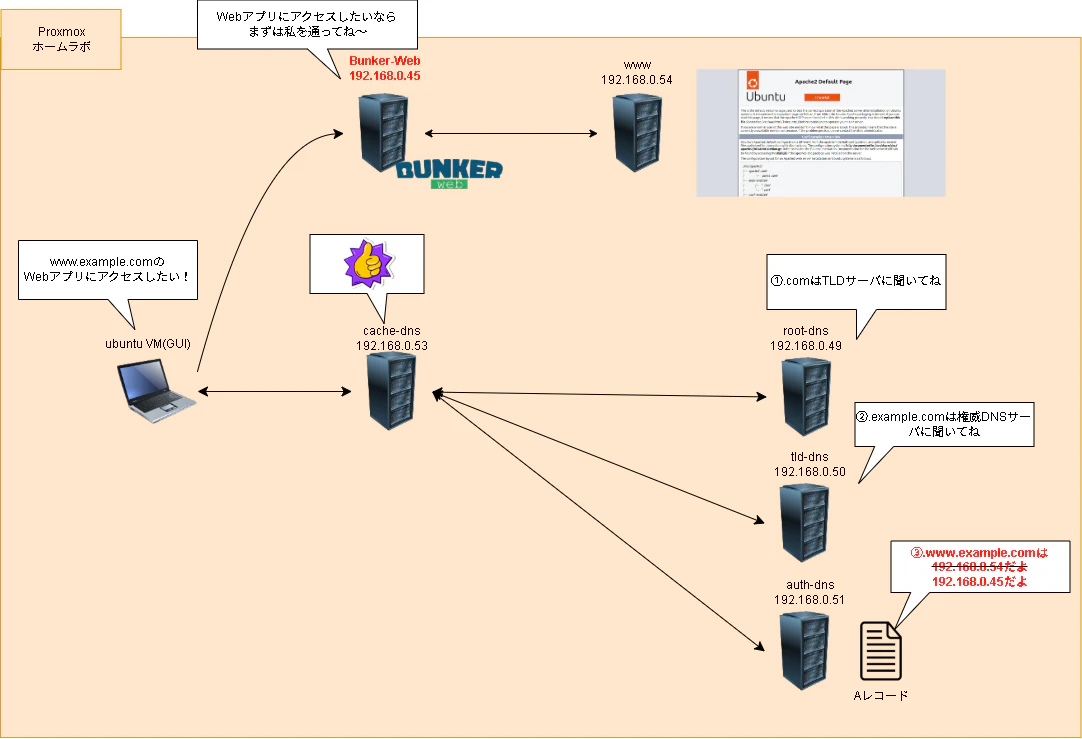
環境イメージ
Proxmox上に構築しているホームラボにはDNS環境が整っており、名前解決をすることが可能です。
BunkerWeb導入前は、権威DNSが管理しているwww.example.comのAレコードにはWebアプリを提供しているサーバのIPアドレスが記載されていましたが、BunkerWeb導入後はBunkerWebのIPアドレスを指定します。
BunkerWebにアクセスがあった時は、Webアプリにつなぐリバースプロキシの設定を入れます。
関連記事
BunkerWebでの設定
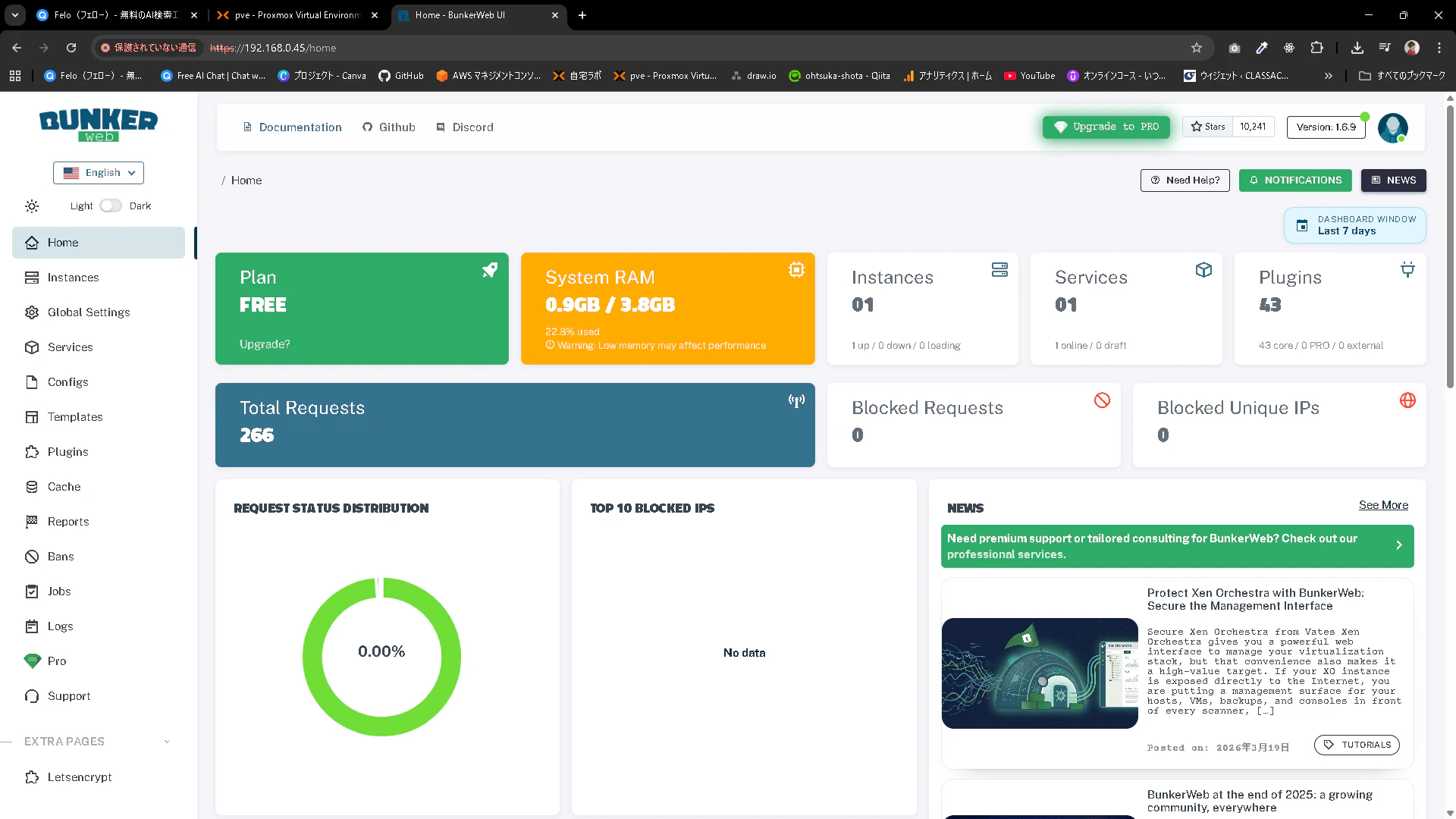
BunkerWebにログインします。
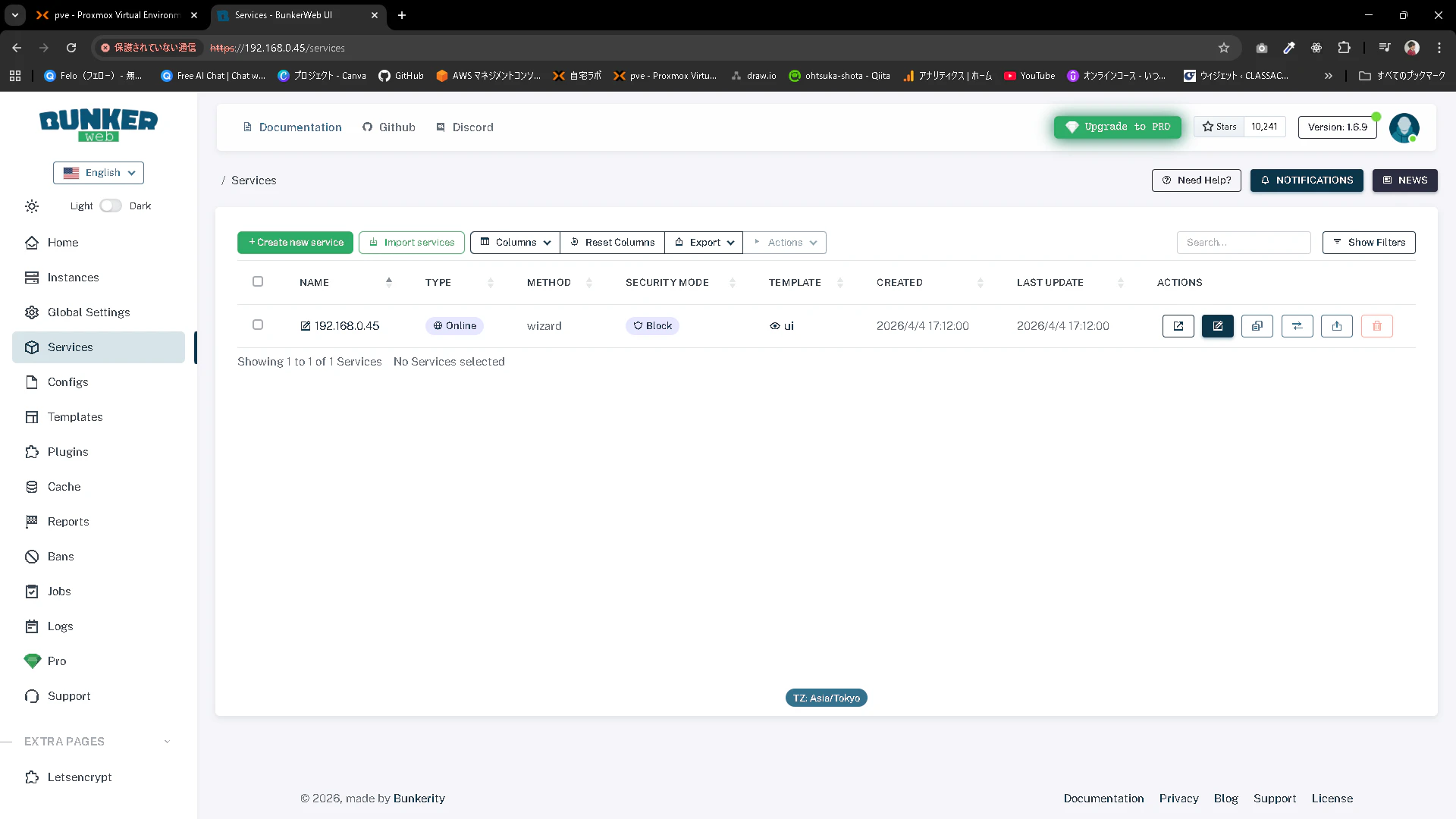
画面左のサービスタブを押下します。
Create new serviceを押下します。
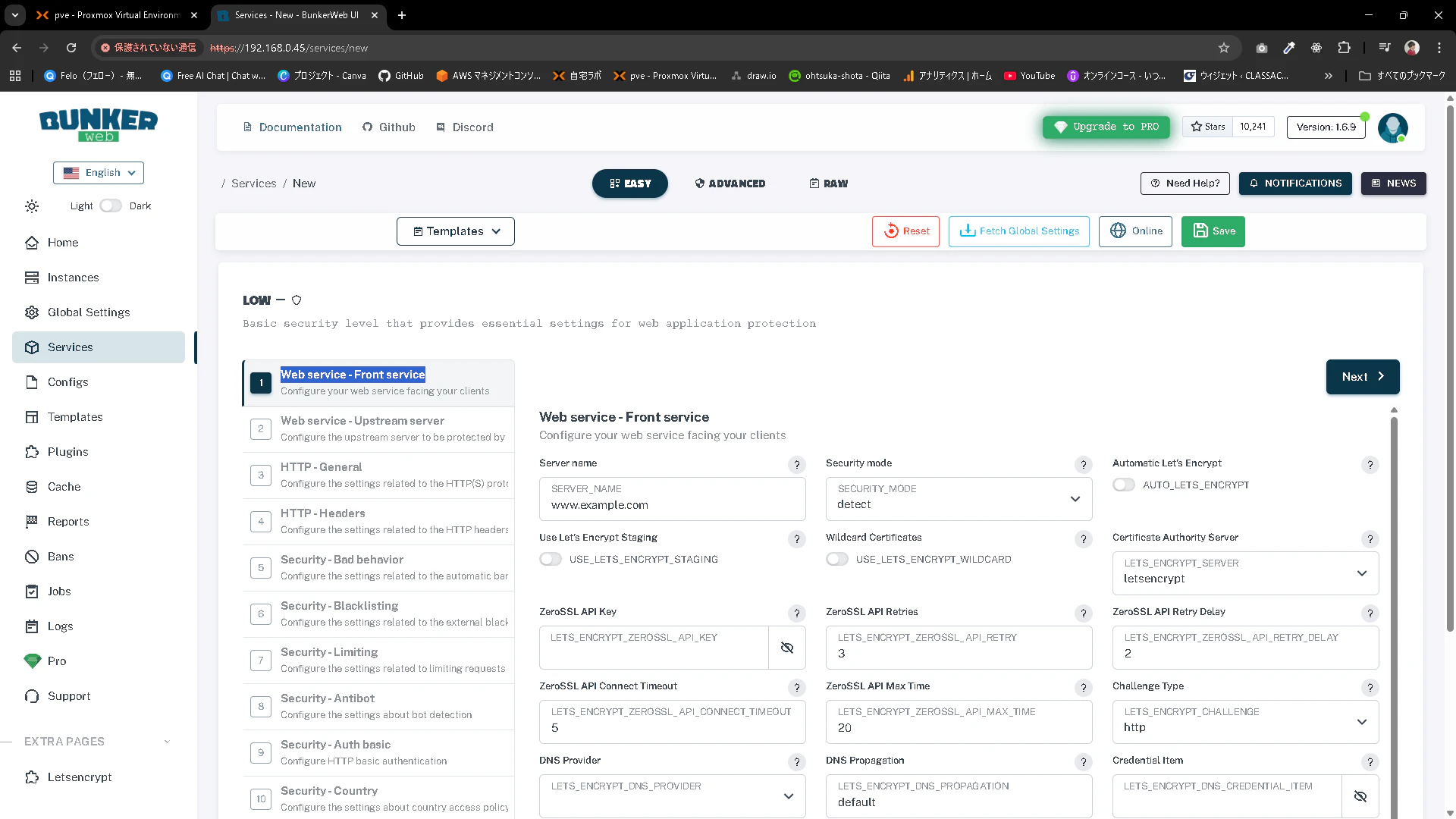
Web service - Front serviceタブにて以下の設定を行います。
Server name:www.example.com
Security Mode:detect
Let's Encryptの設定は外しておきます。
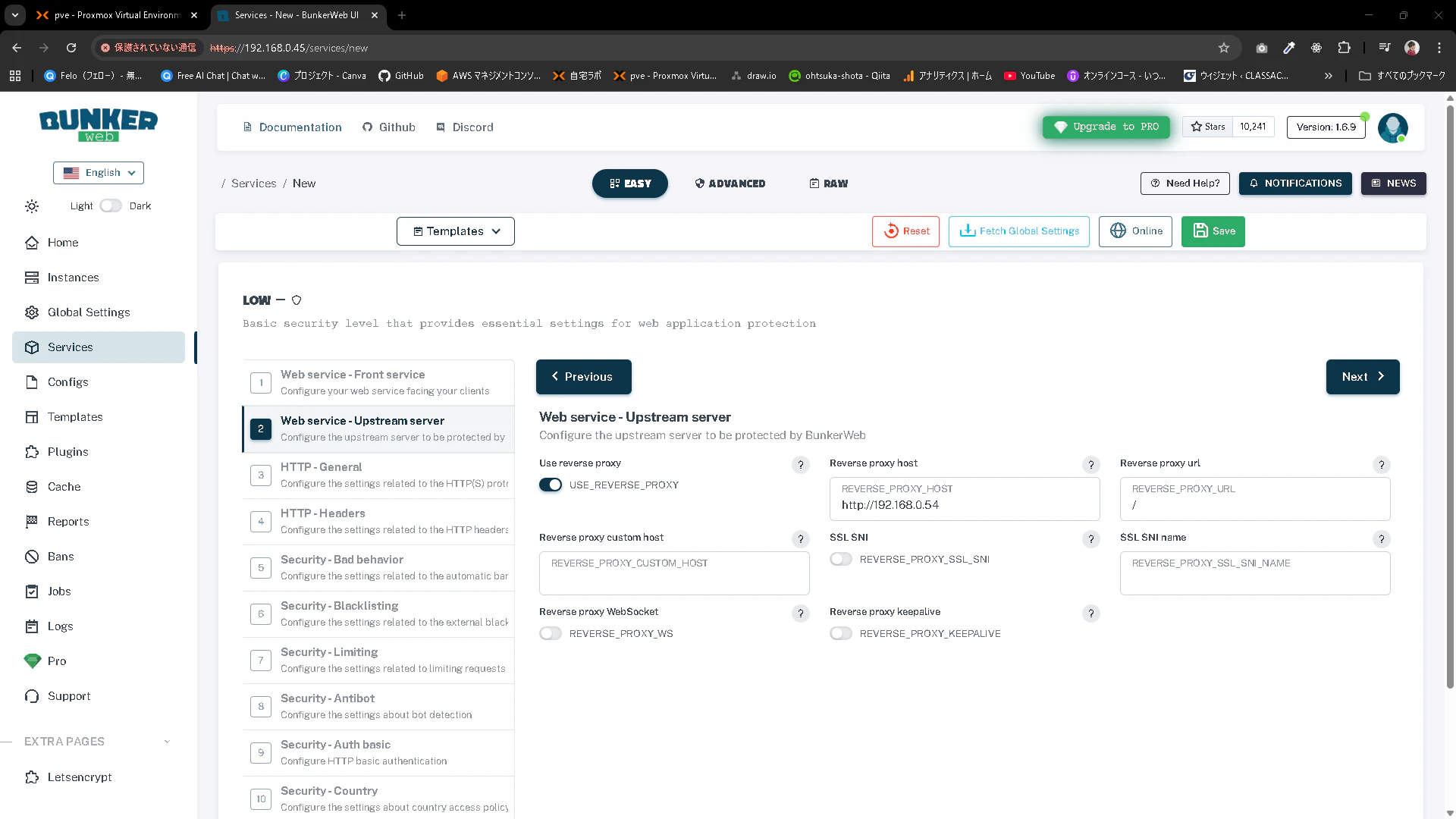
Web service - Upstream serverタブにて以下の設定を行います。
USE_REVERSE_PROXY: yes
REVERSE_PROXY_URL: /(ルートパス)を指定
REVERSE_PROXY_HOST: Apache2コンテナのIPアドレスとポートを指定
この状態で、Saveボタンを押下します。
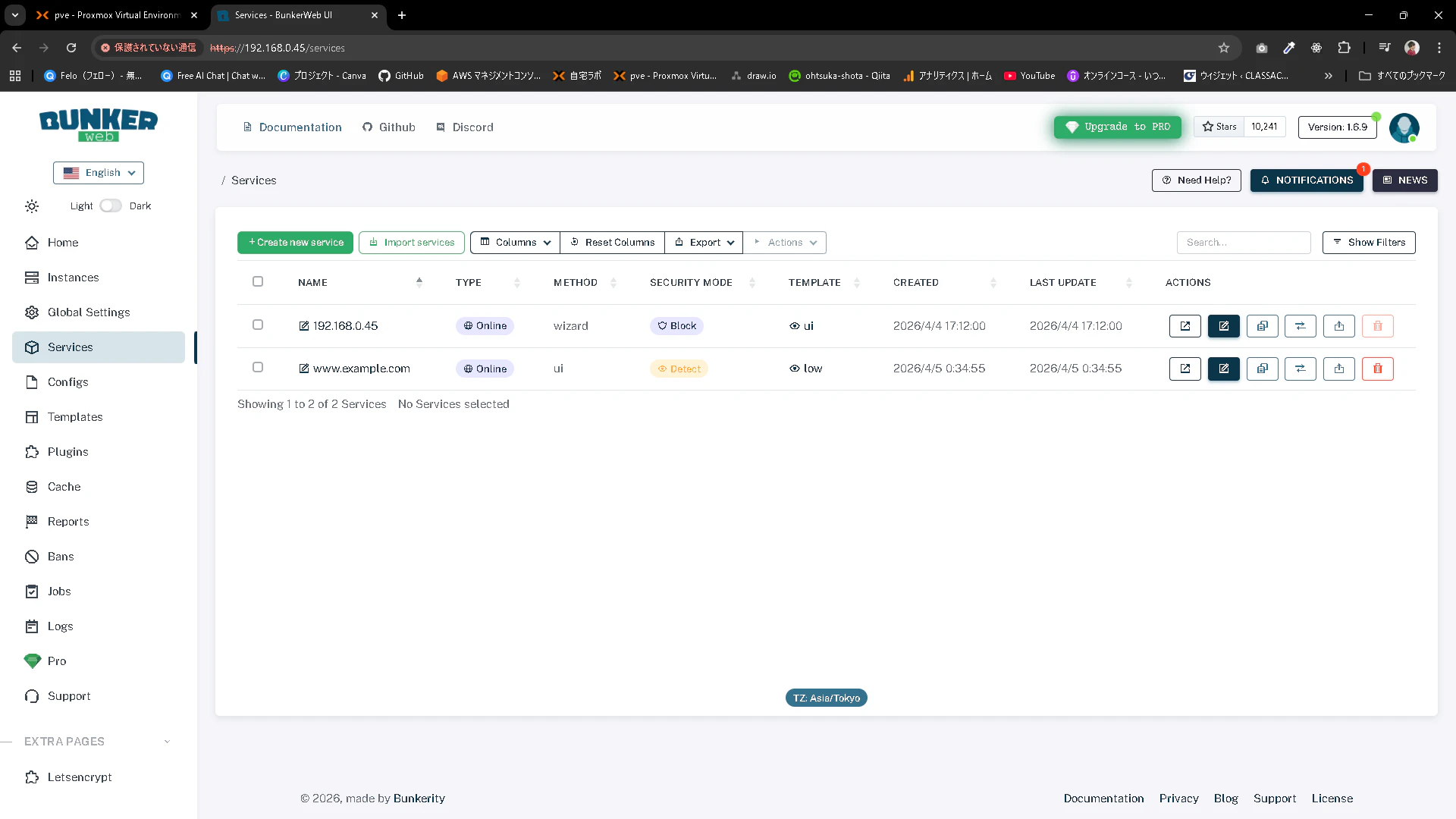
www.example.comというサービスが作成されていることがわかります。
BunkerWebの名前解決も自作したDNSに向くように設定します。
BunkerWebコンテナを一度削除して、DNSの設定を含んだ状態で起動させます。
root@bunker-web:~# docker stop bunkerweb-aio
root@bunker-web:~# docker rm bunkerweb-aio
root@bunker-web:~# docker run -d --name bunkerweb-aio --dns 192.168.0.53 -v bw-storage:/data -p 80:8080/tcp -p 443:8443/tcp -p 443:8443/udp --restart always bunkerity/bunkerweb-all-in-one:1.6.9
2171d2485359d5d49a8def760962d8d4df72661add97c27936949af1dca3acba
DNS設定
続いてDNSの設定をしていきます。
現在権威DNSサーバにはwww.example.comは192.168.0.54とWebサーバのIPアドレスが指定されています。
このIPアドレスをBunkerWebのIPアドレスである192.168.0.45に変更します。
変更後にbindを再起動しておきます。
root@auth-dns:~# cd /etc/bind
root@auth-dns:/etc/bind# nano db.example.com
root@auth-dns:/etc/bind# cat db.example.com | grep -i www
www        IN  A   192.168.0.45
root@auth-dns:/etc/bind# systemctl reload bind9
動作確認
BunkerWeb経由でアクセス出来ること確認
/etc/resolv.confを編集してDNSの向き先を自作したDNS環境に変えます。
root@test-Standard-PC-i440FX-PIIX-1996:/etc# cat resolv.conf
nameserver 192.168.0.53
名前解決が想定通り、具体的にはBunkerWebのIPアドレスが返ってくることがわかります。
root@test-Standard-PC-i440FX-PIIX-1996:~# dig www.example.com

; <<>> DiG 9.18.39-0ubuntu0.24.04.3-Ubuntu <<>> www.example.com
;; global options: +cmd
;; Got answer:
;; ->>HEADER<<- opcode: QUERY, status: NOERROR, id: 10146
;; flags: qr rd ra; QUERY: 1, ANSWER: 1, AUTHORITY: 0, ADDITIONAL: 1

;; OPT PSEUDOSECTION:
; EDNS: version: 0, flags:; udp: 1232
; COOKIE: 8a0d96f3833146340100000069e446bd3df49a56616b8549 (good)
;; QUESTION SECTION:
;www.example.com.		IN	A

;; ANSWER SECTION:
www.example.com.	86400	IN	A	192.168.0.45

;; Query time: 2 msec
;; SERVER: 192.168.0.53#53(192.168.0.53) (UDP)
;; WHEN: Sun Apr 19 12:06:37 JST 2026
;; MSG SIZE  rcvd: 88
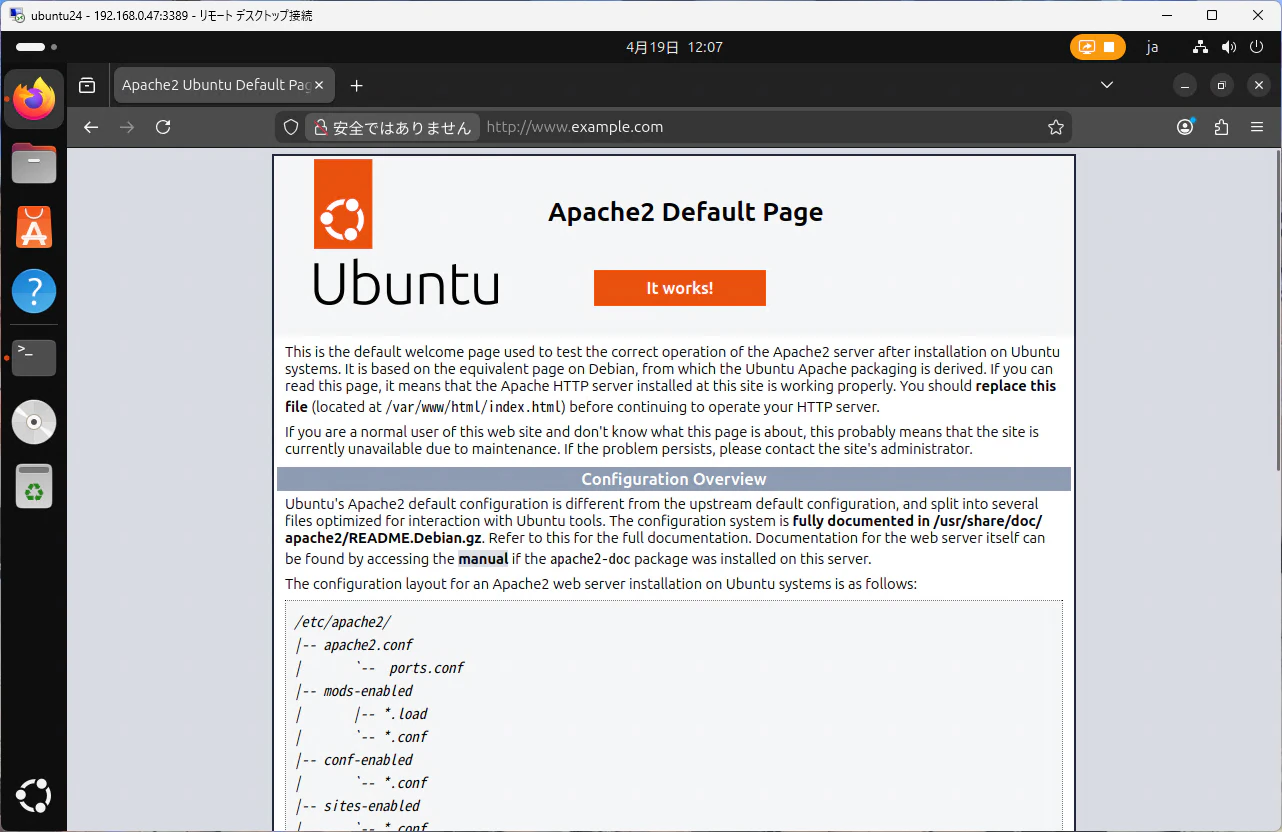
Webブラウジングでhttp://www.example.comにアクセスしてみます。
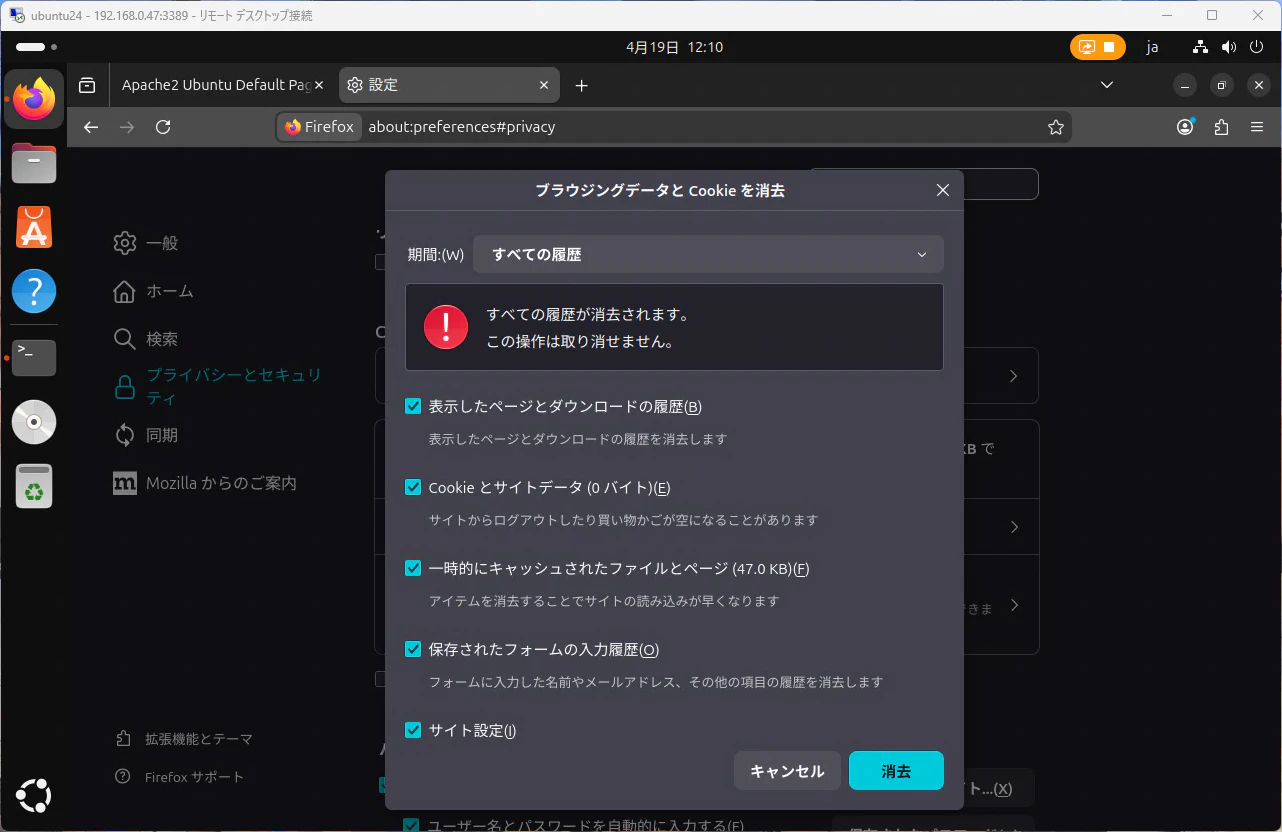
最初に念のためキャッシュをクリアしておきます。
FirefoxのプライバシーとセキュリティからCookieとサイトデータを見つけます。
ブラウジングデータを消去を押下します。
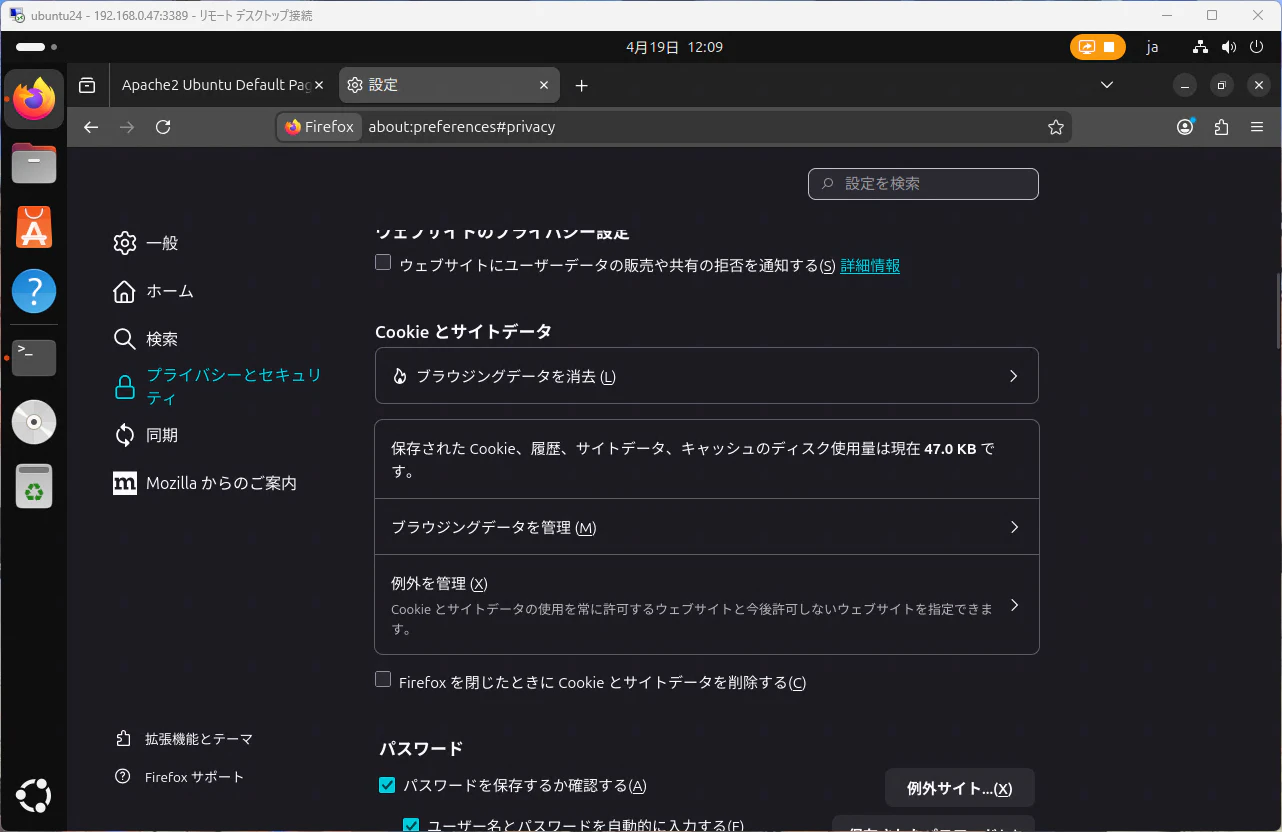
全ての履歴で全てにチェックを入れて、消去を押下します。
キャッシュクリア後にWebサイトにログイン試行をしたところ表示されました。
www.example.comはBunkerWebのIPと紐づいている状態ですが、自動でWebアプリに通信を連携してますね。
XSSを用いたDetect確認
簡単な攻撃、XSS(クロスサイトスクリプティング)を仕掛けてみます。
以下のURLを打ち込みます。。
http://www.example.com/?q=<script>alert</script>
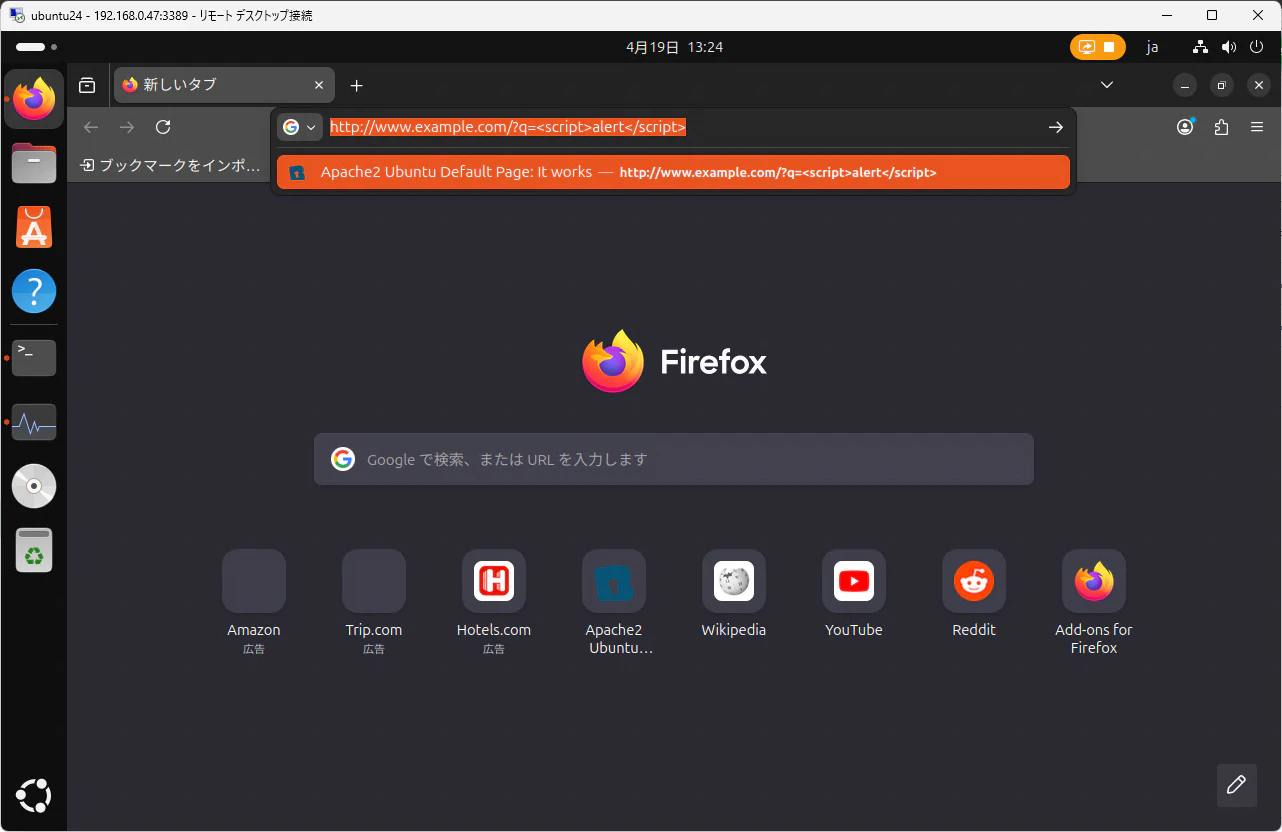
アクセスが出来ました。何度か打ち込んでみましょう。
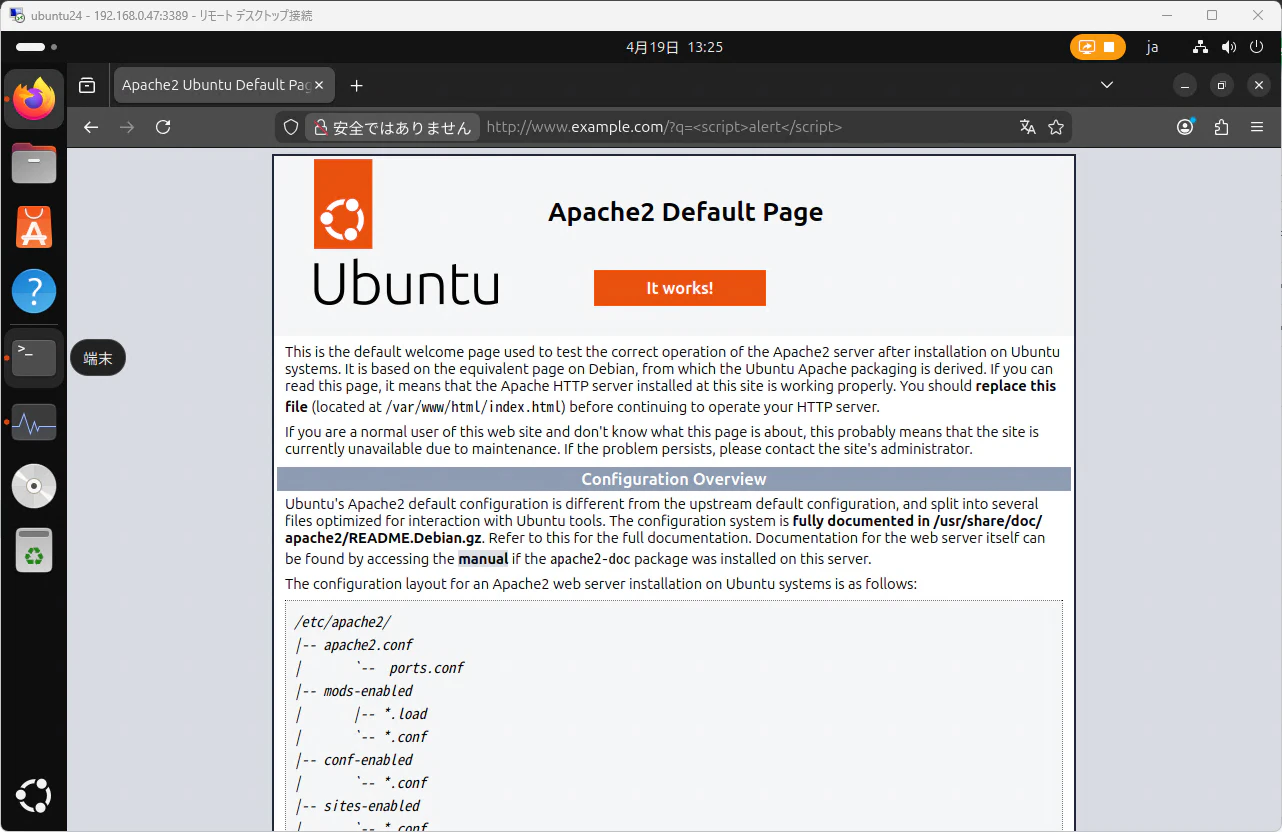
BunkerWebのReportsからアクセスが確認できると思います。
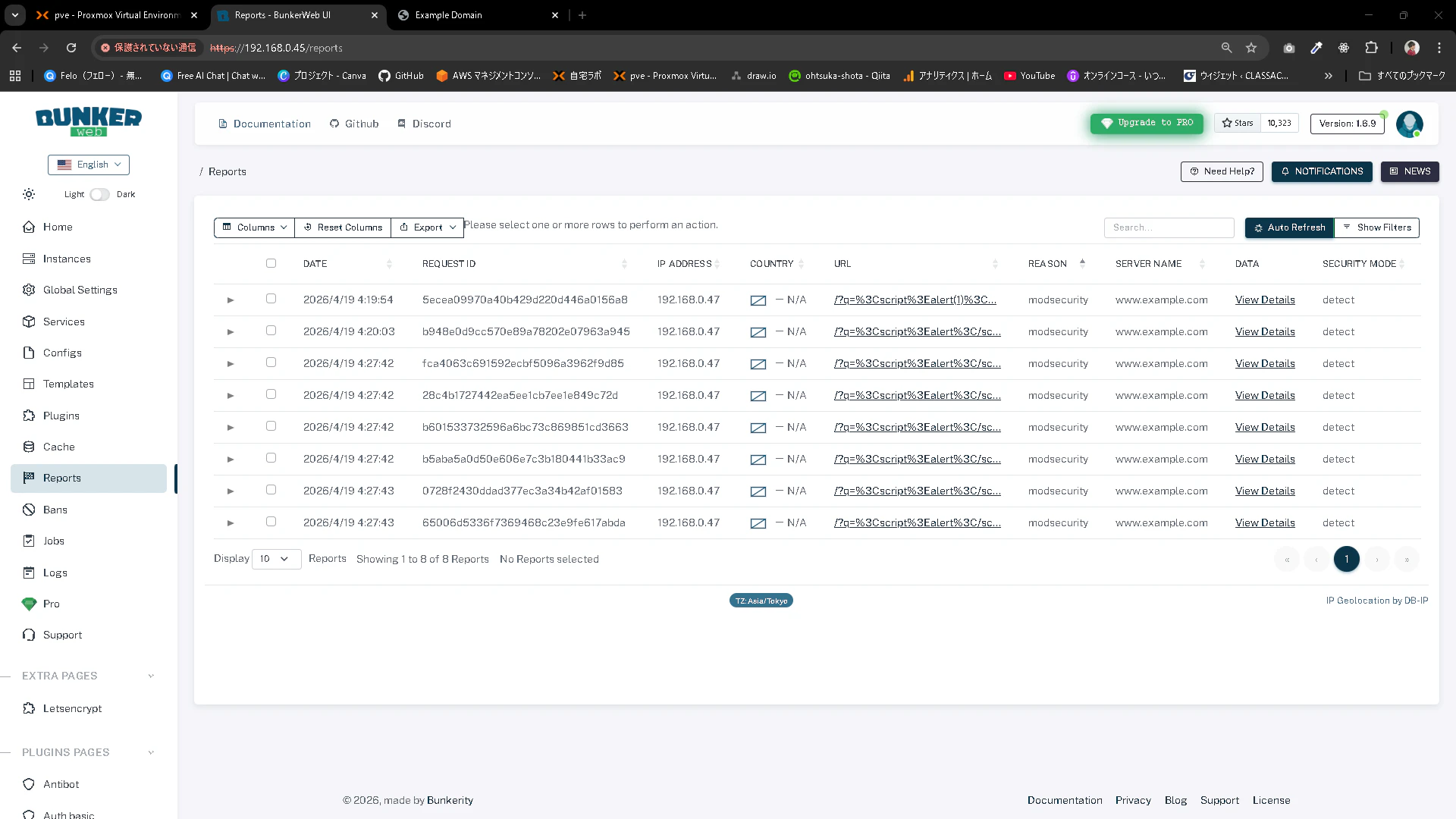
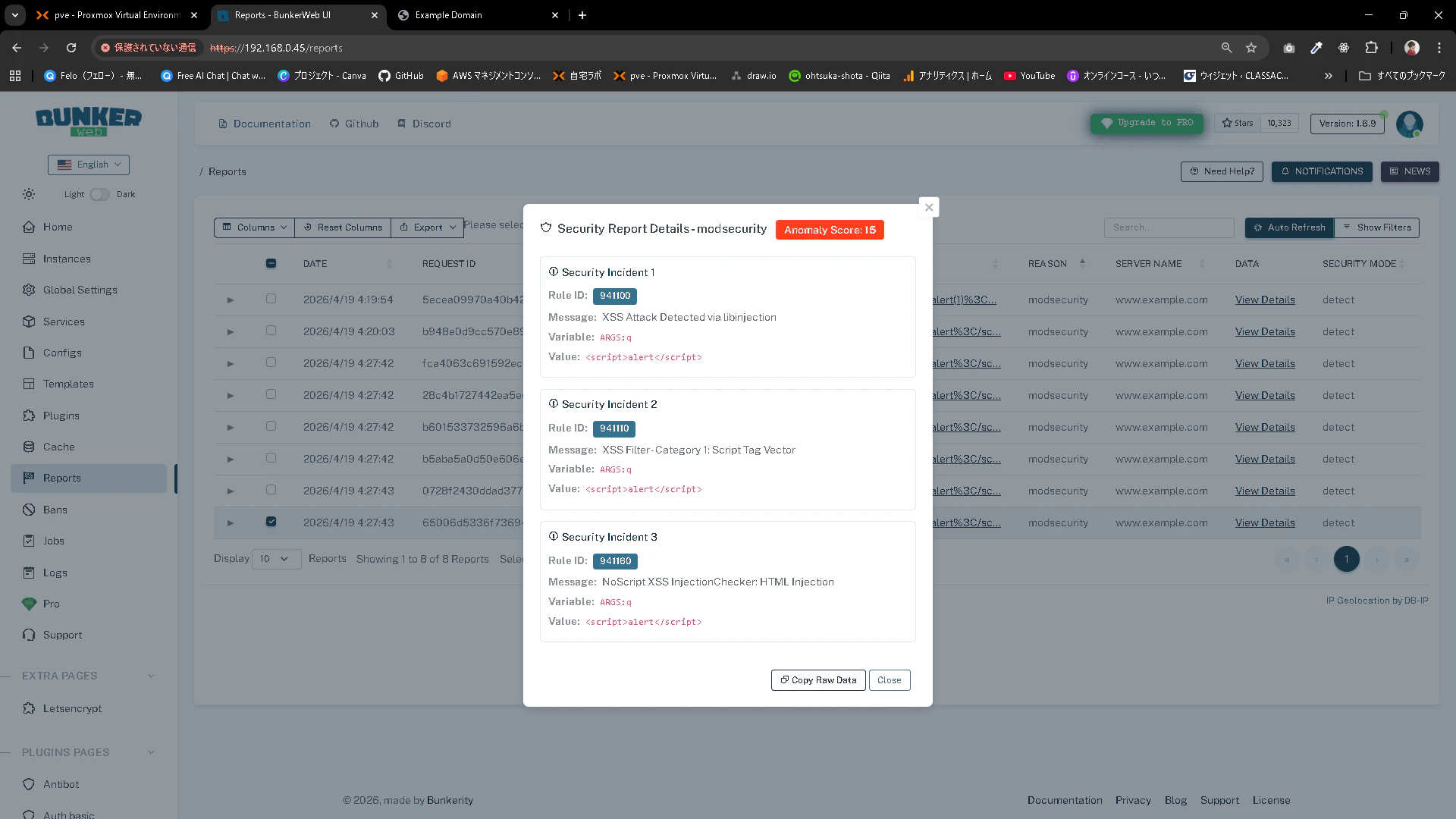
View Detailsを見るとXSS攻撃の情報が出てくると思います。
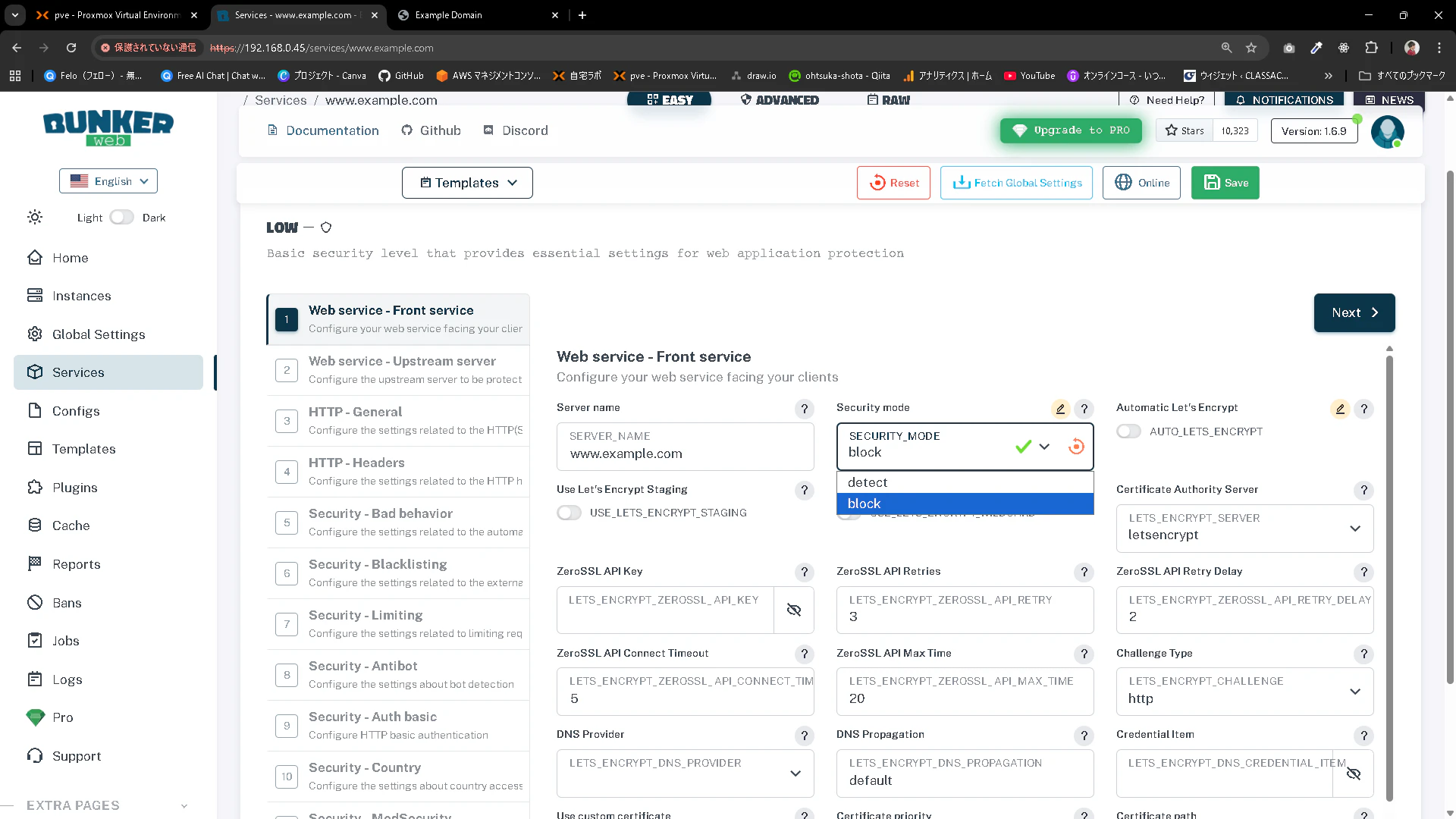
Block確認
検知だけして通信をブロックしないのは、BunkerWebで設定したServiceのSecurity modeがdetectになっている為です。これをblockにします。
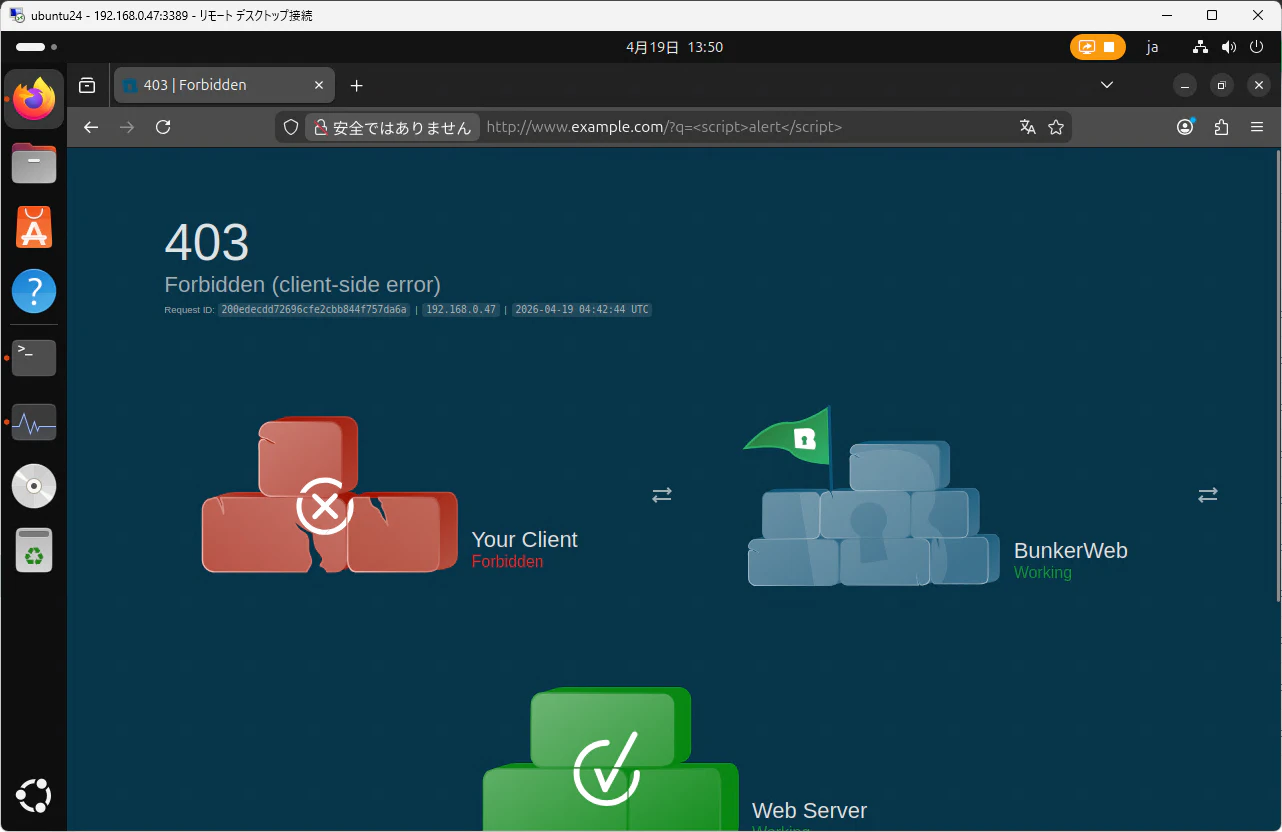
設定反映後少し待機し、改めてhttp://www.example.com/?q=<script>alert</script>を打ち込んでみます。403エラー(≒Webサーバーがリクエストを理解したものの、権限不足や禁止設定によりアクセスを拒否した状態)になることがわかります。