

メモ
インフラエンジニアなので、どうもフロントエンド系は苦手だ・・・
公式ドキュメントとにらめっこしていくしかない。
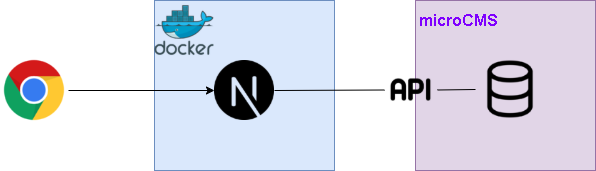
環境イメージ
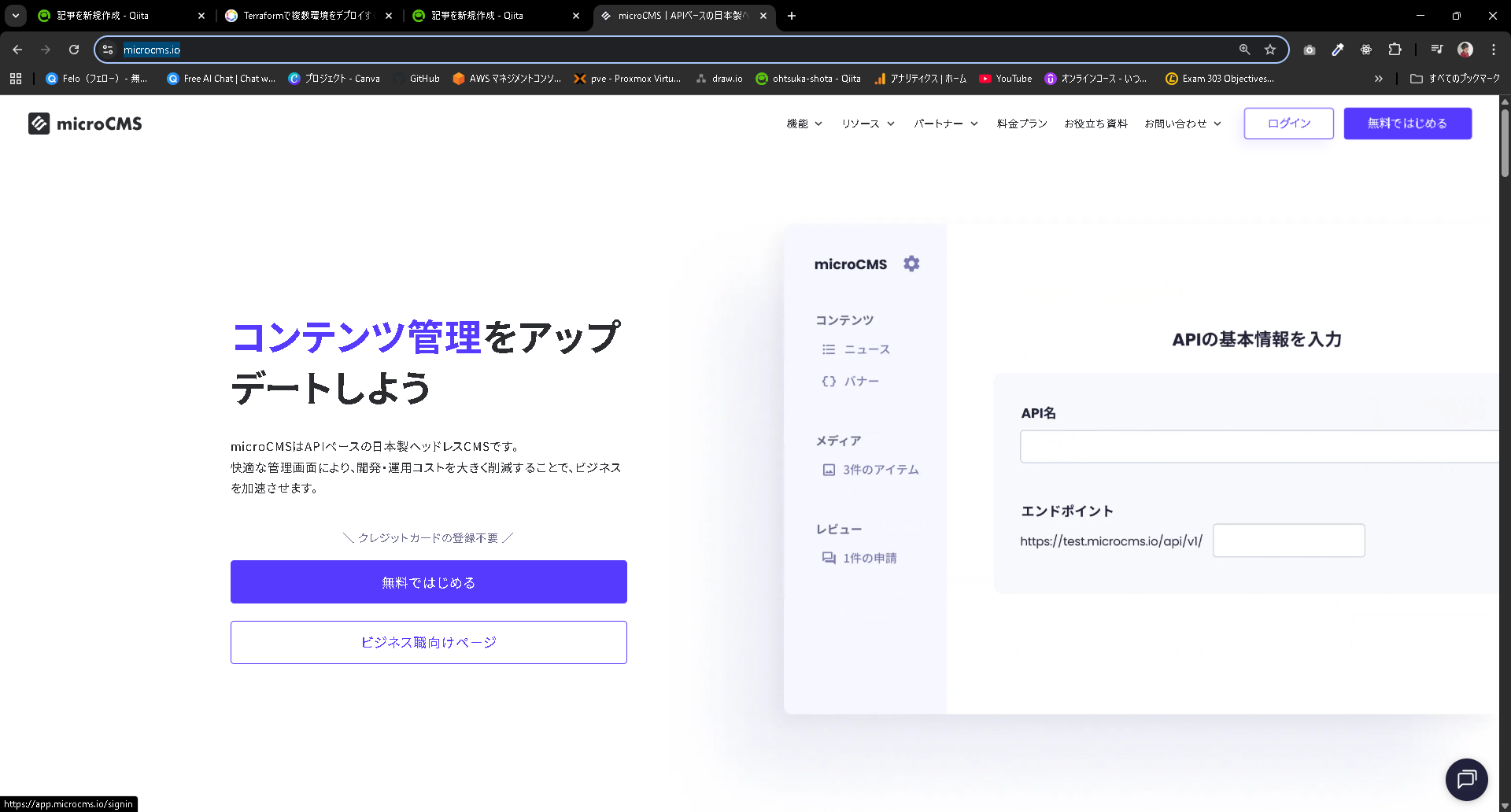
microCMSの登録
無料で始めるを押下。
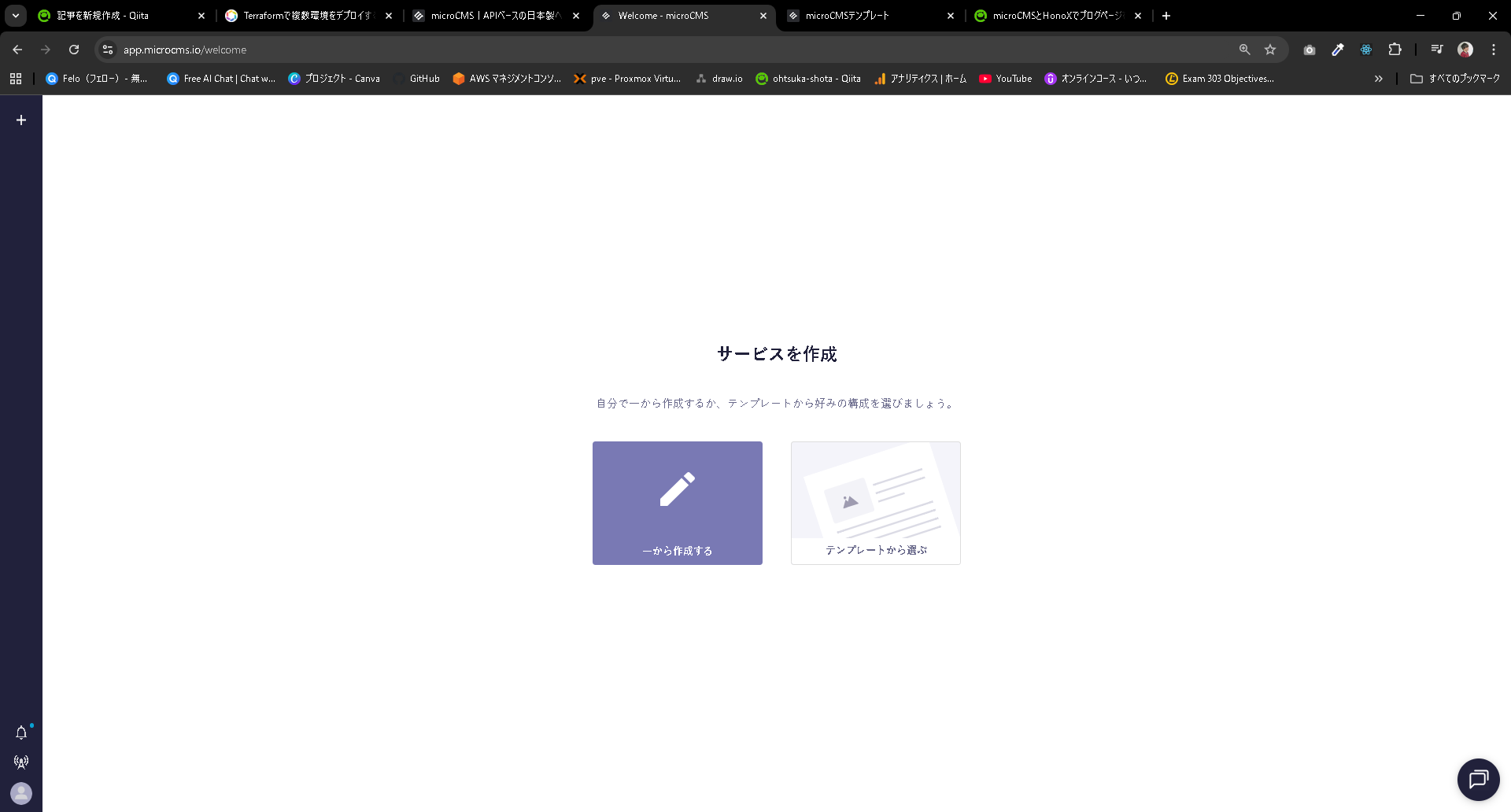
登録後、以下のような画面になる。
1から作成するを押下。

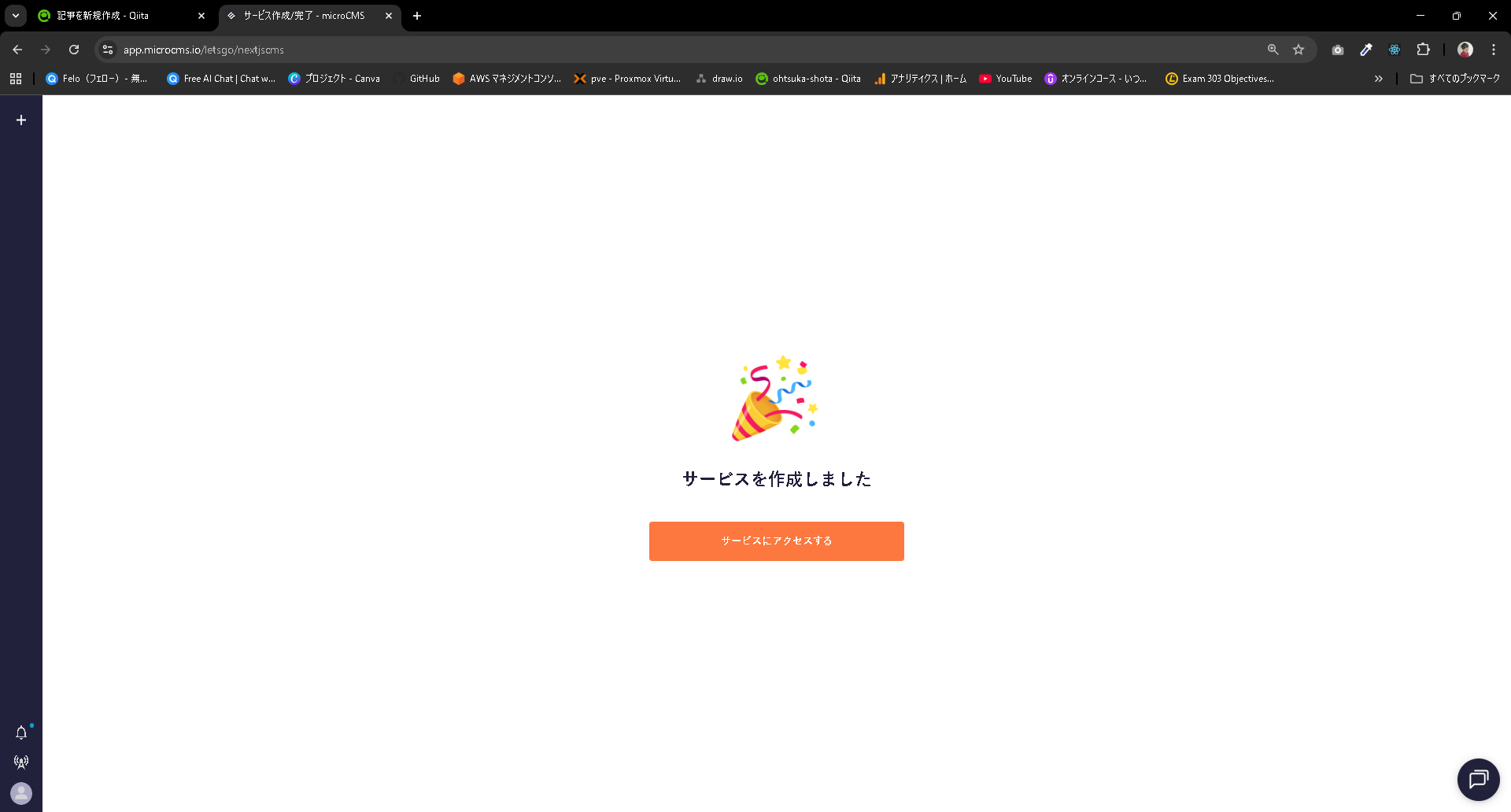
ブログを指定します。
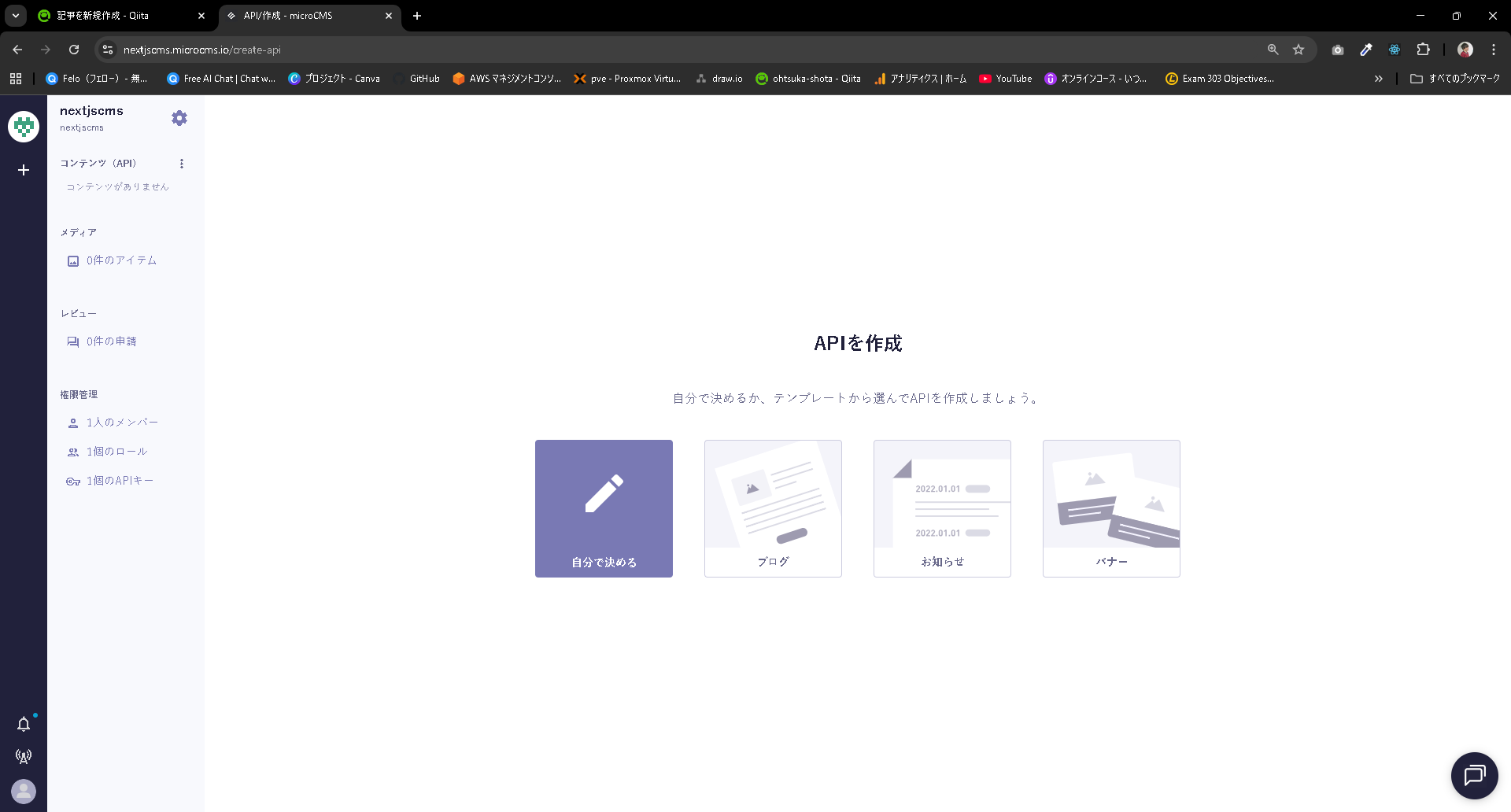
以下のような設定画面が表示されます。

画面左上の歯車マークからAPIキーがあることを確認します。
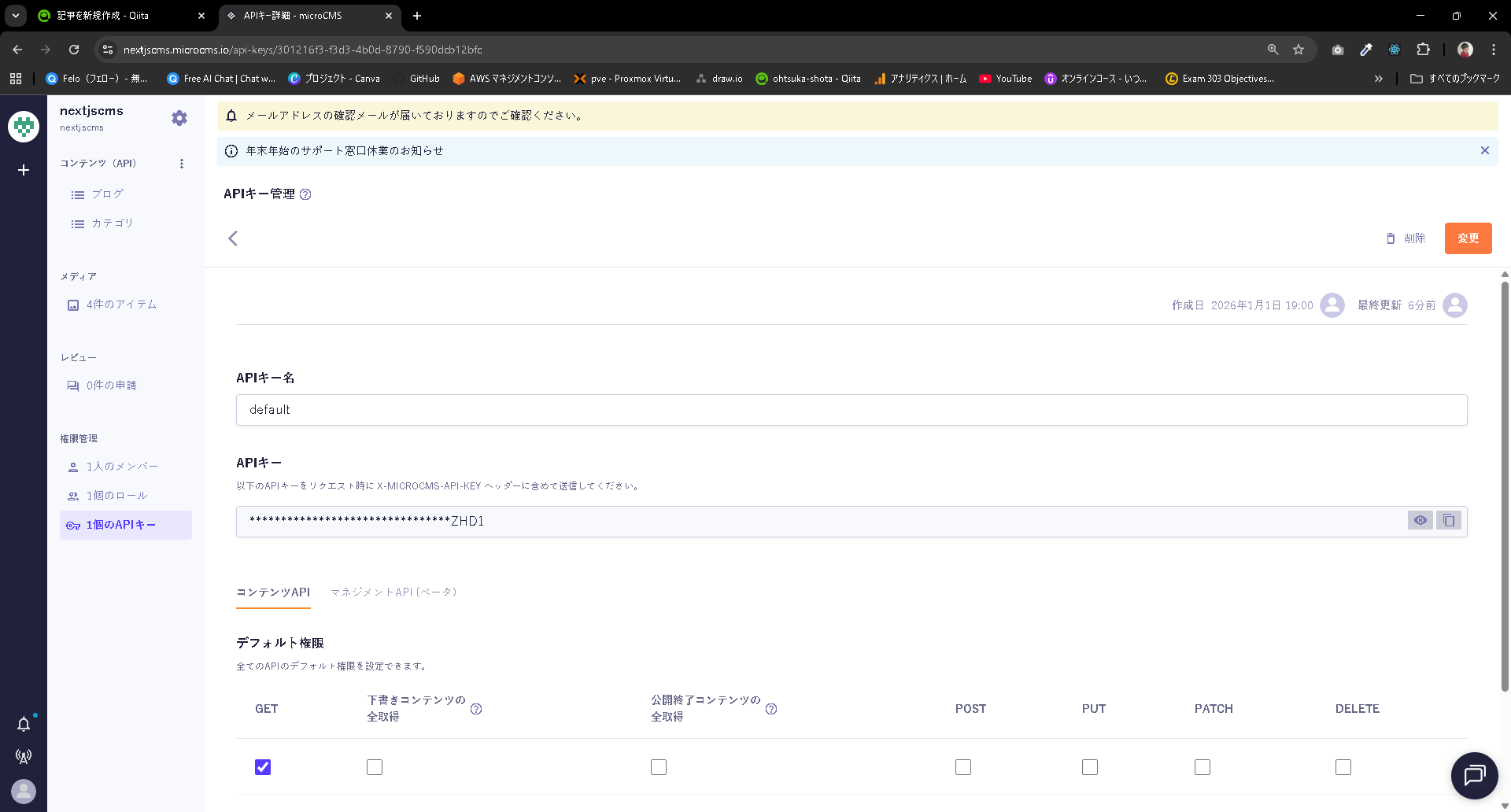
Next.jsでアプリ作成
NEXT.jsコンテナ側で.env.localファイルを作成。
この中にAPIキー等を記載する。
root@2c0e580ef479:/my-app# apt install -y vim
root@2c0e580ef479:/my-app# ls
README.md  eslint.config.mjs  next.config.ts  package-lock.json  postcss.config.mjs  tsconfig.json
app        next-env.d.ts      node_modules    package.json       public
root@2c0e580ef479:/my-app# vi .env.local
root@2c0e580ef479:/my-app# cat .env.local
# .env.local
MICROCMS_SERVICE_DOMAIN=あなたのサービスID(https://xxxx.microcms.io の xxxx の部分)
MICROCMS_API_KEY=あなたのAPIキー
SDKをインストール
root@2c0e580ef479:/my-app# npm install microcms-js-sdk
以下を作成していきます。
page.tsxにNEXT.jsのホーム画面を出力するコンポーネントが記載されている。
root@2c0e580ef479:/my-app# mkdir libs
root@2c0e580ef479:/my-app# touch libs/microcms.ts
root@2c0e580ef479:/my-app# vi libs/microcms.ts
root@2c0e580ef479:/my-app# cat libs/microcms.ts
// libs/microcms.ts
import { createClient } from "microcms-js-sdk";

export const client = createClient({
  serviceDomain: process.env.MICROCMS_SERVICE_DOMAIN || "",
  apiKey: process.env.MICROCMS_API_KEY || "",
});

root@2c0e580ef479:/my-app# cp -p app/page.tsx app/page.tsx.org
root@2c0e580ef479:/my-app# vi app/page.tsx
root@2c0e580ef479:/my-app# cat app/page.tsx
import { client } from "@/libs/microcms";
import Link from "next/link"; // ← 追加:リンク機能を使うためのインポート

// 型定義
type Blog = {
  id: string;
  title: string;
  content: string;
  eyecatch?: {
    url: string;
    width: number;
    height: number;
  };
};

export default async function Home() {
  const { contents } = await client.getList<Blog>({
    endpoint: "blogs",
  });

  return (
    <main style={{ padding: "20px" }}>
      <h1>ブログ一覧</h1>
      <ul>
        {contents.map((post) => (
          <li key={post.id} style={{ marginBottom: "40px" }}>
            {/* ▼ リンクで囲む修正:ここから ▼ */}
            {/* href="/blog/記事ID" というURLへ移動するように設定します */}
            <Link href={`/blog/${post.id}`}>

              {/* カーソルを合わせた時にクリックできるとわかるようにスタイル調整 */}
              <div style={{ cursor: "pointer" }}>
                <h2>{post.title}</h2>

                {post.eyecatch && (
                  <img
                    src={post.eyecatch.url}
                    alt={post.title}
                    width={300}
                    style={{ borderRadius: "8px" }}
                  />
                )}
              </div>
            </Link>
            {/* ▲ リンクで囲む修正:ここまで ▲ */}

            <div style={{ marginTop: "10px", color: "#666" }}>
              記事ID: {post.id}
            </div>
          </li>
        ))}
      </ul>
    </main>
  );
}
ここの内容はmicroCMSの各種記事のAPIプレビューの内容を翻訳しているようなイメージ。
// microCMSから取得する型
type Blog = {
  id: string;
  title: string;
  content: string;
  eyecatch?: {
    url: string;
    width: number;
    height: number;
  };
};

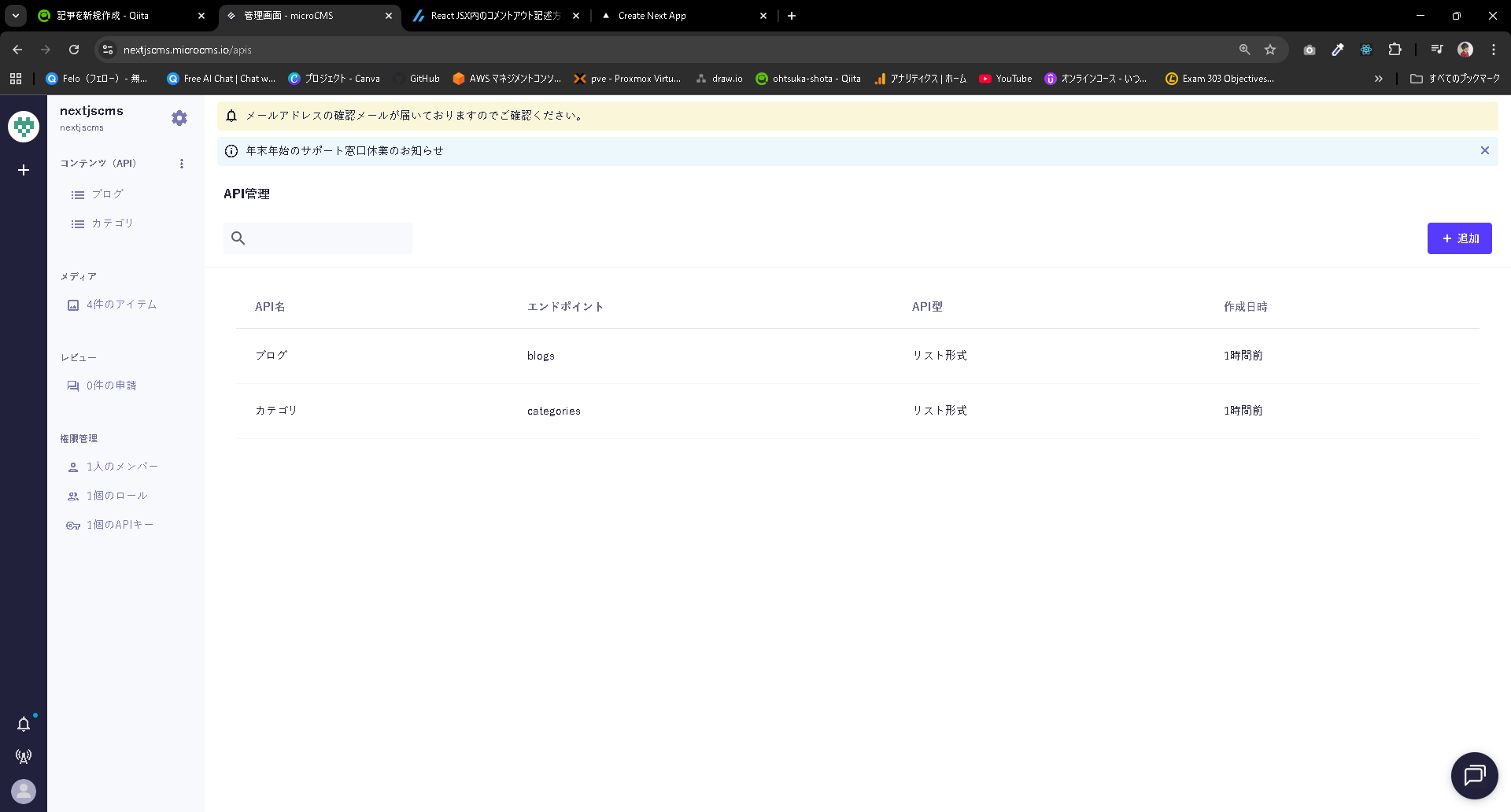
endpointはmicroCMSの以下の部分のエンドポイントから確認することが出来ます。
microCMSの「blogs」というAPIから記事の一覧を取得する処理になる。
  const { contents } = await client.getList<Blog>({
    endpoint: "blogs", // または "news" など、microCMSで作ったエンドポイント名
  });
root@2c0e580ef479:/my-app# mkdir -p app/blog/[id]/
root@2c0e580ef479:/my-app# touch app/blog/[id]/page.tsx
root@2c0e580ef479:/my-app# vi app/blog/[id]/page.tsx
root@2c0e580ef479:/my-app# cat app/blog/[id]/page.tsx
import { client } from "@/libs/microcms";

// 型定義
type Blog = {
  id: string;
  title: string;
  content: string;
  eyecatch?: {
    url: string;
    width: number;
    height: number;
  };
  publishedAt: string;
};

export default async function BlogPostPage({ params }: { params: Promise<{ id: string }> }) {
  const { id } = await params;

  // microCMSから、そのIDの記事を1つだけ取得する (getListDetail)
  const post = await client.getListDetail<Blog>({
    endpoint: "blogs",
    contentId: id,
  });

  return (
    <main style={{ padding: "20px", maxWidth: "800px", margin: "0 auto" }}>
      {/* タイトル */}
      <h1 style={{ fontSize: "2rem", marginBottom: "10px" }}>{post.title}</h1>

      {/* 日付(あれば) */}
      <p style={{ color: "#888", marginBottom: "20px" }}>
        公開日: {new Date(post.publishedAt).toLocaleDateString()}
      </p>

      {/* アイキャッチ画像 */}
      {post.eyecatch && (
        <img
          src={post.eyecatch.url}
          alt={post.title}
          width="100%"
          style={{ borderRadius: "8px", marginBottom: "30px" }}
        />
      )}

      {/* ▼ 本文(HTML)を表示する重要な部分 ▼ */}
      <div
        dangerouslySetInnerHTML={{ __html: post.content }}
        // ※注意: 本来はCSSでスタイル調整が必要です
      />
    </main>
  );
}
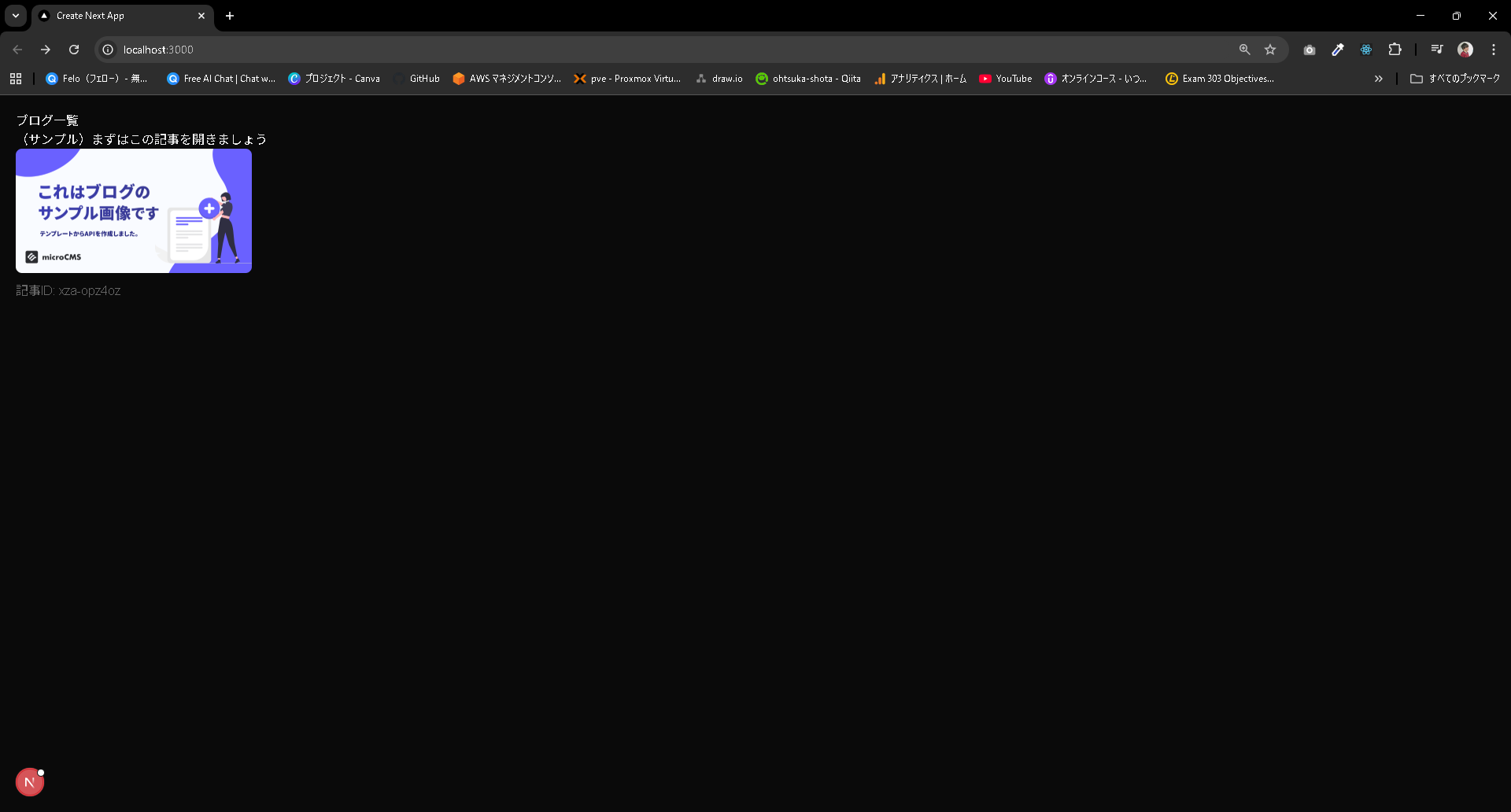
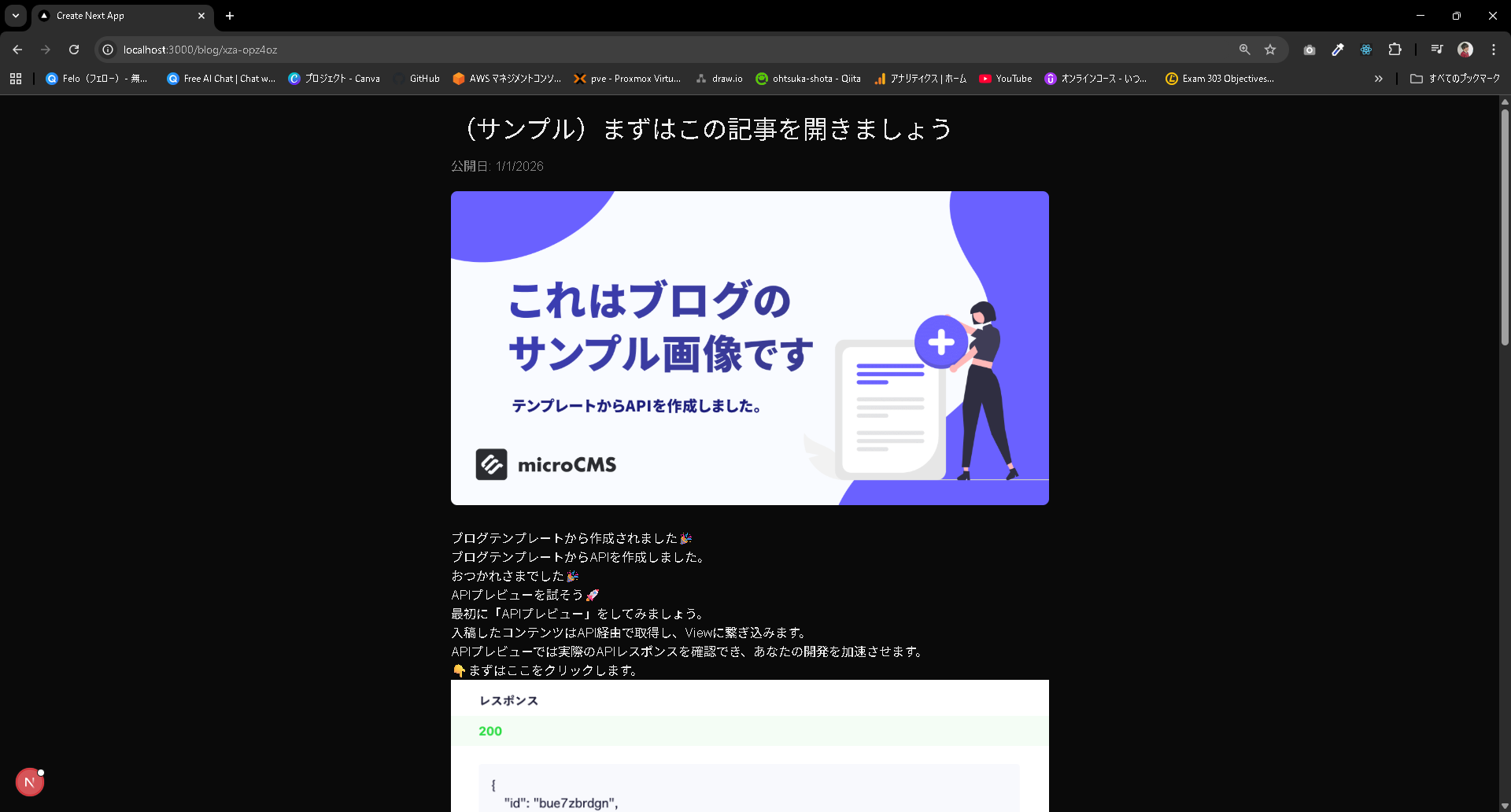
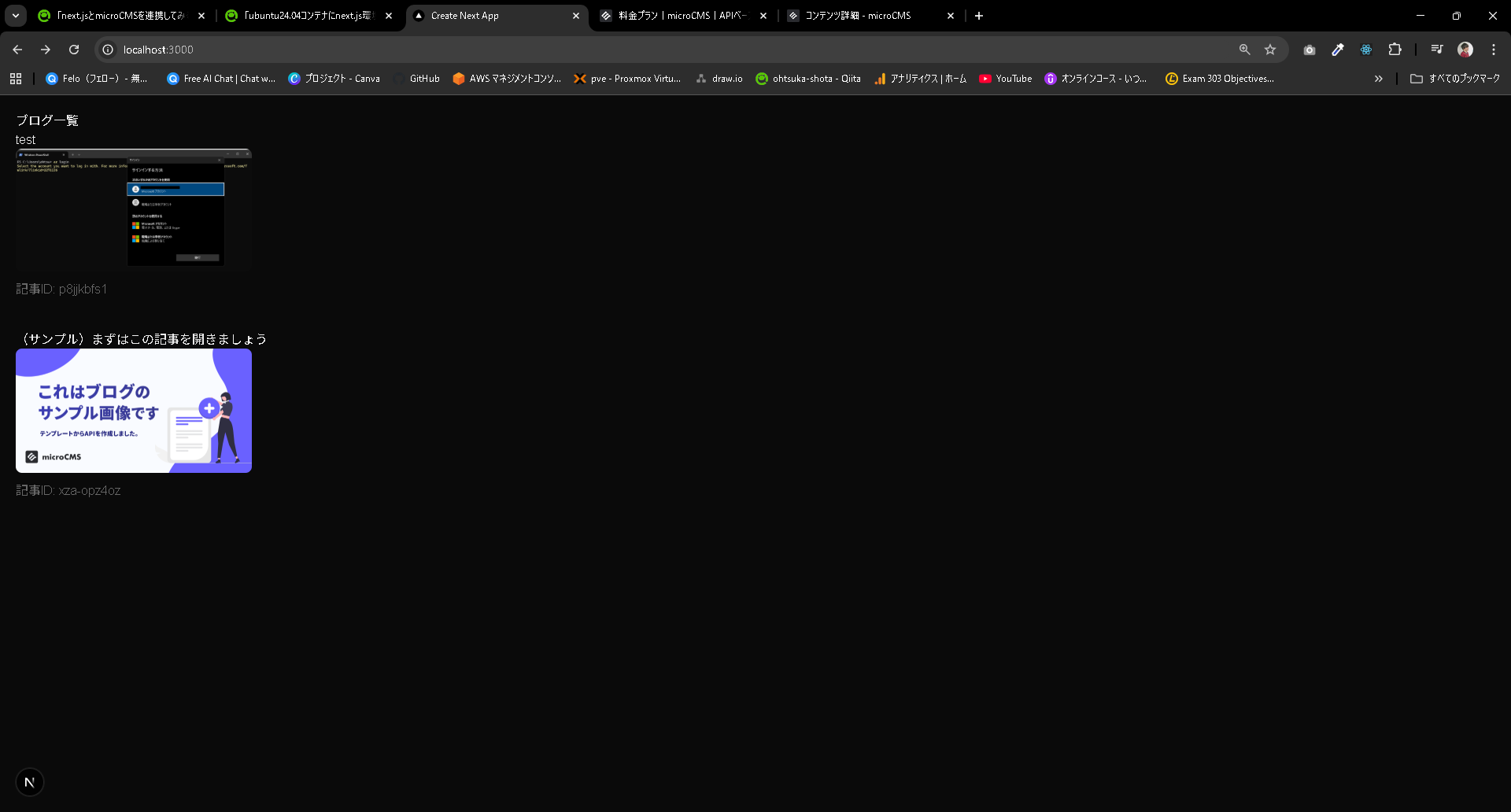
MicroCMSでコンテンツを追加するとAPI経由でNext.js上でも表示されることがわかります。
CSSで指定していないので、記事サムネイルが縦並びになっていますが、修正すれば横に並べることも可能でしょう。
当方インフラエンジニアなので、すぐに修正は出来ませんが。
参考になりそうな公式ドキュメント
getList
getListDetail