

こんにちは
株式会社クラスアクト インフラストラクチャ事業部の大塚です。
今回はEC2で構築したWindows ServerにSQLServerを構築して、実際にアクセスしてデータベースとデータベーステーブルを作成する手順をメモしておこうと思います。
なぜわざわざSQLServerを導入するのか。
AMIには最初からSQLServerが導入されているものがあります。
しかしこれはインスタンスタイプにそれなりにスペックを求められたり、ライセンスが利用料に乗っかっていたりするので検証環境で使うには少し割高感が否めません。
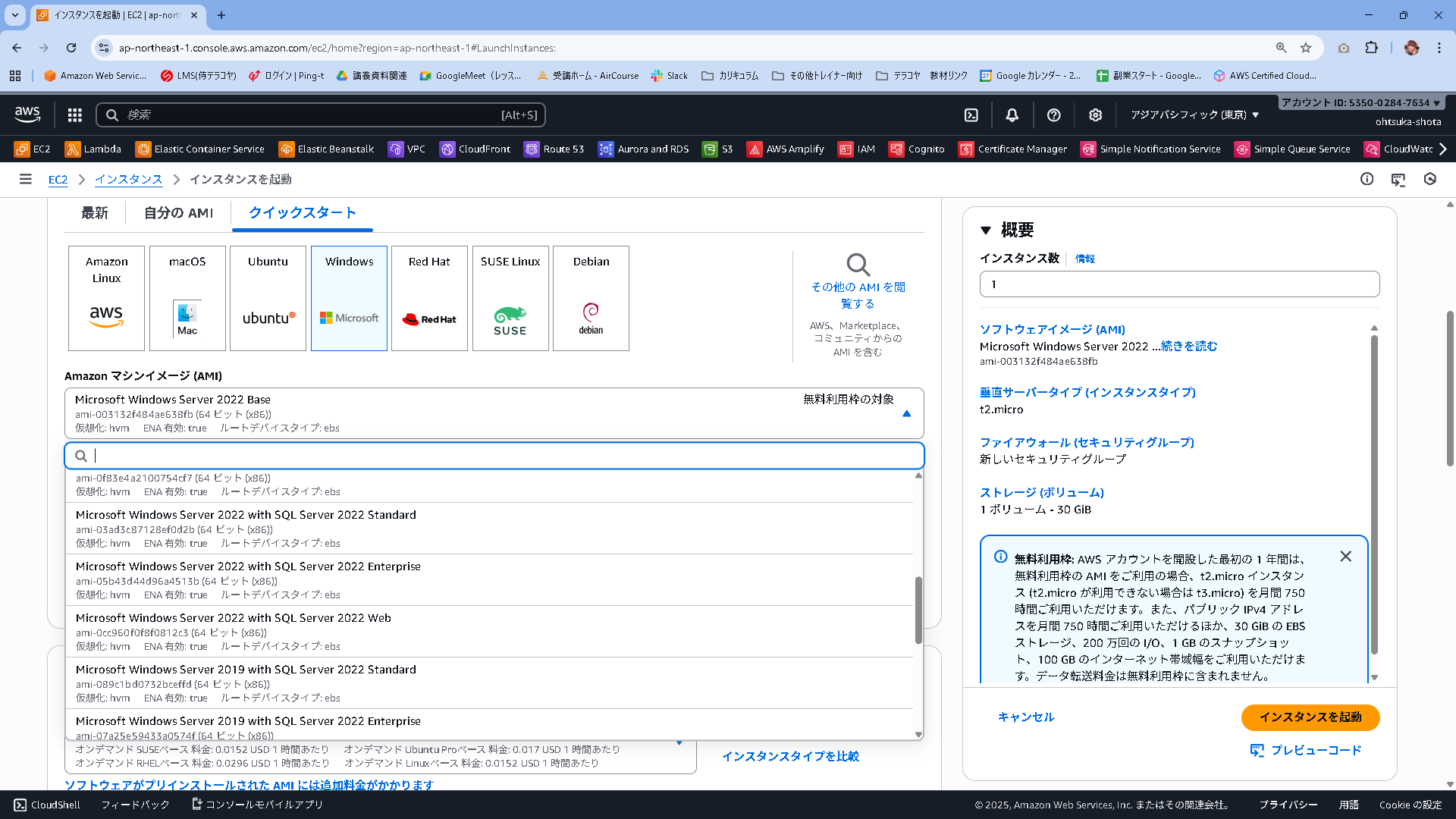
SQLServerには、開発環境用のものがありこれを使用すればライセンス料が乗っかることもありませんし、インスタンスタイプも要求されなくなります。そのため、検証環境であれば面倒かもしれませんが個別で導入したほうが良さそうです。
構築
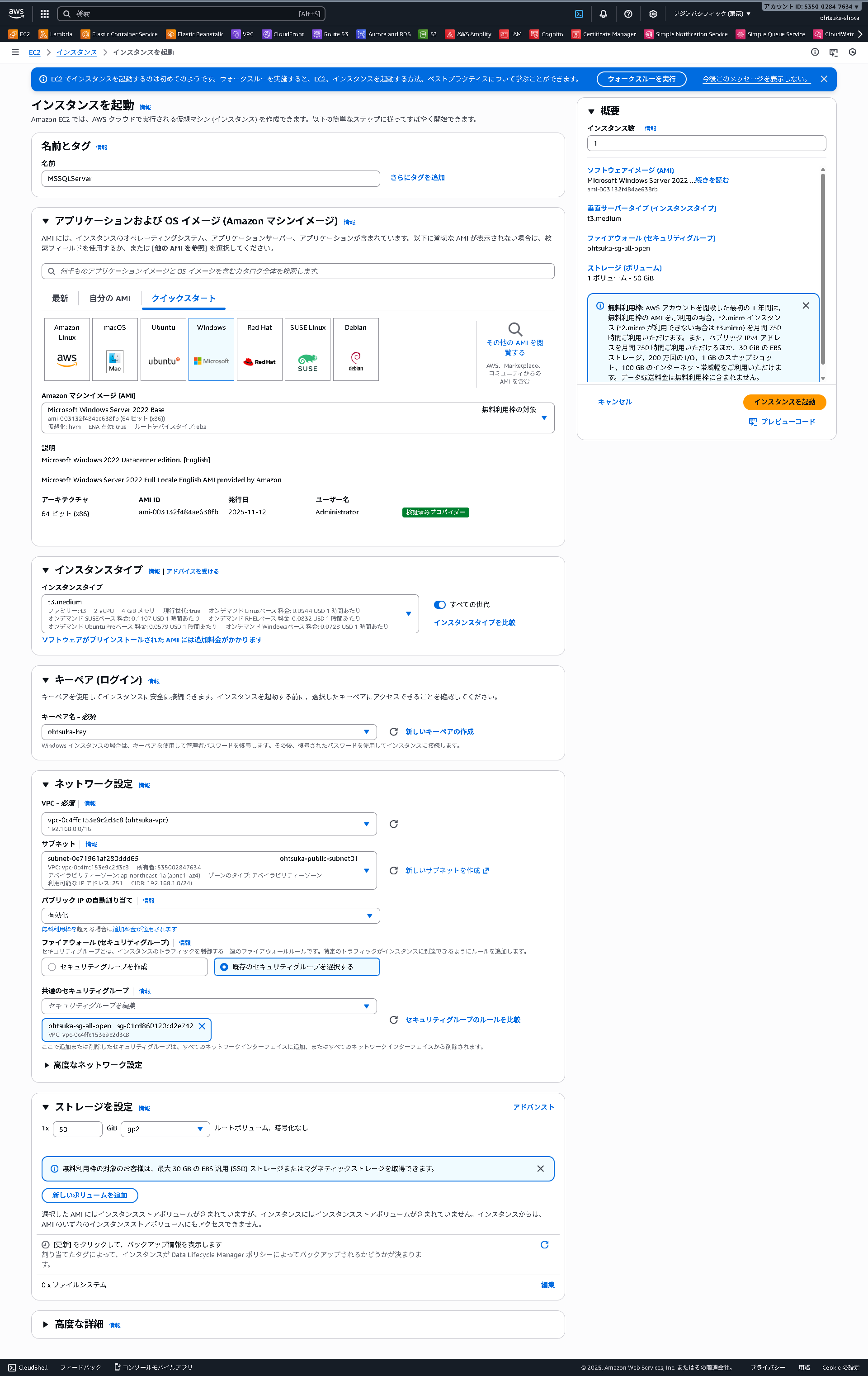
今回はWindows Server 2022のAMIを使います。
インスタンスタイプはt3.mediumとします。
EBSは50GBとしましたが、たぶんここまで多くなくていいと思います。
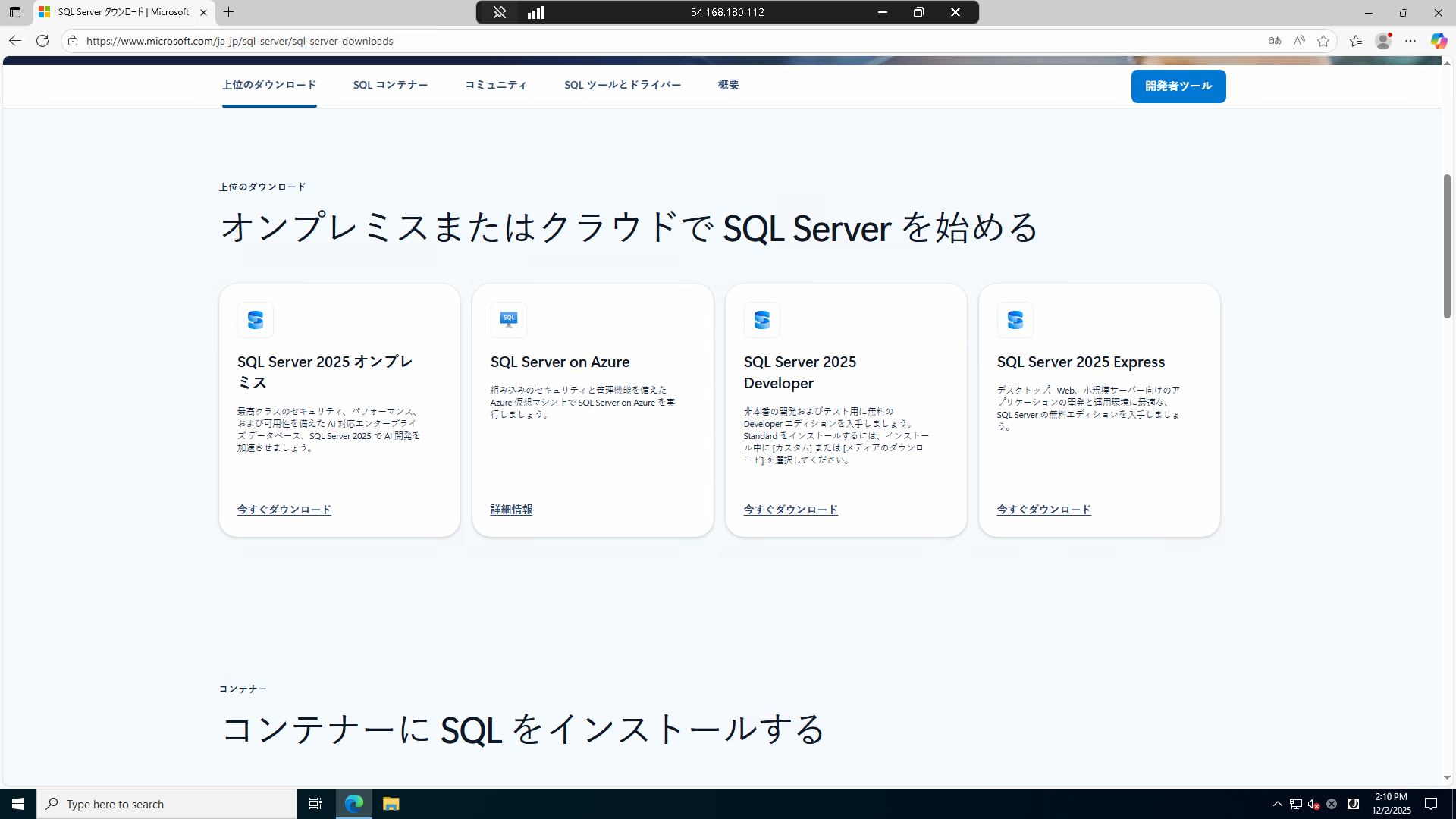
EC2にRDPして以下のサイトにアクセスします。
こちらからSQLServer Developerをダウンロードします。
ダウンロードした.msiを実行するとインストールの準備が開始されます。
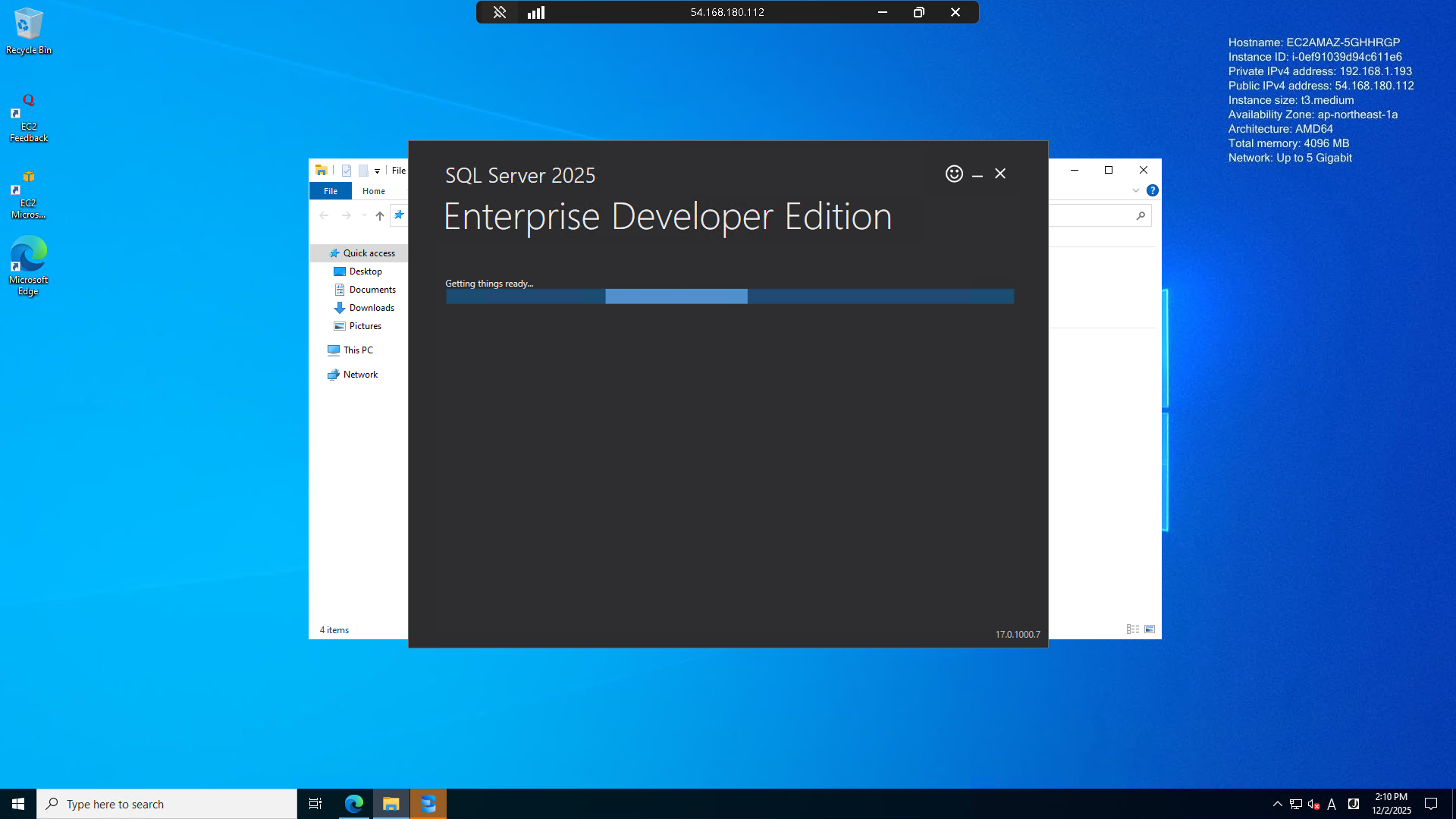
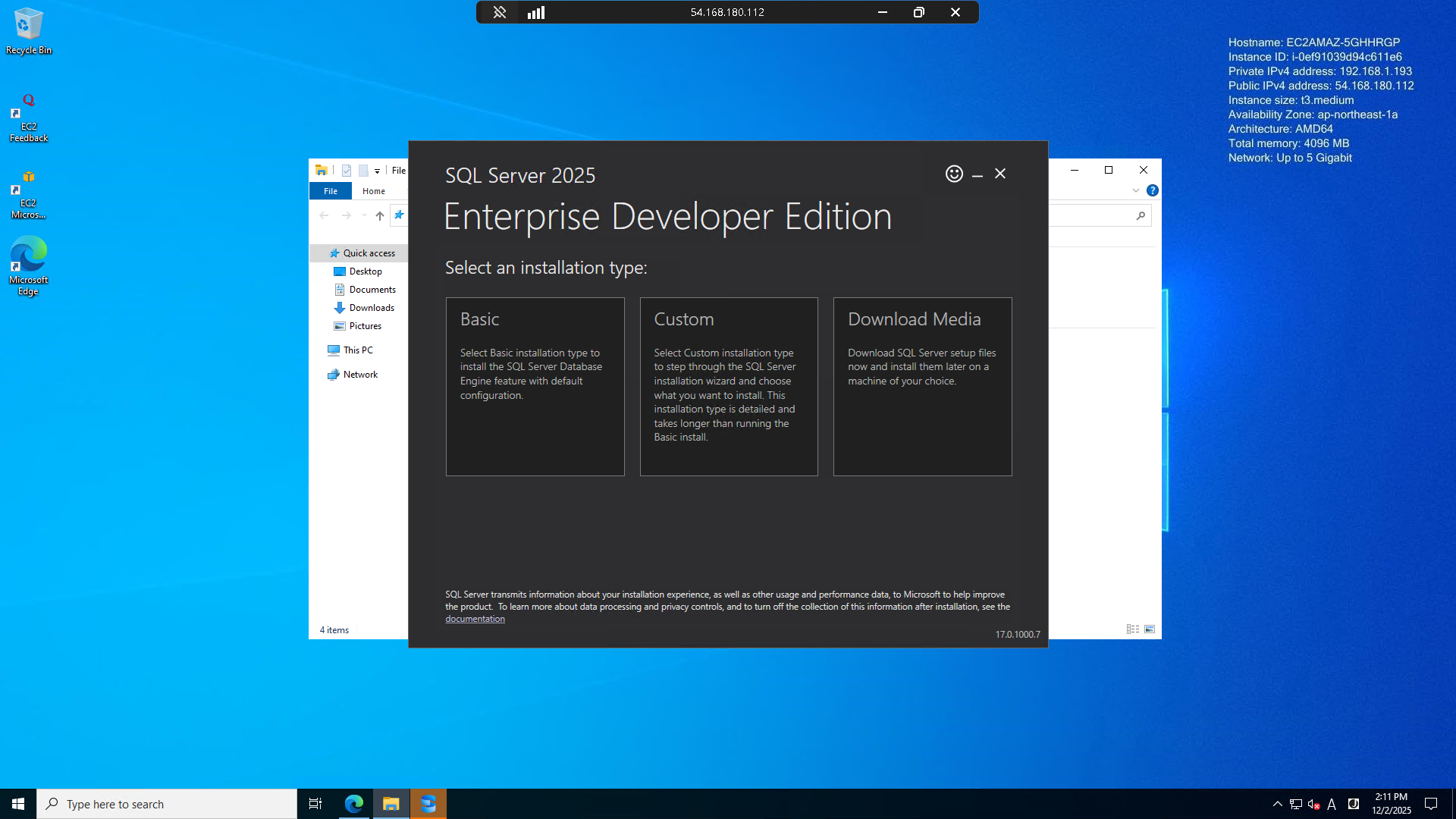
以下のような画面が表示されます。
Basicを押下します。
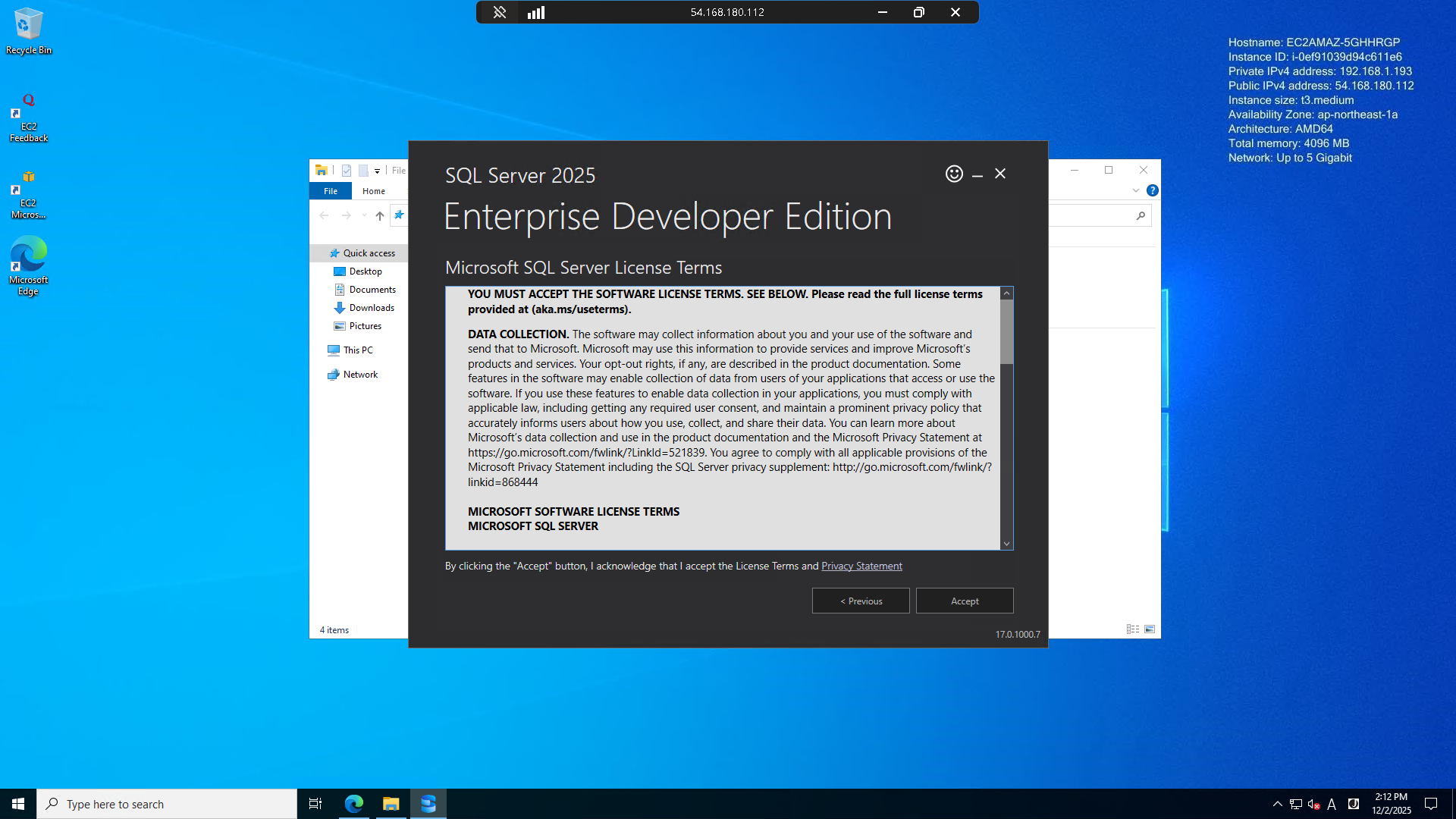
Acceptを押下します。
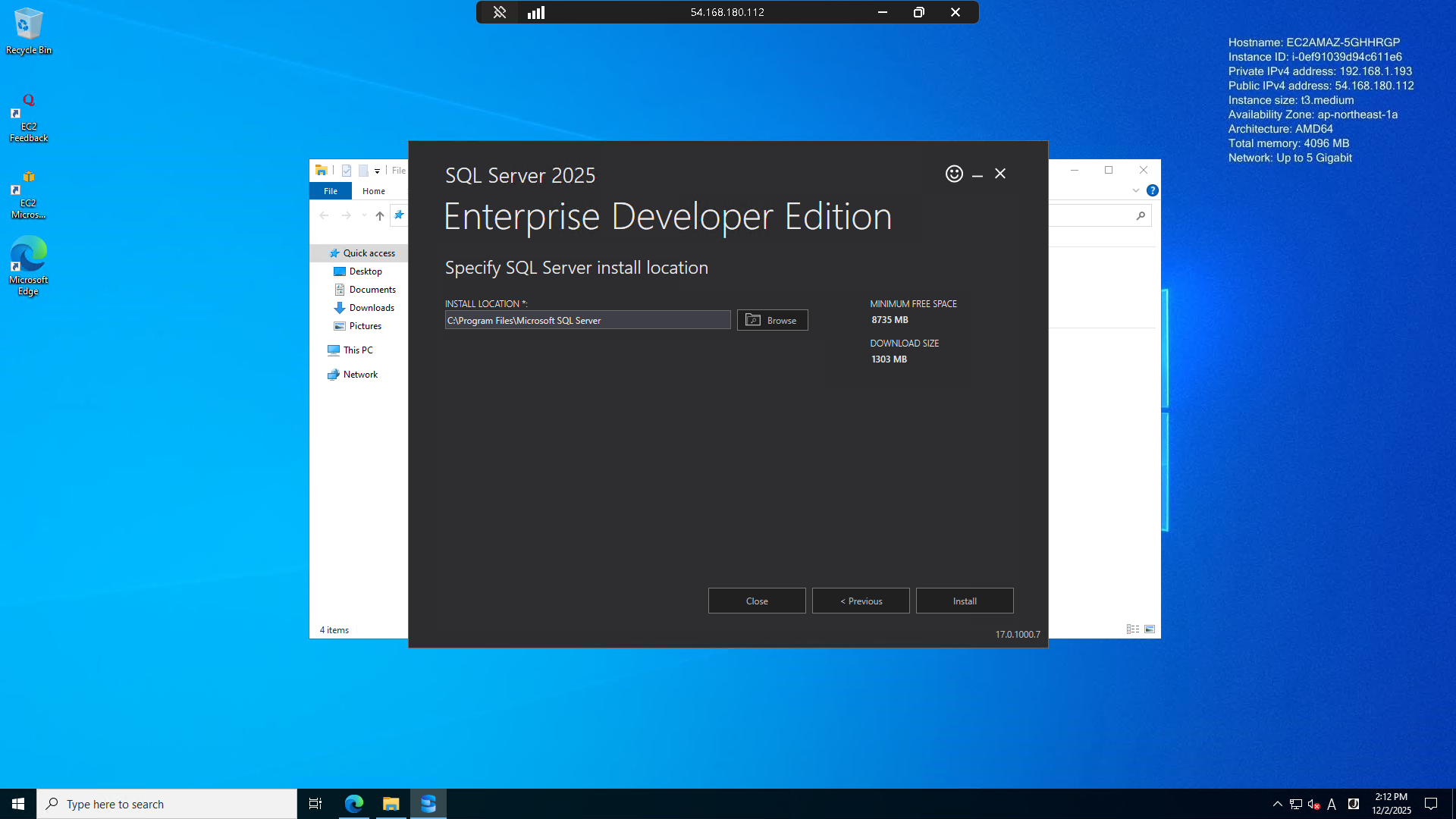
インストールディレクトリが表示されます。
デフォルトではC:\Program Files\Microsoft SQL Serverの様です。
特に変更を掛けずに、Installを押下します。
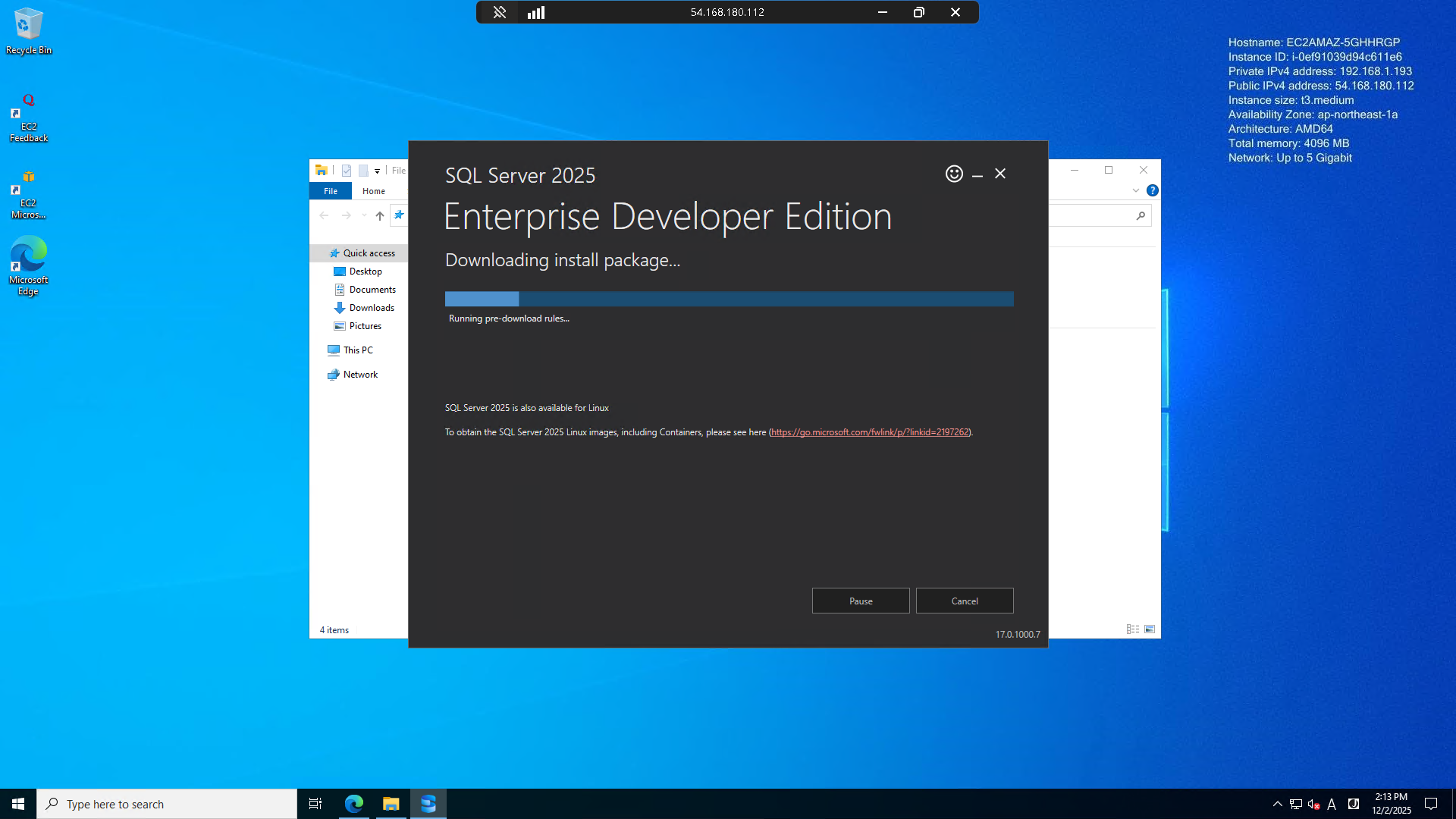
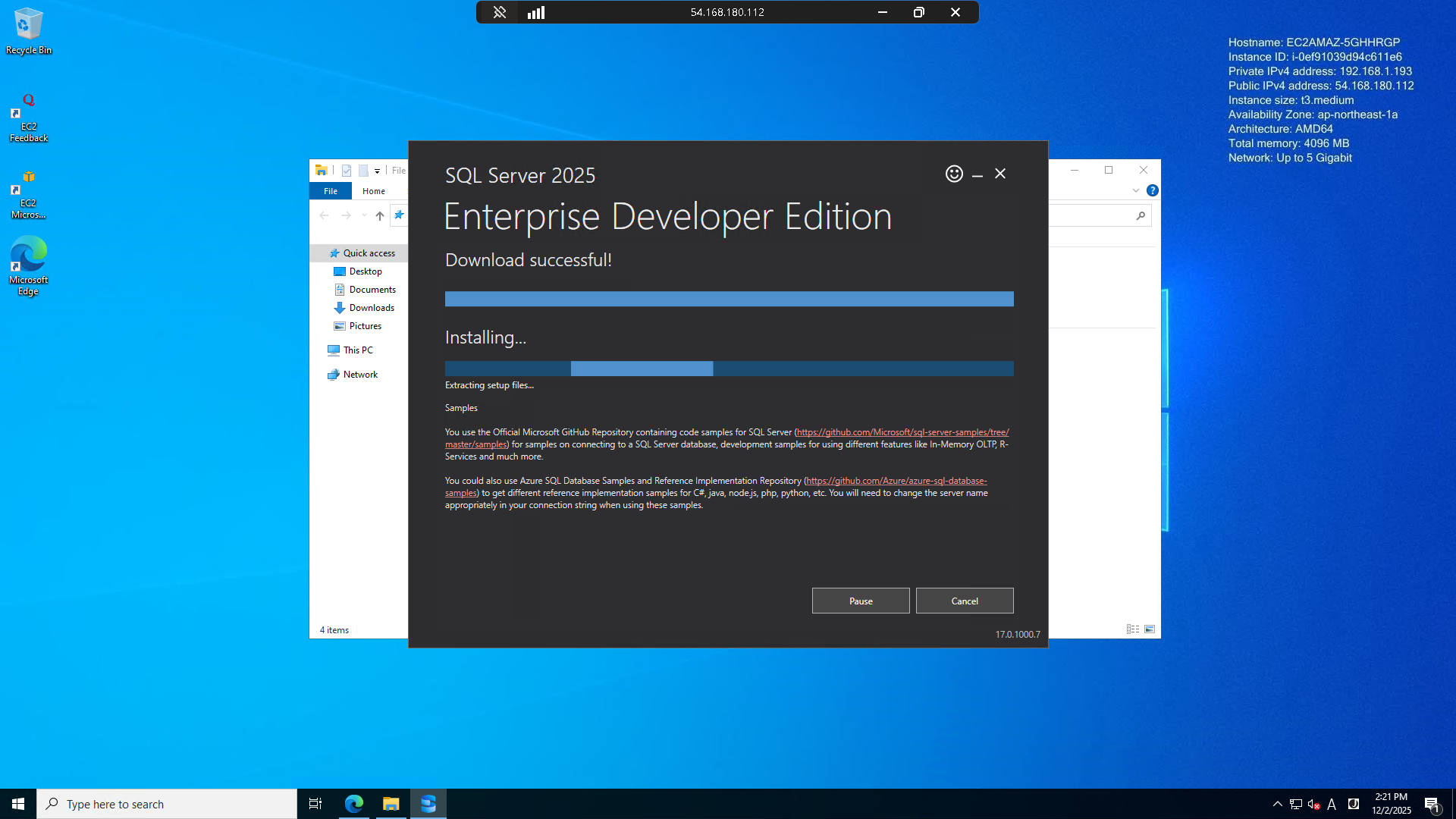
インストールが開始されます。
少々時間がかかるので待機します。
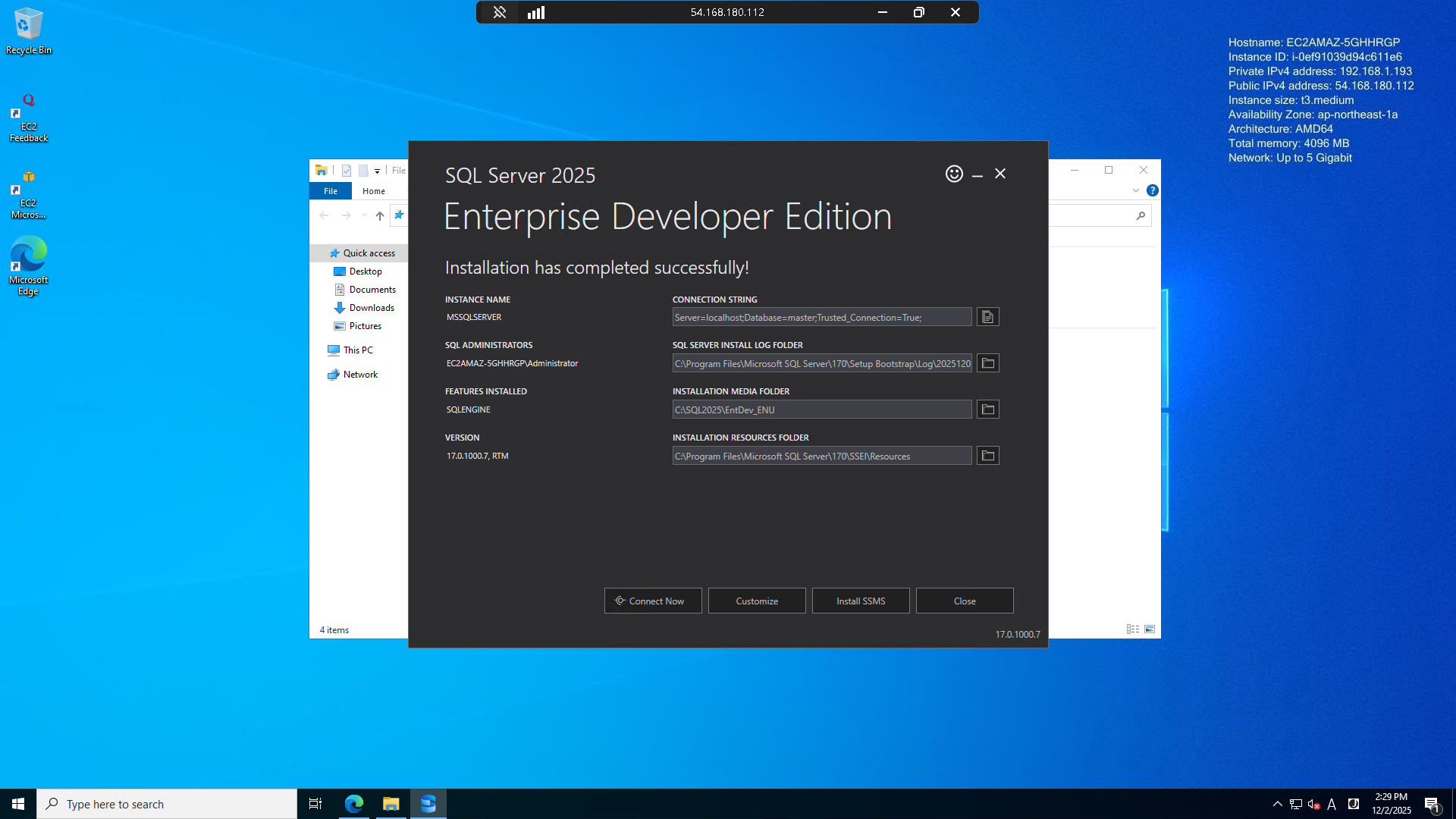
インストールが完了すると以下のような画面が表示されます。
Install SSMSを押下します。
SSMS(SQL Server Management Studio)の略です。
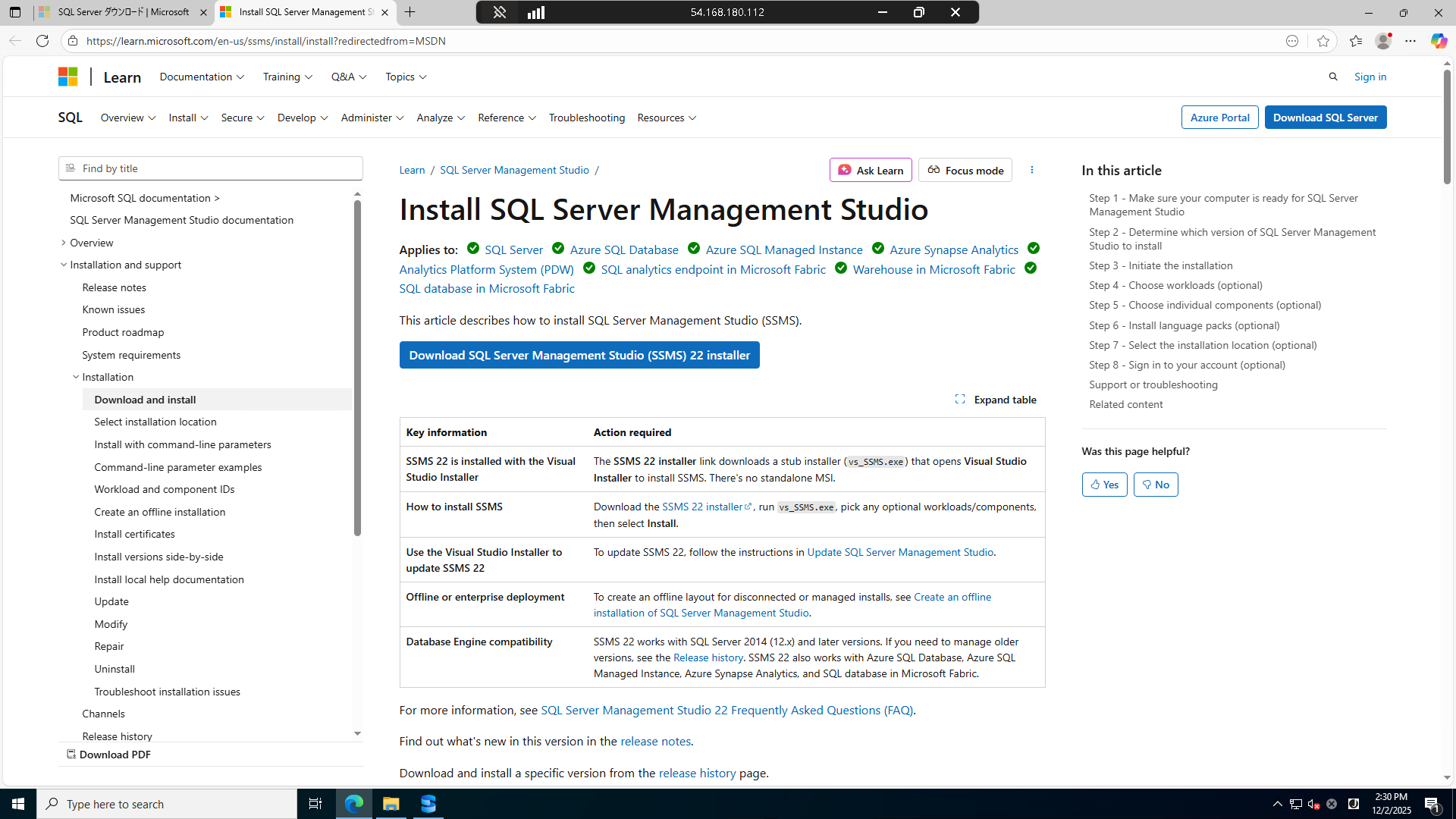
以下のURLにリダイレクトされます。
Download~のボタンを押下してexeをダウンロードします。
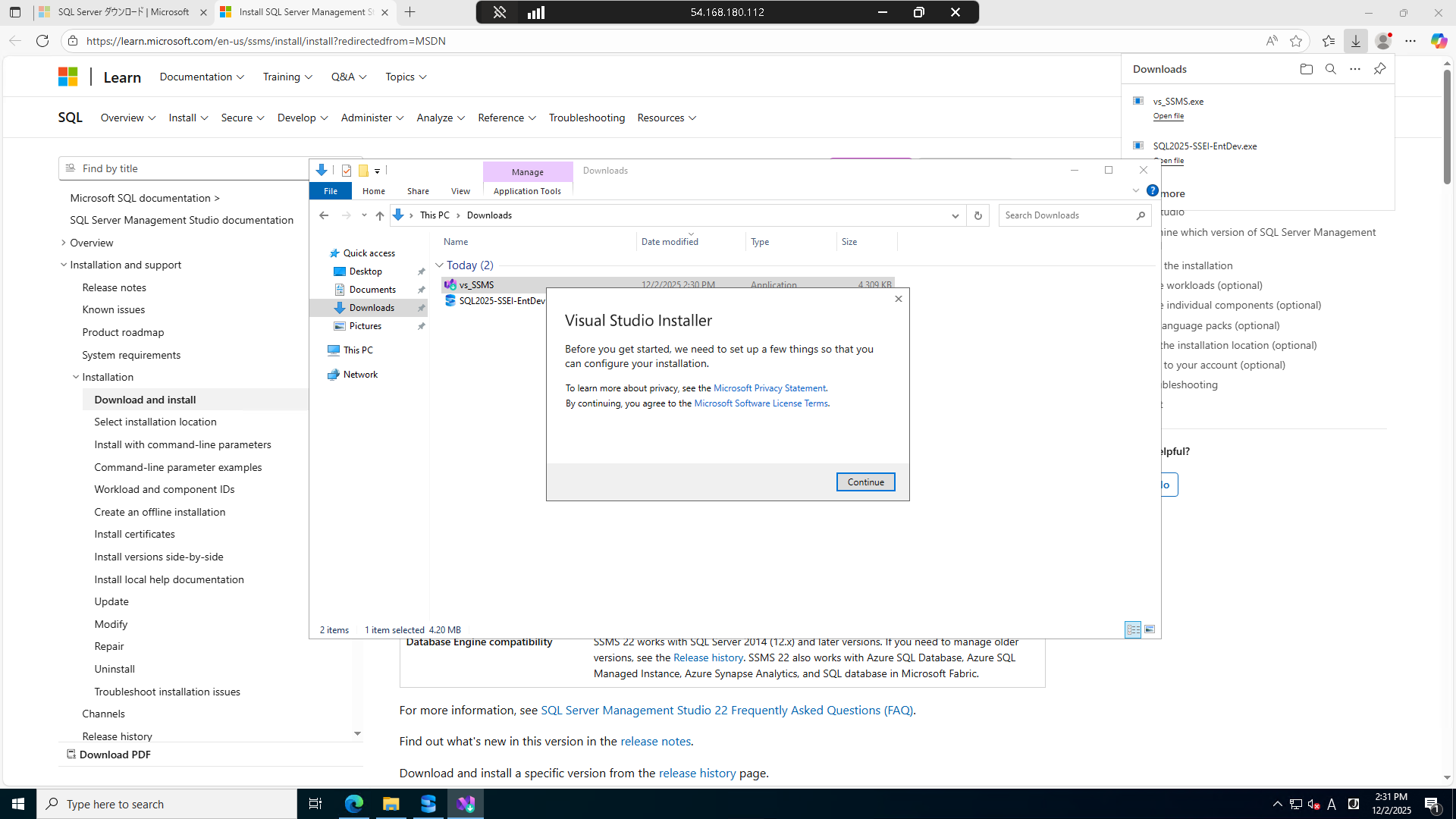
exeを実行すると、以下のようなポップアップが表示されます。
Continueボタンを押下します。
インストールが開始されます。
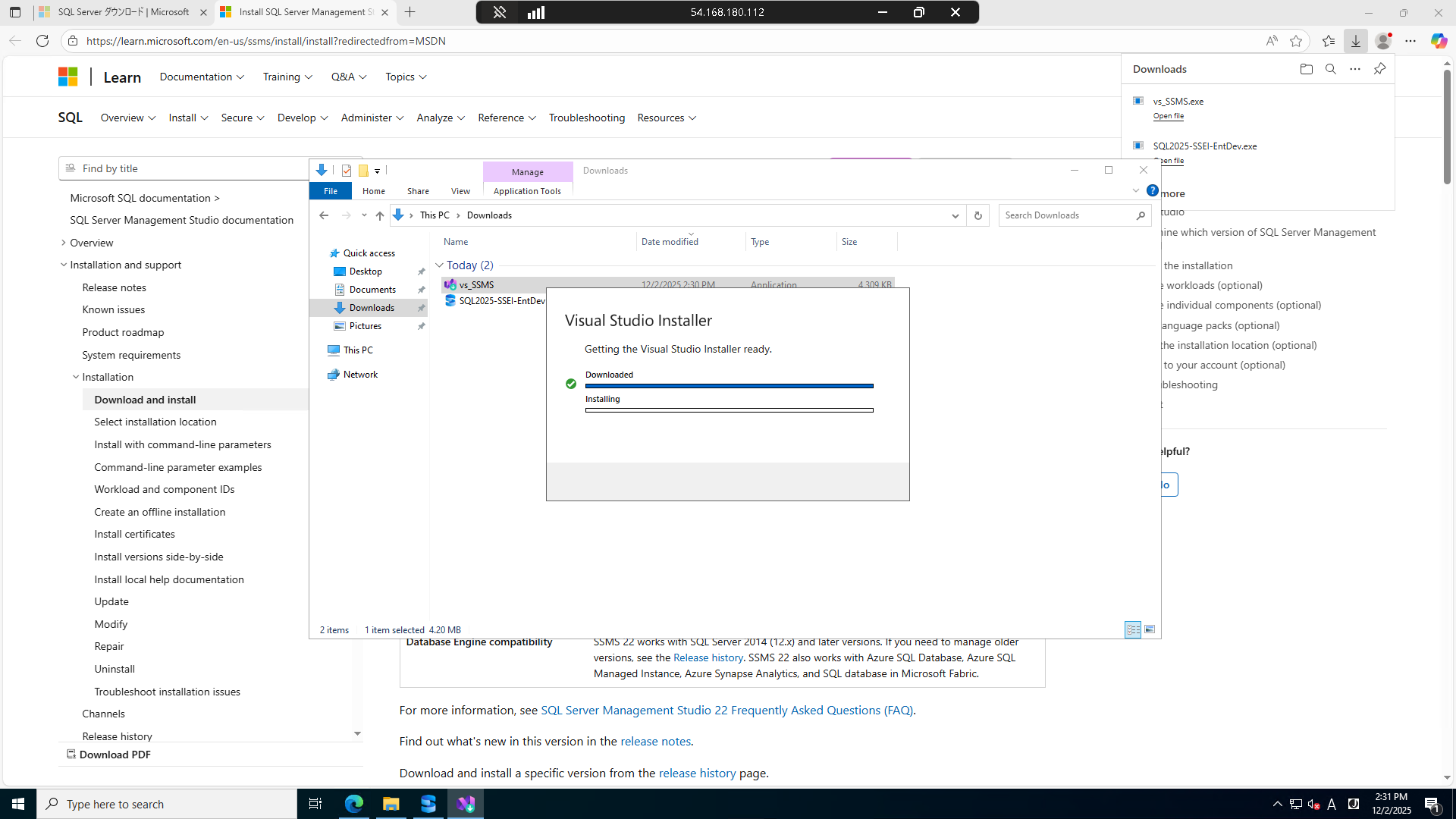
すぐに終わると思います。
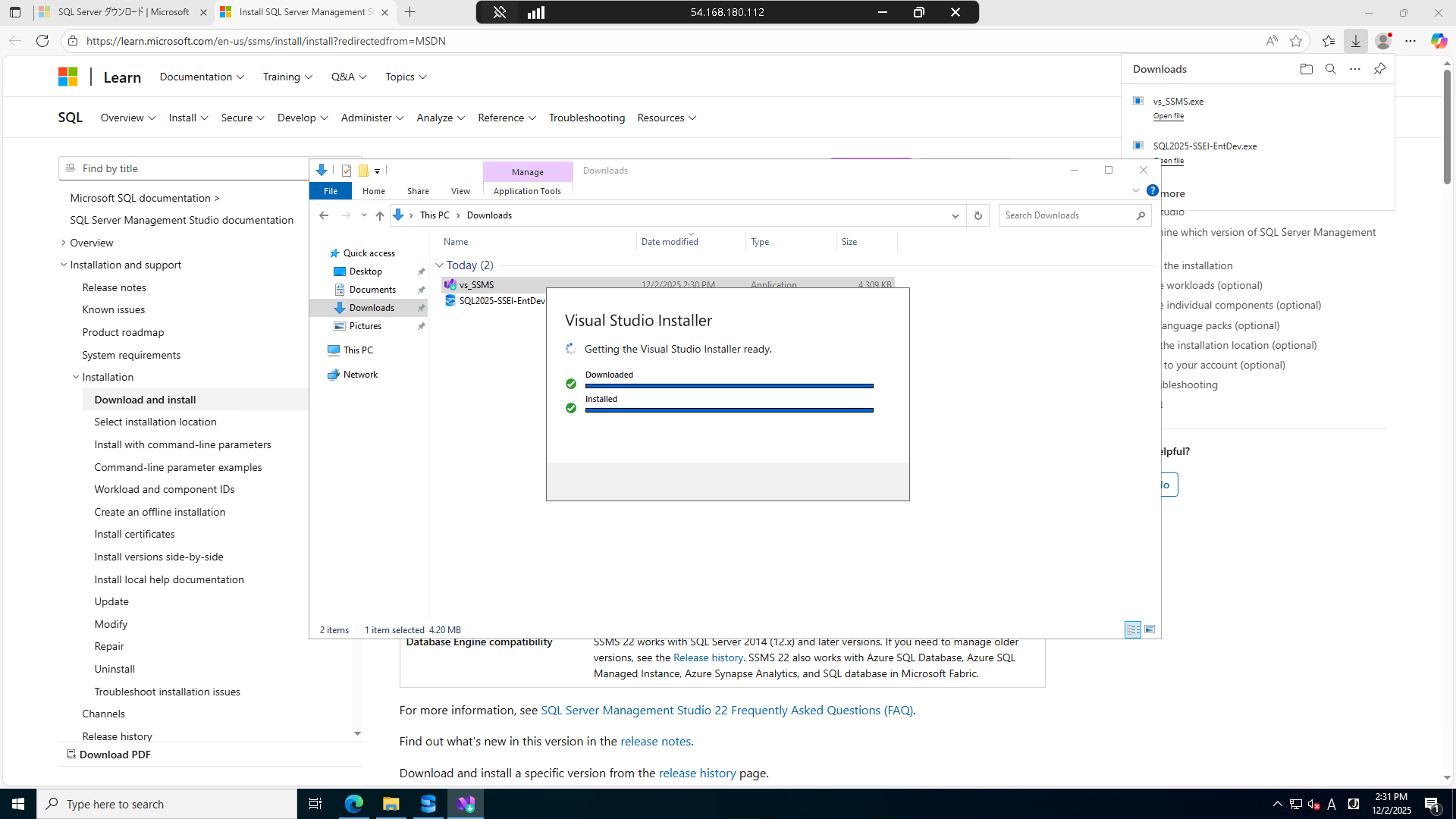
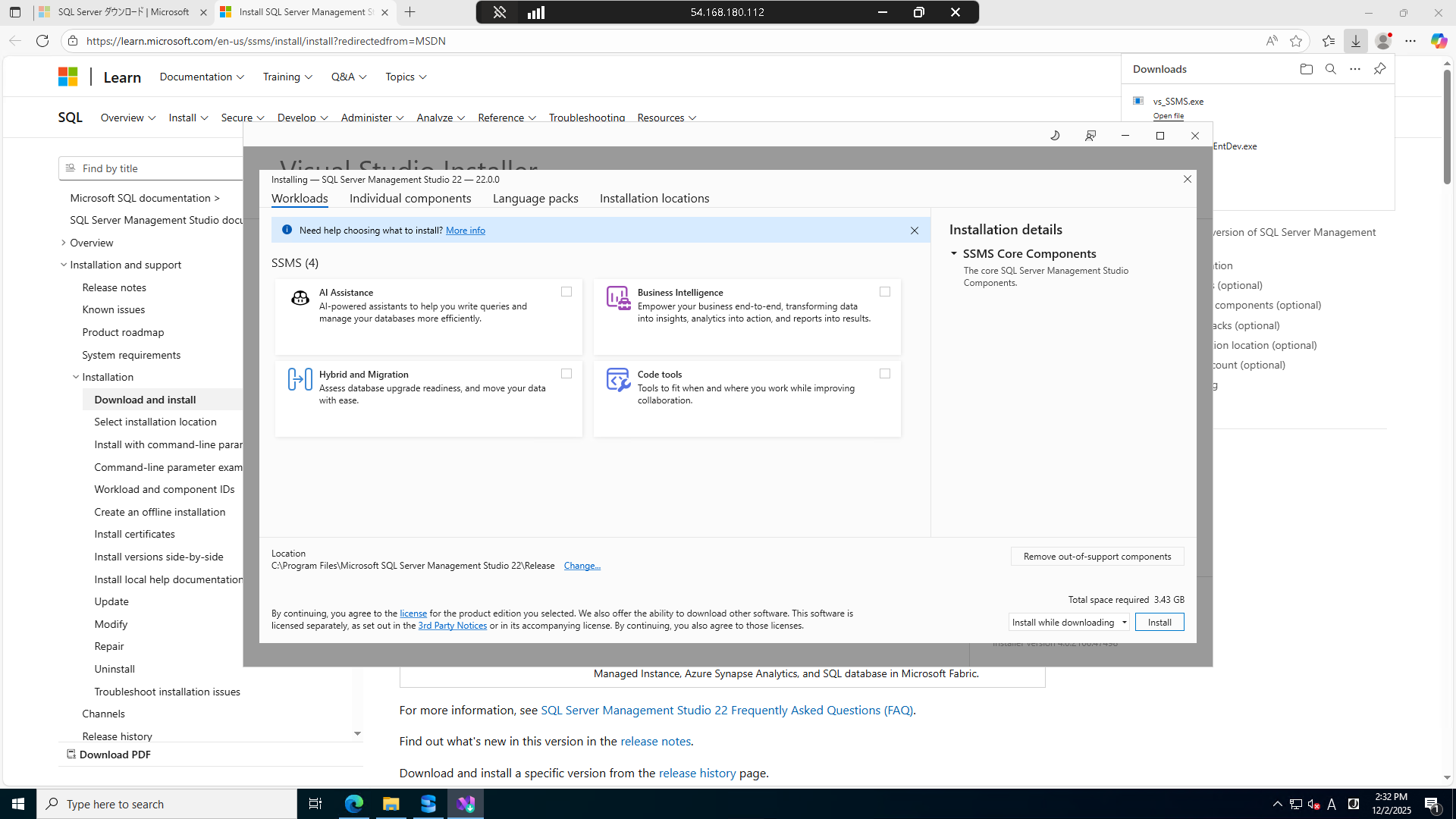
以下のような画面になります。恐らく拡張ツールか何かだと思います。
右下にInstallボタンがあるので、何も選択せずに押下します。
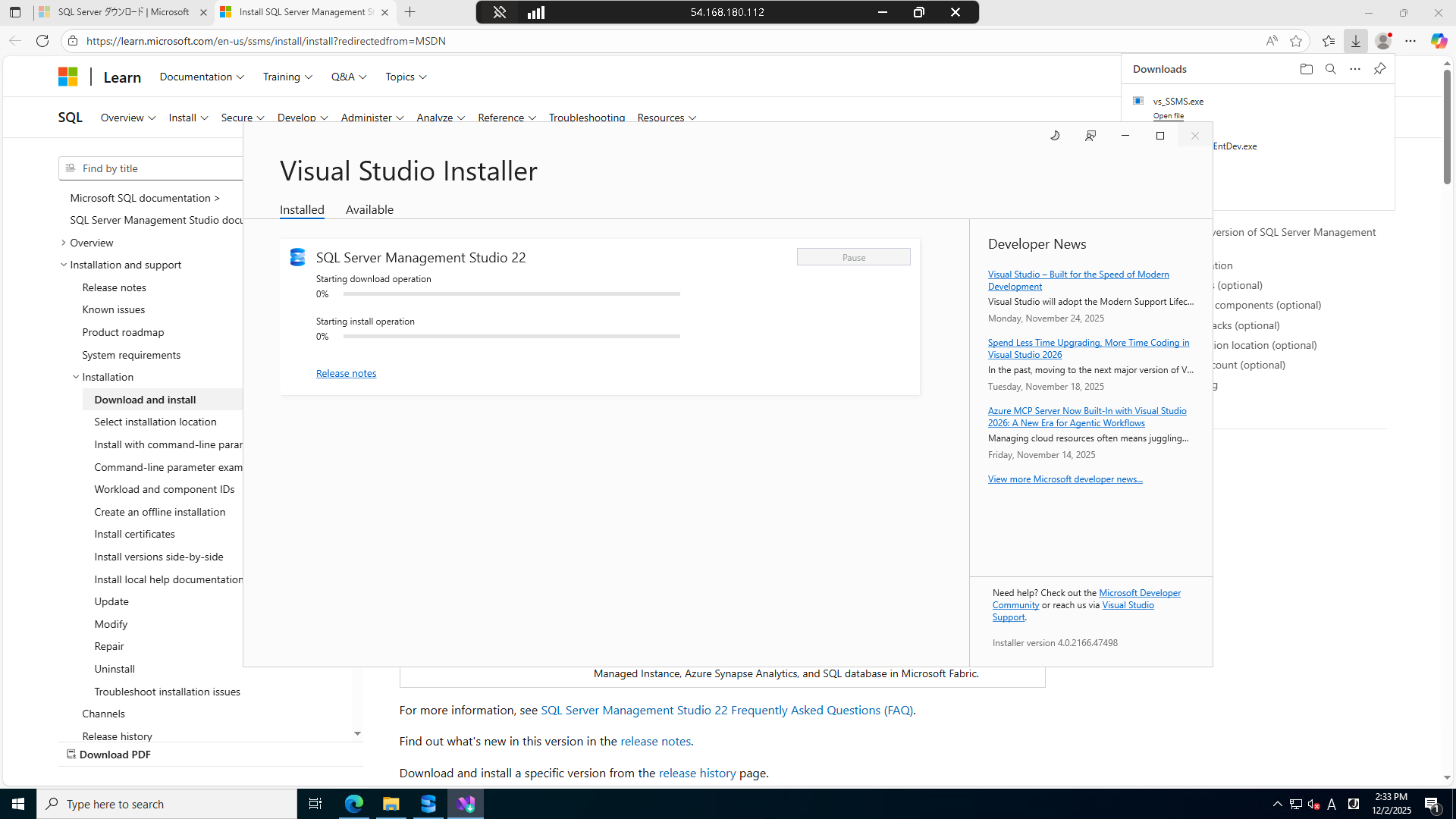
改めてインストールが開始されます。これも少し時間がかかります。
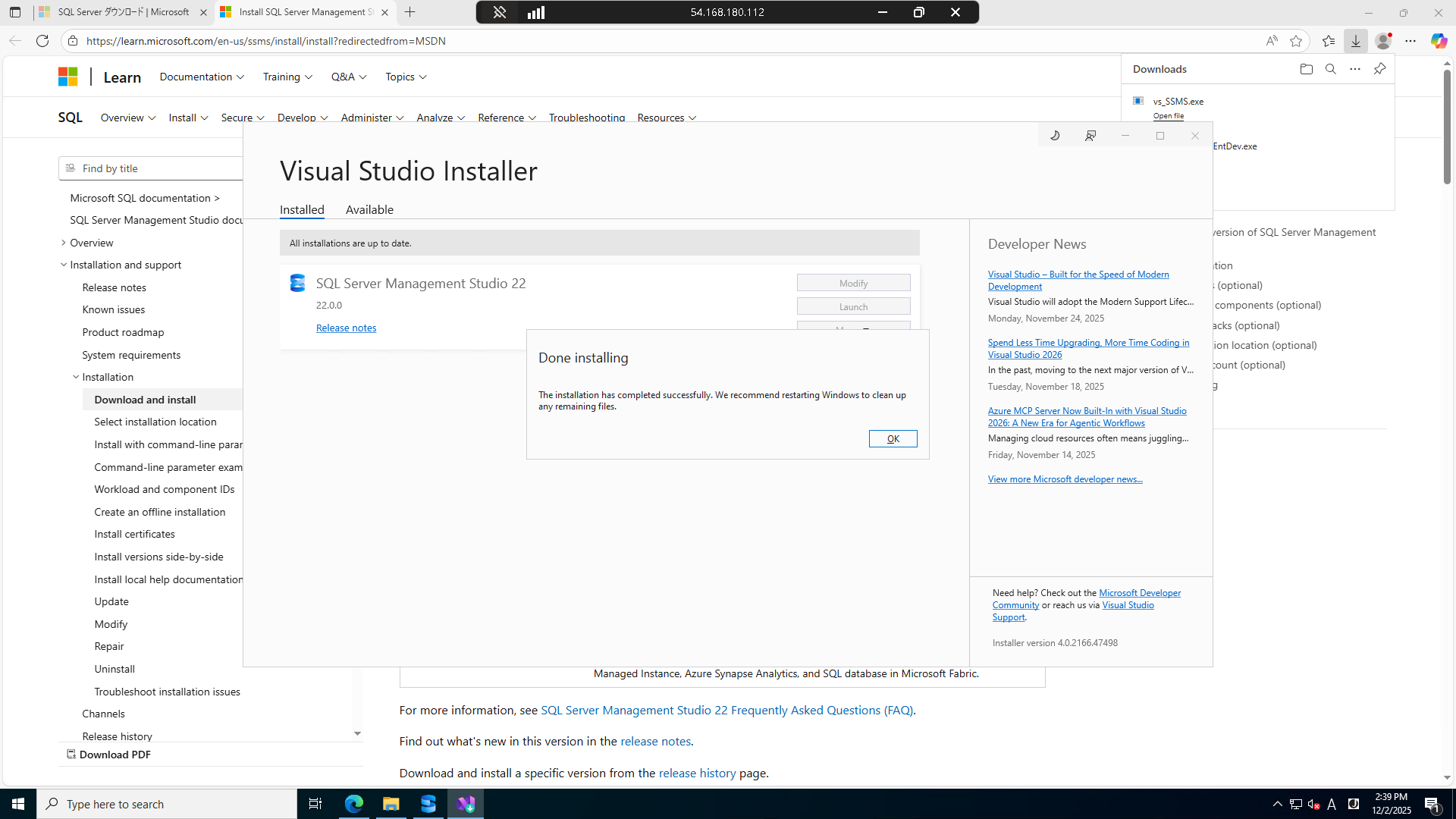
インストールが完了すると以下のように完了通知がされます。
OKボタンを押下します。
インストール直後、services.mscを起動するとSQL Server(MSSQLSERVER)がRunningになっていることがわかります。

それぞれのアプリの名前と役割は以下です。
| サービス名 | 簡単な解説 |
|---|---|
| SQL Server (MSSQLSERVER) |
データベースの本体(エンジン) データの保存、処理、管理を行う中心的なサービスです。これが動いていないとデータベースは利用できません。「MSSQLSERVER」は既定のインスタンス名を表します。 |
| SQL Server Agent (MSSQLSERVER) |
自動化と監視の担当 定期的なバックアップやデータ処理などの「ジョブ」をスケジュール通りに実行したり、システムを監視して問題があれば管理者に通知したりする機能です。 |
| SQL Server Browser |
接続の案内役 外部のアプリやPCがこのSQL Serverに接続しようとした際、正しい接続先(ポート番号など)を教えるためのサービスです。 |
| SQL Server CEIP service |
品質向上プログラム Customer Experience Improvement Programの略です。SQL Serverの使用状況などのデータをMicrosoftに送信し、製品の品質向上に役立てるためのサービスです(通常は無効化しても動作に影響しません)。 |
| SQL Server VSS Writer |
バックアップの補助役 Windowsのバックアップ機能(VSS)を使って、SQL Serverが稼働したままでもデータの整合性を保ってバックアップを取れるようにするためのインターフェースです。 |
SQL Serverの操作
SSMSを起動します。
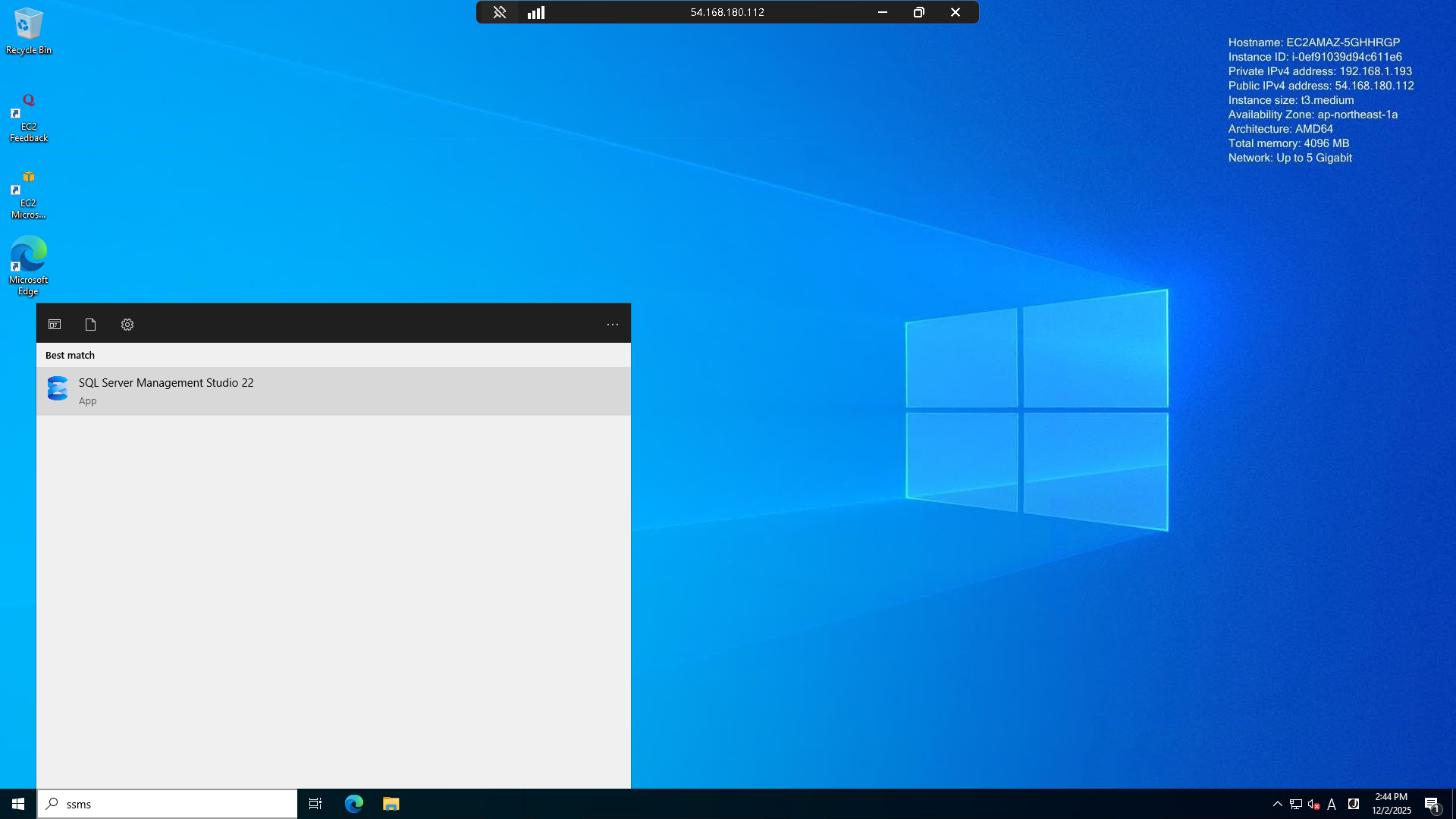
Sign inを求められますが、今回は面倒なのでSkipを押下して次に進みます。
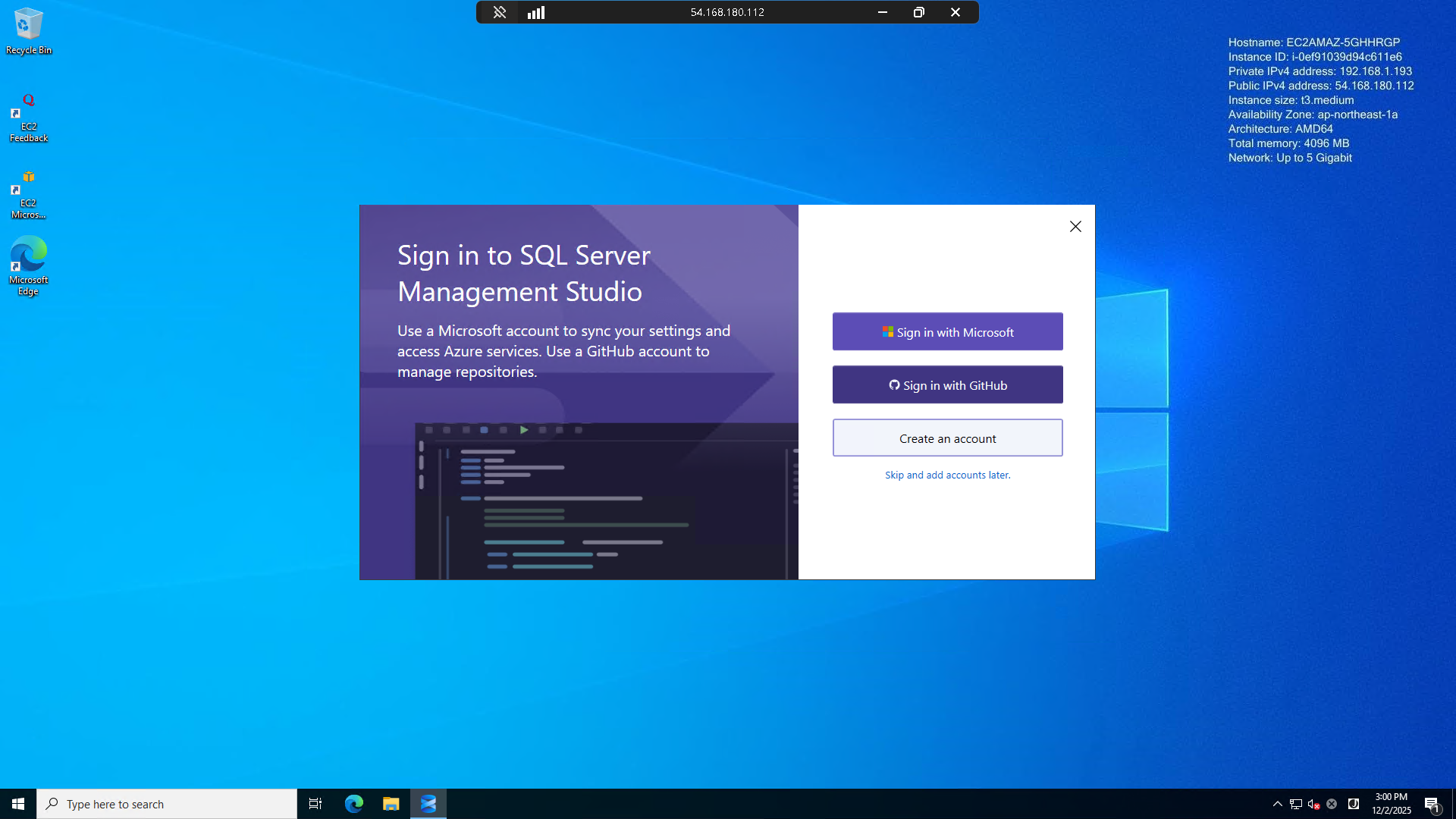
画面上部のBrowseからLocalを広げると、自身のホスト名が表示されているとおもいますので、これを選択します。
更にEncryptはOptionalを押下してConnectを押下します。
ログインすると画面左にExplorerが表示されます。
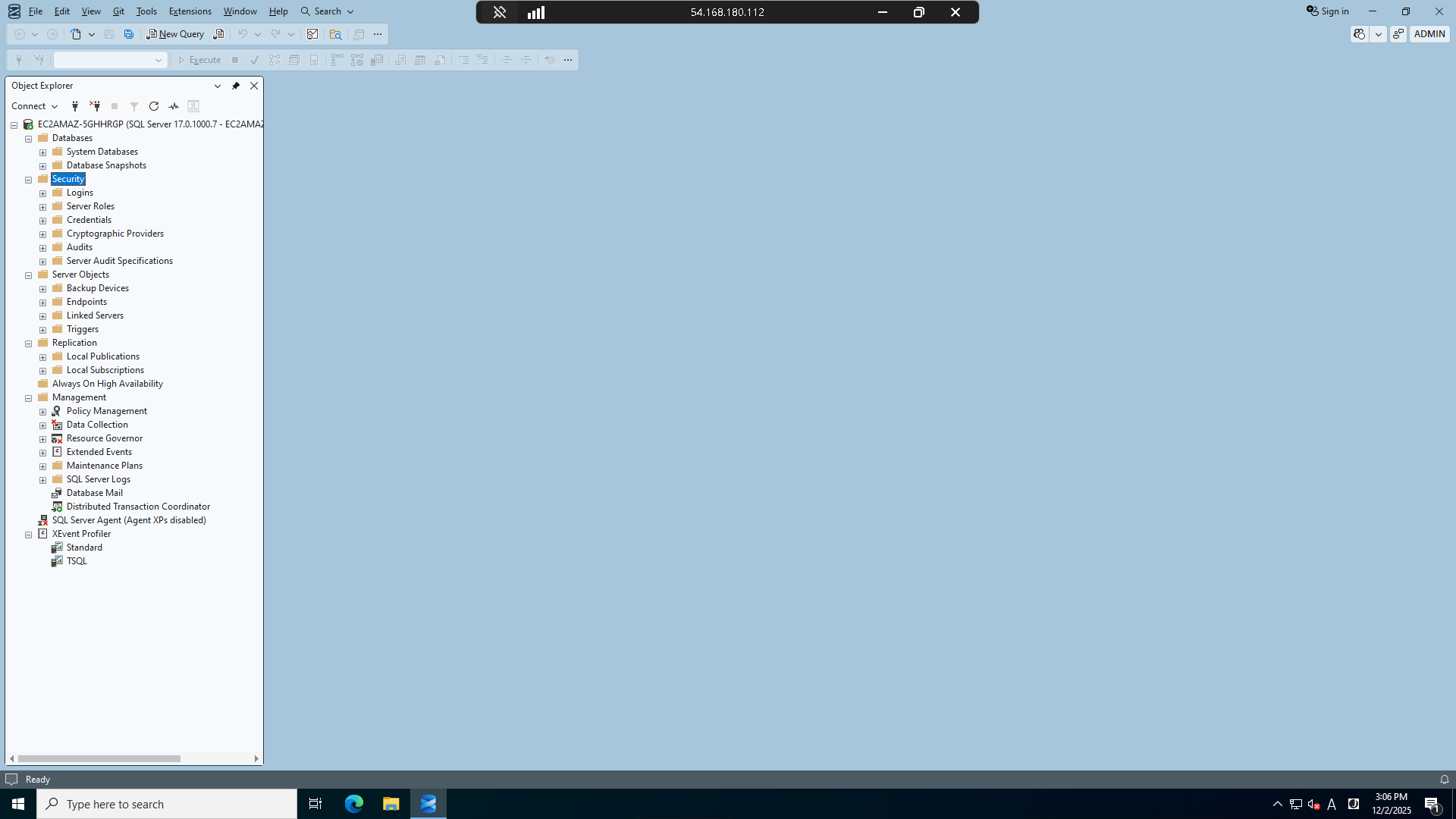
右クリックすると色々出てきます。
New Queryを押下します。
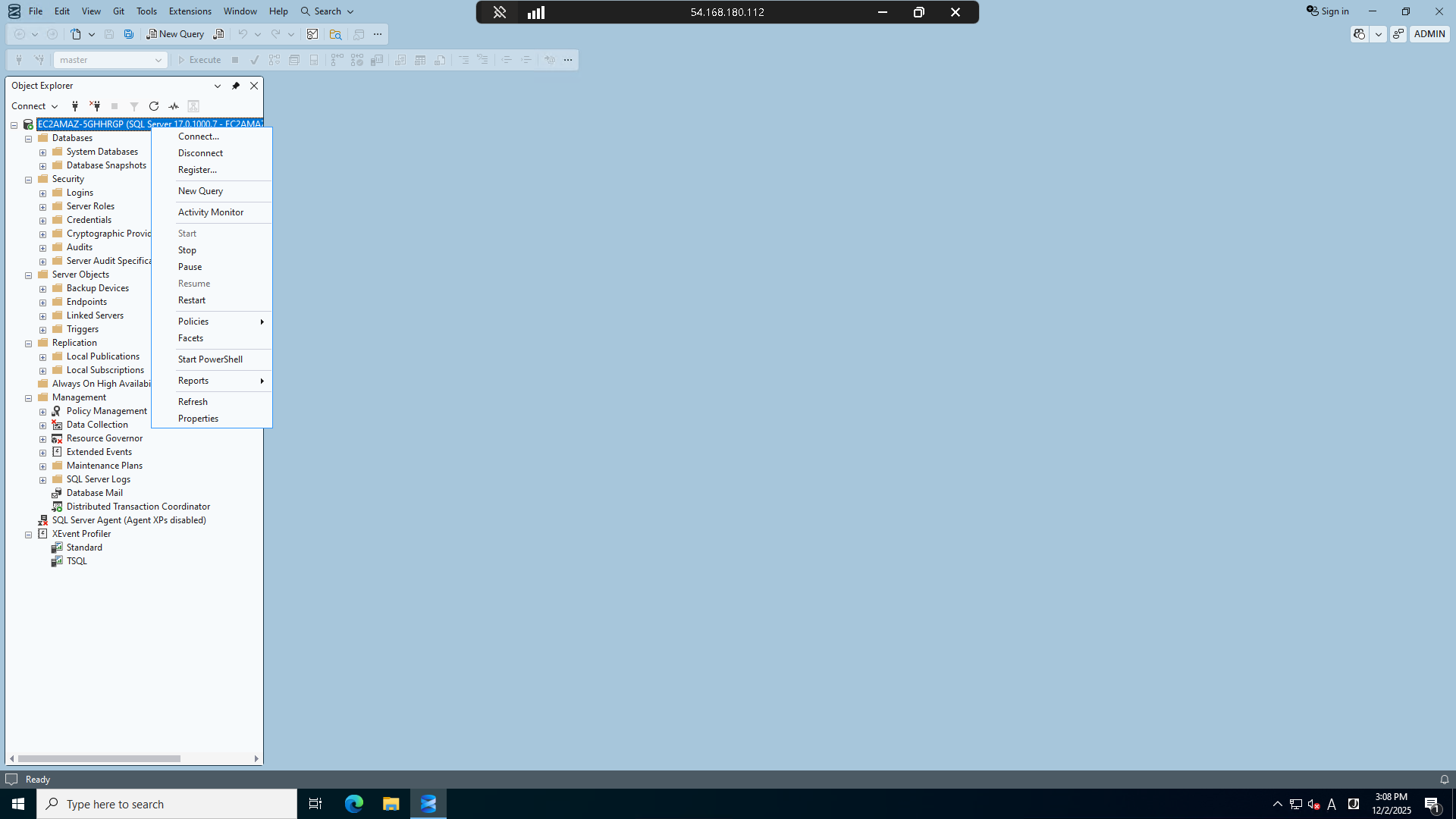
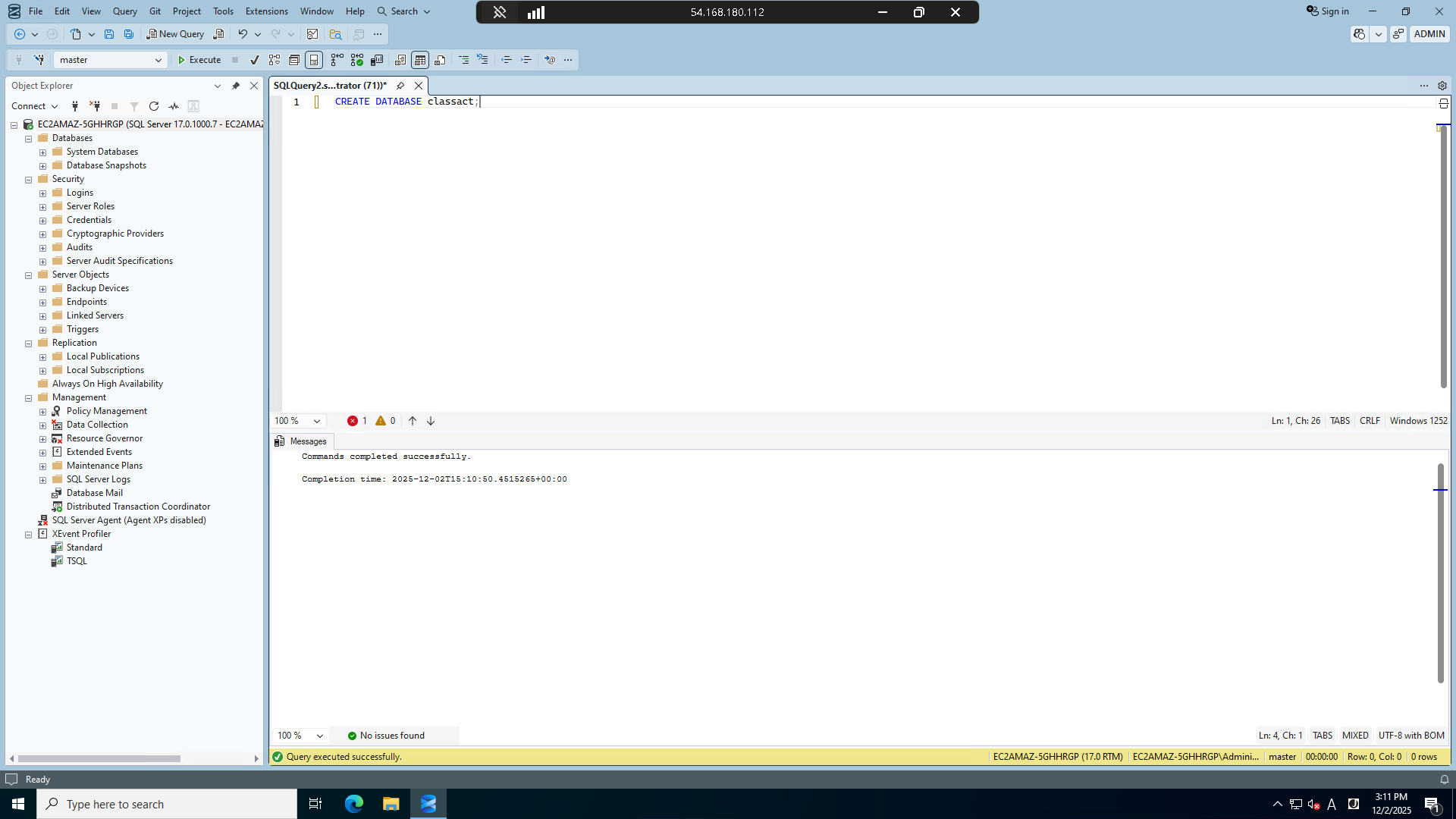
以下のクエリを実行します。
画面左上部にあるExecuteを押下することでクエリを実行できます。
実行結果は画面下部に表示されます。Successfullyと出力されていることから、問題なくクエリが実行されていることがわかります。
CREATE DATABASE classact;
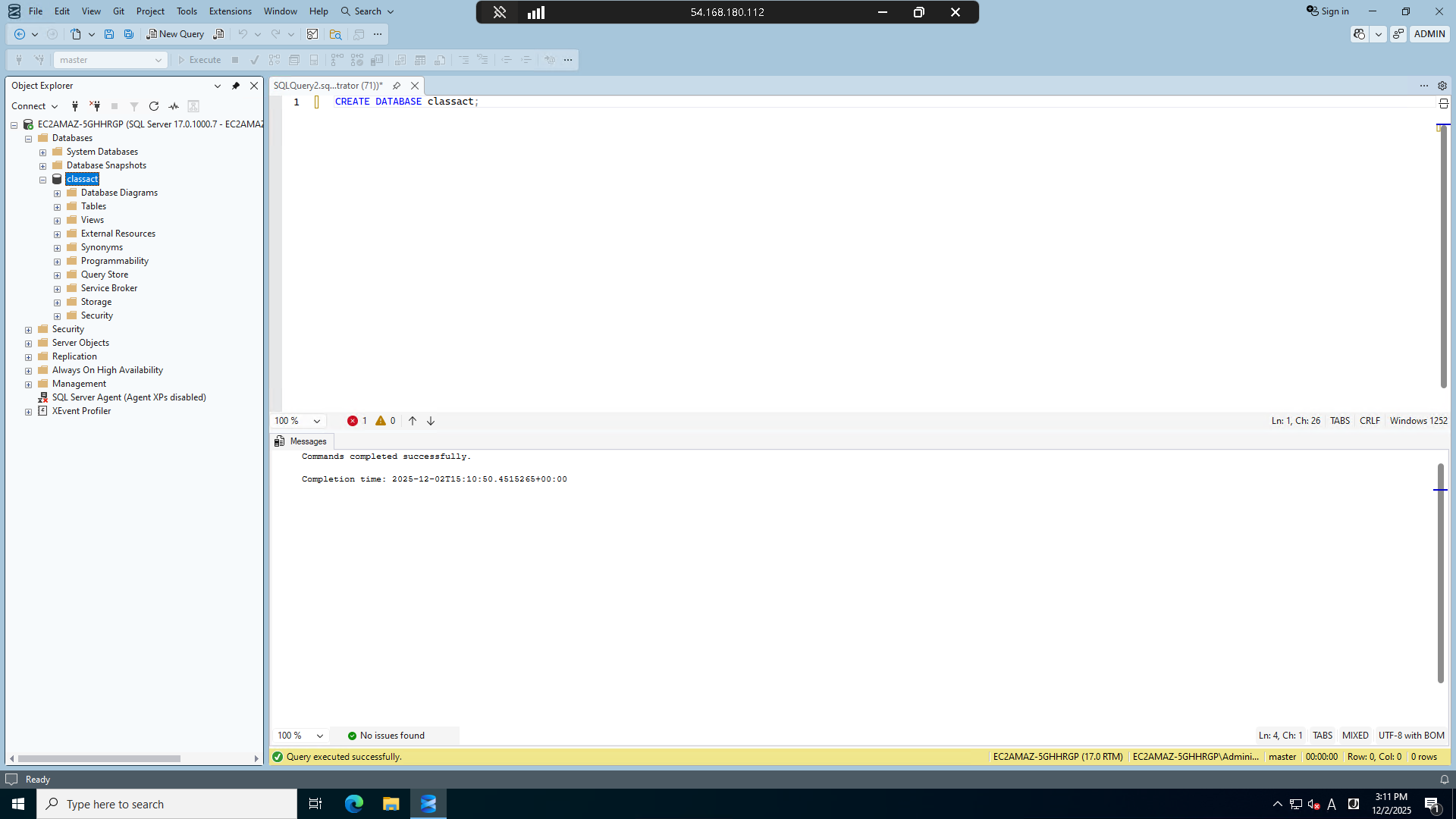
画面をリフレッシュするとクエリで実行したデータベースが作成されていることがわかります。
更にここにデータベーステーブルを作成していきます。
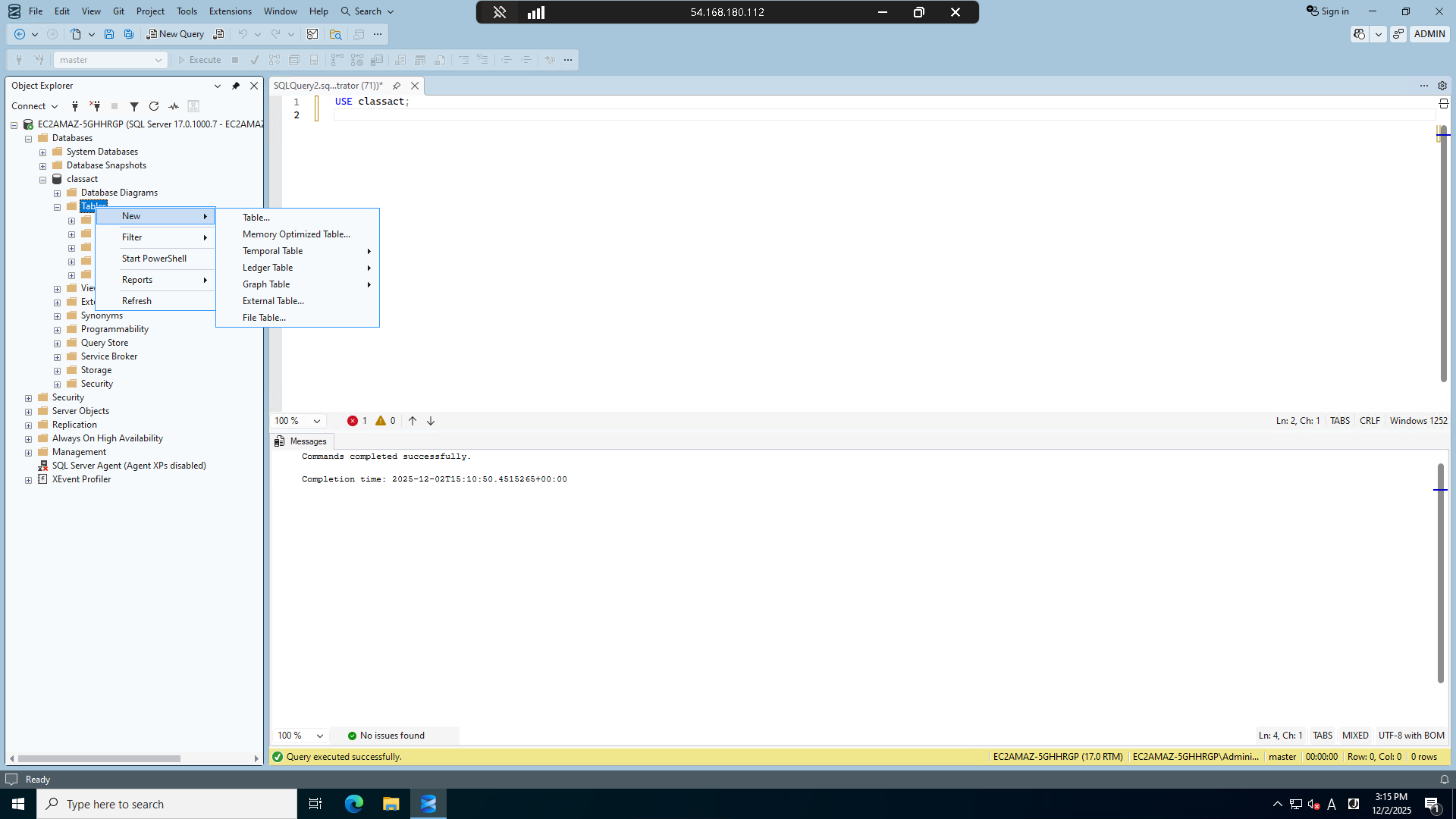
データベースを右クリックすると、テーブルを作成出来るのでこれを押下します。
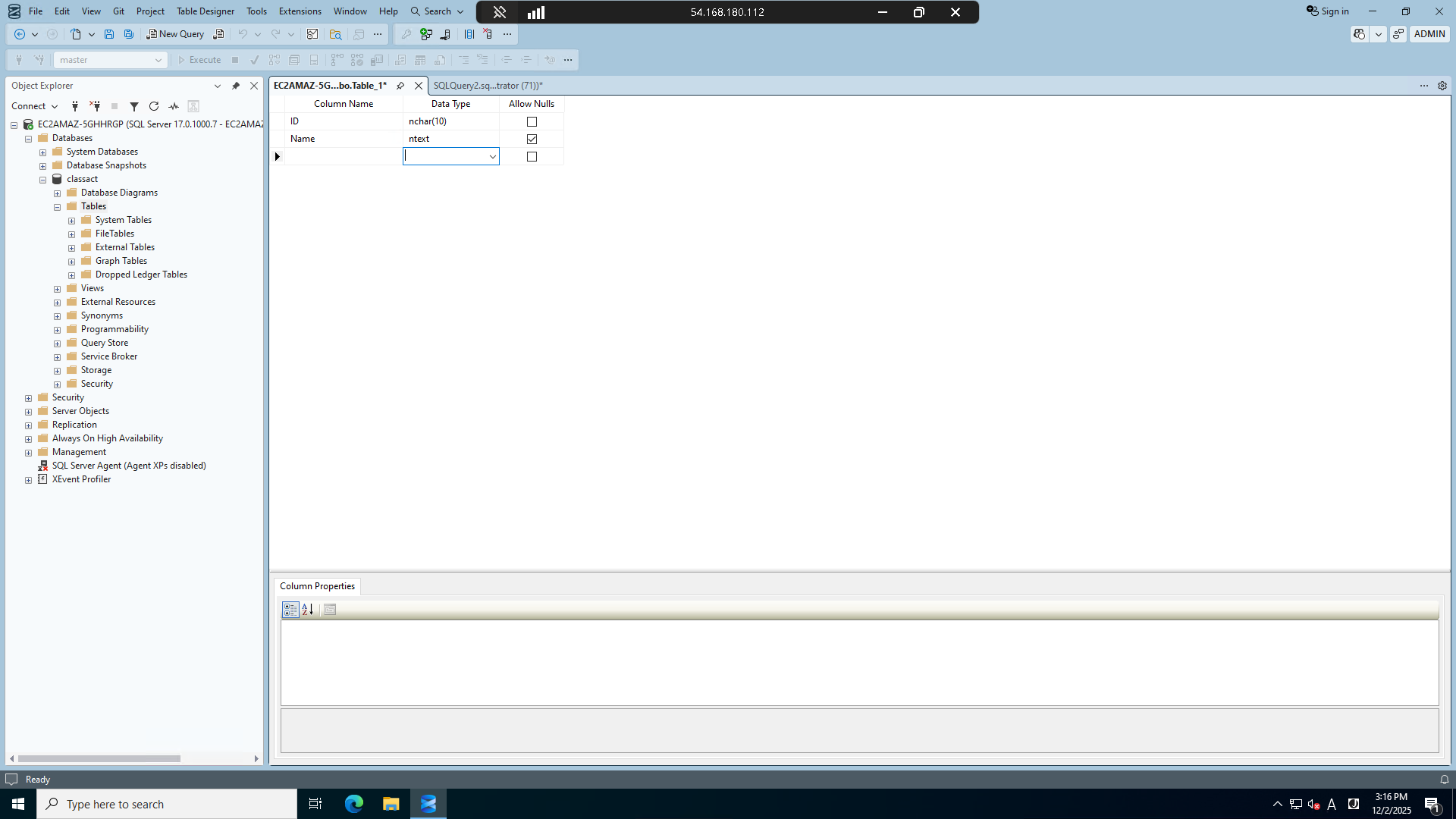
表が表示されます。ここにテーブルの形を決めていきます。
決めましたら、Ctrl + Sを押下します。
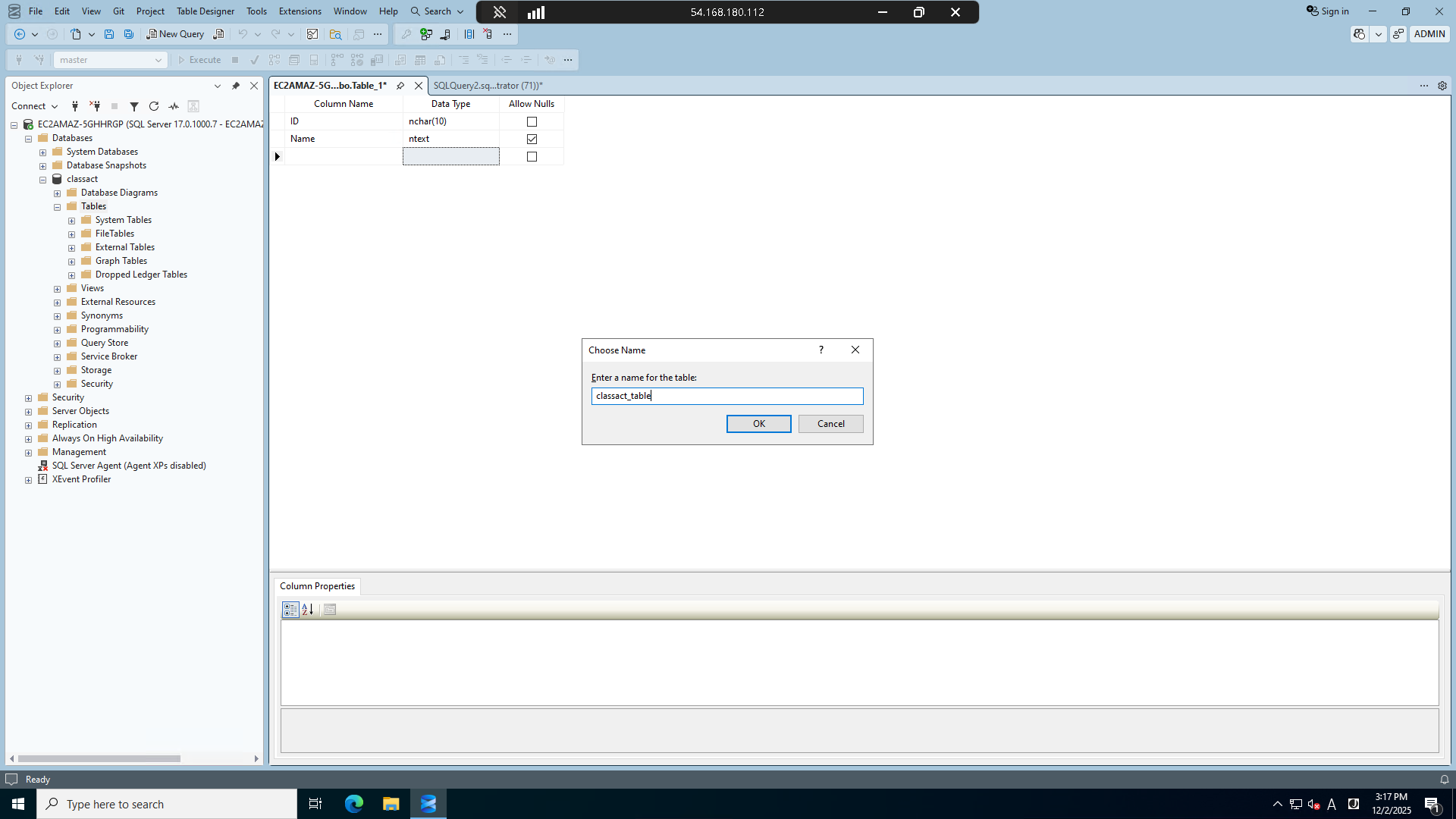
作成するテーブルの名前を求められます。
適当に入力して、OKボタンを押下します。
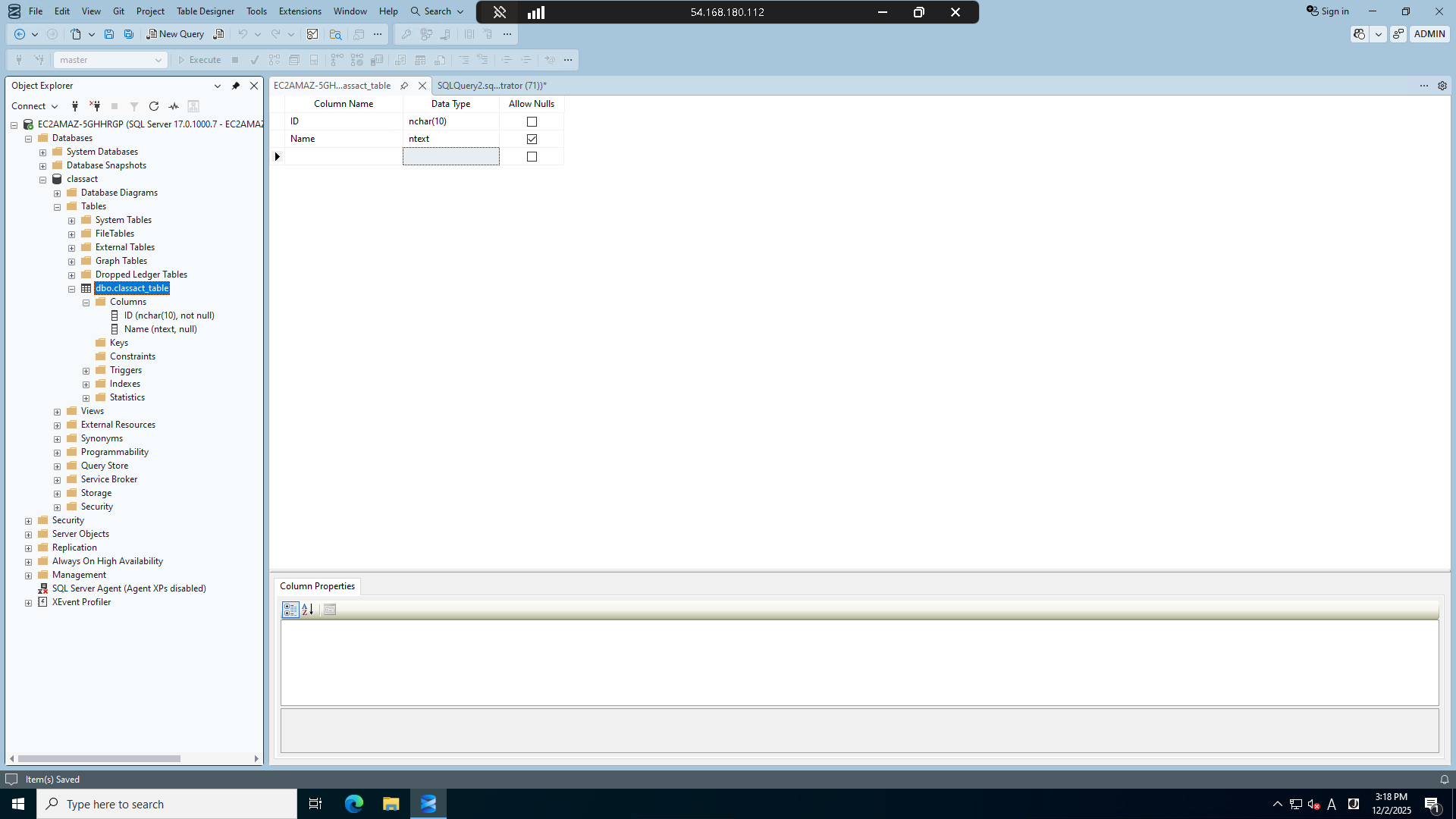
Explorer上にdbo."作成したテーブル名"が表示されることが確認できます。
SQL系のログはC:\Program Files\Microsoft SQL Server\MSSQL17.MSSQLSERVER\MSSQL\Logにあるようです。
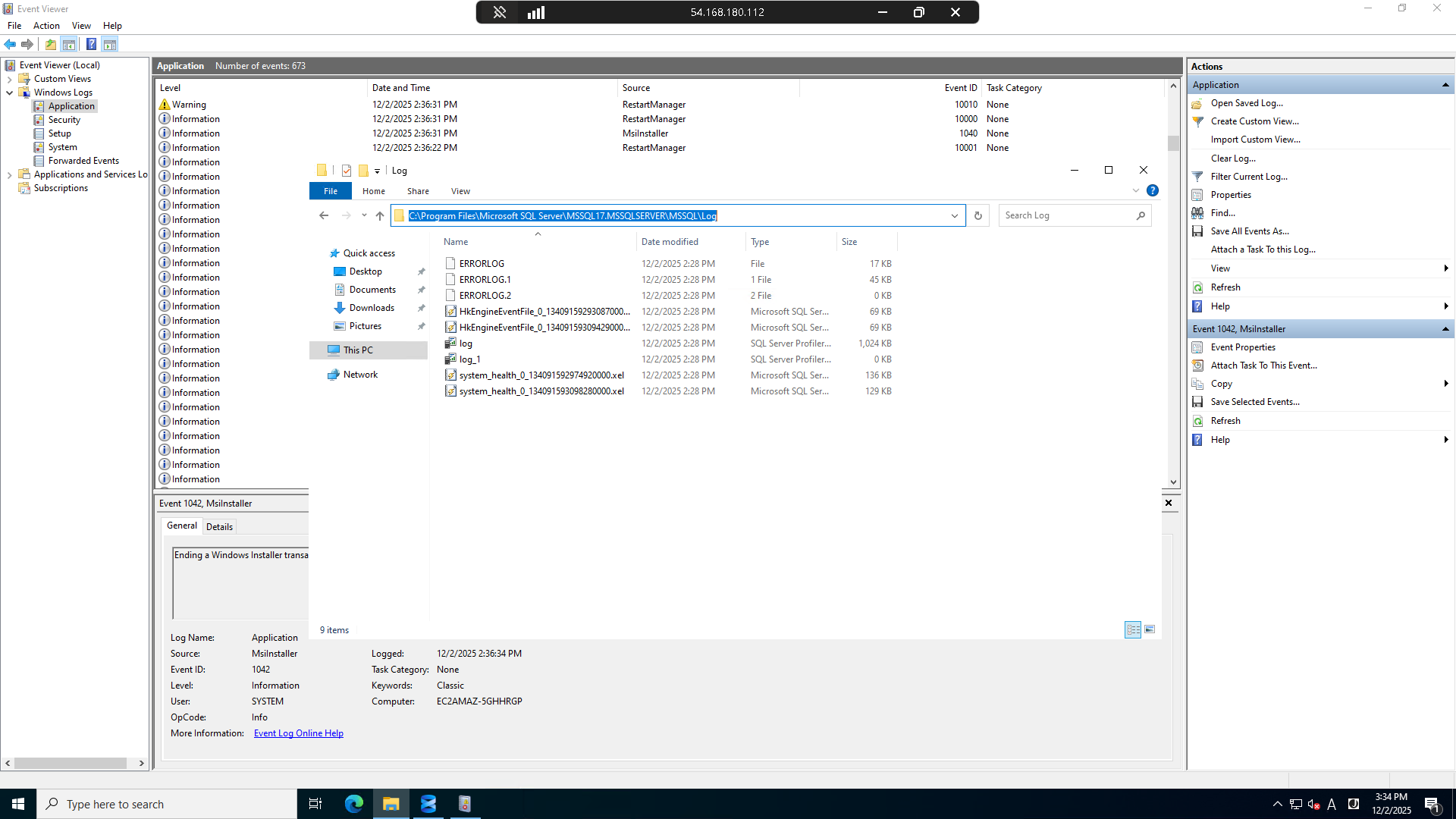
ERRORLOGを見ると、classactデータベースを作成した時のログっぽいものが出ています。
これはイベントビューアにもあるように見えました。
ログの見方は少し癖がありそうなので、今後も勉強かな・・・
2025-12-02 15:06:39.33 spid52      Using 'xpstar.dll' version '2025.170.1000' to execute extended stored procedure 'xp_instance_regread'. This is an informational message only; no user action is required.
2025-12-02 15:10:50.18 spid71      [DBMgr::FindFreeDatabaseID] Next available DbId EX locked: 5
2025-12-02 15:10:50.36 spid71      Starting up database 'classact'.
2025-12-02 15:10:50.37 spid71      Parallel redo is started for database 'classact' with worker pool size [1].
2025-12-02 15:10:50.39 spid71      Parallel redo is shutdown for database 'classact' with worker pool size [1].