※AmplifyであればPredictionsとかを使うと良いと思うのですが、今までの環境はほとんど手動でコンポーネントを紐づけているので、今回も手動で紐づけていきます。今後全部自動で環境を作ってみたいと思います。
これの続きです。
用語
Amazon Transcribe
Amazon Transcribe は、音声を自動で文字起こしする AWS の音声認識サービスです。
音声ファイルやストリーミング音声からテキスト化でき、話者分離やタイムスタンプ、専門用語のカスタム語彙にも対応します。
コールセンターの通話記録、会議の議事録作成、字幕生成などに使われます。
Cognito identity pools(Cognito ID プール)
Amazon Cognito の **ID プール(Identity Pools)**は、アプリのユーザーに対して **一時的な AWS 認証情報(IAM ロール)**を払い出し、AWS サービスへ直接アクセスさせる仕組みです。
Cognito ユーザープールのログインや、Google/Apple などの外部 ID プロバイダー、SAML/OIDC と連携した フェデレーションに対応します。
ログインなしの ゲスト(匿名)アクセスも扱え、ユーザー種別ごとに権限(ロール)を分けて制御できます。
環境イメージ
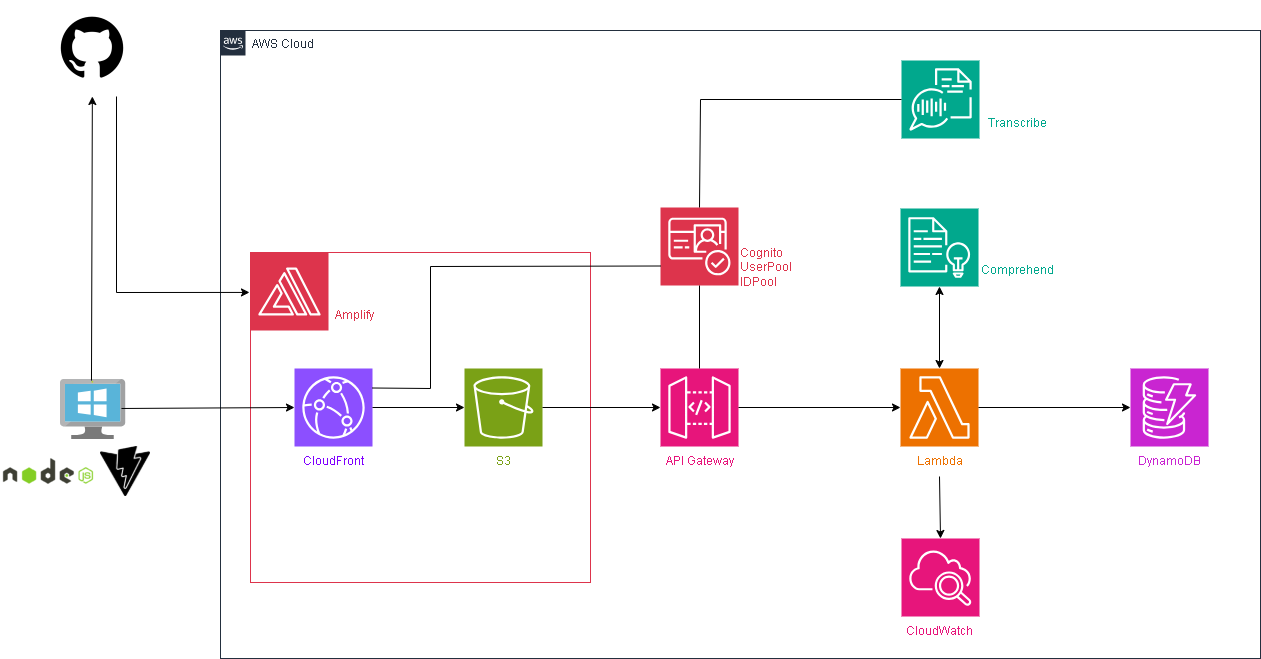
今までの環境にAWS TranscribeとCognito IDプールを追加します。
音声入力をする場合、IDPoolからTranscribeを使うためのIAMRoleを一時的に払い出してもらう事で、Transcribeを利用します。
ハンズオン
IDプールの作成
AWSマネジメントコンソールを開いて、Cognitoの管理画面を開きます。
IDプールを選択して、右上の作成ボタンを押下します。

認証の設定ページが表示されます。
ユーザアクセスは認証されたアクセスを選択。
認証されたIDソースはAmazon Cognitoユーザプールとします。

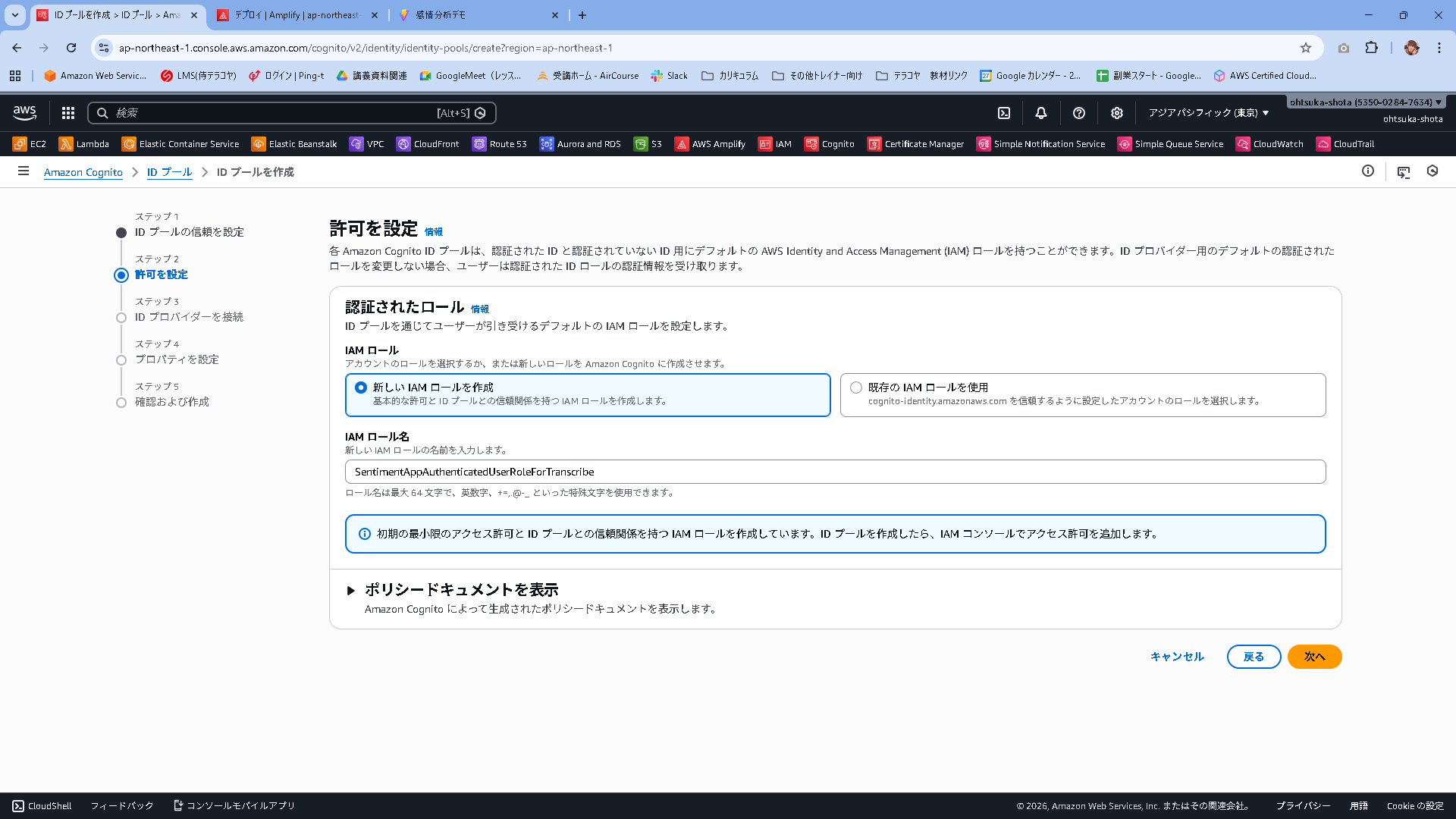
認証されたユーザにAmazon Transcribeを使っていいよと言う権限を付与するためのRoleを作成します。
SentimentAppAuthenticatedUserRoleForTranscribeという名前で作成しました。Policyを付けるのはここでは行いません。
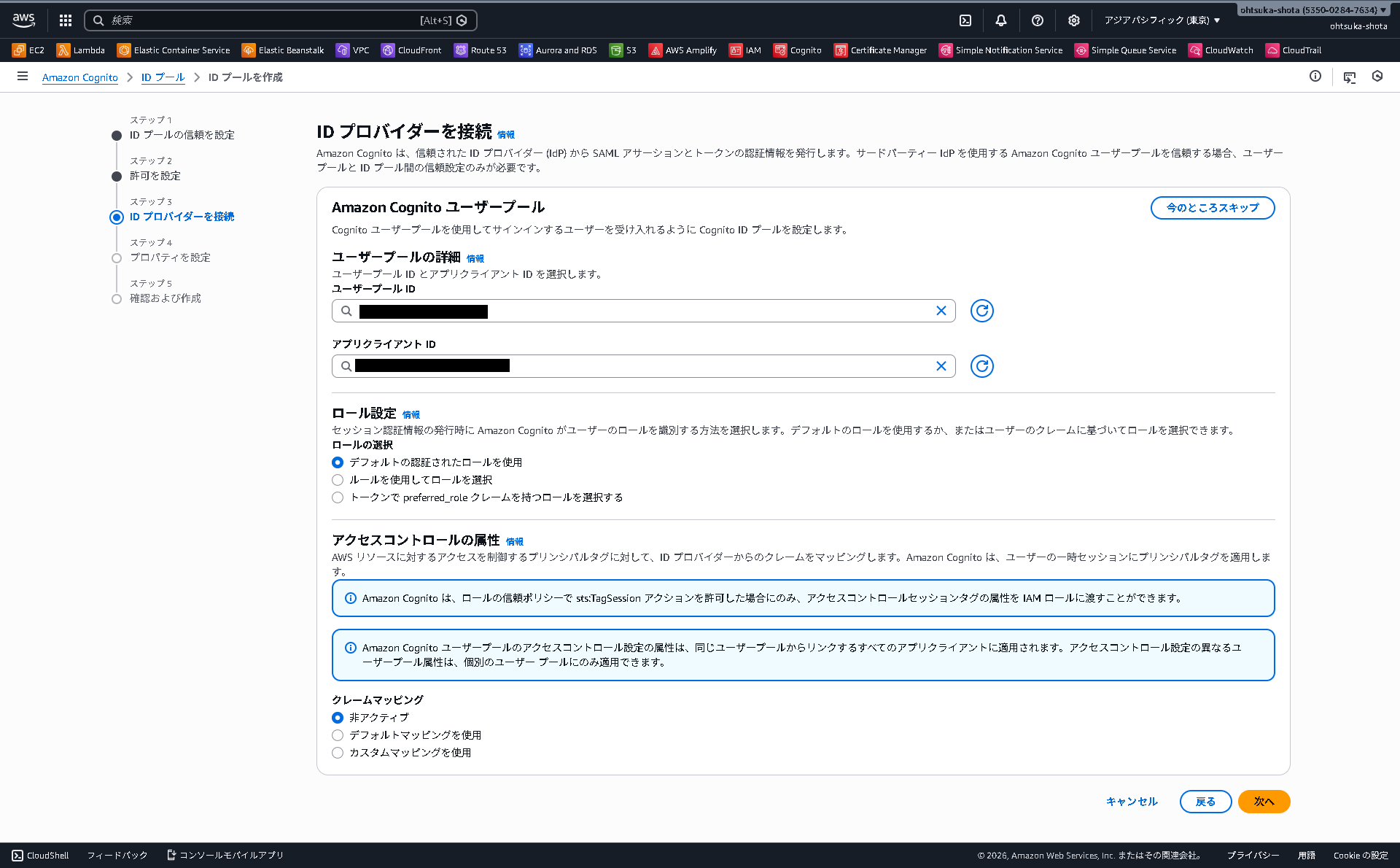
ユーザプールIDとアプリクライアントIDは紐づけを行いたいものを指定してあげます。
ロールはデフォルト、クレームマッピングもデフォルトを選択して、次に進みます。
IDプールの名前を決めます。今回はSentimentAppAuthenticatedUserIDPoolとしました。
この次に、確認画面が表示されるので確認して作成していきます。
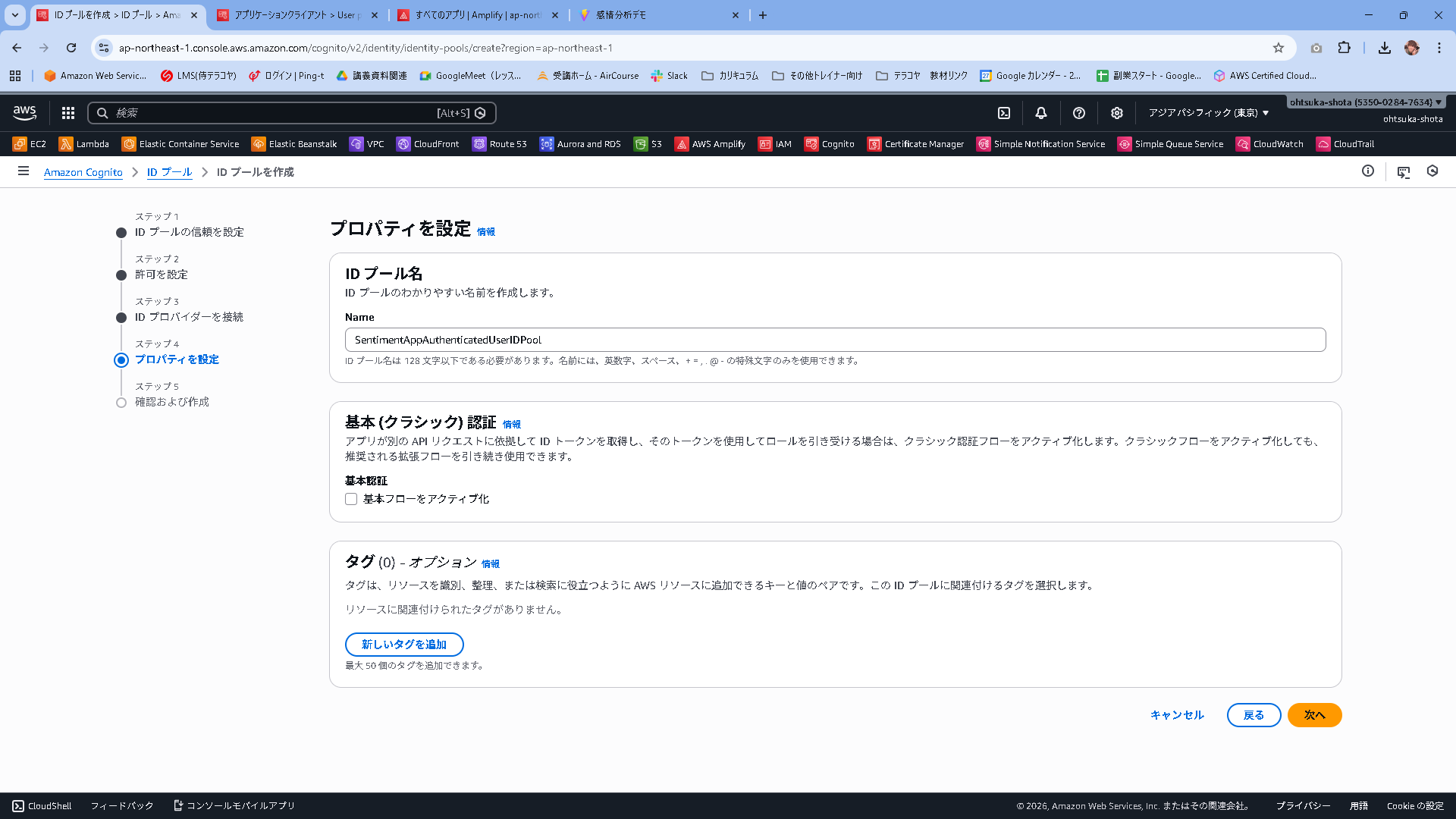
作成出来たことを確認します。

IAMRoleの中身を調整する
先ほどIDプールを作成した時に作成したRoleにPolicyを追加します。
具体的にはTranscribeを使えるように設定を入れていきます。
アクセス許可を追加を押下します。

AmazonTranscribeFullAccessという名前のPolicyを選択してアクセス許可を追加を押下します。

RoleにPolicyが追加されたことを確認します。

Reactのコード修正
「Webブラウザからマイクの音声を拾って、AWSに送信し、文字に変換してもらう」 ために必要な、3つの役割を持った部品(ライブラリ)をインストールします。
C:\Users\ohtsu\Documents\AWS\SentimentRepo>npm install @aws-sdk/client-transcribe-streaming @aws-sdk/credential-providers microphone-stream@6.0.1
C:\Users\ohtsu\Documents\AWS\SentimentRepo>npm install vite-plugin-node-polyfills
プロジェクトフォルダ直下の.env.localファイルに以下を入力します。
IDプールのIDはCognitoの画面で確認することが可能です。
.env.local
# API GatewayのURL設定
VITE_API_BASE_URL=https://xxxxxxxx.execute-api.ap-northeast-1.amazonaws.com

# ユーザープール設定
VITE_USER_POOL_ID=ap-northeast-1_xxxxxxxxx
VITE_USER_POOL_CLIENT_ID=xxxxxxxxxxxxxxxxxxxxxxxxx

# 音声入力の為の環境変数
VITE_COGNITO_IDENTITY_POOL_ID=ap-northeast-1:xxxxxxxx-xxxx-xxxx-xxxx-xxxxxxxxxxxx
VITE_AWS_REGION=ap-northeast-1
同じくプロジェクトフォルダ直下のindex.htmlを修正します。
<!doctype html>
<html lang="ja">
  <head>
    <meta charset="UTF-8" />
    <link rel="icon" type="image/svg+xml" href="/vite.svg" />
    <meta name="viewport" content="width=device-width, initial-scale=1.0" />
    <title>感情分析デモ</title>

    <!-- ★以下の3行を追加してください -->
    <script>
      window.global = window;
    </script>
    <!-- 追加ここまで -->

  </head>
  <body>
    <div id="root"></div>
    <script type="module" src="/src/main.jsx"></script>
  </body>
</html>
さらにvite.config.jsを以下のように修正します。
import { defineConfig } from 'vite'
import react from '@vitejs/plugin-react'
// ★追加: ポリフィルプラグインの読み込み
import { nodePolyfills } from 'vite-plugin-node-polyfills'

// https://vitejs.dev/config/
export default defineConfig({
  plugins: [
    react(),
    // ★追加: これを入れることで stream や buffer が使えるようになります
    nodePolyfills(),
  ],
  define: {
    // global がない問題をここでも念のため解決
    'global': {},
  },
})
src/main.jsx
import { StrictMode } from 'react'
import { createRoot } from 'react-dom/client'
import './index.css'
import App from './App.jsx'
import { Amplify } from 'aws-amplify';

// 環境変数の読み込み
const userPoolId = import.meta.env.VITE_USER_POOL_ID;
const userPoolClientId = import.meta.env.VITE_USER_POOL_CLIENT_ID;

// Cognitoの接続設定
Amplify.configure({
  Auth: {
    Cognito: {
      userPoolId: userPoolId,
      userPoolClientId: userPoolClientId,
    }
  }
});

createRoot(document.getElementById('root')).render(
  <StrictMode>
    <App />
  </StrictMode>,
)
src/hooks/useTranscribe.js
import { useState } from "react";
import { fetchAuthSession } from "aws-amplify/auth";
import { TranscribeStreamingClient, StartStreamTranscriptionCommand } from "@aws-sdk/client-transcribe-streaming";
import MicrophoneStream from "microphone-stream";
import { fromCognitoIdentityPool } from "@aws-sdk/credential-providers";

const IDENTITY_POOL_ID = import.meta.env.VITE_COGNITO_IDENTITY_POOL_ID;
const REGION = import.meta.env.VITE_AWS_REGION || "ap-northeast-1";

export function useTranscribe(onTextUpdate) {
  const [isRecording, setIsRecording] = useState(false);
  const [controller, setController] = useState(null);

  async function startRecording() {
    if (!IDENTITY_POOL_ID) {
      alert("環境変数 VITE_COGNITO_IDENTITY_POOL_ID が設定されていません。");
      return;
    }

    setIsRecording(true);
    const abortController = new AbortController();
    setController(abortController);

    let micStream = null;

    try {
      const session = await fetchAuthSession();
      const idToken = session.tokens?.idToken?.toString();
      if (!idToken) throw new Error("認証トークンが取得できません");

      // 1. マイク準備
      micStream = new MicrophoneStream();
      micStream.setStream(await window.navigator.mediaDevices.getUserMedia({ video: false, audio: true }));

      // 2. 正しいサンプリングレートを取得
      const audioContext = new (window.AudioContext || window.webkitAudioContext)();
      const sampleRate = audioContext.sampleRate;
      audioContext.close();

      const client = new TranscribeStreamingClient({
        region: REGION,
        credentials: fromCognitoIdentityPool({
          clientConfig: { region: REGION },
          identityPoolId: IDENTITY_POOL_ID,
          logins: {
            [`cognito-idp.${REGION}.amazonaws.com/${session.tokens.idToken.payload.iss.split('/').pop()}`]: idToken
          }
        })
      });

      // 3. 音声ストリーム作成(ここで形式変換を行う)
      const audioStream = async function* () {
        for await (const chunk of micStream) {
          if (abortController.signal.aborted) break;

          // ★重要: ブラウザの音声(Float32)をAWS用(Int16)に変換する
          // chunk は Buffer だが、中身は Float32Array なので変換が必要
          const float32Arr = new Float32Array(chunk.buffer, chunk.byteOffset, chunk.byteLength / 4);
          const int16Arr = new Int16Array(float32Arr.length);

          for (let i = 0; i < float32Arr.length; i++) {
            const s = Math.max(-1, Math.min(1, float32Arr[i]));
            int16Arr[i] = s < 0 ? s * 0x8000 : s * 0x7FFF;
          }

          yield { AudioEvent: { AudioChunk: new Uint8Array(int16Arr.buffer) } };
        }
      };

      // 4. 送信
      const command = new StartStreamTranscriptionCommand({
        LanguageCode: "ja-JP",
        MediaEncoding: "pcm",
        MediaSampleRateHertz: sampleRate, // 自動取得したレートを使う
        AudioStream: audioStream()
      });

      const response = await client.send(command, { abortSignal: abortController.signal });

      // 5. 受信処理
      for await (const event of response.TranscriptResultStream) {
        if (abortController.signal.aborted) break;

        if (event.TranscriptEvent) {
          const results = event.TranscriptEvent.Transcript.Results;
          if (results.length > 0 && !results[0].IsPartial) {
            const transcript = results[0].Alternatives[0].Transcript;
            onTextUpdate((prev) => prev + transcript);
          }
        }
      }
    } catch (e) {
      // 中断以外のエラーのみアラート
      if (e.name !== 'AbortError' && !abortController.signal.aborted) {
        console.error(e);
        alert("音声入力エラー: " + (e instanceof Error ? e.message : String(e)));
      }
    } finally {
      if (micStream) micStream.stop();
      setIsRecording(false);
      setController(null);
    }
  }

  function stopRecording() {
    if (controller) {
      controller.abort();
    }
  }

  return { isRecording, startRecording, stopRecording };
}
src/components/MainApp.jsx
import { useMemo, useState } from "react";
import { fetchAuthSession } from "aws-amplify/auth";
import { useTranscribe } from "../hooks/useTranscribe";
import { ResultCard } from "./ResultCard";

// 環境設定
const API_BASE = (import.meta.env.VITE_API_BASE_URL ?? "").replace(/\/$/, "");

async function safeReadText(res) {
  try {
    return await res.text();
  } catch {
    return "";
  }
}

export default function MainApp({ signOut, user }) {
  const [text, setText] = useState("");
  const [loading, setLoading] = useState(false);
  const [error, setError] = useState("");
  const [result, setResult] = useState(null);
  const [apiStatus, setApiStatus] = useState("unchecked");
  const { isRecording, startRecording, stopRecording } = useTranscribe(setText);

  const canSubmit = useMemo(() => {
    const len = text.trim().length;
    return !loading && len > 0 && len <= 1000;
  }, [text, loading]);

  const apiStatusLabel =
    !API_BASE
      ? "未設定"
      : apiStatus === "ok"
        ? "接続OK"
        : apiStatus === "ng"
          ? "接続NG"
          : "未確認";

  async function onSubmit(e) {
    e.preventDefault();
    setError("");
    setResult(null);

    if (!API_BASE) {
      setApiStatus("unset");
      setError("API の設定がありません(VITE_API_BASE_URL を確認してください)。");
      return;
    }

    setLoading(true);
    try {
      const session = await fetchAuthSession();
      const token = session.tokens?.idToken?.toString();

      if (!token) throw new Error("認証トークンの取得に失敗しました");

      const res = await fetch(`${API_BASE}/analyze`, {
        method: "POST",
        headers: {
          "Content-Type": "application/json",
          Authorization: token,
        },
        body: JSON.stringify({ text: text.trim() }),
      });

      if (!res.ok) {
        const bodyText = await safeReadText(res);
        throw new Error(bodyText || `HTTP ${res.status}`);
      }

      const data = await res.json();
      setResult(data);
      setApiStatus("ok");
    } catch (err) {
      setApiStatus("ng");
      setError(err instanceof Error ? err.message : String(err));
    } finally {
      setLoading(false);
    }
  }

  return (
    <div className="page">
      <main className="card">
        <div className="header">
          <div>
            <h1 className="title">感情分析デモ</h1>
            <p className="subtitle">
              ユーザー: {user?.signInDetails?.loginId || user?.username}
            </p>
            <p className="subtitle" style={{ marginTop: "4px" }}>
              API接続: {apiStatusLabel}
            </p>
          </div>
          <div>
            <button
              onClick={signOut}
              className="btn"
              style={{
                backgroundColor: "#4b5563",
                fontSize: "12px",
                padding: "8px 12px",
              }}
            >
              ログアウト
            </button>
          </div>
        </div>

        <form onSubmit={onSubmit} className="form">
          <textarea
            className="textarea"
            value={text}
            onChange={(e) => setText(e.target.value)}
            placeholder="ここに文章を入力してください(最大1000文字)"
          />

          {/* 音声入力ボタンと送信ボタン */}
          <div className="row" style={{ alignItems: 'center' }}>
            <button
                type="button"
                className="btn"
                // ★変更: 録音中なら停止、そうでなければ開始
                onClick={isRecording ? stopRecording : startRecording}
                style={{
                    backgroundColor: isRecording ? '#dc2626' : '#2563eb',
                    marginRight: 'auto', // 左寄せ
                    display: 'flex',
                    alignItems: 'center',
                    gap: '6px',
                    cursor: 'pointer'
                }}
            >
                <span style={{ fontSize: '1.2em' }}>{isRecording ? "⏹" : "🎤"}</span>
                {isRecording ? "停止する" : "音声入力"}
            </button>

            <small className="counter" style={{ marginRight: '10px' }}>{text.length} / 1000</small>

            <button type="submit" className="btn" disabled={!canSubmit}>
              {loading ? "分析中..." : "分析する"}
            </button>
          </div>

          <p className="hint">
            改行しやすいように Enter 送信ではなくボタン送信にしています。
          </p>
        </form>

        {error && <div className="alert alert--error">{error}</div>}

        {/* 結果表示コンポーネント */}
        <ResultCard result={result} />

      </main>
    </div>
  );
}
動作確認
この状態でnpm run devを実行してアプリを仮想サーバで起動します。
C:\Users\ohtsu\Documents\AWS\SentimentRepo>npm run dev

> sentimentrepo@0.0.0 dev
> vite

21:45:37 [vite] (client) Re-optimizing dependencies because lockfile has changed

  VITE v6.4.1  ready in 1376 ms

  ➜  Local:   http://localhost:5173/
  ➜  Network: use --host to expose
  ➜  press h + enter to show help
ユーザでアクセスします。
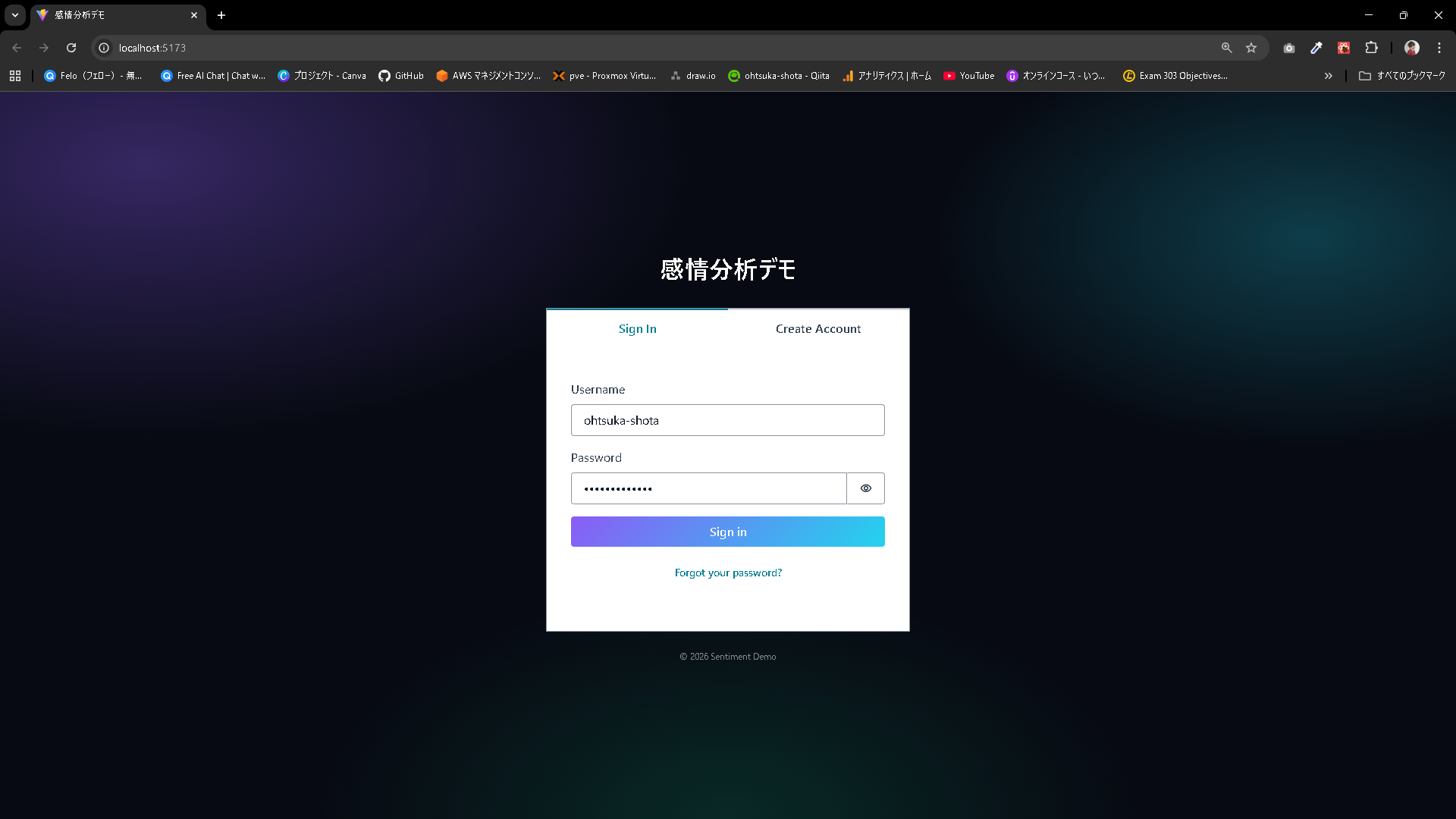
音声入力を押下します。
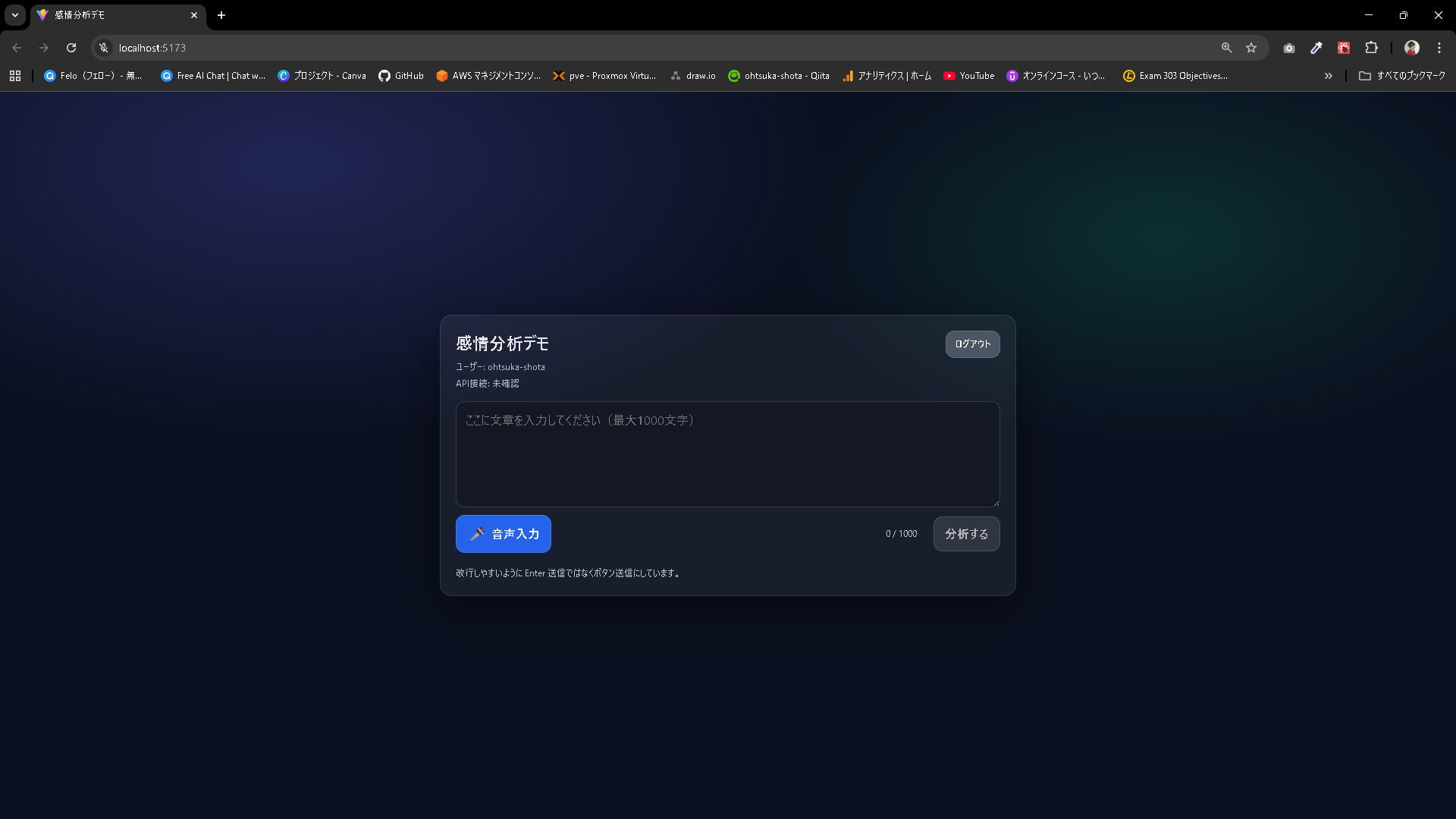
アクセス許可を求められます。
今回のみ許可を押下します。
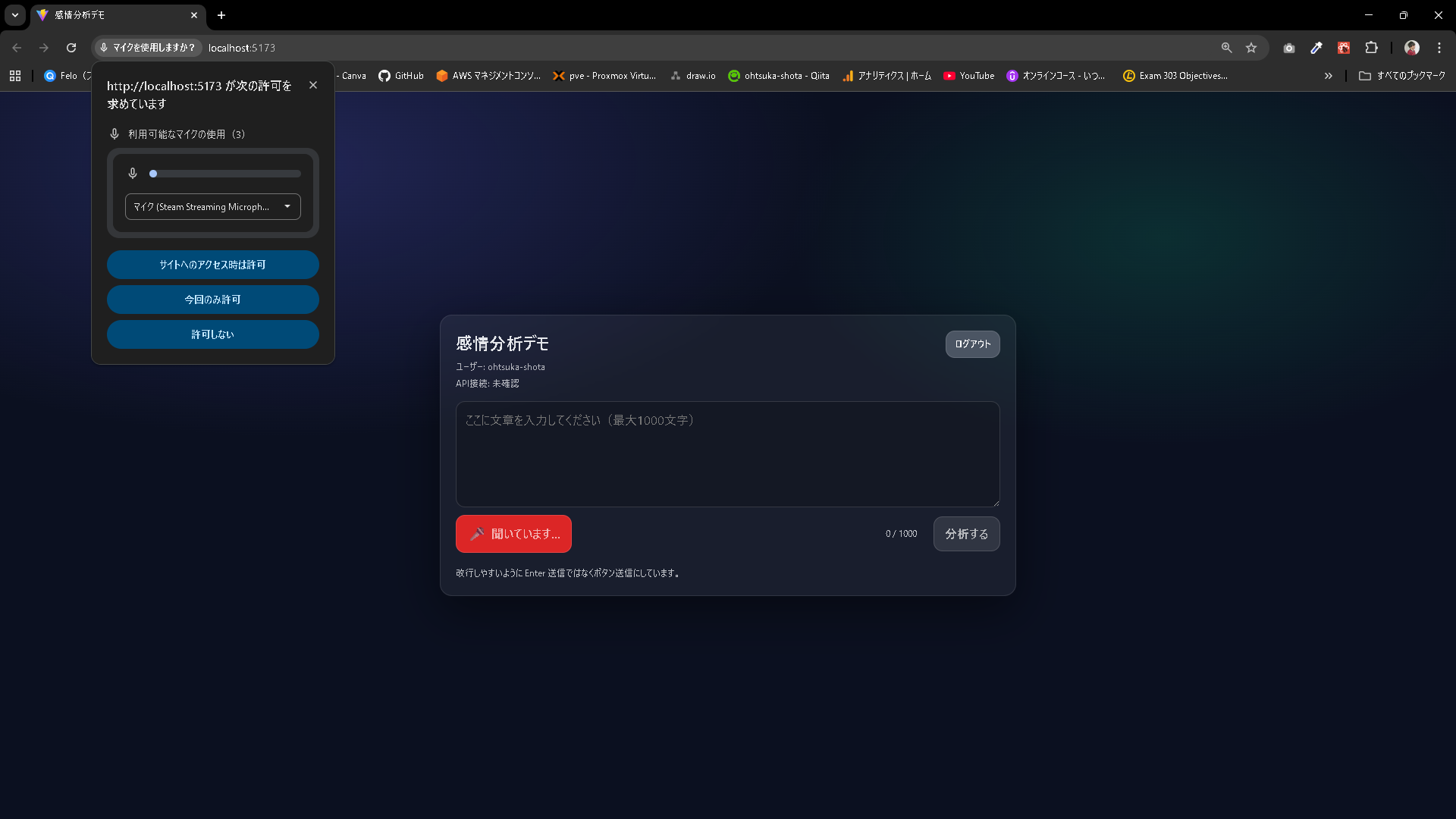
音声を使って入力をすることが出来ました。
停止するボタンを押下して、マイクからの入力を止めます。

分析することも問題なさそうです。

本番環境へデプロイ
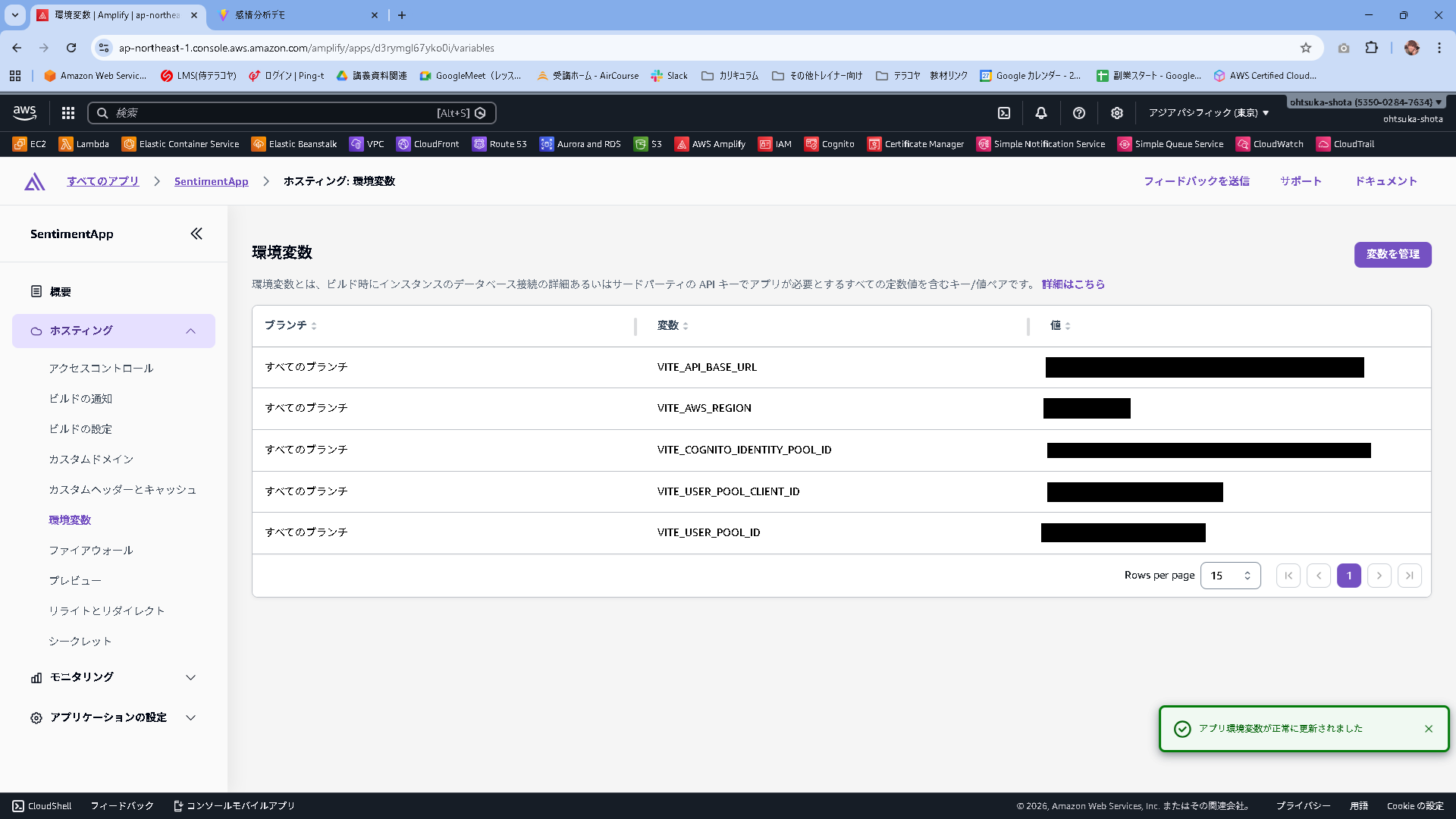
Amplifyの環境変数を以下のようにします。
.env.localと内容は全く一緒で構いません。
C:\Users\ohtsu\Documents\AWS\SentimentRepo>git add .
warning: in the working copy of 'src/components/ResultCard.jsx', LF will be replaced by CRLF the next time Git touches it
warning: in the working copy of 'src/hooks/useTranscribe.js', LF will be replaced by CRLF the next time Git touches it

C:\Users\ohtsu\Documents\AWS\SentimentRepo>git commit -m "ver1.2"
[main 90667ee] ver1.2
 8 files changed, 3961 insertions(+), 787 deletions(-)
 create mode 100644 src/components/ResultCard.jsx
 create mode 100644 src/hooks/useTranscribe.js

C:\Users\ohtsu\Documents\AWS\SentimentRepo>git push origin main
Enumerating objects: 22, done.
Counting objects: 100% (22/22), done.
Delta compression using up to 20 threads
Compressing objects: 100% (12/12), done.
Writing objects: 100% (13/13), 22.34 KiB | 5.58 MiB/s, done.
Total 13 (delta 8), reused 0 (delta 0), pack-reused 0
remote: Resolving deltas: 100% (8/8), completed with 7 local objects.
To https://github.com/ohtsuka-shota/SentimentRepo.git
   bfdd3bd..90667ee  main -> main
Amplifyでデプロイが走ります。問題なくデプロイされることを確認しましょう。


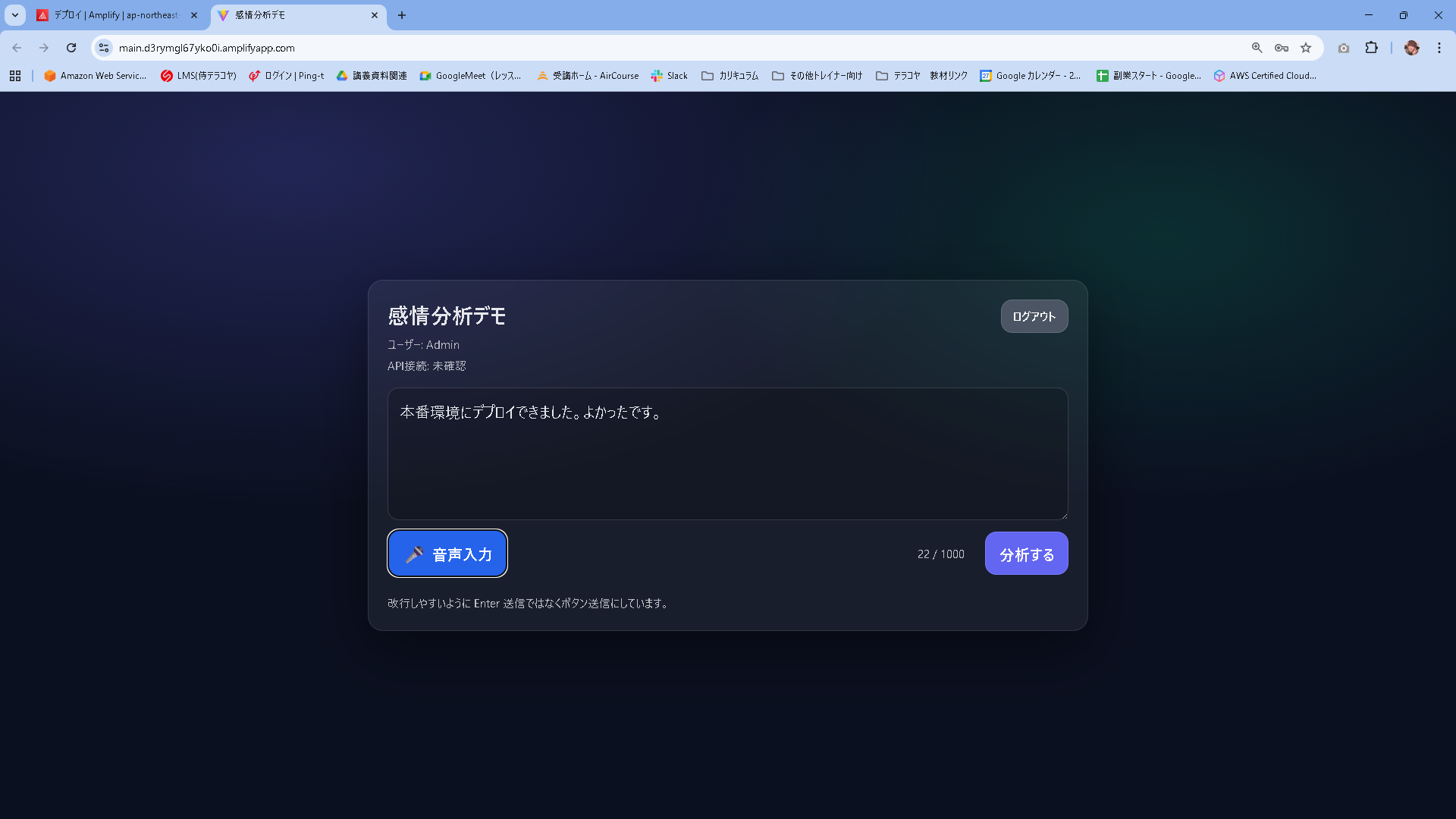
ログイン・音声入力も本番環境で問題なさそうです。
Comprehendとの連携も問題なし。

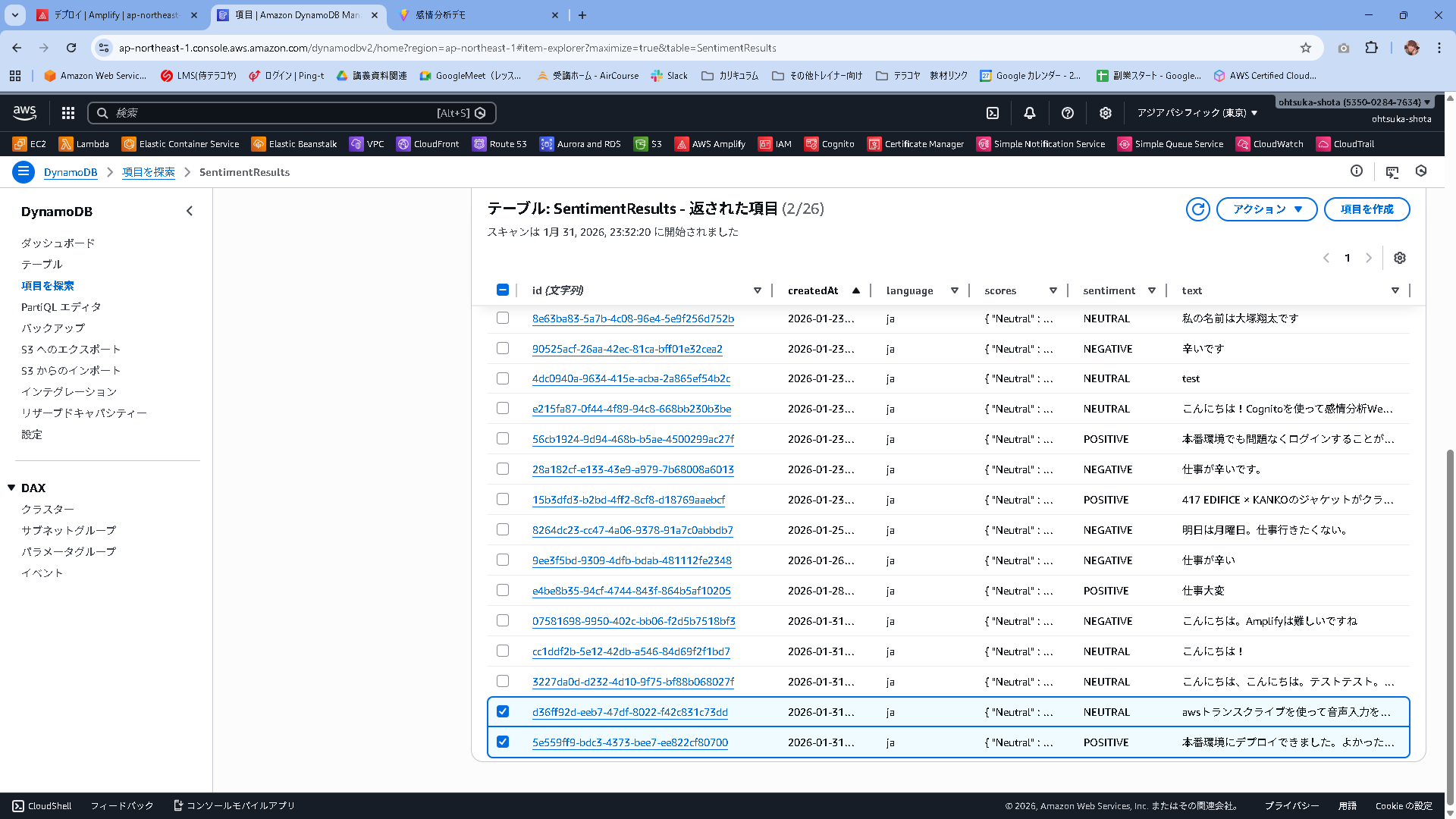
DynamoDBにも入力と結果が出力されています。全体の動きもバグって無さそうです。