

Mini PCに構築したホームラボをいじります。
構築イメージ
Tailscaleを使って、ProxmoxVE上のZorin OS VMと外に持ち運んでいるWindows PCやZorin PC間でVPNを敷設します。
インターネットを経由して自宅のVMに安全にアクセスして、外からでもホームラボに安全にアクセスできる環境を作りたいと思います。

用語
Tailscale
P2PメッシュVPNサービス。
面倒なポート開放や複雑な鍵管理が一切不要で、各端末にアプリを入れてログインするだけで、遠隔地のデバイス同士を安全なプライベートネットワークで即座に接続できます。
VPN
VPN(Virtual Private Network:仮想専用線)は、インターネットなどの公衆ネットワーク上に仮想的な専用通信経路を構築し、安全なデータ通信を実現する技術です。物理的な専用線を個別に敷設することなく、インターネット上で閉じたネットワークを擬似的に再現できるため、コスト効率と柔軟性に優れています。
VPNは、主に「認証」「暗号化」「カプセル化」という3つの技術を組み合わせることで通信の安全性を確保しています。
Zorin OS
Ubuntuをベースとした、WindowsやmacOSからの乗り換えに最適な、使いやすく高速・セキュアなLinuxディストリビューションです。
環境構築
Zorin OSベースのVMをProxmoxVEに構築する
送信先のサーバ(PC)はZorinOSとします。
KubuntuやZorinOS、MXLinux等色々触ってみましたが個人的にはこのOSが一番モダンでお気に入りです。
現時点の最新バージョンであるバージョン18を指定します。
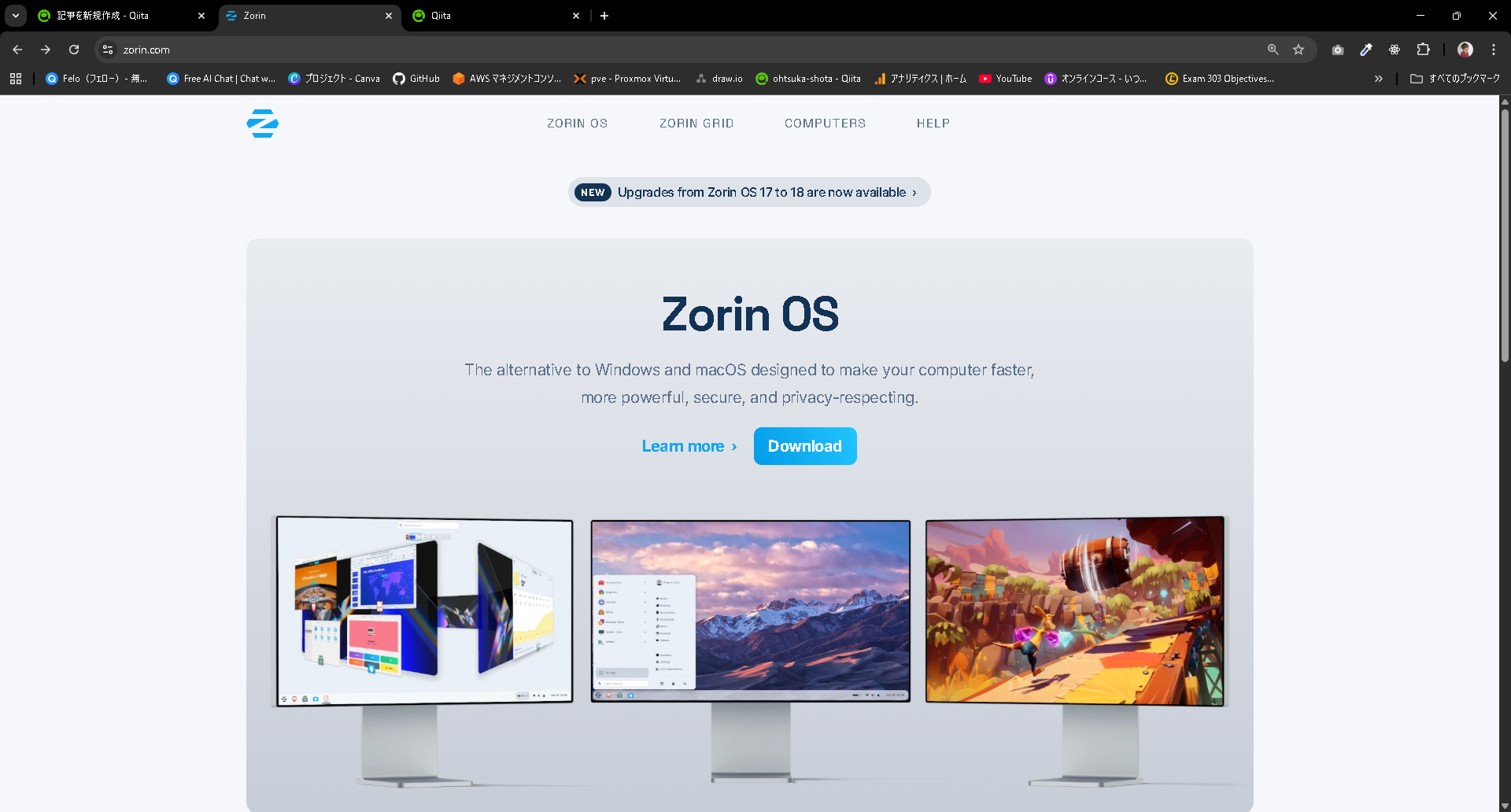
インストールしたOSをPVEにアップロードしてこれを元に、VMを立ち上げます。
ハードウェア設計としては以下のようにしています。
CPU:1ソケット2コア
Memory:4GB
Disk:32GB

インストール画面が表示されたら、画面をポチポチしてVMを構築していきます。

構築できました。

ホームラボのZorin OS VMのセットアップ
設定 > システム Remote Desktopの順で遷移します。

このような画面になっていると思います。

これを以下のようにします。
Desktop Sharingとリモートコントロールをオンにします。
ここで表示されているユーザ名とパスワードはTailscaleでログインする際に使いますので、控えておきます。

また、設定 > プライバシーとセキュリティ > 画面ロックの順で遷移します。

初期設定は以下のようになっております。
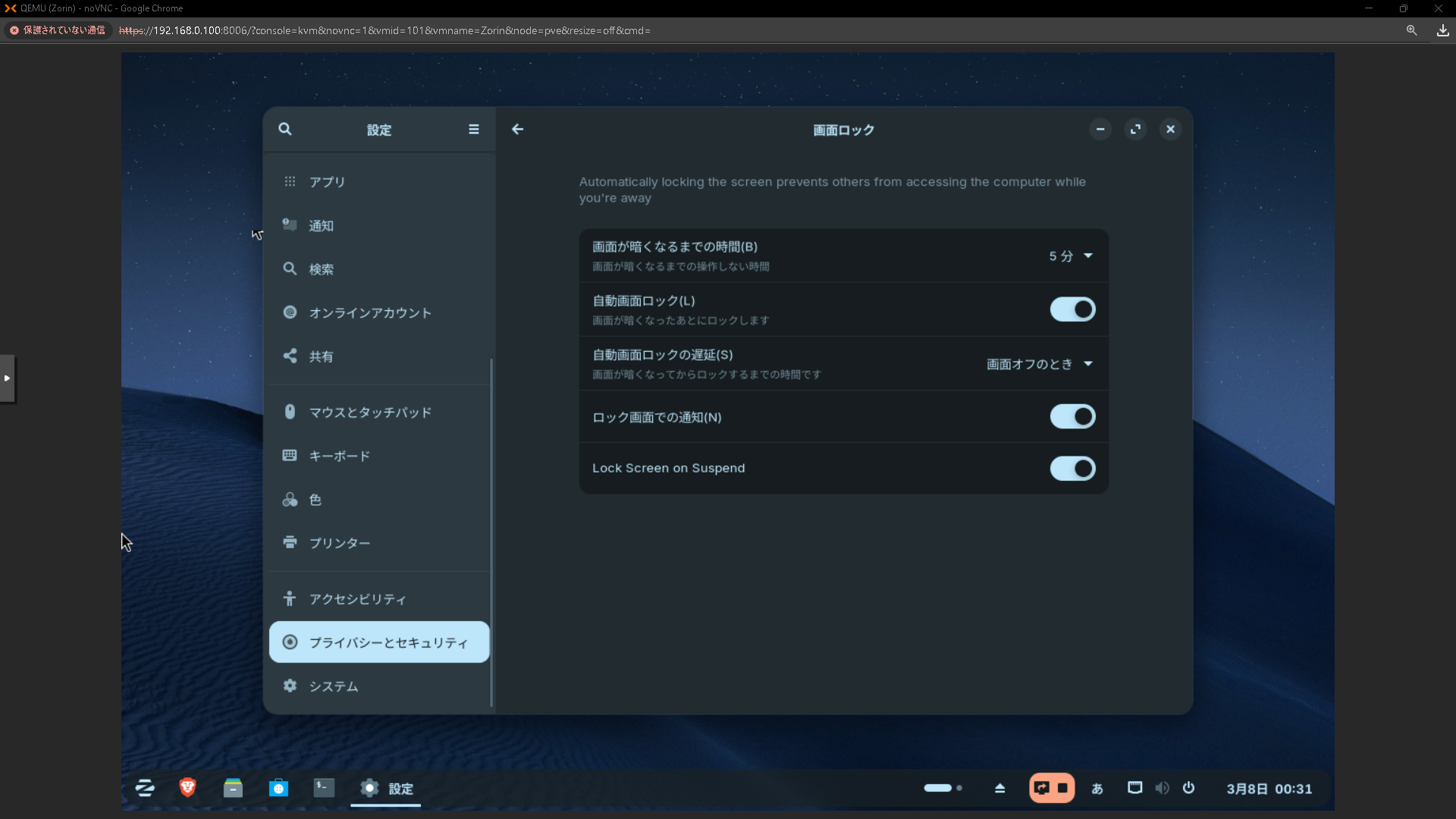
全部OFFにします。

また、設定 > 電源と遷移して画面のブランクがしないとなっていることを確認します。
これらを確認している背景ですが、VMがスリープ状態であったりロック状態であると遠隔からRDP出来ない為です。

tailscaleをインストールします。
Zorin OSはubuntuベースになります。

Tailscaleの公式サイトにアクセスします。
インストール用のコマンドがありますので、これを実行していきます。
インストールをした後、tailscale upというコマンドを実行すると、URLが払い出されます。
これにアクセスします。

以下のようなログイン画面が表示されます。
アカウントを作成します。

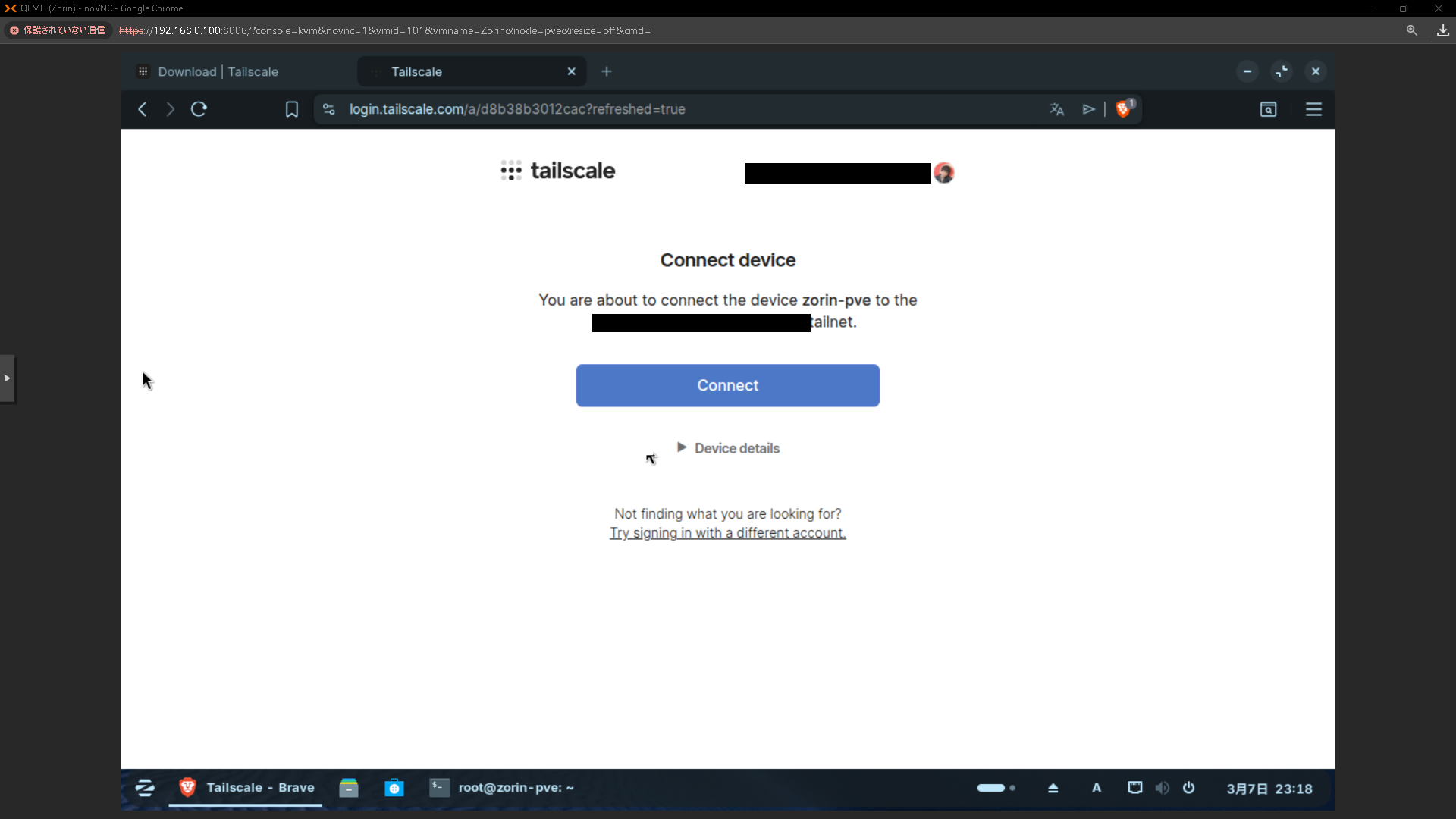
アカウント作成後、Connectを押下します。
そうするとConnect Successfullyのような画面に自動で切り替わってアンケートのような画面が表示されるはずです。
その状態になりましたら、画面を閉じて大丈夫です。
tailscale statusコマンドを実行して、自身のアカウントであったりVMのホスト名、IPアドレスが表示されていればOKです。

接続元のセットアップ【Zorin OS PC】
接続元はZorin OSに換装しているLaptopとします。
Windows OSで使用していたSurface Laptop3をZorinに換装しているものを持っておりましたので、これを使います。

やり方は上記の手順と同じです。
コマンドを実行してtailscaleをインストール。tailscale upで表示されるURLにアクセスします。
先程登録したアカウントで認証を済ませます。

ログインが成功しました。
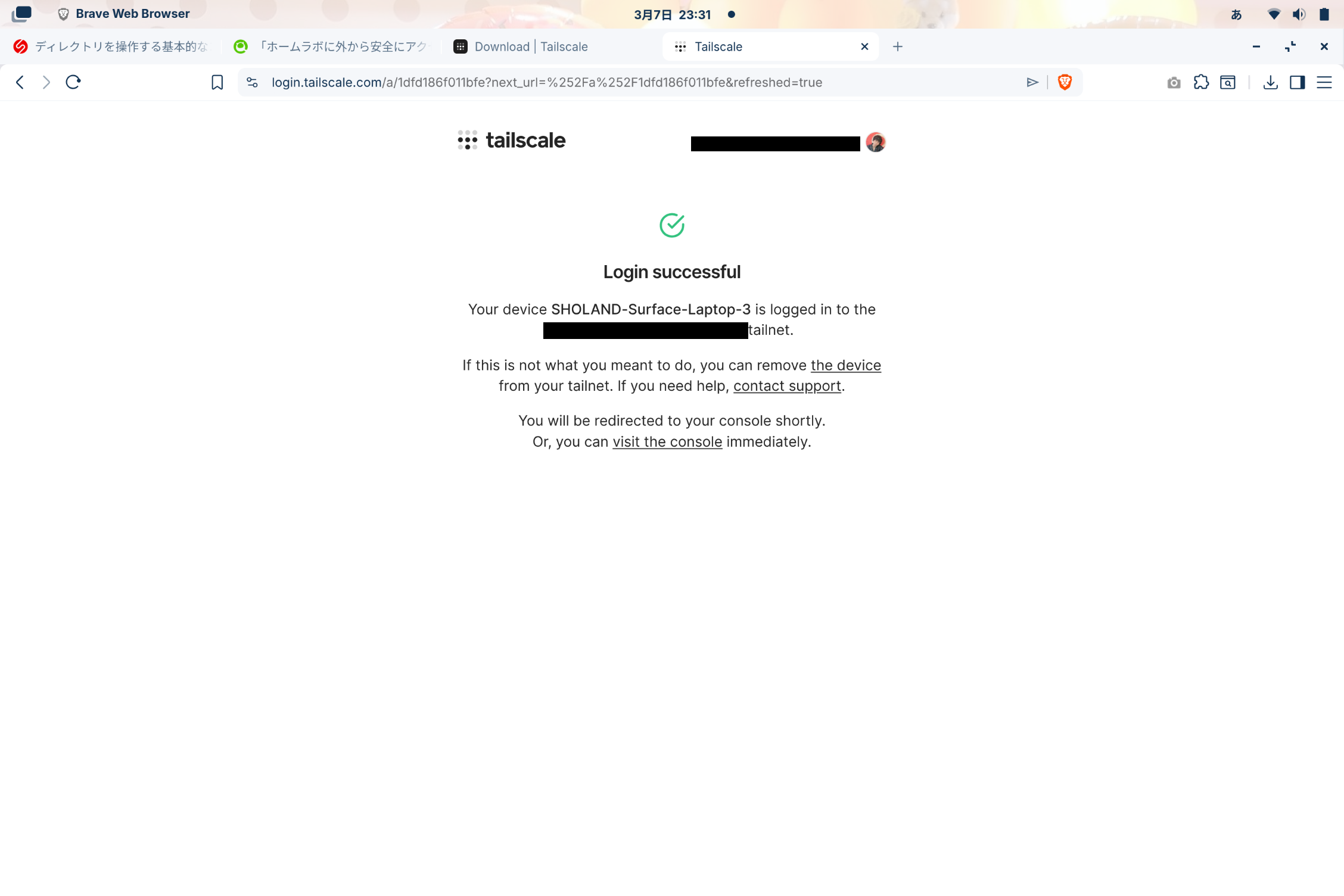
ログイン後に自動で画面が遷移しました。
登録しているPCが2台いることがわかります。
VMのIPアドレスを確認します。

接続確認
Zorin OS PCからホームラボ上のZorin OS VMにRDPします。
Remminaを実行します。デフォルトでインストールされています。
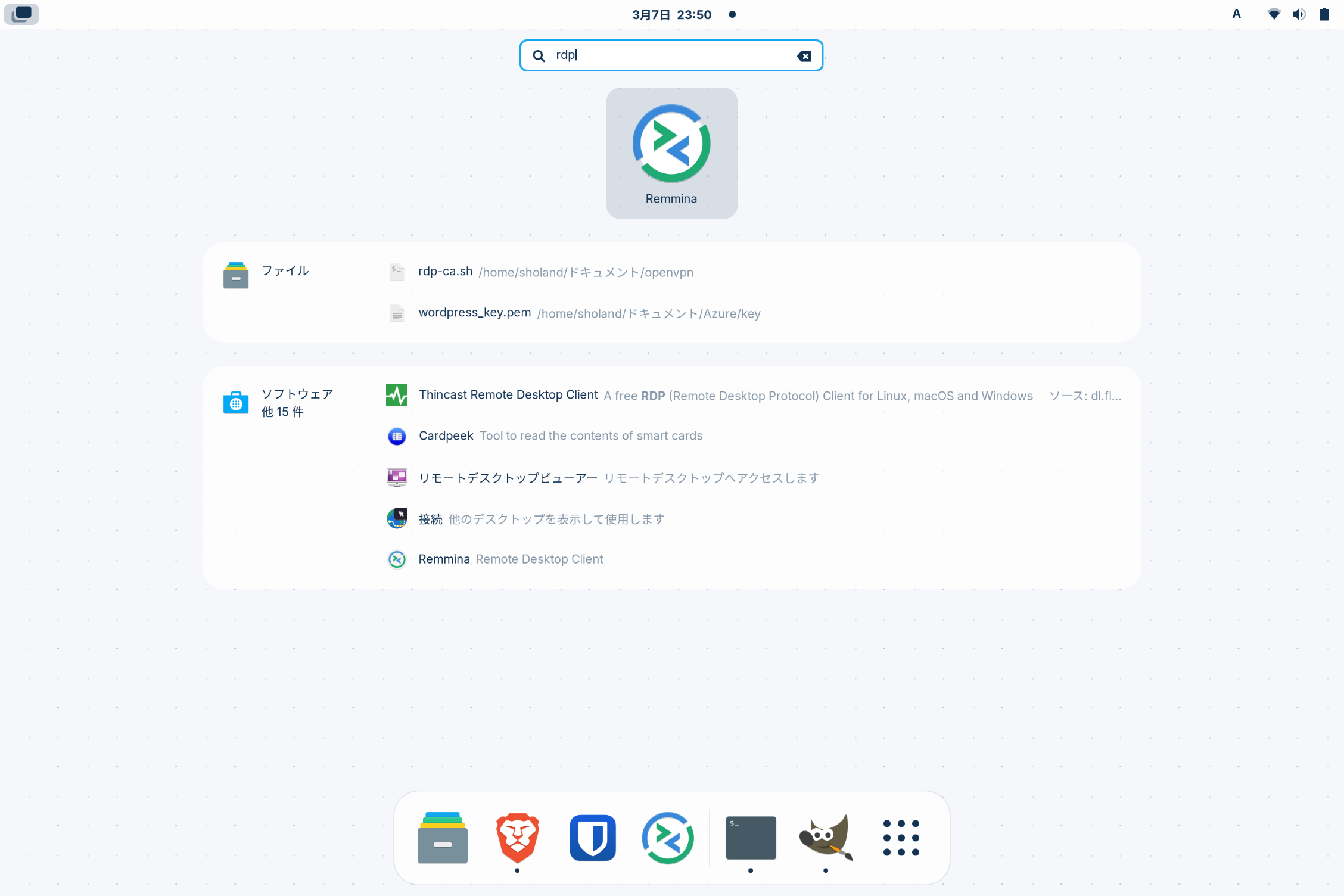
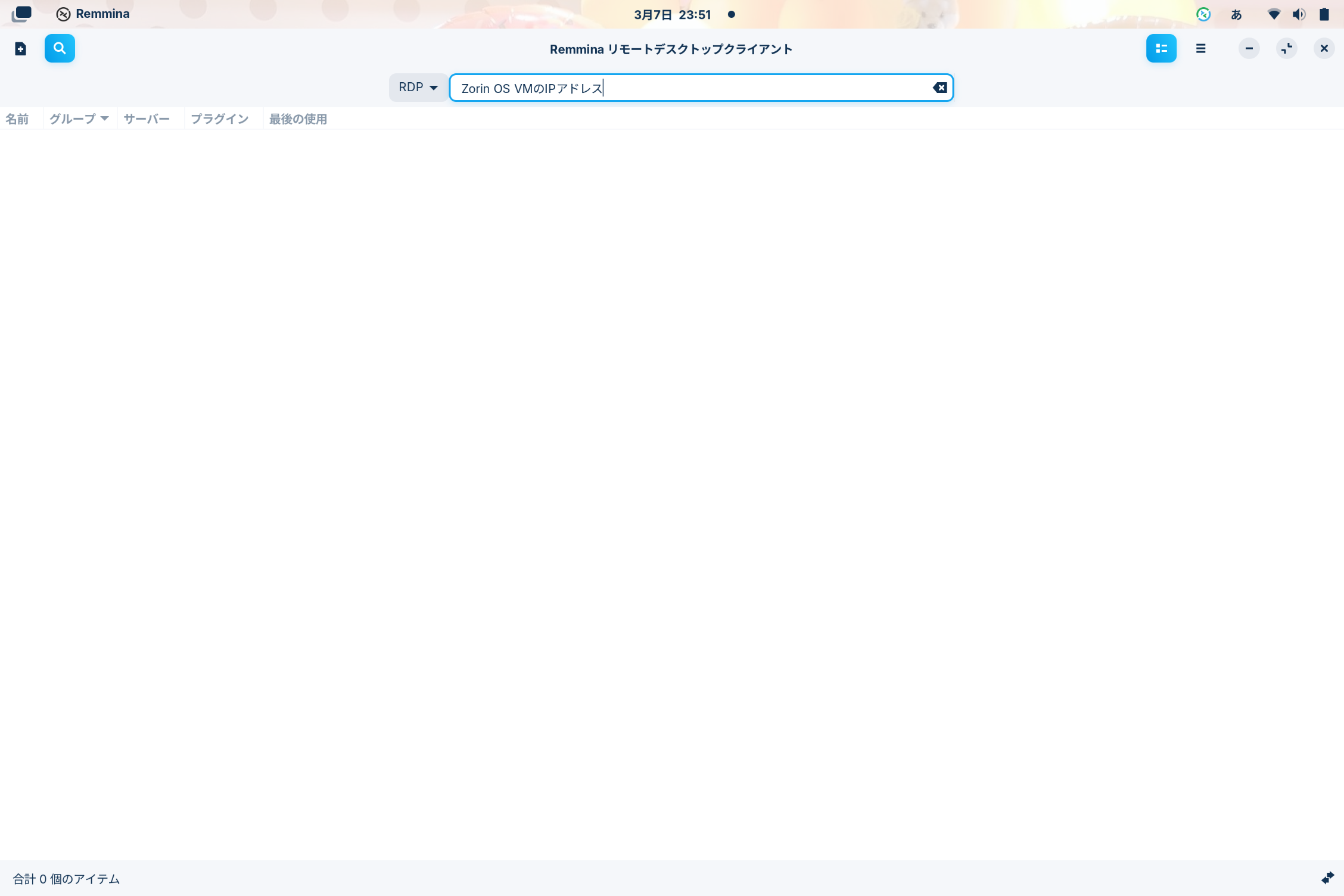
RDPを選択して、Zorin OS VMのIPアドレスを入力します。
ユーザ名とパスワードを入力します。
採算になりますが、このユーザ名とパスワードはRDPを許可したときに払い出されているものになります。
ここで入力したユーザ名とパスワードが正しいものであれば、その後に証明書を受け入れるかということを聞かれますので、受け入れます。

その後、RDPができると思います。
外から自宅のホームラボに遠隔でRDPすることができました。

接続元のセットアップ【Windows 11】
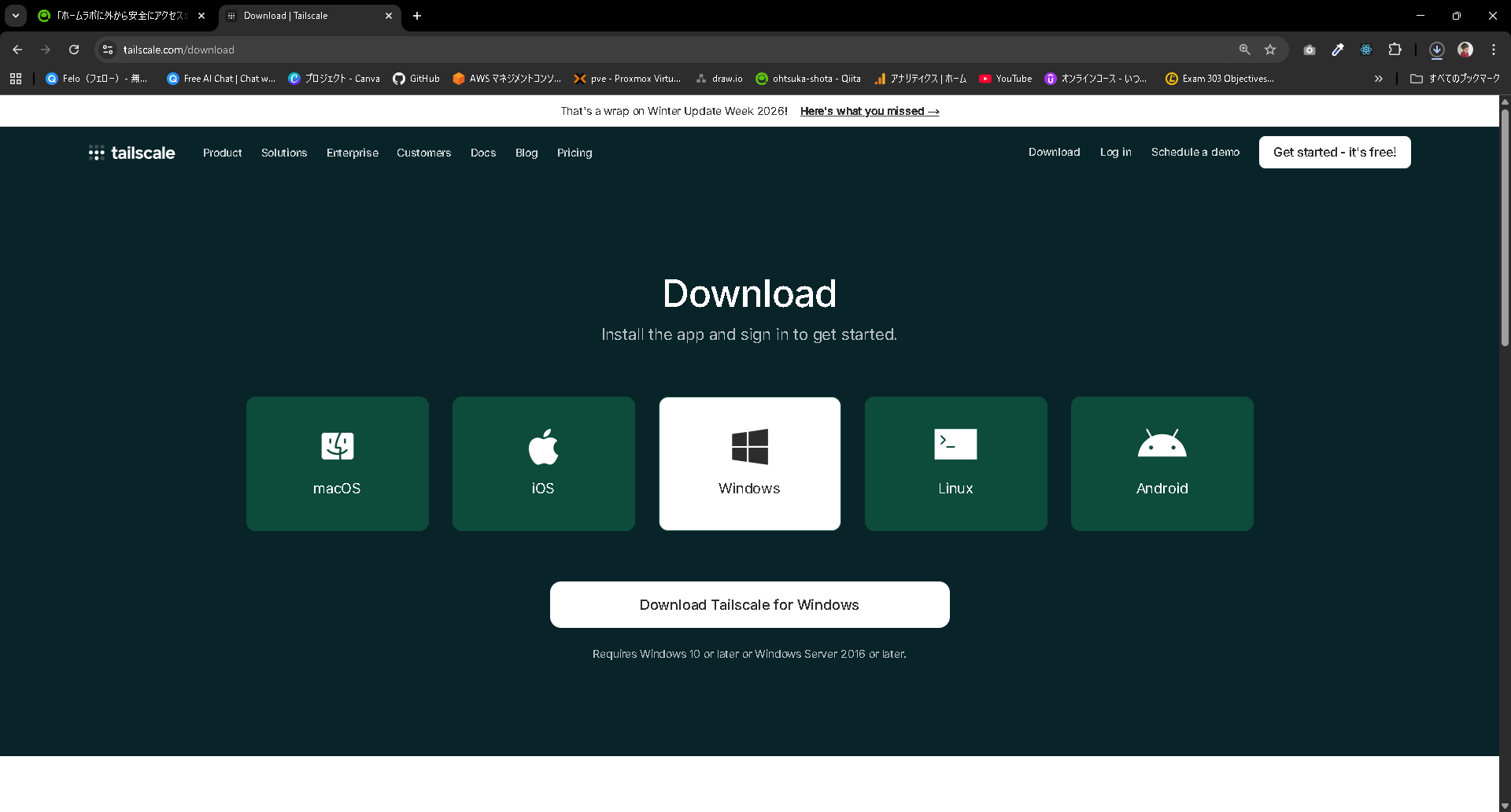
基本的には同じですが、Tailscale公式サイトにアクセスします。
Windowsではexeファイルがダウンロードされます。
ダウンロードされたexeを実行すると以下のようなウィンドウが表示されます。
Installを実行します。

インストールが開始されます。
比較的一瞬でインストールが終了すると思います。


Get Startedを押下します。

サインインを求められます。Sign inボタンを押下します。

Tailscaleのログイン画面がWebブラウザ上で表示されます。
普通にサインインをしてConnectを実行します。

Zorin OS VMのIPアドレスを入力します。
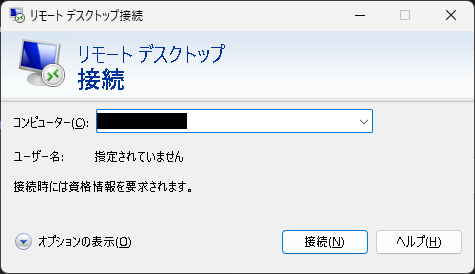
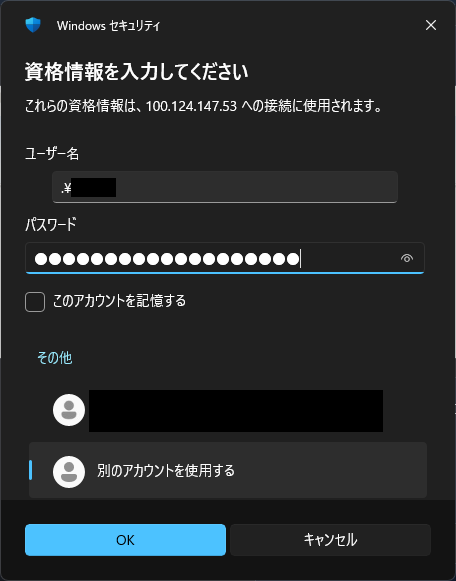
ユーザ名:.\ユーザ名
パスワード:先ほどとおなじやつ
これを入力します。相手のローカルのユーザなので.\をユーザ名の前に入力しています。
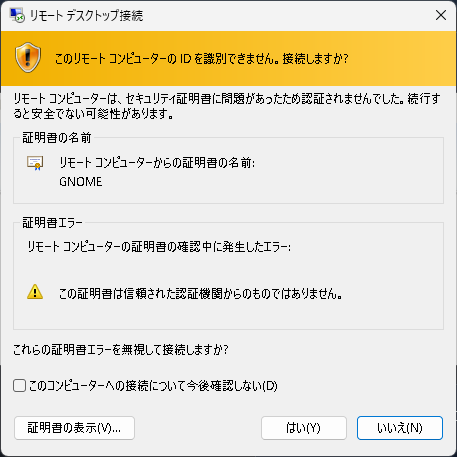
認証情報が正しいとこの画面が表示されます。
RPD出来ました。
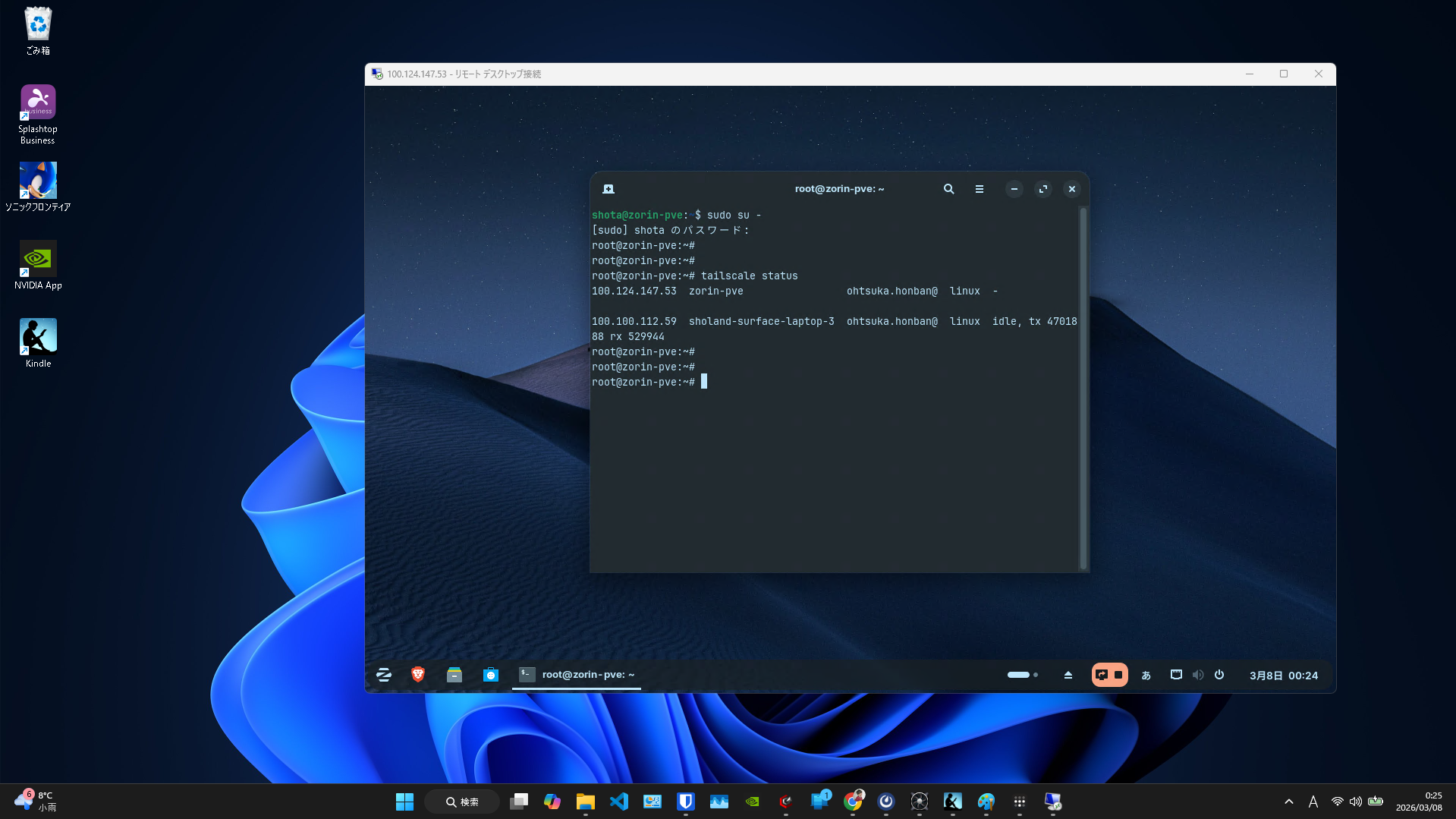
Windows PCからホームラボのZorin OS VMにRDPして、更にそこからホームラボ上にあるKali LinuxにRDPしている図

余談 スマホからもアクセス
スマホにTailscaleと以下のようなRDPアプリを入れることで、スマホからもアクセス可能です
スマホからアクセスしている図
