

※本業以外で初心者に教える機会があるので、勉強がてらメモに起こしてます。
※こういう機会が無いとAWS以外を触る機会がほとんどないのでいい機会だと思ってアウトプットしてます。
これの続き。
構築する環境イメージ
前回作成したVNetのpublic subnetにVMを1台デプロイします。
その後NSG等の簡単な動確という事でVMにSSH接続して、VM内のモジュールなどをアップデート出来るかを確認します。

ハンズオン
仮想マシンデプロイ
Azureポータルの画面左上にあるハンバーガーメニューから仮想マシンを押下します。
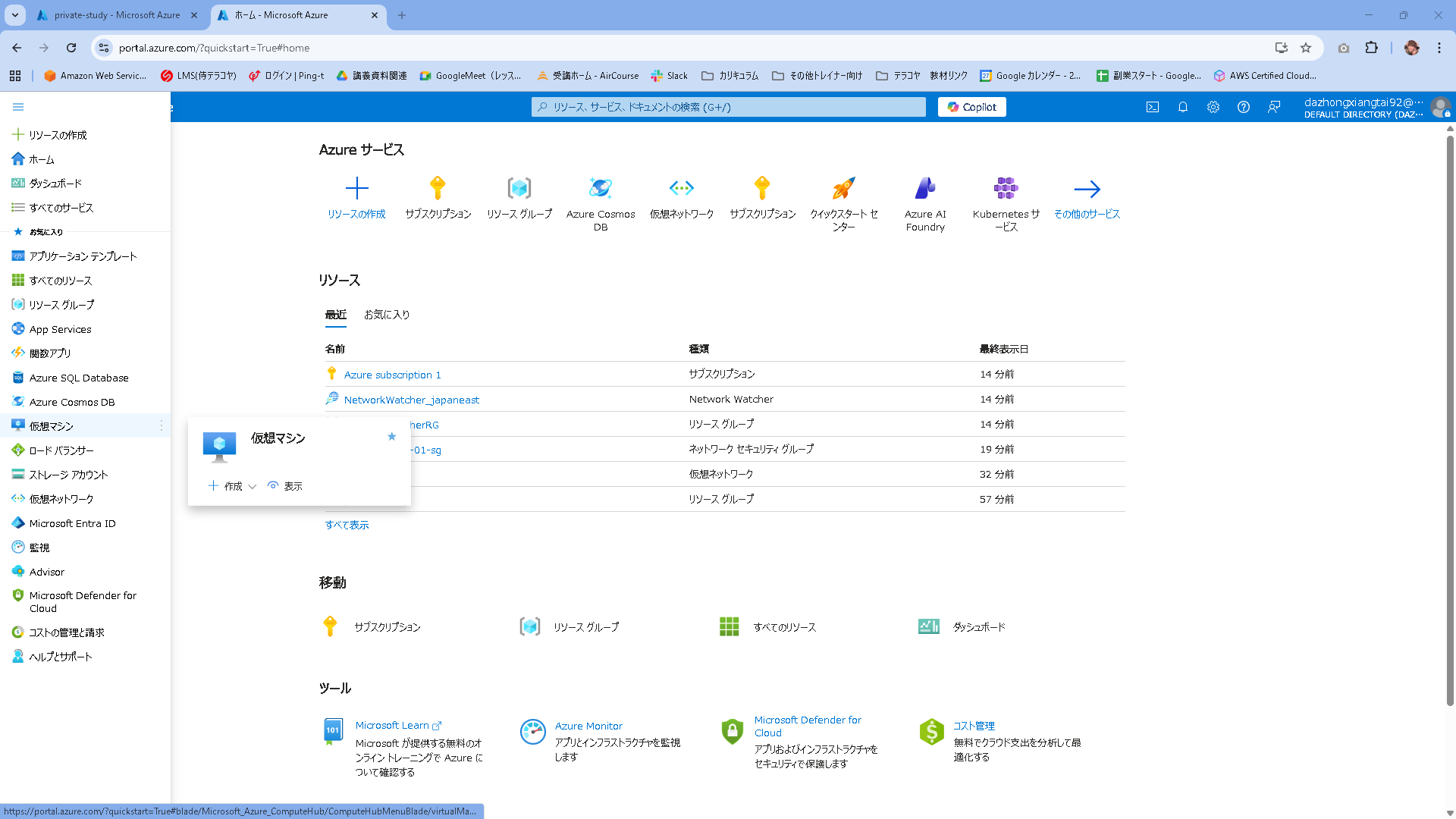
作成を押下します。

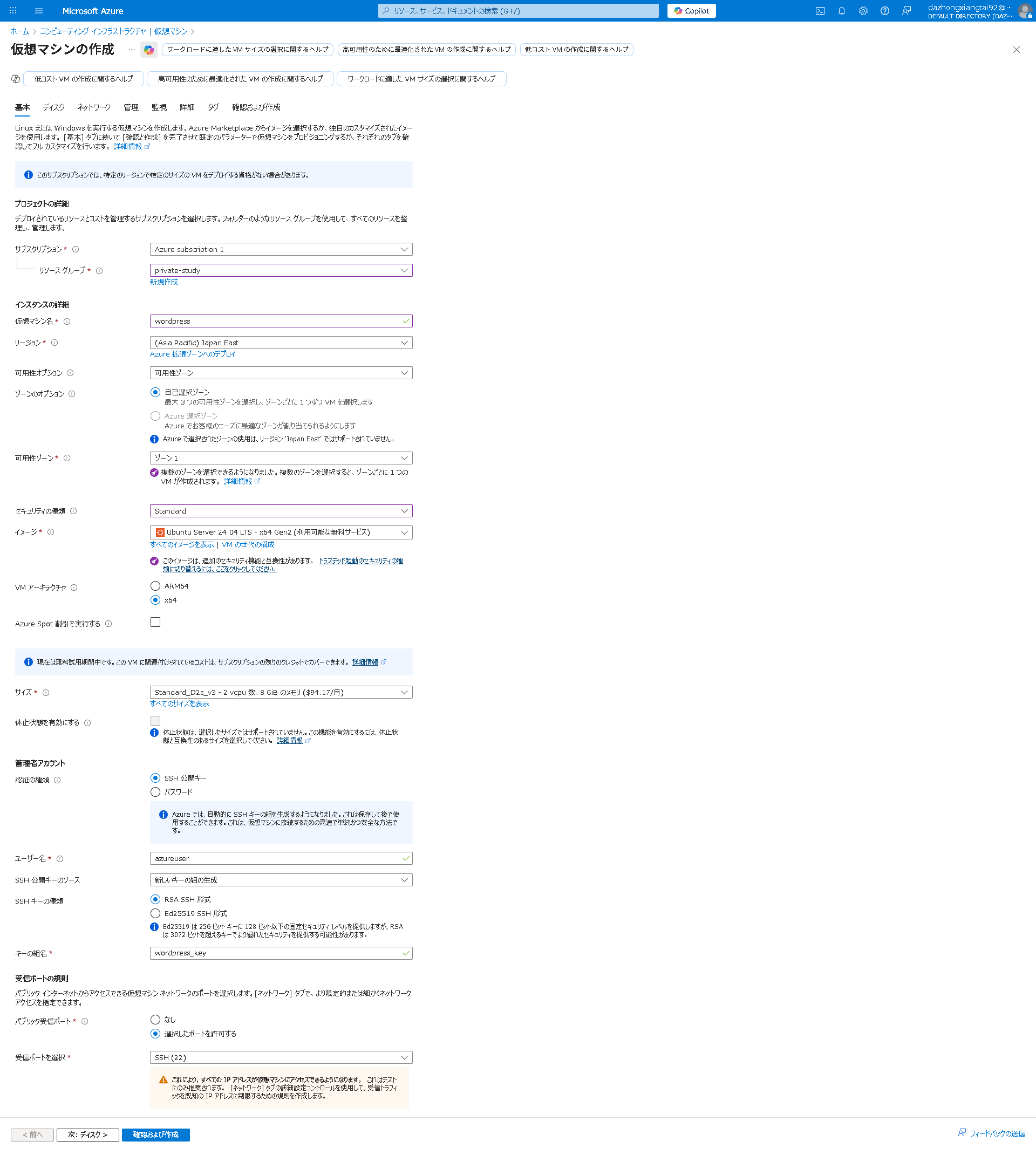
以下の設定で作成していきます。
サーバ名をwordpress、イメージはUbuntu Server 24.04 LTSとします。
そのほかの設定は基本デフォルトで問題ありません。
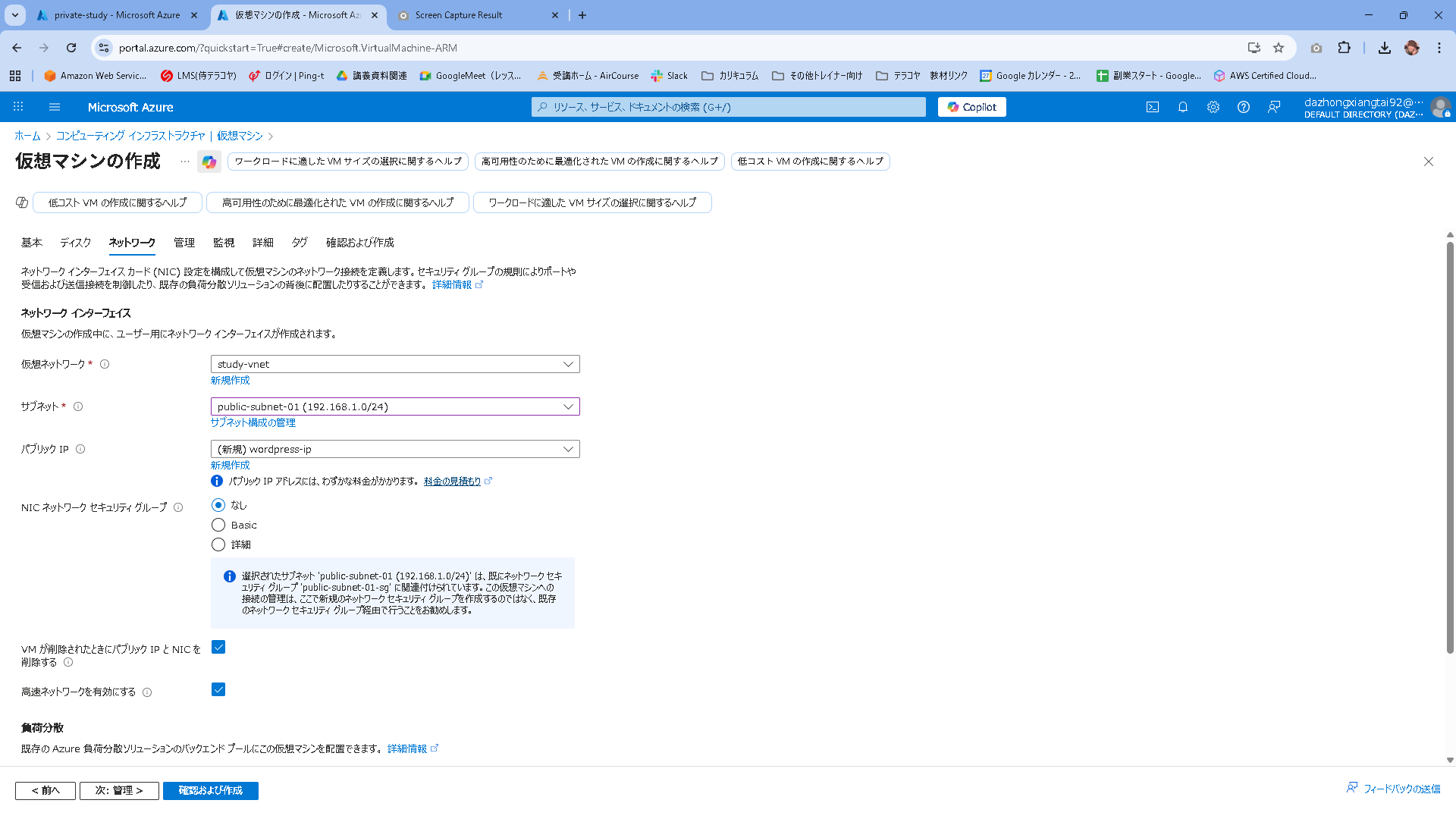
VMをデプロイするネットワークを指定します。
public-subnet-01を指定します。
パブリックIPはは新規でアタッチして、セキュリティグループはsubnet単位で付けているので、VM単位では付けません。なしを選択します。
VMが削除されたときパブリックIPとNICを削除するにチェックを入れます。入れずとも大丈夫ですが、ゴミを出来るだけ自動で削除したいので、チェックを入れているイメージです。
タグにはリソースグループと同じように設定を入れておきます。

設定内容を確認して、作成を押下します。

キーを新規で作成するとこのタイミングでダウンロードをするかを求められます。
ダウンロードします。ダウンロードしないと接続できません。

デプロイ中です。

デプロイが完了しました。
リソースに移動を押下します。

設定内容が確認できます。
パブリックIPを確認して、これめがけてSSH接続を試みます。

ユーザ名はVM作成時に指定したもの。デフォルトであればazureuser。
カギもVM作成時に指定したものを設定します。
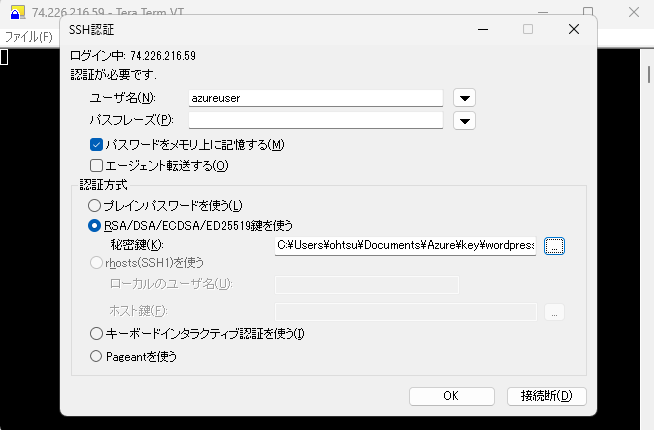
アクセスできました。

デフォルトで入っているモジュールなりアプリなどを最新化します。
azureuser@wordpress:~$ sudo su -
root@wordpress:~# apt update && apt upgrade -y
余談
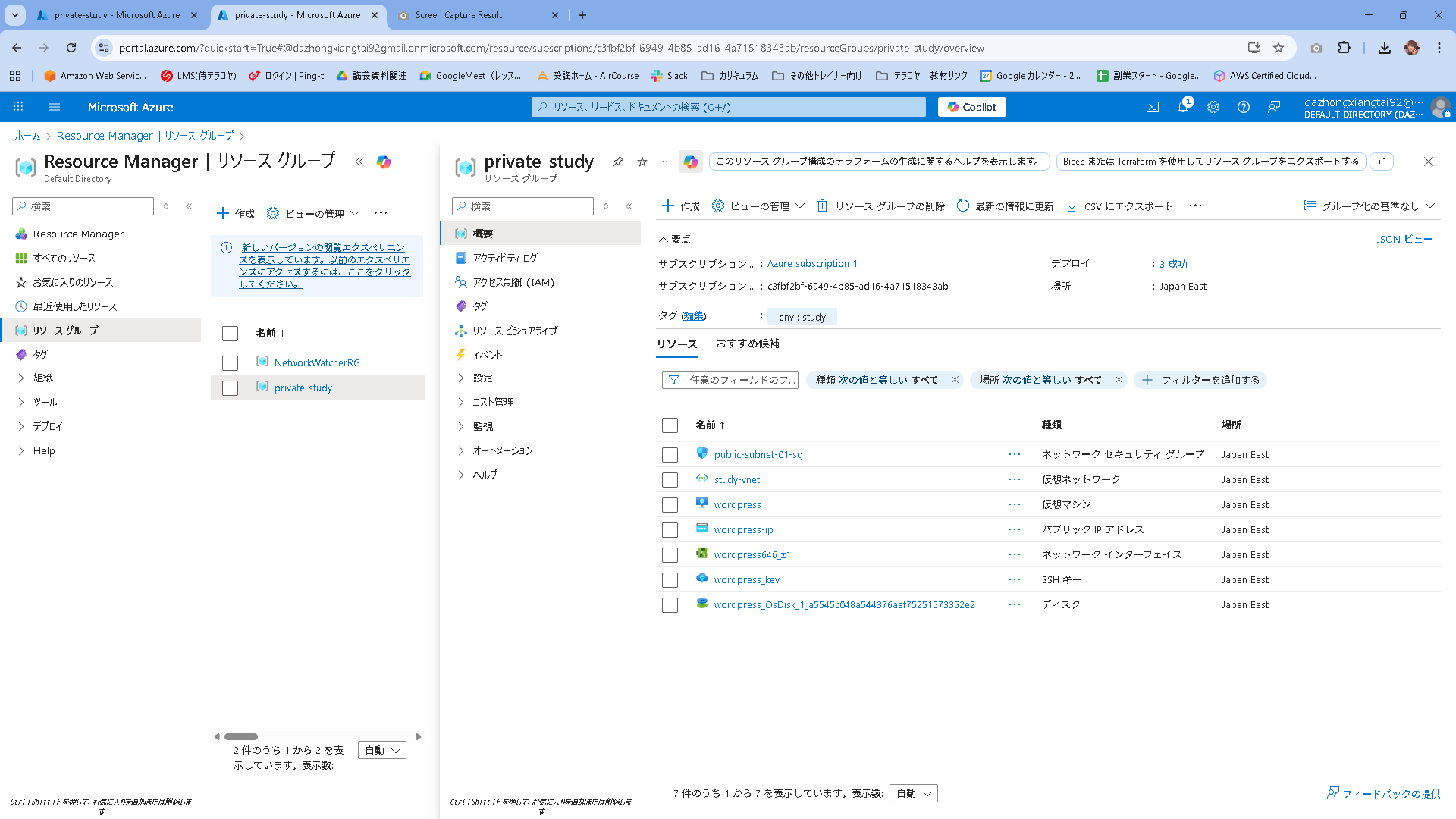
リソースグループを見てみます。
VMをデプロイするタイミングで以下のリソースが作成されていますね。
- 仮想マシン
- パブリックIPアドレス
- ネットワークインターフェース
- SSHキー
- ディスク
またVNetからトポロジーを開いてみると、どこのリージョンにどのVNetやVMがあるかを確認できます。AWSはこんな感じの無かったような。。。

これはわかりやすくて初心者にもいいですね!
