
第1回(前回まで)
この記事では、LambdaからJira REST APIを安全に呼び出すための準備作業をまとめます。
この記事で書くこと(第2回)
- Jira CloudでAPI Tokenを発行する方法
- Secrets ManagerにJira認証情報を登録する
- IAMロールに必要な最小権限
- SNSトピックを作成し、後でCloudWatch / Step Functionsから通知する準備
- Lambdaの実行環境がどう Secrets / SNSと連携するかを理解する
1. 今回のゴール
以下、事前準備ができれば次の第3回でLambdaの最小実装 → 起票成功までできます。
| 準備項目 | 内容 |
|---|---|
| 1. Jira API Token 発行 | Lambda から Jira を呼び出すため |
| 2. Secrets Manager のセットアップ | Jira 認証情報を安全に保管 |
| 3. Lambda ロール(IAM)の作成 | SecretsManager:GetSecretValue を許可 |
| 4. SNS Topic の作成 | CloudWatch/StepFunctions が通知 |
2.Jira Cloud : API Tokenの発行
LambdaからJiraにHTTP APIを叩くには、API Token + Basic認証を利用する
手順
-
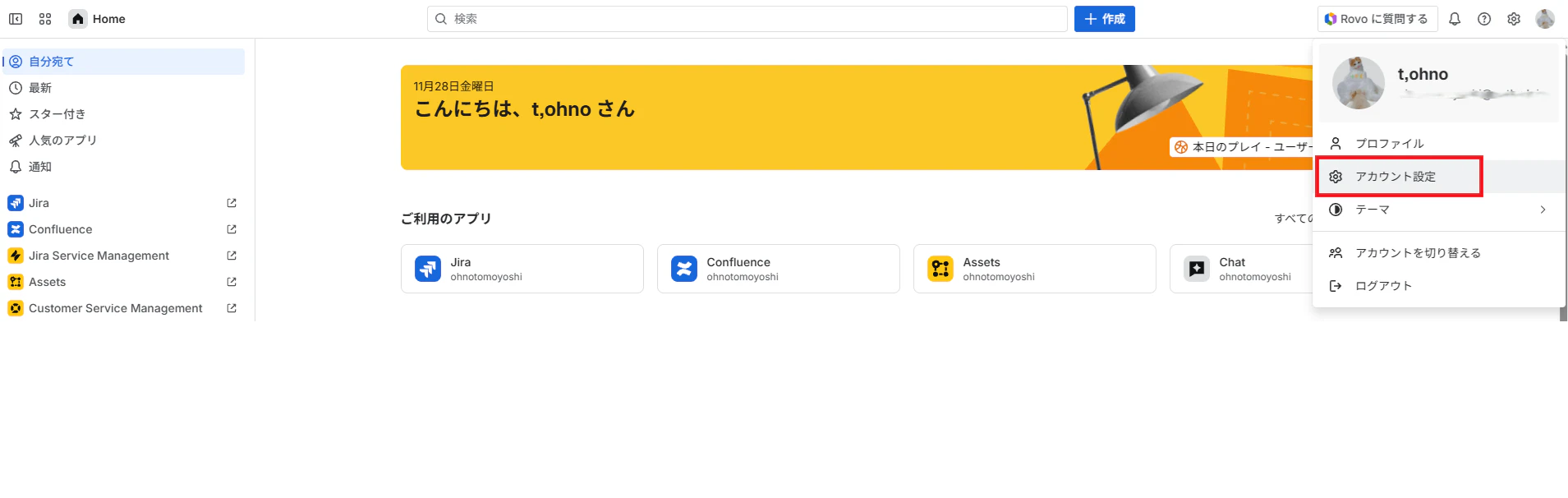
Jira Cloudにログイン後、アイコンからアカウント設定
-
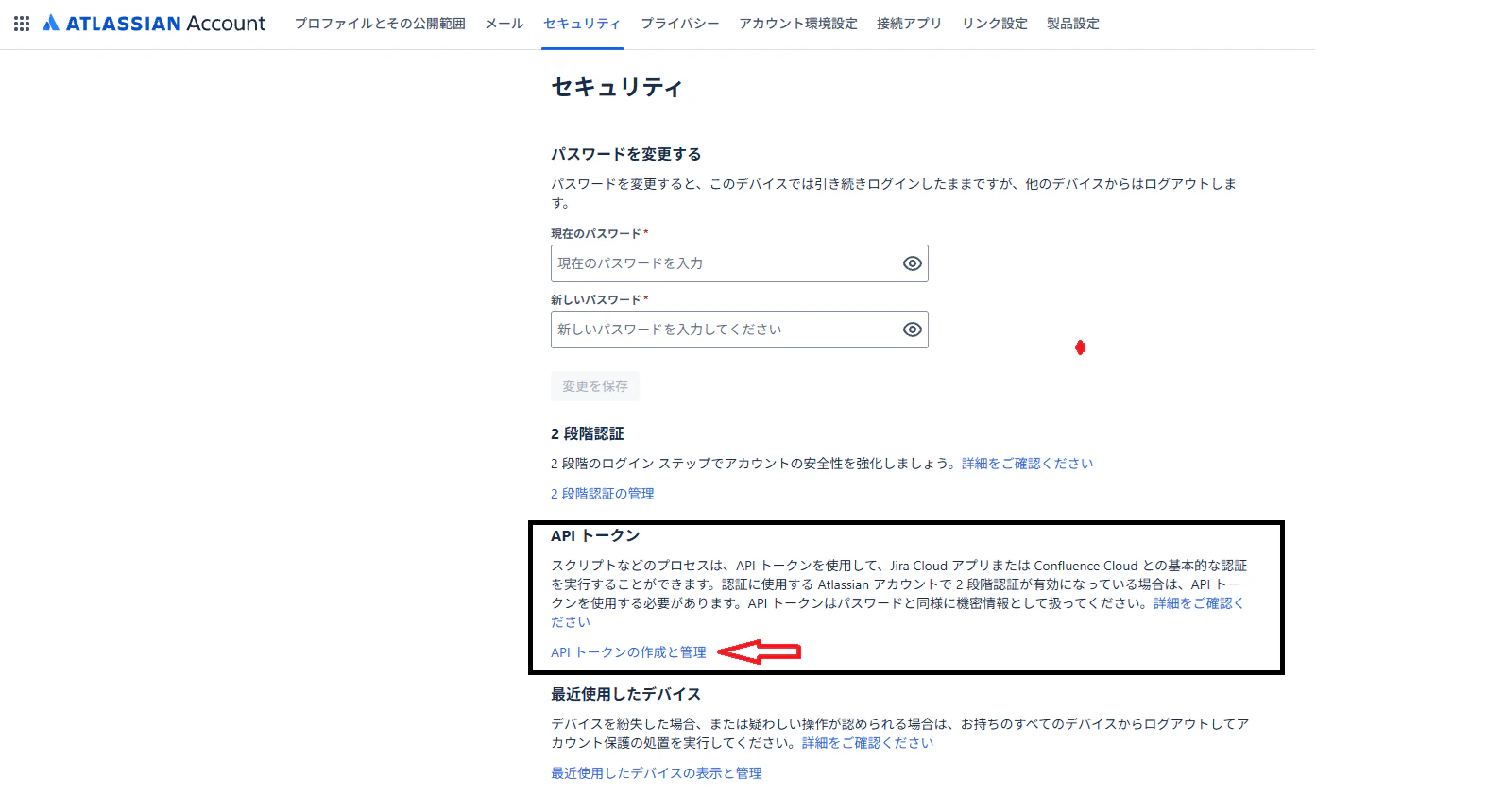
セキュリティからAPI トークンの作成と管理
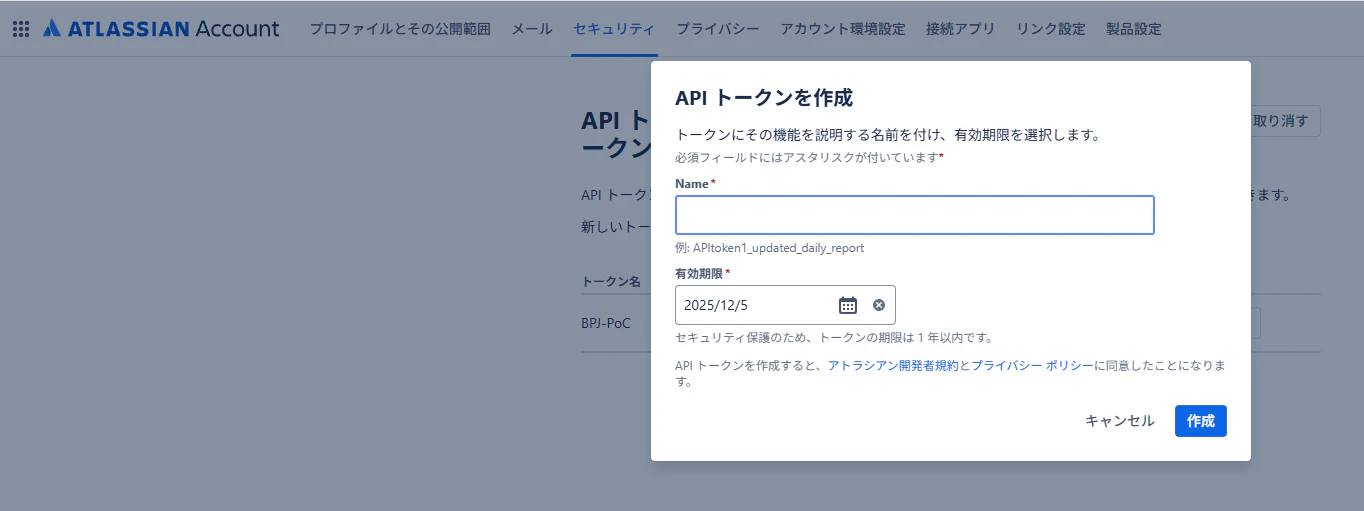
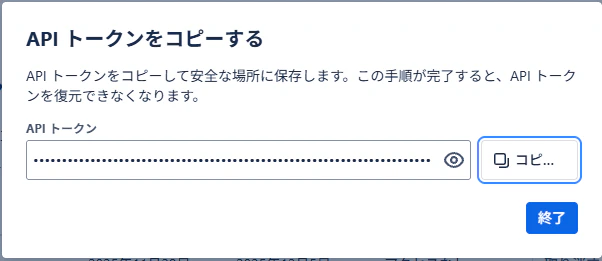
3.トークン作成から任意の名前を入力、表示されたトークンをコピー(再表示できないため注意)
これをLambdaのdeploy packegeに含めるのはNG
API TokenをLambda環境変数に入れるのも推奨されない。
漏洩リスクからSecrets Managerを利用する。
3. Secrets Managerのセットアップ
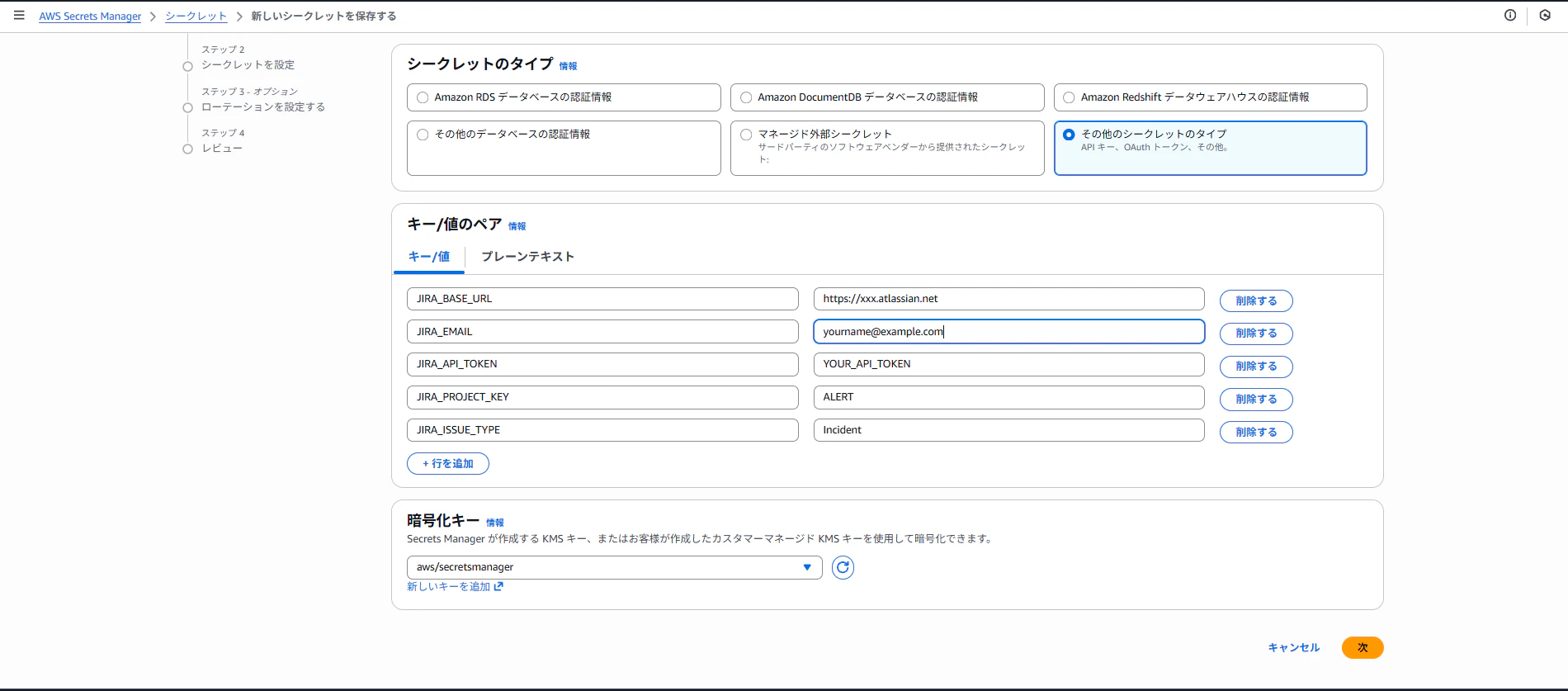
登録するJSON(テンプレ)
AWS Secrets Manager → 「新しいシークレットを作成」 → シークレットタイプキー/ バリューを登録
 ポイント
ポイント
| キー名 | 説明 |
|---|---|
| JIRA_BASE_URL | 企業ごとの Jira ドメイン |
| JIRA_EMAIL | API Token に紐付くユーザ |
| JIRA_API_TOKEN | ↑で発行した Token |
| JIRA_PROJECT_KEY | チケットの作成先プロジェクト |
| JIRA_ISSUE_TYPE | "Incident" / "Task" など |
シークレット名の命名例
jira/poc
jira/dev
jira/prod
今回はjira/devとしている
- IAM:Lambda実行ロールの作成
LambdaがSecrets Managerを読むための最小限のIAM権限を付与
{
  "Version": "2012-10-17",
  "Statement": [
    {
      "Effect": "Allow",
      "Action": [
        "secretsmanager:GetSecretValue"
      ],
      "Resource": "arn:aws:secretsmanager:ap-northeast-1:<ACCOUNT_ID>:secret:jira/*"
    },
    {
      "Effect": "Allow",
      "Action": [
        "logs:CreateLogGroup",
        "logs:CreateLogStream",
        "logs:PutLogEvents"
      ],
      "Resource": "*"
    }
  ]
}
ポイント
- Secrets ManagerのARNは必要に応じて厳格化
- LambdaからJiraへは外部アクセスなので別途VPCルールなどは不要
(デフォルト設定でインターネットに出られる)
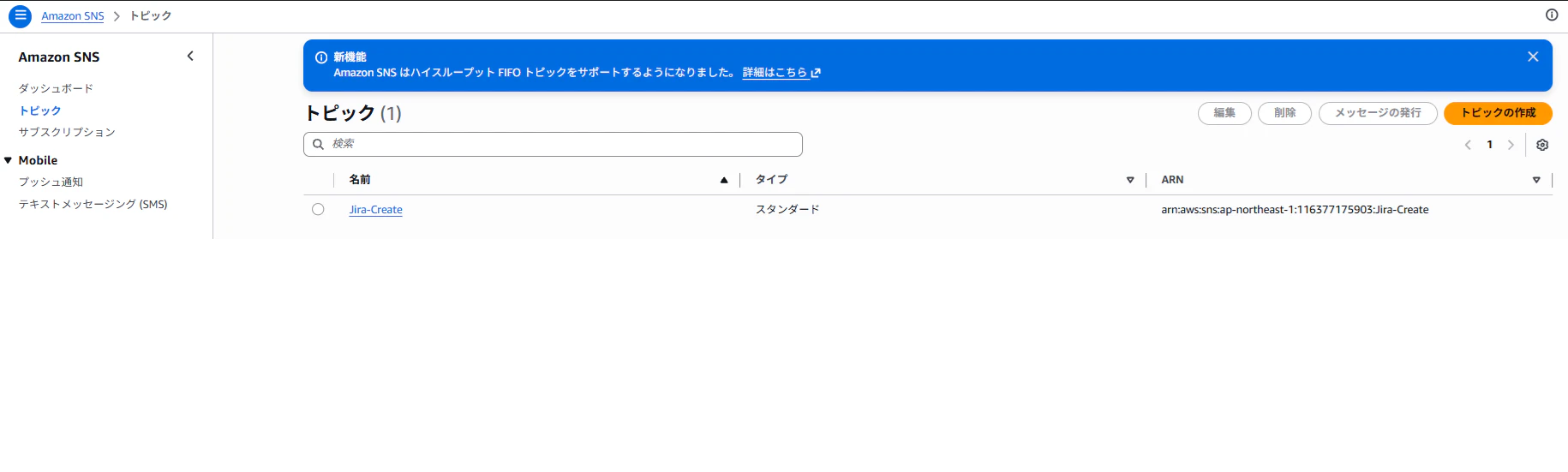
5.SNS Topicの作成
トリガーとなるAWSリソースがエラーを発報した際にSNS Topicへ通知を送る
用のトピックを作成
6. curlでJira APIが動作することを確認
Lambdaを作る前に、APIが正常に動くかをローカルで先に確認
1. 環境変数のセット
# ➀ Jira サイト(ドメインのみ。https:// は付けない)
export JIRA_BASE_URL="XXXXX.atlassian.net"

# ➁ Atlassian アカウント(Jira にログインするときのメール)
export JIRA_EMAIL="<登録時のメールアドレス>"

# ➂ https://id.atlassian.com/manage-profile/security/api-tokens
#    で発行した API トークン(Git等に絶対上げない)
export JIRA_API_TOKEN="(作ったAPIトークン)"
2. 疎通確認
# ➀ 認証付きで serverInfo を叩く
curl -s --http1.1 \
  -u "$JIRA_EMAIL:$JIRA_API_TOKEN" \
  "https://$JIRA_BASE_URL/rest/api/3/serverInfo" \
  | jq -r '.baseUrl'

→ サイトドメインが出力されること

# ➁ 課題作成(Issue 作成)の キーだけ 抜き出す
curl -s --http1.1 \
  -u "$JIRA_EMAIL:$JIRA_API_TOKEN" \
  -H "Content-Type: application/json" \
  "https://$JIRA_BASE_URL/rest/api/3/issue" \
  -d '{
    "fields": {
      "project": {"key": "OPS"},
      "summary": "Test from curl",
      "issuetype": {"name": "Incident"}
    }
  }' | jq -r '.key'

→ キーが返ってくること
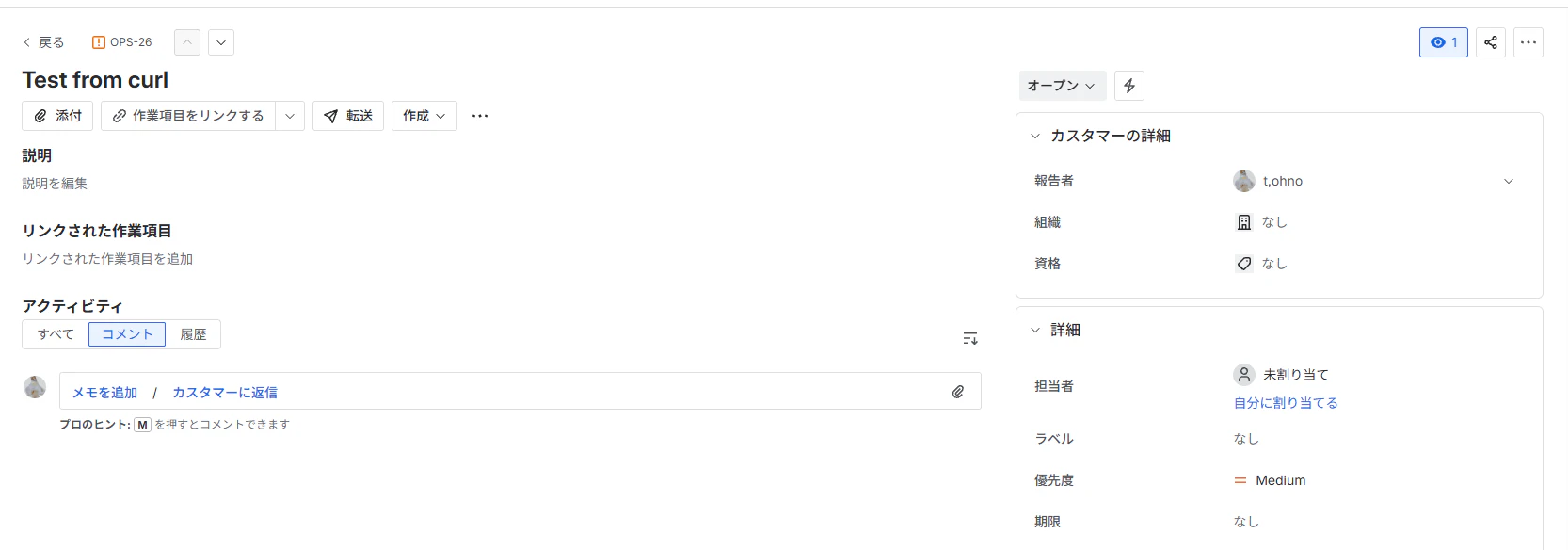
➤参考(Curl結果 + Jira画面)
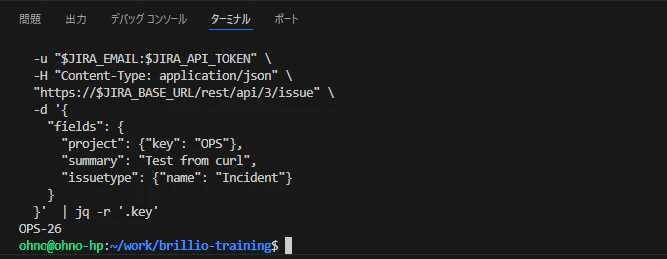
うまくいくとチケットが作成されている。
7. まとめ
この記事では、Lambda 実装に入る前の環境準備を整えました。
| 完了したこと | 理由 |
|---|---|
| ✔ Jira API Token 発行 | Jira REST API を叩くため |
| ✔ Secrets Manager 登録 | API Token を安全に保持 |
| ✔ IAM ロール作成 | Lambda が Secrets を取るため |
| ✔ SNS Topic 作成 | CloudWatch & StepFn 通知の受け口 |
次回(第3回):最小のLambdaでJira起票成功まで
- urllib3を使ったHTTPリクエスト基礎
- Secrets Managerの読み取り
- 最小のJira Issue Create Lambda
- Test Eventで実際に起票してみる