
前書き
以前、Jira Softwareを利用していたが現在の体系が非常に分かりにくくなっていたので記事として整理しておく
個人のメモ帳の意味合いが強いです。
1. 現在のJira Cloudの構造とか
Atlassianは「Jira」という1つの統合プラットフォーム上に機能としてプロダクトを重ねていっている。
考え方、用途が異なるもののUIを統合したことで違和感ある仕様になっている気がする。
今回取り扱うアプリ
| プロダクト名 | 旧称 | 主用途 |
|---|---|---|
| Jira Software | (同じ) | 開発・スクラム・カンバン管理 |
| Jira Service Management (JSM) | Opsgenie + ITSM 機能 | インシデント管理、サービスデスク、Ops 機能 |
現在、Opsgenieはサービス終了して、JSM内に統合
プロジェクト → スペースに統合
JiraSoftwareではプロジェクトという呼び方であったが、JiraCloudでは「プロジェクト」→「スペース」という呼び方に統一されている。
また、UI統合により各プロダクトごとにプロジェクトが違う世界ではなくなっている。
プロジェクトという呼び方から変わっているが、オフィシャルのリファレンスの更新が追い付いてないといったことは当たり前に起きており、追加機能や変更がドキュメント反映されてない。
AIに聞いても古い情報をベースに答えたりするため、基本あてにするべきではない。
Jira Cloudの管理画面4つのレイヤー
管理画面が複数存在しており各画面の構成やできること
グローバル設定(全プロダクト共通)
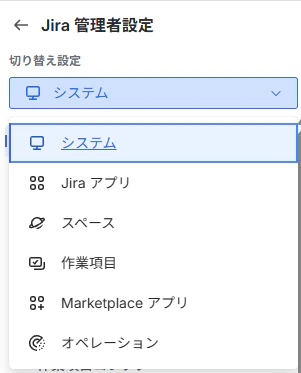
Jira 製品設定
スペース設定(プロダクトごとに分岐)
Operations(旧 Opsgenie)
1-1. グローバル設定(サイト管理 / Atlassian admin)
Jira全体の入り口とアカウントを制御する画面を提供
全プロダクト共通の設定を管理する。
場所: admin.atlassian.com
対象: 組織・全製品共通の設定
管理者権限: 組織管理者のみ
対象メニュー(参考)
- ユーザ管理(追加 / 削除 / グループ・チーム管理)
- 認証設定(SSO / ドメイン認証等)
- セキュリティ設定(ユーザセキュリティ / データ保護)
- 請求情報(サブスクリプション管理)

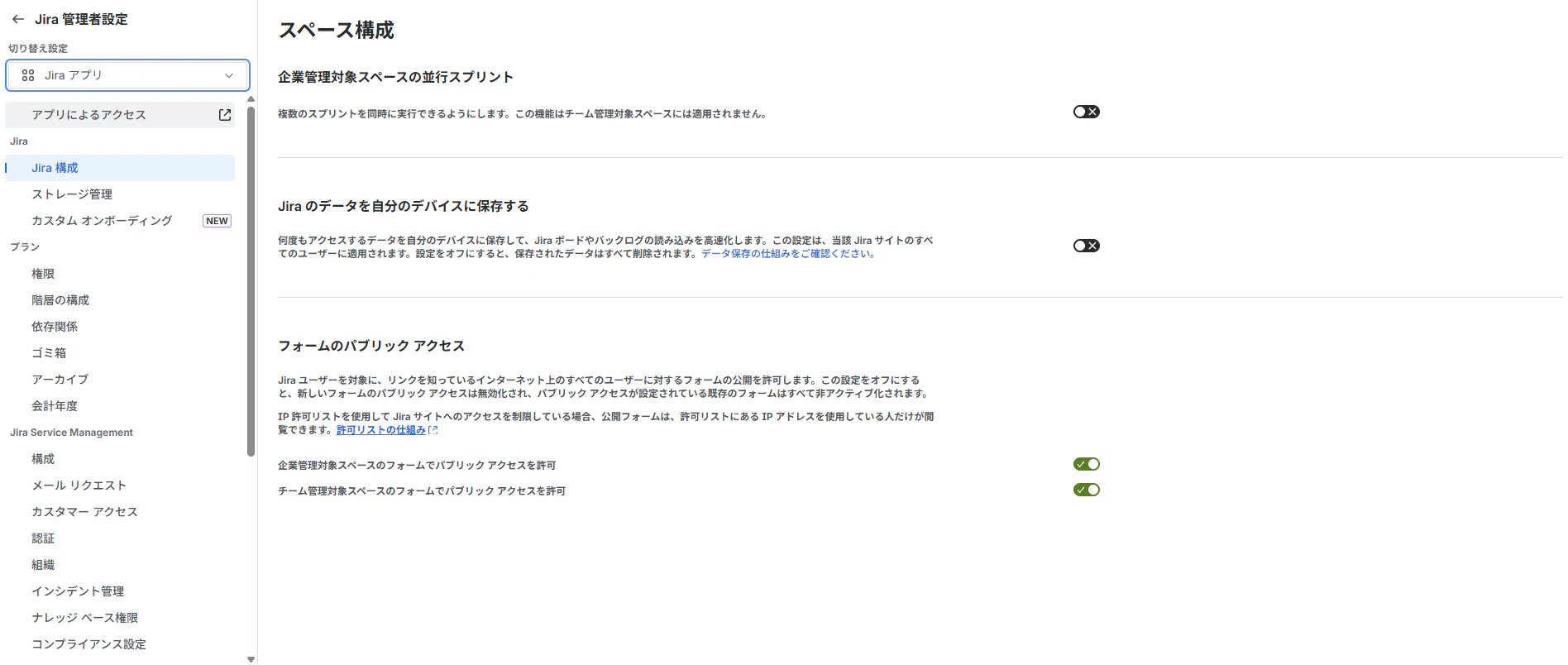
1-2. Jira製品設定(Jira Settings)
各種設定が行える画面提供。
スペースのフィールド設定やロール設定、システム設定、が行える。
場所: Jira内の右上のアイコン横の「設定(歯車)」
対象: Jira Cloudプロダクト共通
管理者権限: Jira管理者
管理できること
- 課題タイプ
- 画面(Screen)・画面スキーム
- ワークフロー、Automation(グローバルルール)
- 権限スキーム、通知スキーム
- フィールド(カスタムフィールド)全般
- アプリ管理(マーケットプレイス)
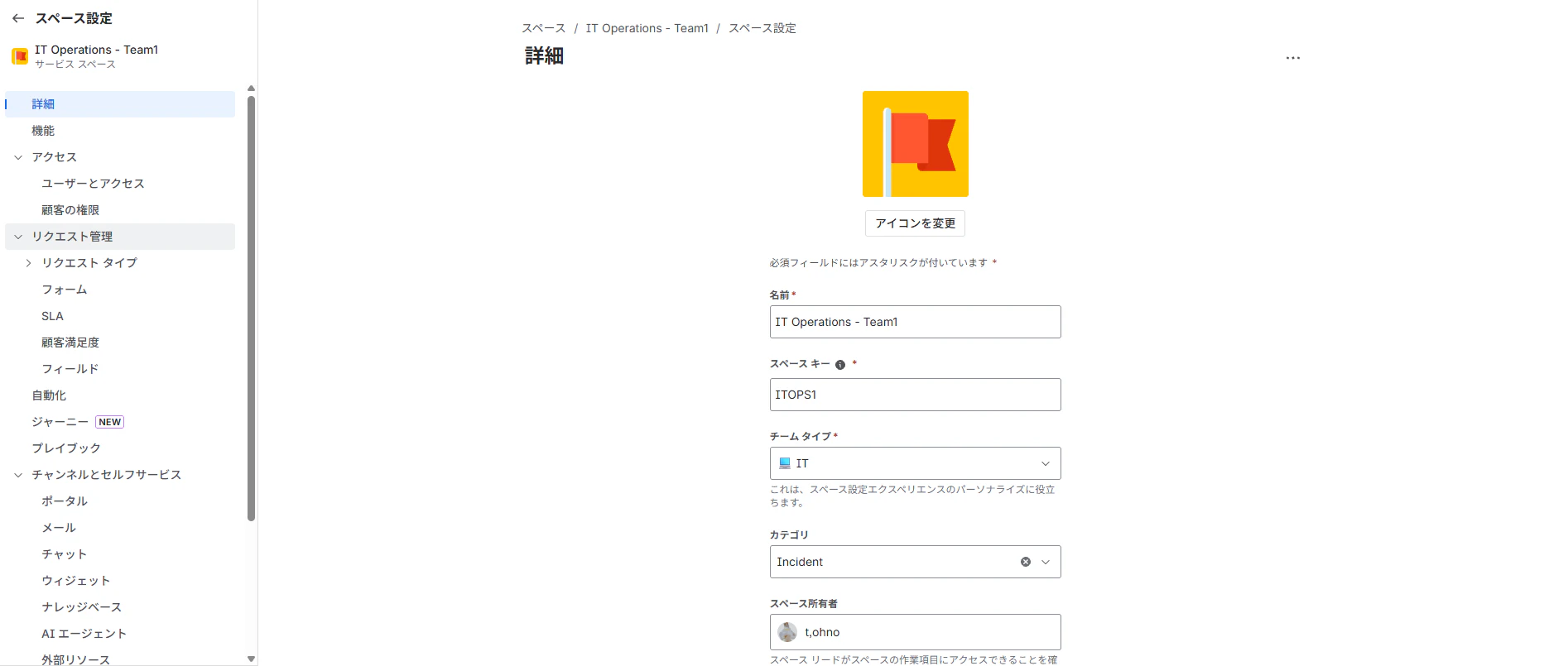
1-3. スペース設定(Space settings)
チケットの自動化処理やスペースごとのSLA設定することが可能
また、チケットの表示項目に何を表示するかなど設定できる
場所: 対象スペース → 「スペース設定」
対象: 個別スペース(旧プロジェクト)
管理者権限: 該当スペースの管理者
管理できること
- 課題タイプの構成(Issue type schemaの調整)
- スペース ナビゲーション表示(ビュー・ジャーニー・オペレーション)
- 自動化(Automation / プレイブック)
- 通知設定、スペース権限
➤スペース設定から画面遷移

➤各設定画面
1-4. Operations(旧 Opsgenie)
場所: Jira内「オペレーション(Operations)」
対象: アラート・オンコール・エスカレーション
管理者権限: Opsgenie チーム管理者 / Jira 管理者(一部)
管理できること
- オンコールスケジュール / エスカレーションルール
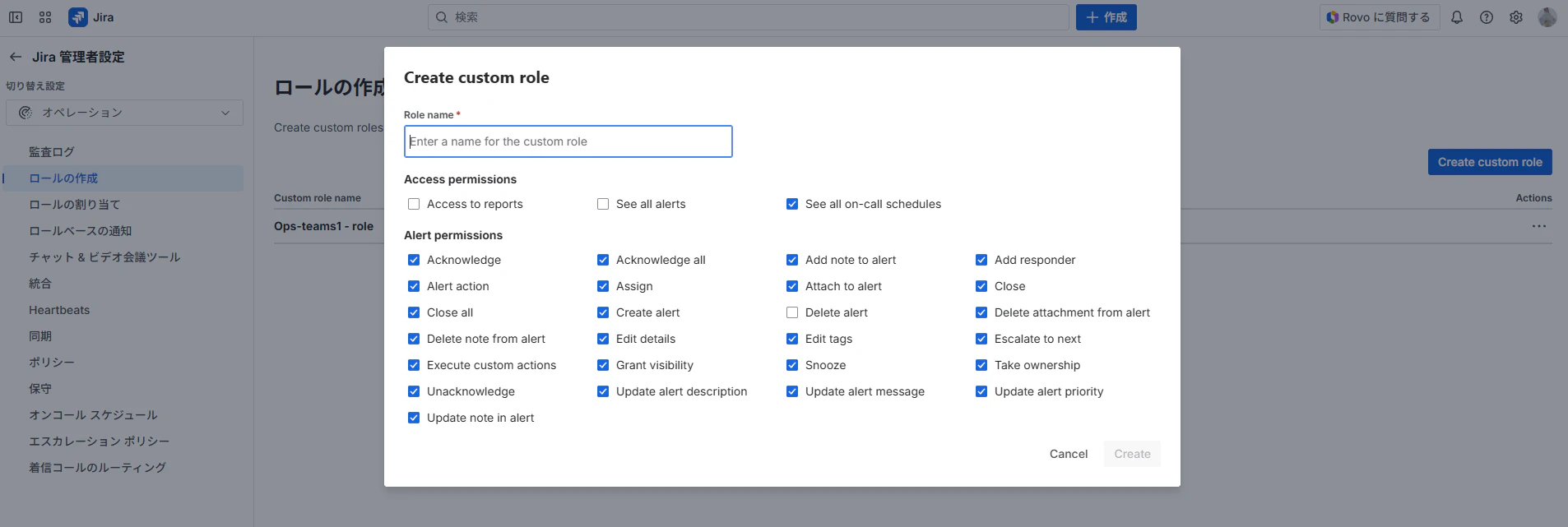
- Ops用のロール作成
- Integrations(外部監視ツールと連携)
- メンテ・Sync
➤Jira管理者側の画面

➤チームごとの設定画面

Jira管理者側とチーム側でどちらからでも作成可能なリソースが存在する
グローバルリソースかチーム内のリソースかでどこで作られているか理解しておかないと事故る。
2. 各スペース種類ごとの役割・違い
Jira Cloudではスペース統一されているが、テンプレートによって中身の製品が異なる。

2-1. ソフトウェアスペース(Jira Software)
主に開発チームが利用。アジャイル開発の機能(スクラム / カンバン)が利用可能。
特徴
- バックログ
- スプリント管理
- リリース管理
- 開発ツール連携(Bit / Git)
- ストーリー・バグ・タスクなどソフトウェア向け課題タイプ
2-2. サービス管理スペース(JSM)
運用チーム・ITヘルプデスク・顧客サポートが使用
- ポータル(顧客向け)
- SLA(応答時間・解決時間)
- キュー(Agents が使う作業画面)
- Opsgenie(オンコール・アラート)と統合可能
3. JSM(サービス管理スペース)と Operations の関係
Opsgenieはもともと独立していたが現在はJira Service Management "Operations" として統合されている。
| 機能 | 場所 | 役割 |
|---|---|---|
| スペース(JSM) | Jira 内 | インシデントチケット、SLA、顧客対応 |
| Operations(Opsgenie) | Jira内のサイドメニュー | アラート、オンコール、統合、エスカレーション |
イベント伝搬
1. 監視ツール → Oparations(opsgenie)へアラート発報
CloudWatch / Zabbix 等 → Integration → Operations Alert
2. Operations Alert → インシデント(JSMスペース)自動起票
Automation / Integration Rules
3. インシデントの状態変更 → アラート側に反映(双方向)
resolved → alert closed
- Syncは"Jira Software" の Issue のみ
- JSMインシデントは Automation または Integration Rules によりステータス同期を実現する
4. Jira Cloud権限体系( グループ /ロール / チーム)
Jira Cloudの権限体系は若干分かりにくい...
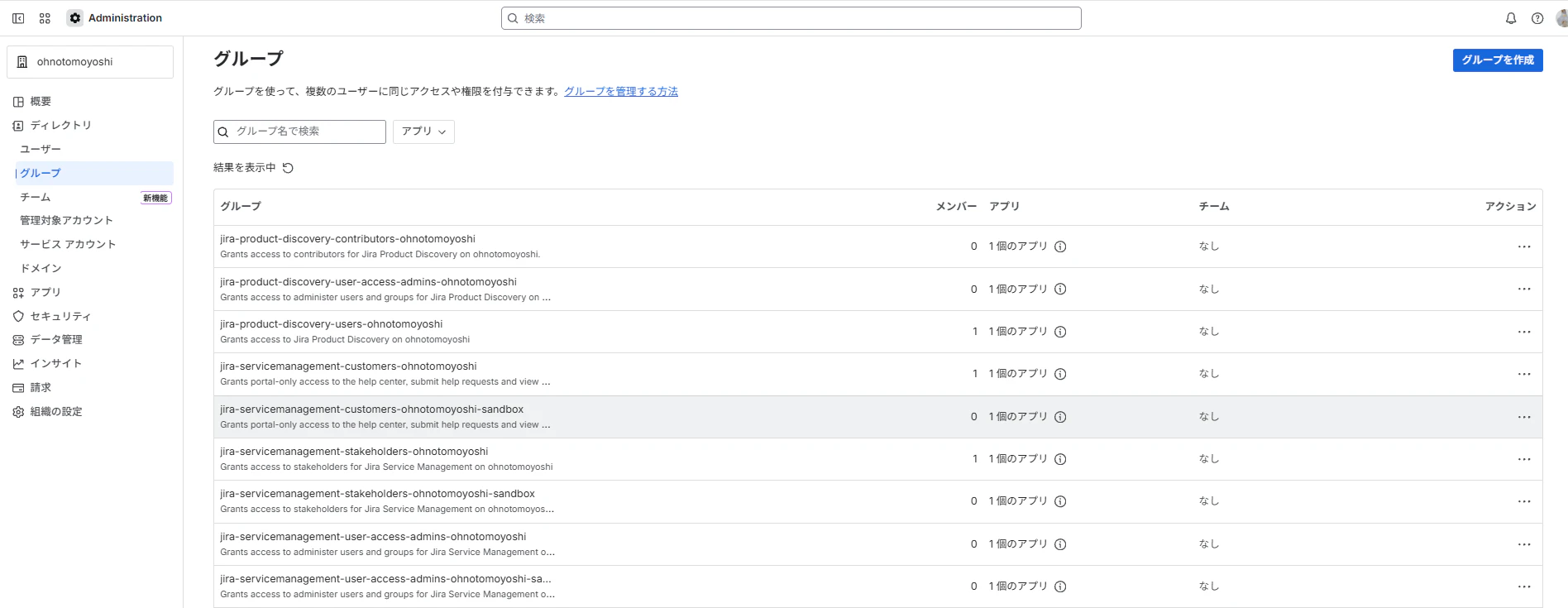
4-1.標準グループ(デフォルトで自動生成される)
JiraCloudアカウント生成時、プロダクト追加時に自動で用意されるグループがある。
標準グループには製品のデフォルトロールが自動で割り当てられており、製品機能へアクセスを可能としている。
4-2.自作グループ
標準グループでは現実的な運用をカバーしきれないため、
ロールの分離・アクセス制御・外部ID連携などのために作成
4-3.ロールの付与
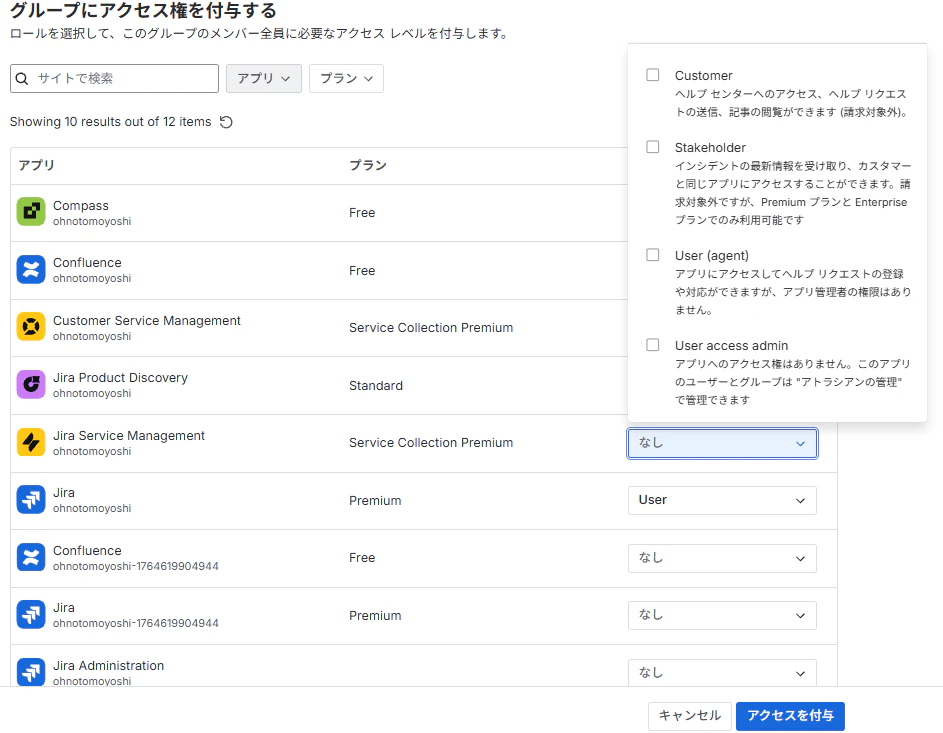
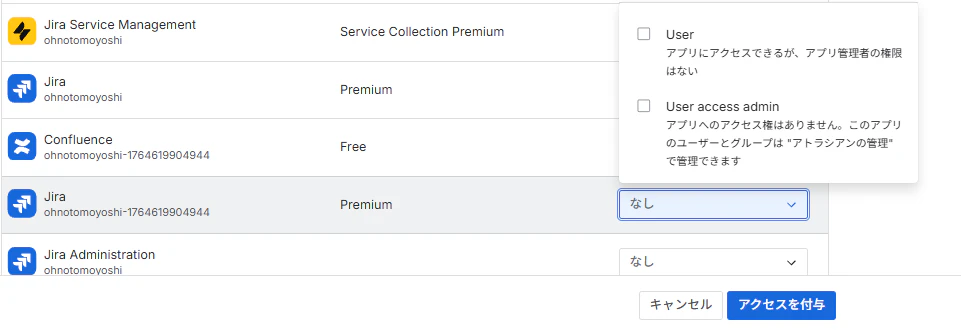
新規にグループを作成後、権限を付与することで製品内の操作等可能となる
➤JSM
➤Jira
4-4.Oprationsの権限
OperationsはJSM内の機能であるものの権限自体は分離されている点には注意が必要であり
基本的にはチームとロールでの管理を行う。
- チーム = アラートルーティング単位 / オンコール管理単位
- 権限 = ロールが持つ
- ユーザー = ロールに入ることでOPSを操作できる
チームの役割
【チームが提供するもの】
- アラートルーティング先
- オンコールスケジュール
- エスカレーションポリシー
- チーム固有のIntegrationと紐づけ
【チームが提供しないもの】
- アクセス権限
チームに属していても、ユーザーのロールが捜査権限を持ってなければ
そのチームのリソースを操作できない。

ロール管理
ロール作成はJira管理者画面のオペレーションから操作
-
アラート権限を選択することでロールに対しての権限付与
-
ロール割り当てからユーザーをアタッチ
