
やること
・スマホからClaude Codeの操作ができるように
・スマホから開発中の画面を確認できるように
・スマホからClaude Codeでアプリ開発をする
前提
GitHub Codespacesは無料枠があり、それを超えると1時間26円(最小限の2コア環境)掛かります。
無料枠と料金について
2コア(後述の仮想マシンスペック)だと無料枠60時間


プラス1時間で26円
手順
PCブラウザから作業したいGithubリポジトリを開く
URLのgithub.comをgithub.devに変更
https://github.com/ユーザー名/リポジトリ名
https://github.dev/ユーザー名/リポジトリ名
ブラウザ版のVSCodeが開く

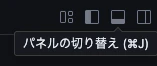
右上の右から2つ目のパネル切り替えを選択
ターミナルのGitHub Codespacesで作業を続けるを選択

コマンドパレットでマシンの種類を選択(自分は2coreを選択しました)
マシンの種類について

[メモ]GitHub Codespacesの停止方法
停止方法を記載しますが、デフォルトは30分操作しなかったら停止されます。
codespacesの管理画面からStop codespaceを選択

起動するときはCodespaceの名前を選択

Claude Codeを使えるようにする
ターミナルからClaude Codeのインストール
npm install -g @anthropic-ai/claude-code
ClaudeCodeを起動

Claude Codeの初期設定

Claudeのアカウント認証

ブラウザが開いて承認するとエラーになります。
ターミナルに表示されている長いURLで再度認証する

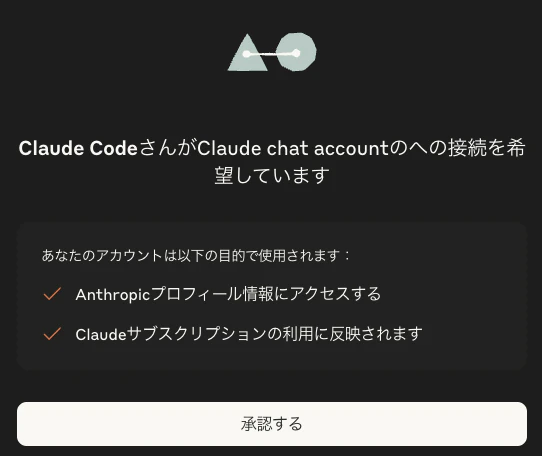
認証後に表示されたコードをターミナルに貼り付ける


設定をエンターで進めるとClaude Codeが使えるようになります

URLをコピーしてスマホのChromeやSafariから開いて、ターミナルからclaudeを起動
claude
うおおぉお!テンション上がる

開発中の画面をスマホから見れるように
個人的にはスマホから開発サーバー起動して「ブラウザで表示」ボタンから表示する方法が楽でした
npm run dev
PCブラウザの場合は、サーバー起動後

ポートタブの3000番から地球儀🌐アイコンを選択

Continueを選択

ブラウザで表示された画面のURLを、スマホのブラウザで開く

iPhoneの場合、VSCodeのショートカットをホーム画面に作成すると便利でした

スマホからClaude Codeでアプリ開発
地図の下に車や電車でのアクセス情報を追加したい

Claude Codeに指示

実装完了!

画面で確認→アクセス情報が追加されている

楽しすぎる
スマホでAI駆動開発する体験が楽しすぎるので、ぜひやってみてください!