
はじめに
小学生でもわかるように1つ1つ手順を踏んで解説していきたいと思います。
初めてのブログ掲載なので間違っているところなどありましたら、コメントよろしくお願いします!!
*このステップを踏む前にVPCを作成しておく必要があります。
EC2構築のステップ【実践編】
 :①EC2サービスを選択する
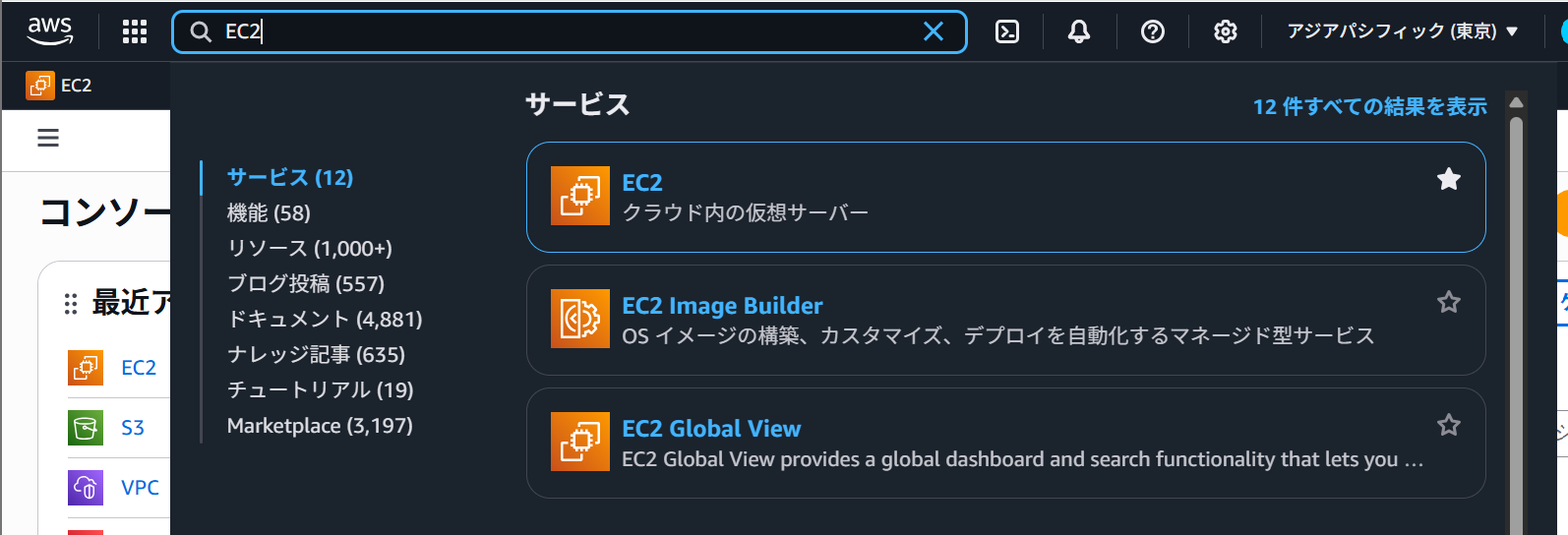
検索バーにEC2と打ち込んでEC2を選択
 :②インスタンスの作成
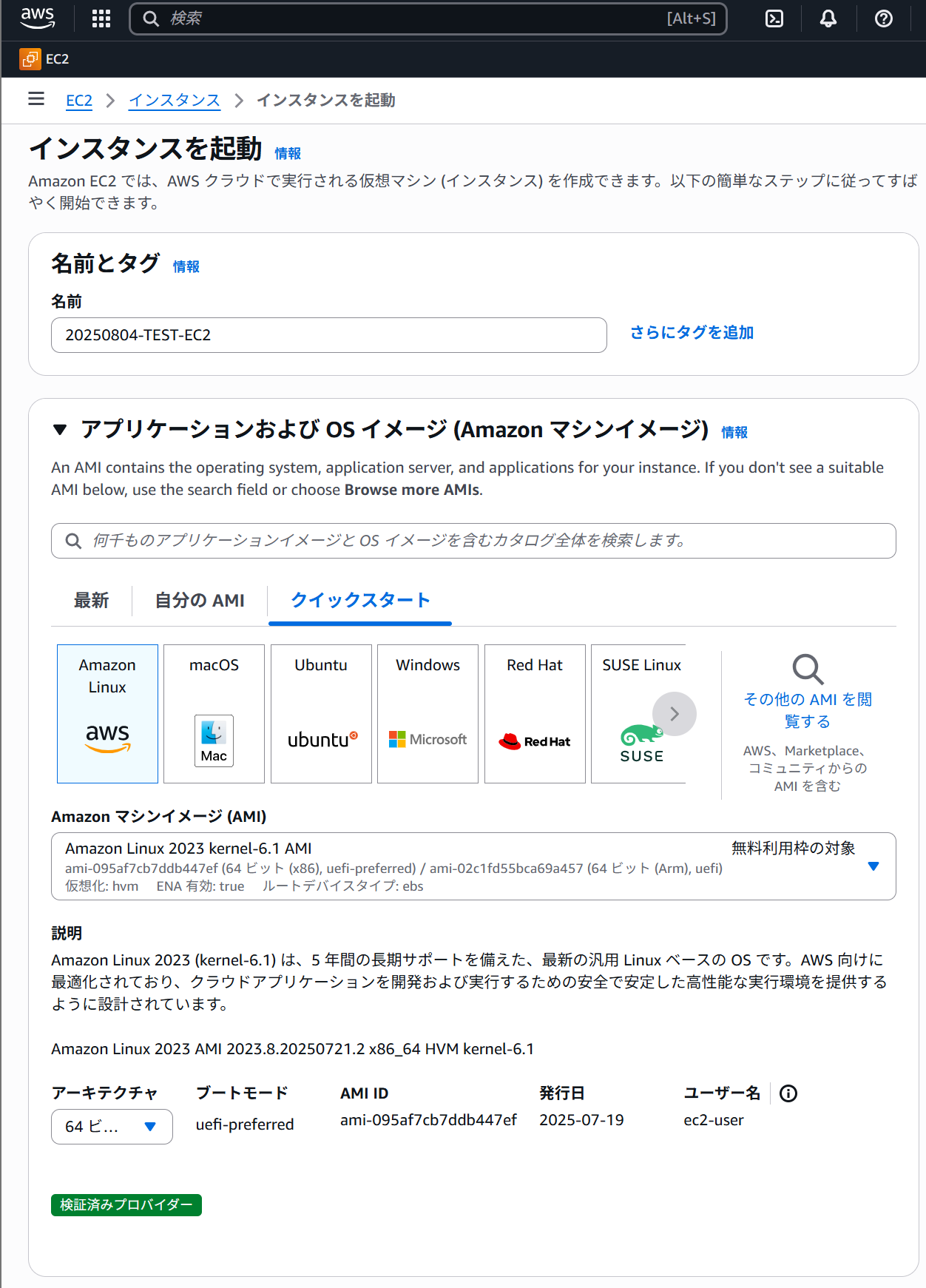
1,名前とタグに任意のEC2の名前を記入します
今回は:20250804-TEST-EC2という名前で作成したいと思います
2,アプリケーションおよびOSイメージ(Amazonマシンイメージ)
好きなOSを選んでください、今回はEC2を作ってSSH接続するだけなのでAmazon Linuxの無料枠で作っていきます。
 :③インスタンスタイプ、キーペアを選択

1,インスタンスタイプは今回無料利用枠を選択します
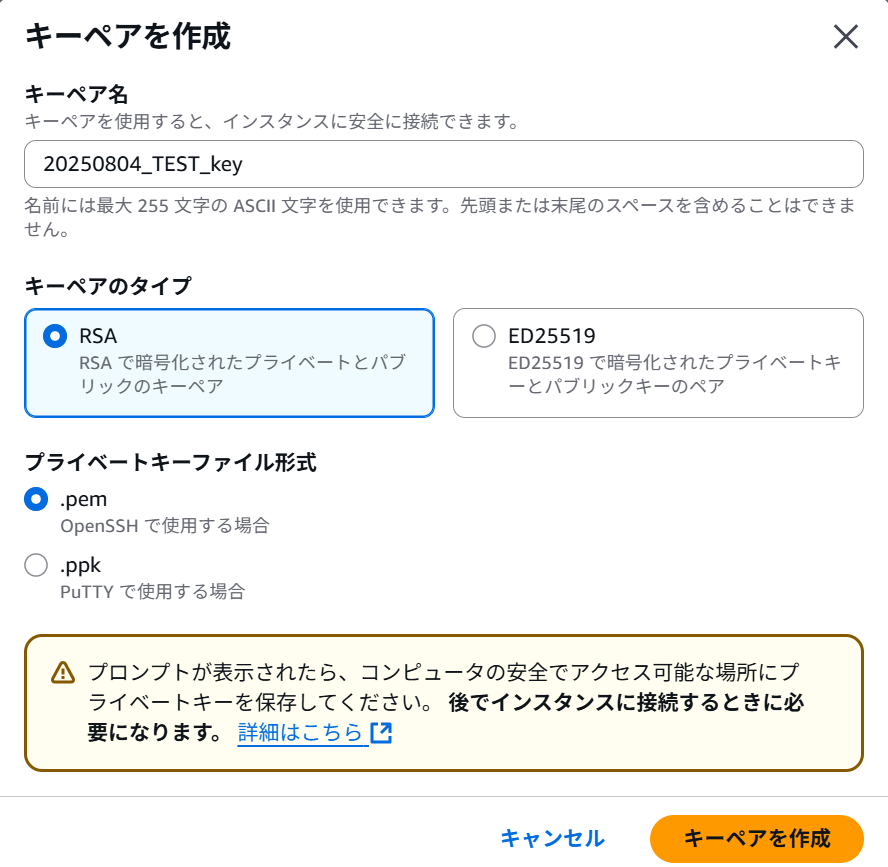
2,新しいキーペアの作成をクリックします
・キーペア名:任意の名前(今回は[20250804-TEST-key])
・キーペアタイプはRSAを選択
・プライベートキーファイル形式は.pemを選択
・キーペアを作成をクリック
 :④ネットワーク設定
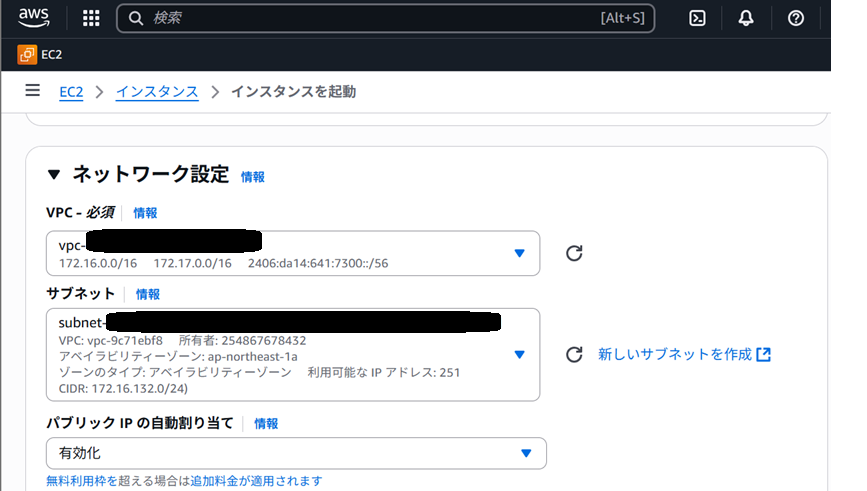
1,【編集】をクリックする
2,前回作ったVPC、サブネットを選択する
*サブネットはPublicSubnetを選択してください
3,検証のSSH接続をするためにパブリックIPの自動割り当てを有効化にします
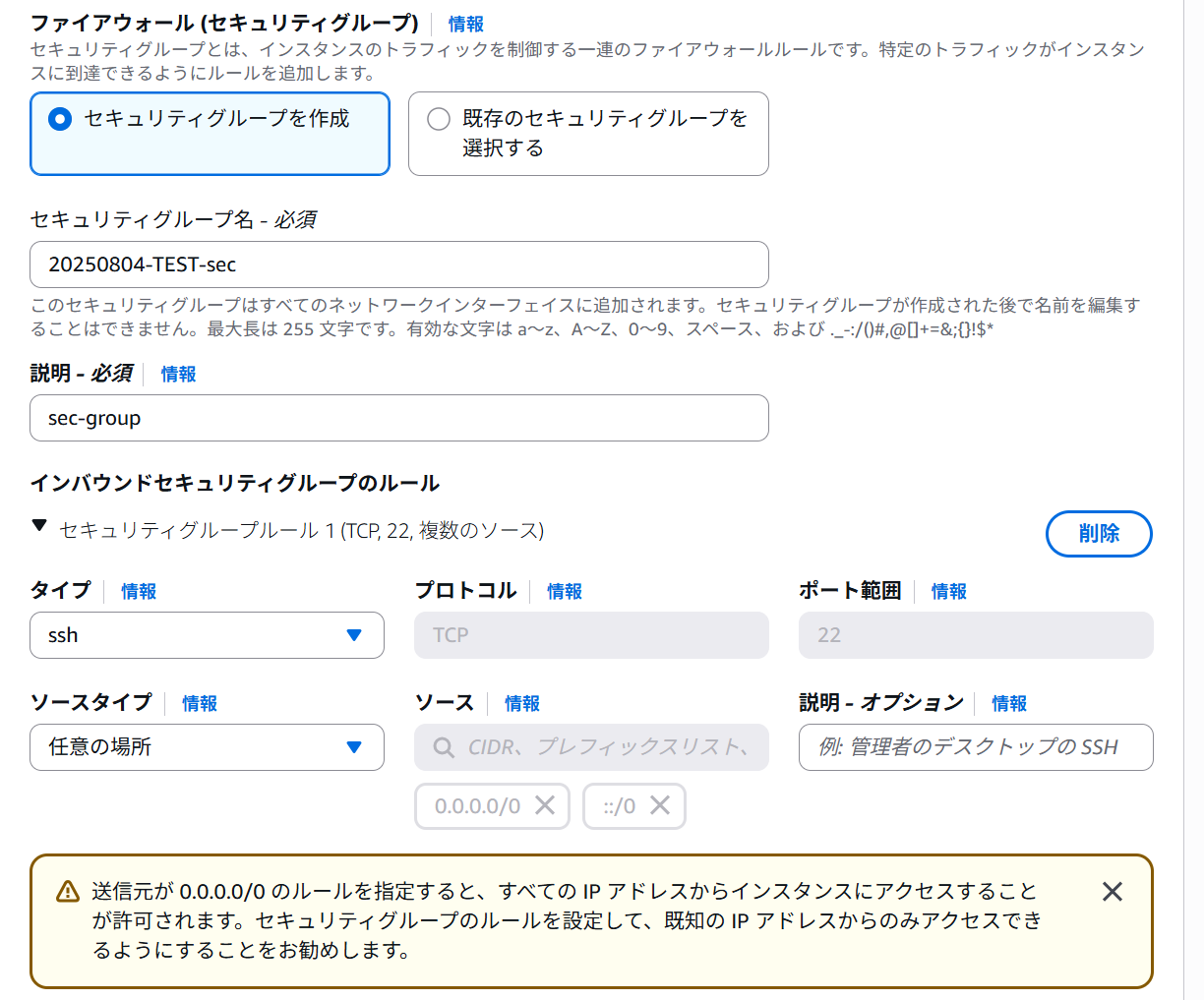
1,セキュリティグループを作成を選択
- セキュリティグループ名を任意の名前を記入
- 説明は何でもいいです
- タイプはSSH
- ソースタイプは今回は検証なので任意の場所(0.0.0.0/0)を選択 *検証なので(0.0.0.0/0)こちらの環境で作成します。
 :⑤インスタンスの起動
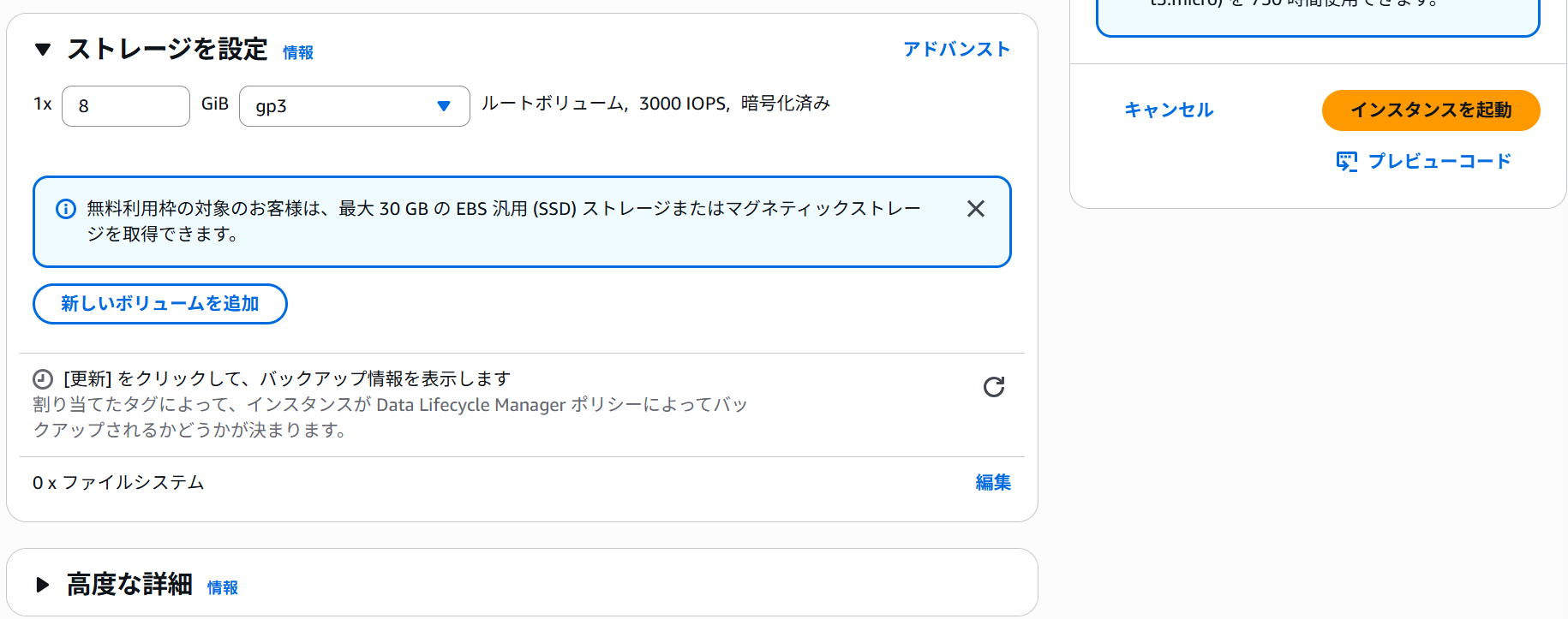
1,ストレージはデフォルト設定で行きます
2,インスタンスを起動をクリック
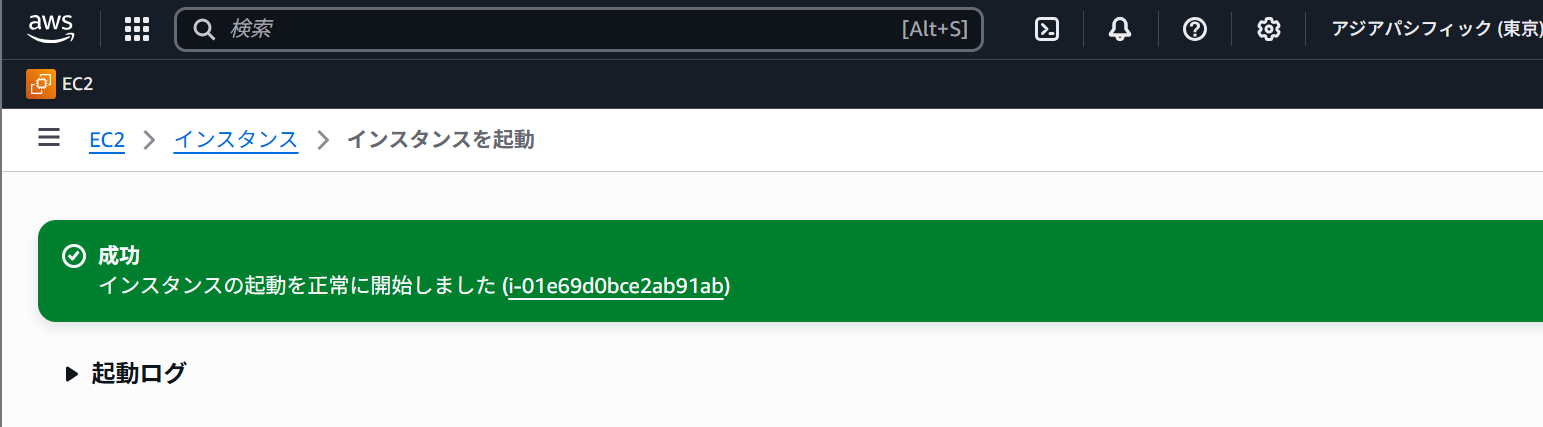
3,成功が出ればOK
4,インスタンスの起動を正常に開始しました(------------)←このかっこをクリック
 :⑥SSH接続
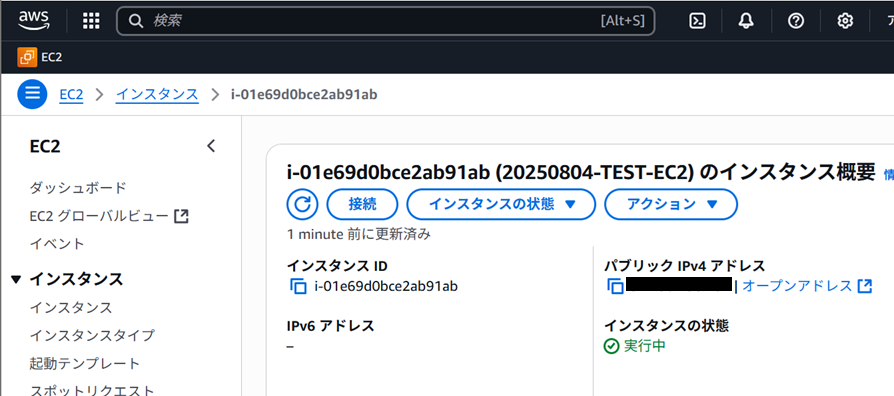
1,この画面に来たら[パブリック IPv4アドレス]をコピー
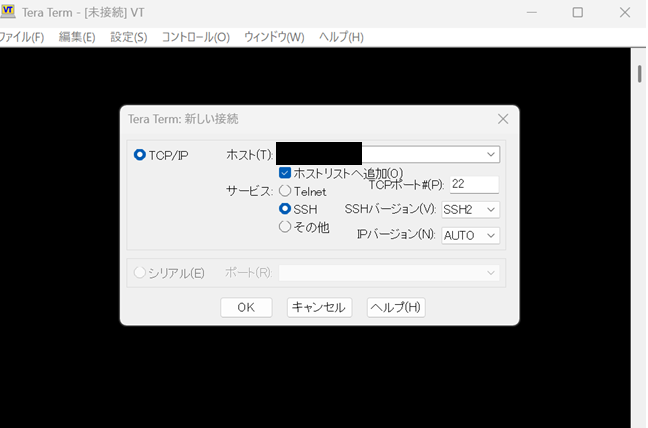
1,ホスト(T)にコピーした[パブリック IPv4アドレス]を記載
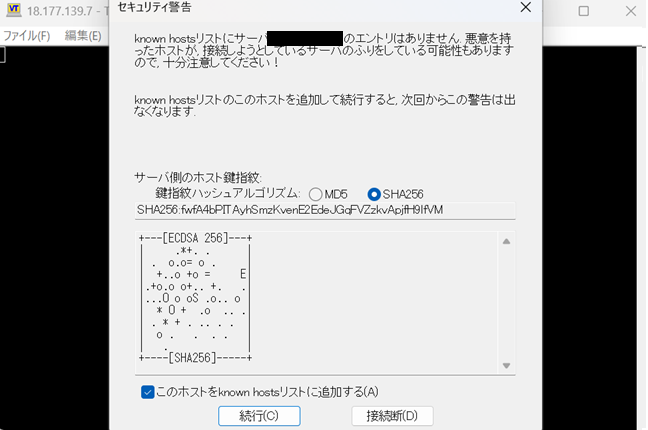
2,続行をクリック
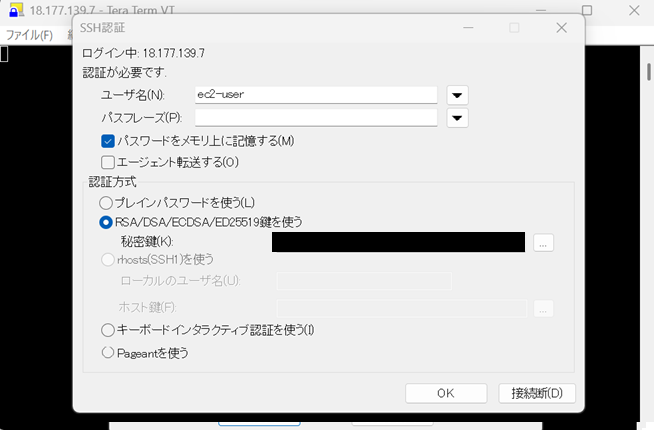
3,ユーザー名をec2-userを入力 *amazon linux2はデフォルトはec2-user
・認証方式を[RSA/DSA/ECDSA/ED25519鍵を使う]にチェックを入れる
・秘密鍵の[...]をクリックして3-2で作ったキーペアを選択
・[OK]をクリック
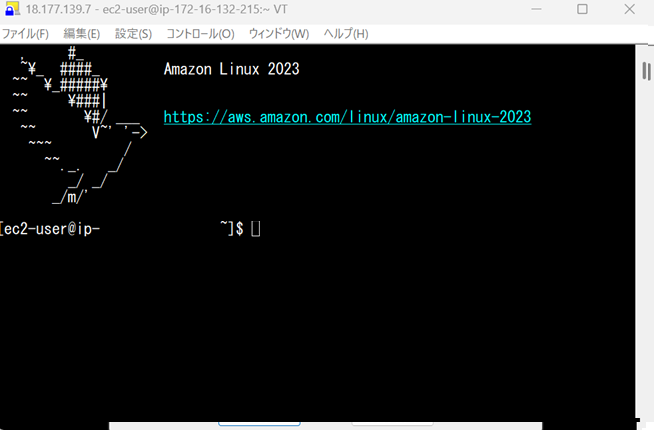
4,この画面が出ればSSH接続成功!!
 :EC2を構築してみた感想
一つ一つの設定が何をしているのかをしっかり考え、今回は検証環境であった為、セキュリティ面を考えずに進めたが本番環境で構築する場合セキュリティグループや本当にパブリックで公開していいのか等しっかり考える必要がある!
 :次にやってみたいこと
- EC2を使ってWEBページを外部に公開してみる
- DBサービスとの連携や他のAWSサービスとの連携して構築してみる