
仮想化ソフトウェアであるVMWare Workstationが無償化されて、さぁインストールしようとしても、配布元のサイトで迷子になって簡単にはダウンロードページへたどり着けないことが多いと思います(私はそうでした)。そこで、そこへのたどり着き方を案内します。
VMware Workstation Proについて
・現在、無償で、2024年11月に無償化されるまでは数万円していました、
・Windows版と、Linux版があります。
Mac版は、製品名が少し違うVMware Fusionです。
・無償化されるまでは、仮想版のOSを作成できる有償のProと、作成はできないけど利用だけできる無償のPlayerに製品が分かれていました。現在は、両方無償になったので、Playerを使う必要は特にないと思います。
配布元
データセンターや通信インフラを裏で支える「黒子の超巨大企業」で、一般への知名度はあまりないとは思いますが、従業員3万人超、売上6兆円規模の大企業です。そりゃ、サイトも大規模かつ複雑になりますね。
ダウンロードページへの案内
1.アカウント作成
Broadcomのアカウントを作成します。TOPページの右上にある、「Support Portal」ドロップメニューの中にある、「Register」ボタンをクリックすれば、アカウント作成ページへ誘導してくれます。

メールアドレス、ログインパスワード、氏名などを入力するだけで簡単にアカウントを作成できるはずです。
2.ログイン
上記「Register」ボタンの「Go To Portal」ボタンをクリックします。

以下のようなログインページへ誘導されますので、アカウント作成したメールアドレスをユーザ名としましょう。
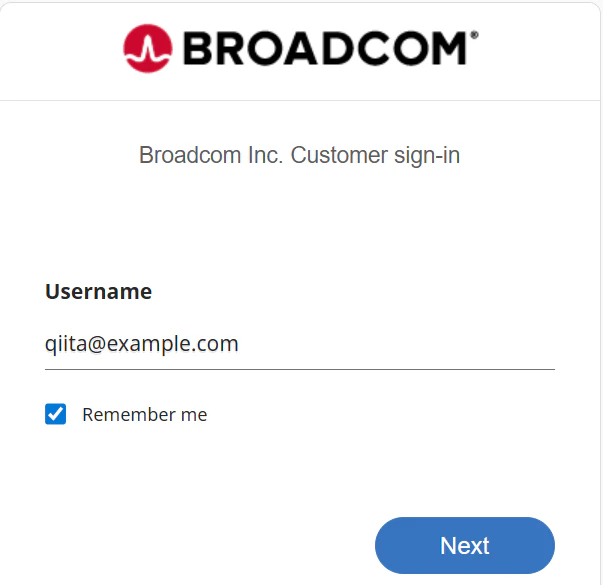
さらに、次の画面でパスワードも入力すれば、ログイン完了です。
3.ダッシュボード
ログインすると、以下のようなダッシュボード画面になります。

実にいろいろな機能があって、ダウンロードだけしたいユーザに分かりにくいですね。
(*).ログインしてもうまくダッシュボードを表示しない時があるようで、その時は
をクリックしてみてください。
次に、サイドメニューの「My Downloads」をクリックします。
(ここが本記事のポイントです)

次に、上図のFree Software Downloads availableという文字の横の「HERE」をクリックします。
4.製品を探す
これで、Free Downloadsという無償版のソフトウェア名が一覧表示されます。
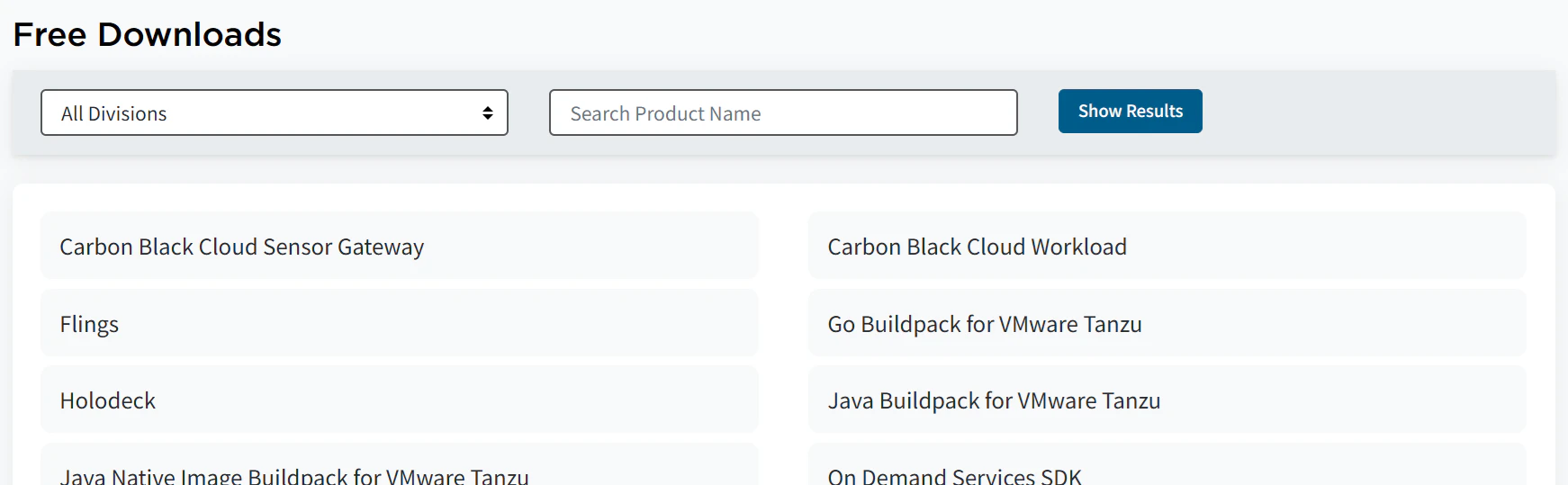
ここから頑張って、必要なソフトウェア、今回では、VMware Workstation Proを探しましょう。
(ブラウザの検索機能を使うと良いと思います)
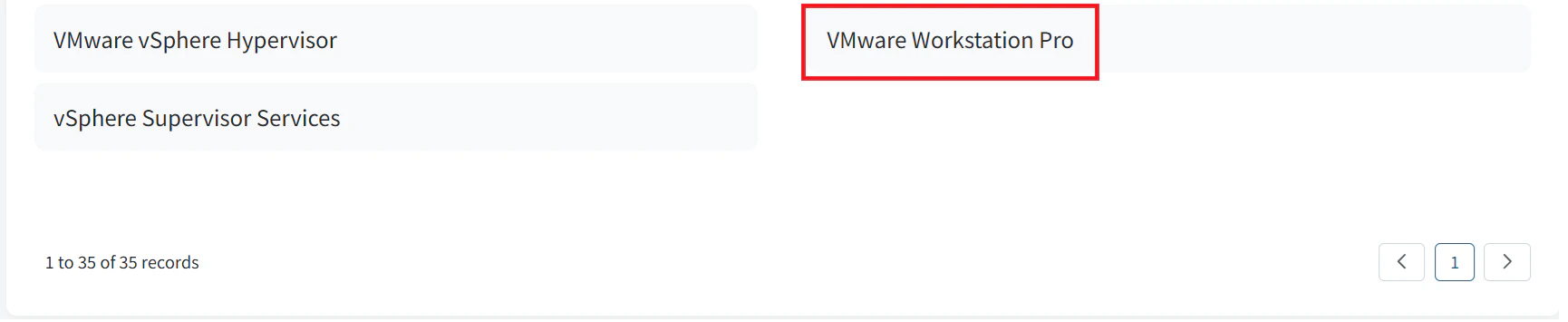
最後の方にありました(2026年3月時点)ので、これをクリックします。
5.OS・バージョンを指定
OSやバージョンを示した一覧が表示されますので、必要なものをクリックします。

ここでは、バージョン17.0と、25H2が表示されていますが、数字の大きいものが最新です。
右側の下三角をクリックすると、アコーディング形式でマイナーバージョンが表示されますので、必要なものをクリックします。

ここでは、25H2u1を選択してみます。u1はUpdate1の意味のようです。
以下のようにReleaseのところに小さくリンクが設定されていますので、ここをクリックします。ここ以外は反応しませんので、見逃しやすい所です。

6.ダウンロードページ
これでダウンロードページになります。初めて選択した製品だと、下図の赤枠の「I agree to Terms and Conditions」を読んでから、チェックマークを入れる必要があります。チェックを入れないとダウンロードできません。
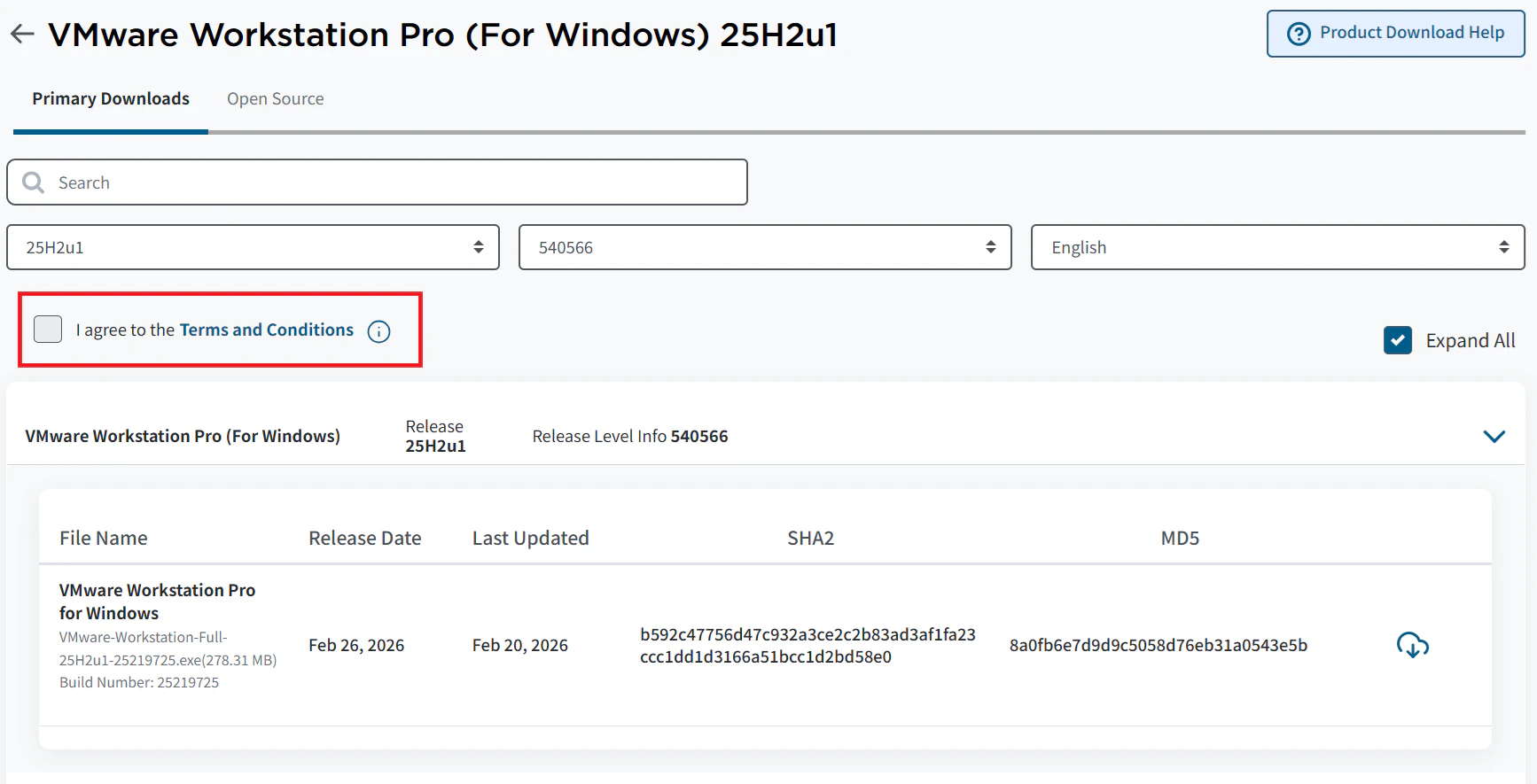
次に、右下のダウンロードアイコンをクリックすればダウンロードが開始されます。

まとめ
ログイン→ダッシュボード→MY Downloads→FreeのHereというのがコツです。
Broadcomのサイトは大企業のサイトなので大規模かつ複雑で、迷いやすいです。とはいえ、VMWareは無償なので感謝しつつ頑張ってダウンロードしましょう。