
はじめに
業務の方でVisual Studio 2012から2022にアップグレードしたので、何が変わったのかなと思いましてまとめてみました。言語に関してはC#について書いてます。
【最大の革命】32bitの壁を突破し、64bitへ
Visual Studio 2012から2022への最大の変更点はIDEそのものの64bit化です。これによりすべてのパフォーマンスの向上の根源です。
- VS 2012 (32bit) : どんなにハイスペックなPCを使っていても、VS自体は最大約4GBまでしかメモリを使えませんでした。大きなslnを開くと、すぐにメモリ不足でクラッシュしたり、動作がカクついたりしていました。
- VS 2022 (64bit) : PCに積んでいるメモリを物理的な限界まで活用できるようになりました。それによりVS 2012と比べて動作が安定しました。
💡 IDE(Integrated Development Environment)とは日本語では「統合開発環境」と呼びます。一言でいうと、「プログラミングに必要な道具がすべて一つに詰まった、万能ワークベンチ(作業台)」のことです。
よく比較されるのが「テキストエディタ(メモ帳やVS Codeなど)」です。
テキストエディタ: 「文字を書く」ための道具。(ペンと紙)
IDE(Visual Studioなど): 「文字を書く+コンパイルする+デバッグする+公開する+テストする」を全部やる道具。
1. 【AI革命】GitHub Copilotが使えるように
単なるエラー解説に留まらず、AIに「命令(プロンプト)」を投げて、コードを直接書いてもらうスタイルに進化しました。例としてエラーが出た場合の使い方です。
- 使い方 : エラー一覧でエラーを右クリック、またはGithub Copilotチャットにエラー文を貼り付けて 「このエラーの原因と解決策教えて」 と聞くだけです。
- VS 2012ではエラーが出たらその周辺を検索して 「自力で原因を突き止める」 しかありませんでした。

このように右クリックかAlt + / (またはCtrl+I)でエディタ上にインラインチャットを開くことができます。修正できるかのテストとしてaaaと追加してみました。
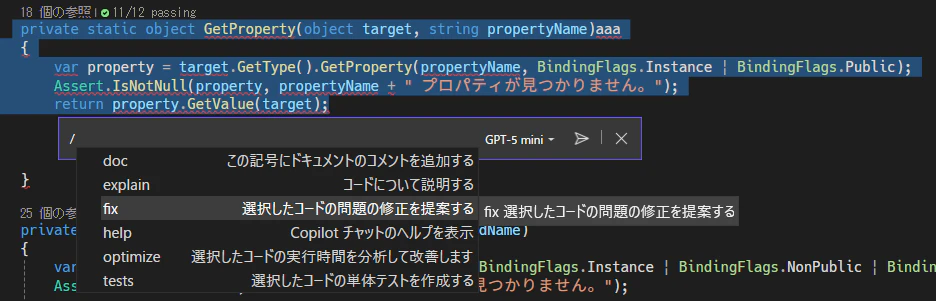
インラインチャットで /+〇〇 で定型的な指示が爆速で出せます。これは2012にはなかった概念です。今回は /fix と打ってみます。


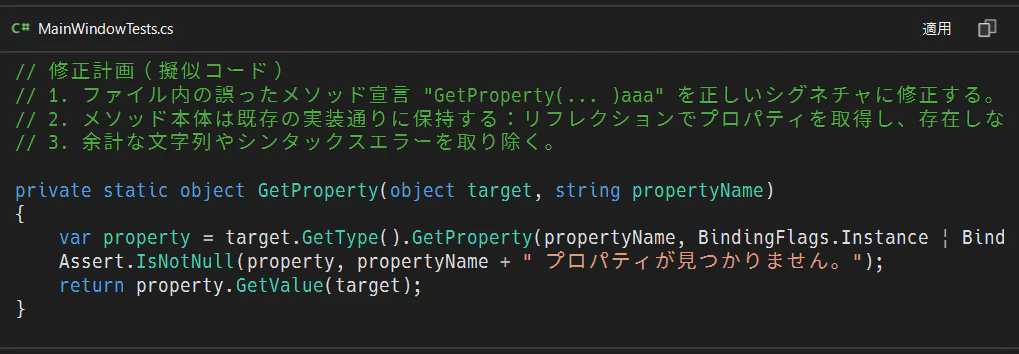
このようにエディタ上で修正案が差分で表示されます。
- 赤色: AIが「消すべき」と判断した古いコード
- 緑色: AIが提案する新しい修正コード
これらが今のコードに重なるように表示されるので、どこが変わるのか一目でわかります。 - GitHub Copilotのチャットの方では、どこをどう直したかや修正の理由などが解説されます。ここで右上の 適用 を押すとエディタ上に修正済のコードが反映されます。
主な違い
| 比較項目 | VS 2012 | VS 2022 |
|---|---|---|
| デバッグ | エラー文でググる → 記事を読む → 自分で直す |
/fix → 差分を確認 → 適用ボタン |
| コード理解 | 1行ずつ読み解く(脳内シミュレーション) |
/explain → AIによる日本語解説を読む |
| コード整理 | 手動でリファクタリング(デグレードが怖い) |
/optimize → 安全にモダンな記法へ変換 |
| コメント作成 | 後回しにするか、ポチポチ手書きする |
/doc → 2秒で公式仕様に沿ったコメント完成 |
| テスト作成 | 正常系・異常系を考えて手書きする |
/test → 境界値を考慮したテストコードを生成 |
GitHub Copilot:主要コマンド一覧
| コマンド | 目的 | 具体的な活躍シーン |
|---|---|---|
| /fix | バグ・エラーを直す | エラー解消だけでなく、根本原因の解説まで対応 |
| /optimize | コードを綺麗にする | 冗長なループをLINQにするなど、可読性を劇的に向上 |
| /explain | ロジックの解読 | 難解な正規表現や、他人の書いた謎コードを日本語化 |
| /doc | ドキュメント生成 | 型や引数を解析し、XMLコメントを一瞬で作成 |
| /tests | 単体テスト作成 | 自分で考えるのが面倒なテストケースを自動抽出 |
2. VS 2022で増えた便利機能
① 定義をページ移動せず表示する(Alt + F12)

- 使い方: XAML上の Click="Button_Click" や Binding PropertyName のところで右クリックか Alt + F12 を押します。
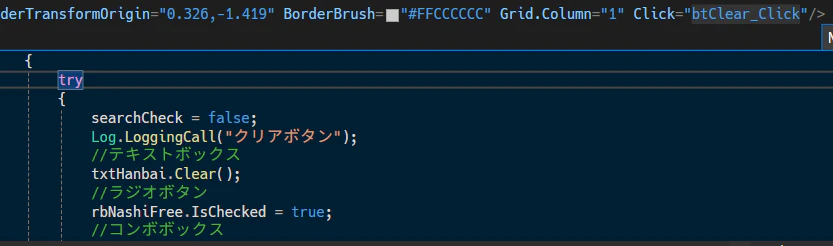
XAMLを閉じることなく、その場に小さな窓が開いてC#のコードが表示されます。ロジックを確認したいだけの時などに、画面を切り替えずに済みます。この小窓の中でコードの修正も可能です。
② 定義の楽な移動(Ctrl + Click)
- 使い方: ブラウザのリンクのように、Ctrlキーを押しながらマウスでメソッドなどをクリックするだけで定義に飛べます。わざわざ右クリックで定義に移動や、F12を押すより直感的になりました。
③ インテリコード(AIによる入力補完)
-
インテリコードは、単なる予測変換ではなく、「世界中の数千のオープンソースプロジェクト(GitHubのスターが多いもの)」のコードを学習したAIモデルです。
-
「グレーの文字」による行全体の予測(Whole Line Completion)
何が起きる?: メソッドの引数を書いている途中などで、残りのコードが 薄いグレー(ゴーストテキスト) で出現します。 -
使い方: Tab キーを1回押すと確定、さらにもう一度 Tab を押すと行末まで一気に補完されます。
-
実務の恩恵: 変数名やメソッド呼び出しのパターンをAIが理解しているため、定型的なコードを書く時間がほぼゼロになります。
④ ライブ共有(Live Share)
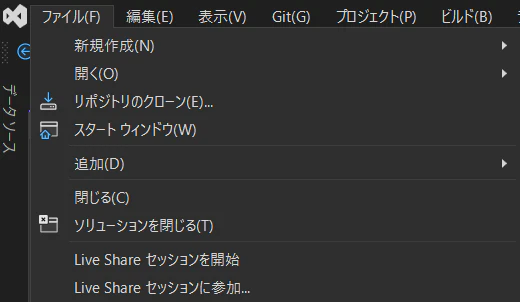
- 使い方: 「Live Share ボタンを押してURLを送るだけです。ない場合はファイル(表示)→ Live Shareセッションを開始 を押下するとクリップボードにURLが自動でコピーされそれを相手に送信します。
- 実務の恩恵: 相手が自分のVS内にゲストとして入り、別々のファイルを同時に編集できたりします。画面共有と違い、相手にも使い慣れたテーマや設定でコードを触ることができます。
主な違い
| 比較項目 | VS 2012:画面共有(Teams / Skype) | VS 2022:Live Share |
|---|---|---|
| 操作権限 | 基本は見ているだけで、操作には「制御の要求」が必要 | ゲストも自分のエディタのように自由に記述可能 |
| 画面の見え方 | ホストが見ている場所しか見えない | ゲストが別のファイルを自由に開いて閲覧できる |
| 動作の軽さ | 動画を送るため重く、画質も荒れがち | コードデータのみを送るため爆速・高画質 |
| デバッグ | ホストが操作するのを見守るだけ | ゲスト側でステップ実行や変数確認が可能 |
| テーマ設定 | ホストが白テーマなら白で表示される | 自分のVS設定(黒背景など)のまま参加可能 |
⑤ コードの読みやすさの進化
継承元・参照元がコード上に浮き出る(CodeLens)
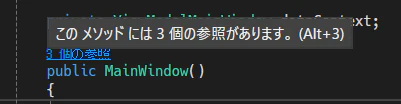
- メソッドやクラスのすぐ上に、薄い文字で 「◯個の参照」 と自動で表示されます。
クラスの構造が常にわかる「固定表示」(スティッキー スクロール)
- スクロールしても、今いるクラス名やメソッド名の行がエディタの一番上に「ピタッ」と固定されます。
括弧のペアを色分け(括弧のペアの配色)
- 対応する括弧ペアが同じ色でハイライトされ、ひと目でコードのネスト構造がわかります。以前のように括弧の横をクリックして強調表示させる手間が省けます。
主な違い
| 比較項目 | VS 2012 | VS 2022 |
|---|---|---|
| 参照の確認 | いちいち検索窓を開いて結果を待つ | コード上に「◯個の参照」と常に表示される |
| 迷子防止 | 上にスクロールしてクラス名を確認 | 一番上に現在の場所が常に固定表示(Sticky) |
| コードの見た目 | どこからどこまでがif文か判別しづらい | 波括弧が色分けされ、対応関係が一目でわかる |
Git操作
① Git変更ウィンドウの誕生
2012時代の「チームエクスプローラー」は複雑で使いにくかったですが、2022には専用の 「Git 変更」 ウィンドウができました。
- 何ができる?: 修正したファイルが一覧で表示され、そこから「ステージ(+ボタン)」「コミット」「プッシュ」まで、ボタン一つで流れるように操作できます。
② Gitリポジトリウィンドウの視覚化
以前は「SourceTree」などで見ていた ブランチの枝分かれ(コミットグラフ) が、VS内で非常に綺麗に見えるようになりました。
- 何ができる?: 誰が、いつ、どこを直したのかがグラフで一目瞭然です。
③ コンフリクト(衝突)解消が怖くない
複数人で同じファイルを触ってしまい、コードが衝突した時の「マージツール」が劇的に進化しました。
- 何ができる?: 左右に「自分の変更」と「相手の変更」が並び、真ん中に「最終的な結果」が表示されます。チェックボックスをポチポチ選ぶだけで、どちらのコードを採用するか(あるいは両方残すか)を決められます。
主な違い
| 操作項目 | 2012年:外部ツール頼み | 2022年:VS内で完結 |
|---|---|---|
| 基本操作 | コマンドやSourceTreeと行ったり来たり | 「Git変更」画面で一瞬 |
| ブランチ確認 | 外部ツールでグラフを確認 | VS内にカラフルなグラフを表示 |
| コンフリクト | <<<<<<< HEAD と格闘する | 専用画面でチェックを入れるだけ |
| 差分確認(Diff) | 画面が見づらい、または動作が重い | 左右比較が爆速で、変更点も色分け表示 |
| GitHub連携 | 手動でリモートURLを設定 | サインインするだけで連携完了 |
まとめ
実務の方でVS 2012で画面共有しながらデバッグなどしてたら重すぎてVSがフリーズしたり、クラッシュしたりと大変だったのでVS 2022になりそこのところの改善と、インテリコードが個人的にはかなり便利で助かっています。これ以外にもVS 2022の便利な機能がたくさんあるので活用し、業務での効率化を図っていきたいです。