
🌟ACM (AWS Certificate Manager)で証明書を発行し、EC2へ適用する手順です。
ACMの証明書がエクスポートできるようになったということで、EC2のNginxでHTTPS対応をしてみました。
前提条件
- EC2 (Amazon Linux 2023)やNginxの基本設定は完了している想定です。
- ドメイン取得、DNSのゾーン設定などは実施済みの想定です。
Route53でのドメイン取得の詳細手順は以下記事を参照してください。
手順
1. 証明書発行
-
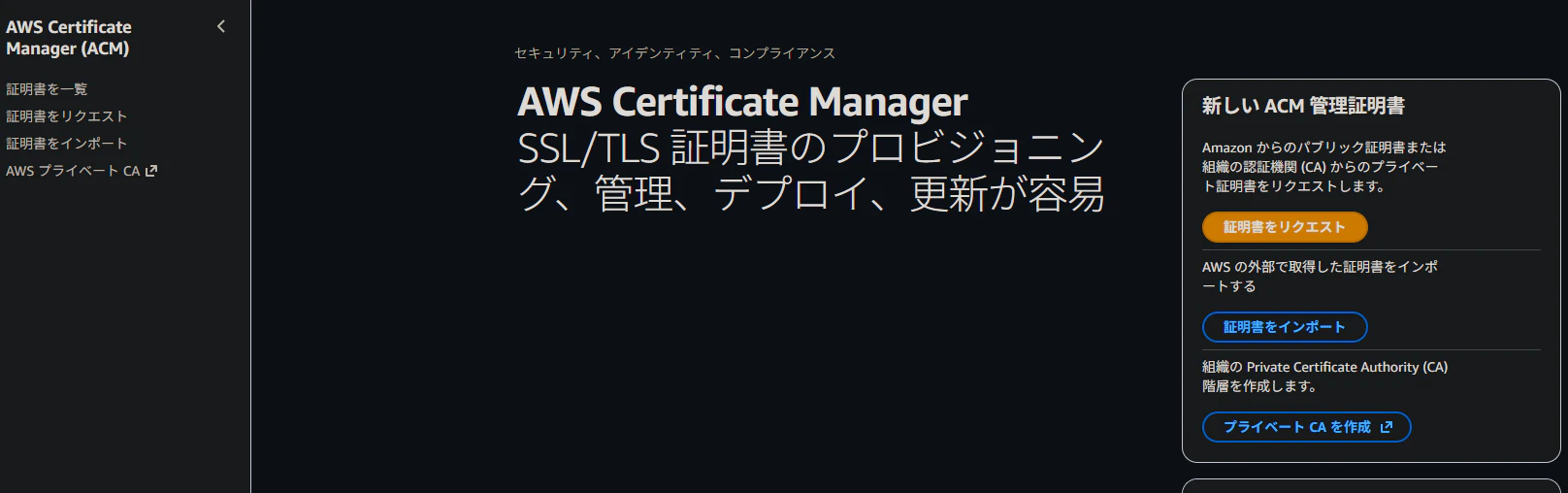
ACM (AWS Certificate Manager)のトップで「証明書をリクエスト」をクリックする。
-
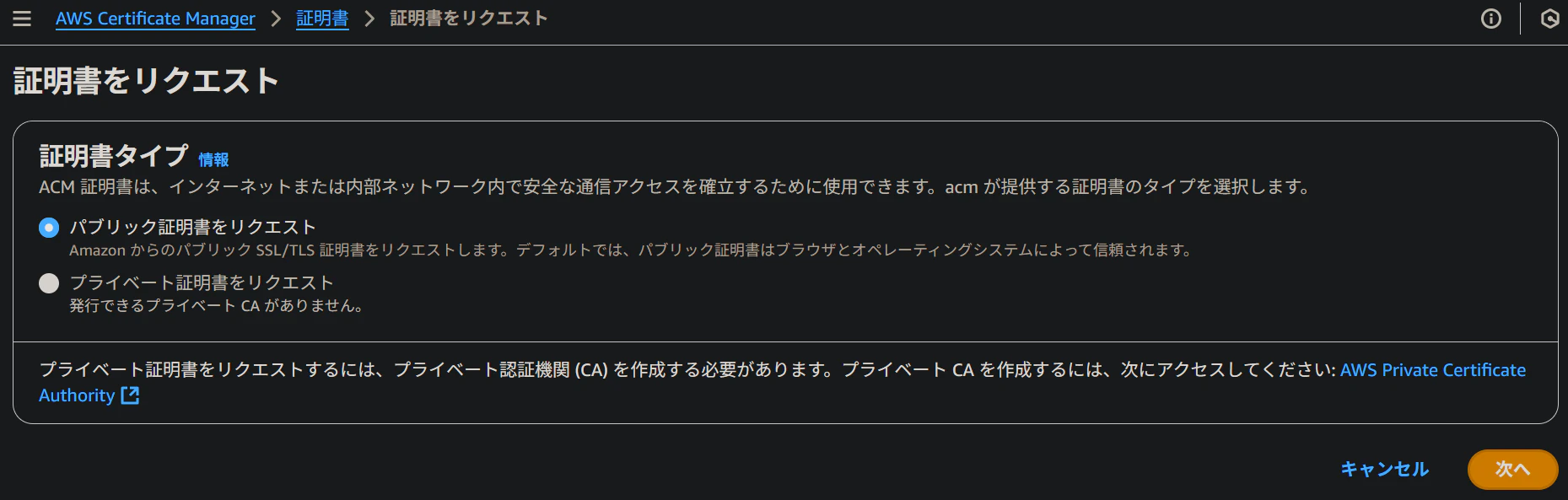
「パブリック証明書をリクエスト」を選択し「次へ」をクリックする。
-
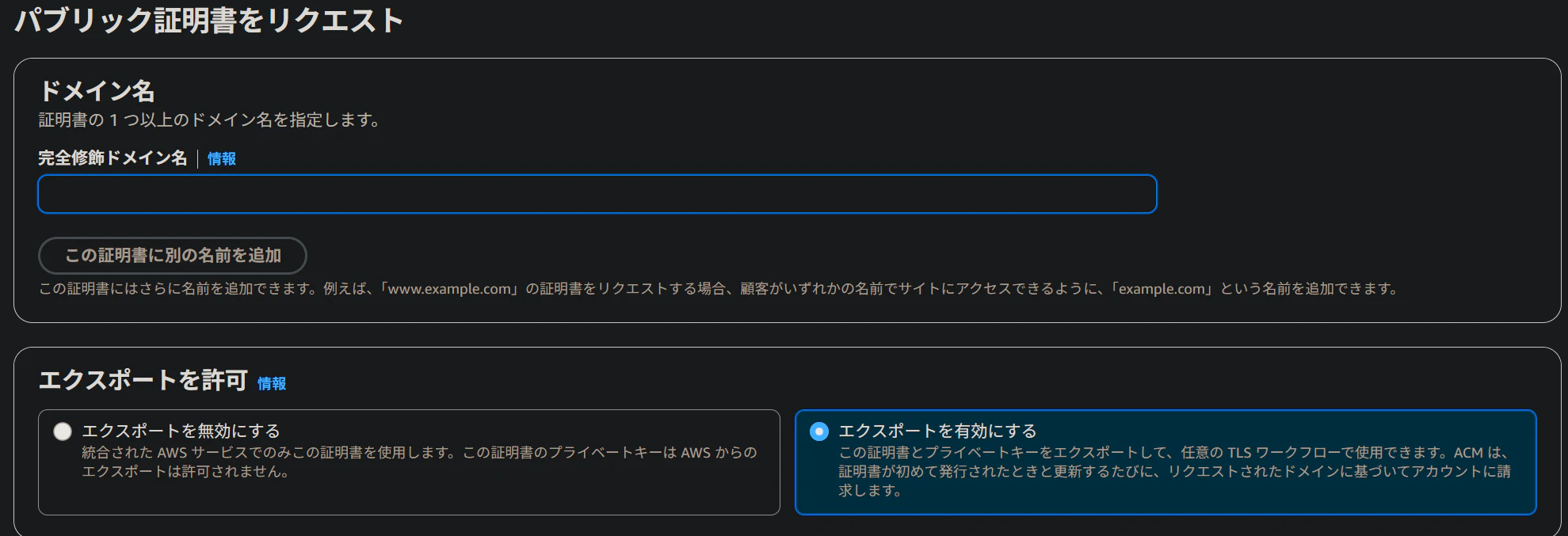
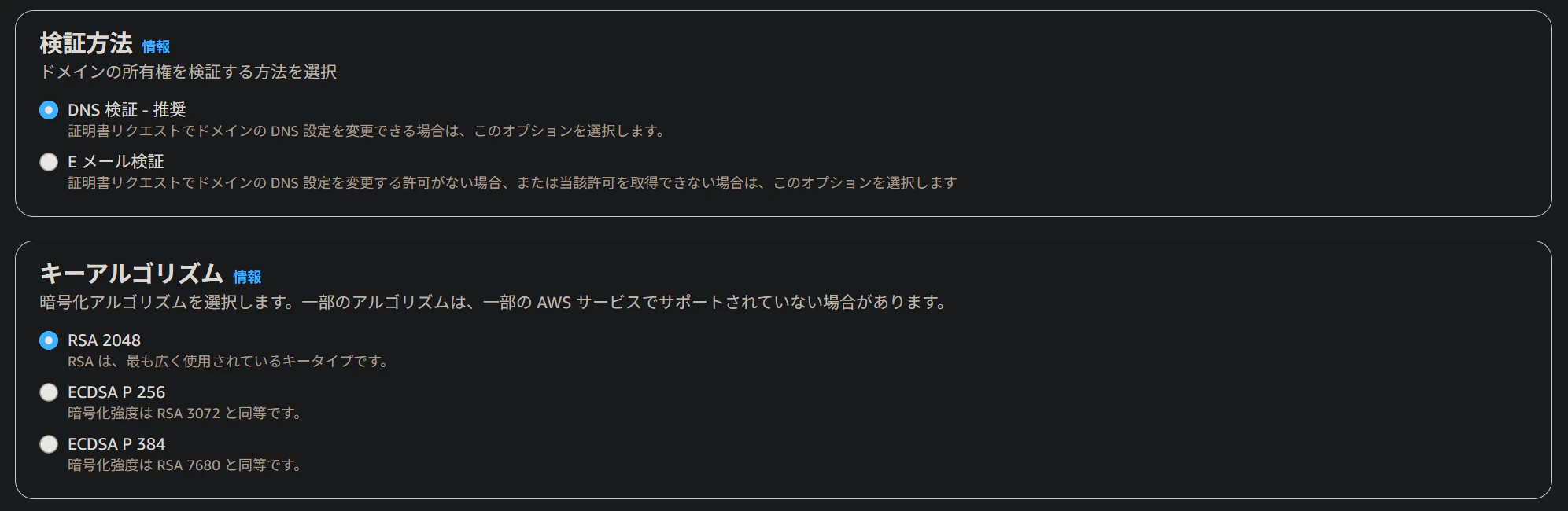
ドメイン名・検証方法・キーアルゴリズムを入力または選択し、画面右下の「リクエスト」をクリックする。
エクスポートは「有効」、検証方法は「DNS検証」を選択
-
ドメイン名:Route 53で取得したカスタムドメイン名
-
エクスポートを許可:エクスポートを有効にする
-
検証方法:DNS検証
-
キーアルゴリズム:RSA 2048 ※用途に合わせお好みで
-
証明書の発行がリクエストされたことを確認する。
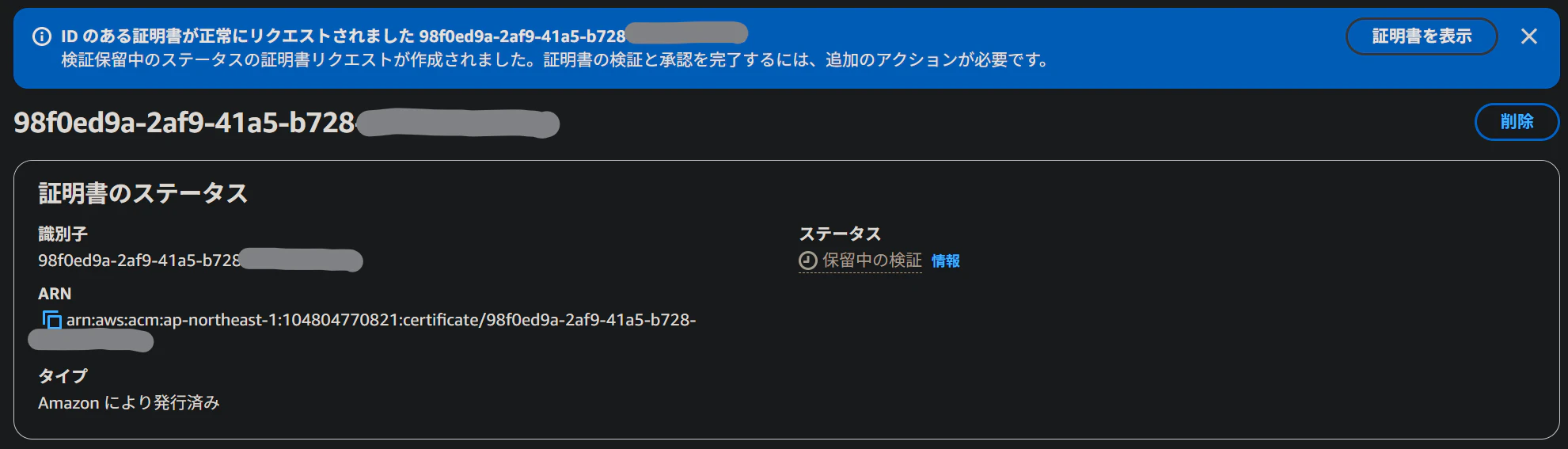
-
「保留中の検証」となっている場合、DNSレコードを作成する。
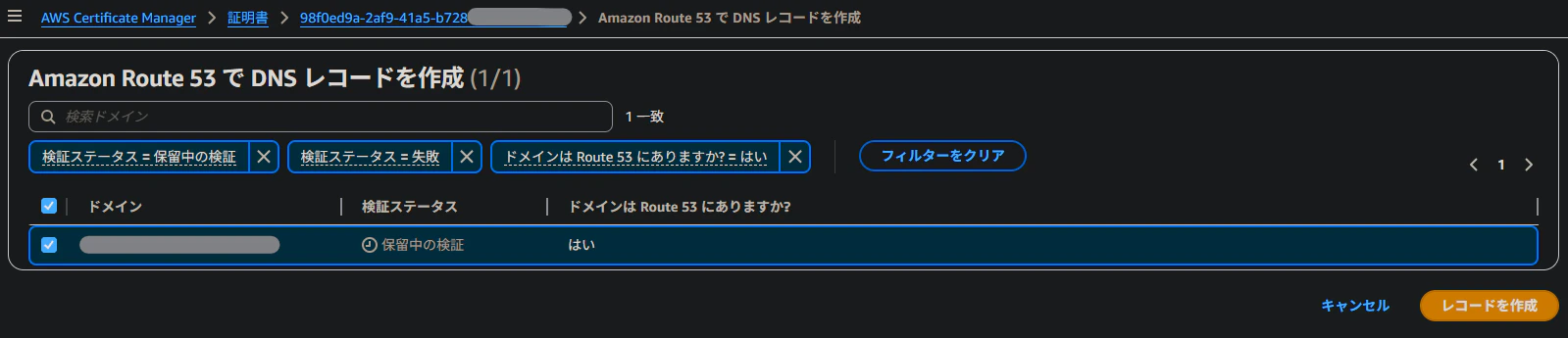
-
DNSレコード作成後、ステータスが「発行済み」となっていたら発行完了。

2. 証明書エクスポート
-
証明書を選択してエクスポートする。パスフレーズは復号時に利用するので控えておく。
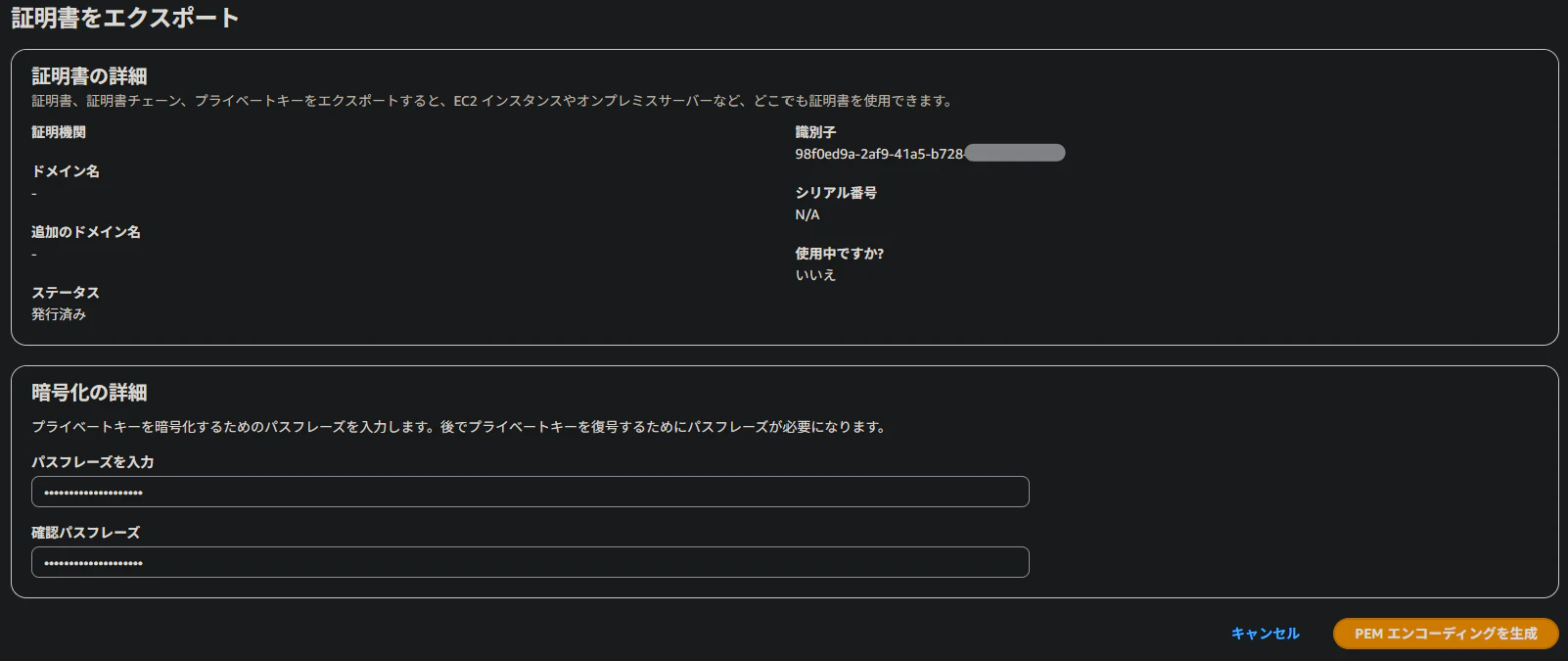
-
証明書本文・証明書チェーン・証明書のプライベートキーをコピーまたはダウンロードする。
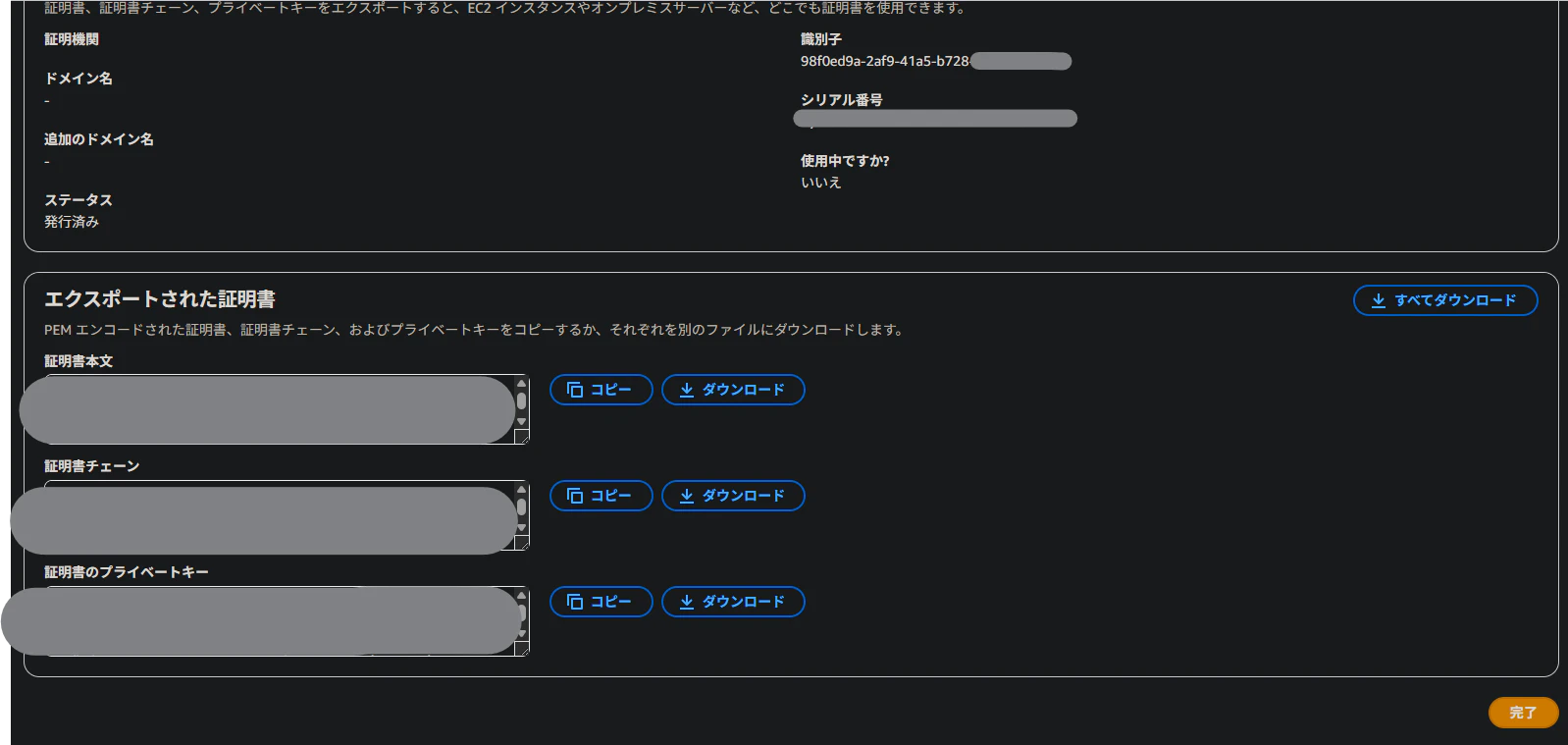
3. 証明書の適用
※今回はAmazon Linux 2023+Nginxの環境に証明書をインストールしました。
- 証明書本文・証明書のプライベートキー・パスフレーズを配置する。ファイルを新規作成し、証明書・キー・パスフレーズの内容をそれぞれ貼り付ける。
/etc/pki/tls/
├── certs/
    └── message_app.crt				#証明書本体
├── private/
    └── message_app.key				#証明書のプライベートキー
    └── message_app_key.passphrase	#パスフレーズ
- Nginxの設定ファイルに証明書ファイルの配置先を追記する。
server {
    listen      443;
    server_name XXXXXXX.XXX;    #ドメイン名

    ssl_certificate     /etc/pki/tls/certs/message_app.crt;    #証明書本体
    ssl_certificate_key /etc/pki/tls/private/message_app.key;    #プライベートキー
    ssl_password_file   /etc/pki/tls/private/message_app_key.passphrase;    #パスフレーズ

    location / {
      .
      .
      .
- Nginxを再起動する。
sudo systemctl restart nginx
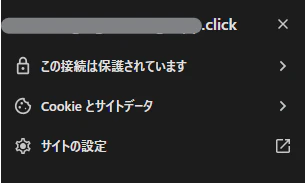
- HTTPSで接続できていることを確認する。
参考記事
以下の記事を参考にさせていただきました。