
Claude CodeやCodexで長いプロンプトを書いていると、入力欄が狭くてつらくないですか?
工夫すると、このような広々とした入力欄が手に入ります。

Ctrl+Gは外部エディタを開く
Ctrl+Gを押すと、入力中のプロンプトが環境変数に設定されたエディタへ移ります。
編集して保存・終了すると、その内容がClaude CodeやCodexの入力欄に入力されます。
たとえばNeovimを使うなら、次の環境変数を設定してからClaude CodeかCodexを起動するだけです。
export VISUAL=nvim
export EDITOR=nvim
OpenAIの公式リファレンスにも、長いプロンプト向けの機能として記載されています。
Claude CodeではCtrl+Gのほかに、readline由来のCtrl+X Ctrl+Eでもデフォルトエディタを開けます。
何がうれしいの?
長いプロンプトを書きやすい
実装の背景、制約、完了条件、参考ファイル……と書いているうちに、プロンプトは普通に長くなります。
ターミナルの入力欄でも複数行は書けますが、Ctrl+Jで改行は慣れが必要でしょう。
間違えてEnterを押した日にはトークンを無駄にします。
好きなキーバインドをそのまま使える
個人的にはこれがかなり大きいです。
Neovimならciw、dd、ビジュアル選択、マクロなど、普段の編集操作をそのまま使えます。
hopなどを導入していれば入力負荷はかなり下がることでしょう。
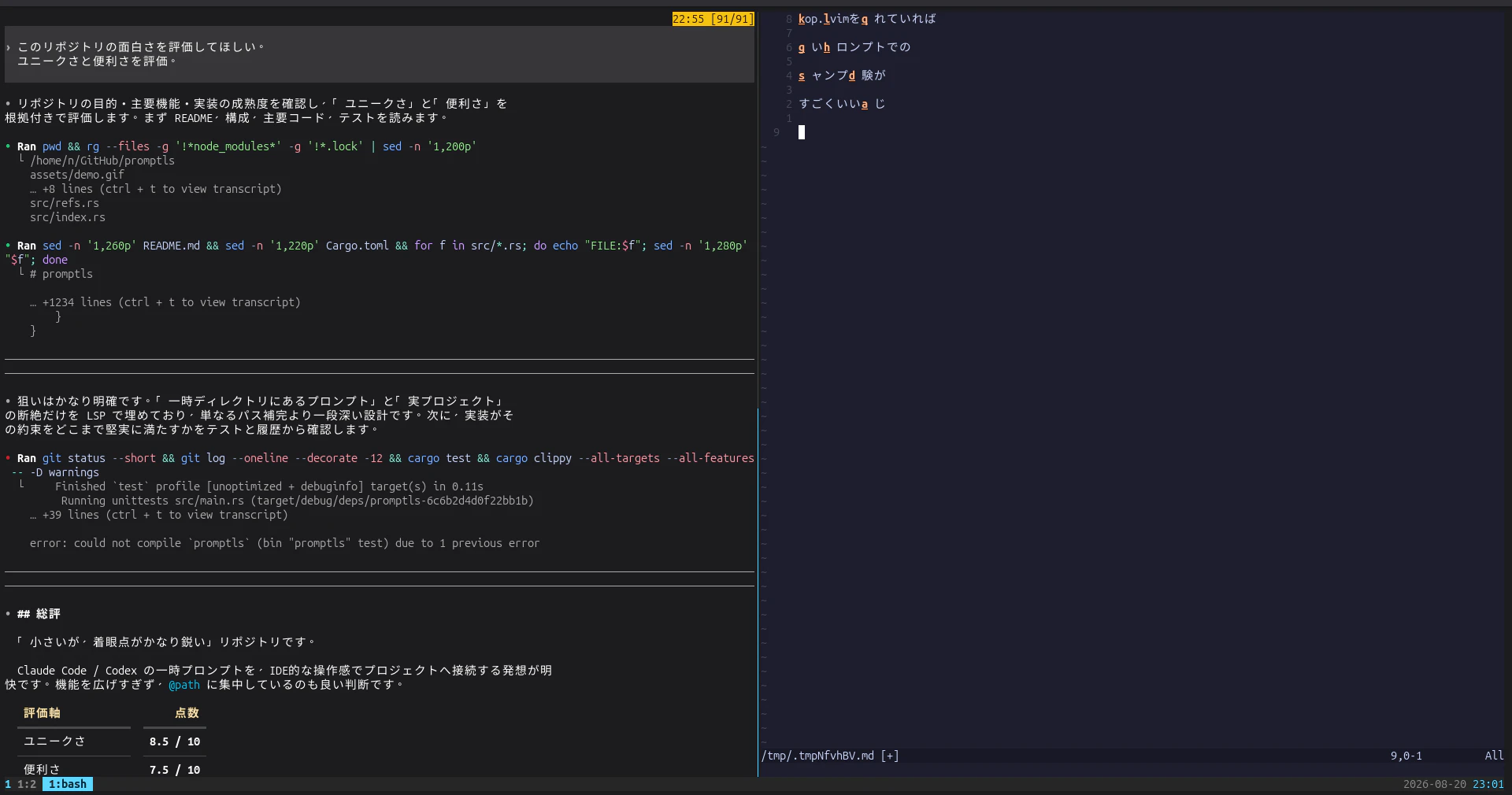
EmacsでもVS Codeでも、いつもの操作でプロンプトを書けます。
Claude Code、Codex自身にもVimモードはありますが、当然ながら本物ほど何でもできるわけではありません。
特に、CodexにはVisualモードがないので不便です。
エディタの機能を全部持ち込める
外部エディタを使うということは、単に入力欄が広くなるだけではありません。
- Undo/Redoを気兼ねなく使える
- スペルチェックや文章校正を使える
- 複数カーソルやマクロが使える
- エディタのプラグインやLSPを利用できる
送信前に落ち着いてレビューできる
入力欄では、勢いでEnterを押してから条件の書き忘れに気づきがちです。
意外とありませんか?Enterで送信されてしまい、Escを連打すること...
この仕様であそぼう
外部エディタで開かれるプロンプトの正体は、一時ディレクトリに置かれたMarkdownファイルです。

ということは、エディタの設定次第でLSPも動かせます。
たとえばプロンプト内の@pathを補完したり、存在しないパスを警告したり、ファイル内容をジャンプで確認したりできます。
おわりに
プロンプトを雑に書いてエージェントに察してもらうより、書く環境を整えて正確に渡したほうが、人間にもエージェントにも優しいです。
まずはClaude CodeかCodexを開いて、Ctrl+Gを押してみてください。