
はじめに
UbuntuでGUIユーザーとしてログイン時に、自動起動するアプリケーションを設定する方法を紹介する。
本記事で紹介する方法は「GUIログイン後」に実行される。
システム起動時(ログイン前)に実行したい場合は systemd など別の方法が必要なので注意。
動作確認環境
- Ubuntu 22.04 x86_64 / arm64(aarch64)
- GNOMEデスクトップ環境
方法
GUIとCUI、それぞれについて方法を説明する。
GUI
デスクトップ環境(設定画面)から設定する方法を説明する。
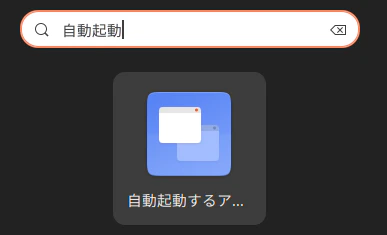
検索ウィンドウに「自動起動」を入力し、「自動起動するアプリケーションの設定」を開く。

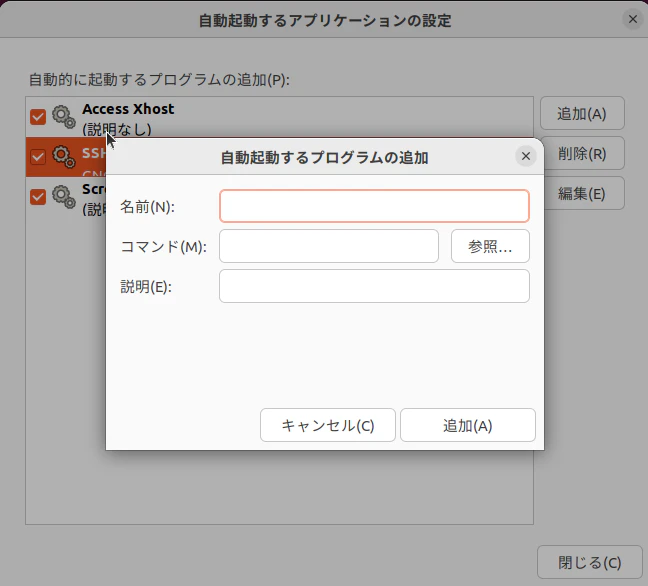
「追加(A)」を押して、自動起動するアプリケーションを設定する。
CUI
Linuxでアプリケーションの起動方法を定義する設定ファイルである.desktopファイルを作成する。.desktopファイルのExecには絶対パスを指定する必要があるので注意する。
以下のコマンドで~/.config/autostart/フォルダ内に、your-app-name.desktopファイルを作成する。
mkdir -p ~/.config/autostart
cd ~/.config/autostart
vi your-app-name.desktop
例1: Microsoft Teamsを自動起動する場合
teams.desktop
[Desktop Entry]
Version=1.0
Type=Application
Name=Microsoft Teams - Preview
Exec=/usr/bin/teams %U
Icon=teams
Terminal=false
StartupNotify=false
Categories=Network;Application;
MimeType=x-scheme-handler/msteams;
X-GNOME-Autostart-enabled=true
例2: オリジナルのスクリプトを自動起動する場合 (your-script.sh)
オリジナルのスクリプトをyour-script.shを~/bin/your-script.shに保存して実行権限を以下のコマンドで付与しておく。
chmod +x ~/bin/your-script.sh
以下のyour-script.desktopを~/.config/autostart内に作成する。
your-script.desktop
[Desktop Entry]
Type=Application
Exec=/home/username/bin/your-script.sh
Hidden=false
NoDisplay=false
X-GNOME-Autostart-enabled=true
Name[ja]=X Server Access
Name=X Server Access
Comment[ja]=
Comment=
- username は自分のユーザー名に置き換える
まとめ
UbuntuでGUIユーザーとしてログイン時に、自動起動するアプリケーションを設定する方法を紹介した。組み込み機器などでアプリケーションを自動起動したい場合に有用なのでぜひ活用してほしい。
参考