
この記事は名工大 Advent Calendar 2025 25日目の記事です。
聖なる夜にWin95を動かす一般男性
クーリスマス♪が今年もやってくる♪
クリスマスといえば年の瀬ですよね。
今年は2025年。Windows95の発売から早30年が経過した。
皆様いかがお過ごしでしょうか。
我が友人はこう述べた。
「クリスマスは、イエス・キリストの誕生を祝って、家族で過ごすものだから。恋人と過ごす夜だとか、ましてや性の六時間なんてものは存在が間違っている。」
この言説を正しいとするなら、家で独り怪しい機械を机に並べ、カチカチしながら12月25日を迎える私は、まだ世間で言う「正しさ」寄りのPositionに存在するともいえるわけだ。
さて、話が脱線したが、読者諸君はこのタイトルを見てどう感じたか。きっと100人中99人が、「私もWindows95と11をデュアルブートしたいいいい!!!!!」と思ったに違いない。ちなみに残りの1人は既にWindows95のインストールディスクを所持している物好きである。
はじめに
小容量のSSDが品薄になったところに、追い打ちをかけるように半導体不足でSSDが手に入りにくくなってしまった。古いWindowsを扱うときは"60GBまで"と相場が決まっているのだが、これがなかなか難しい。
また、古いWindowsは512MB以上のメモリに対応していない。DDR3ですら1GB以上の製品しかないのだから、Windows95と最新Windowsの共存など夢のまた夢だろう。
と、世間一般には思われている。
実際の所、SSDが512GBだろうが、メモリが8GB以上だろうが、古いWindowsを動かすこと自体は簡単なのだ。
本記事ではWindows95とWindows11を実機環境でデュアルブートさせる方法について解説する。
今回は安定性を度外視し、できるだけ多くの人が真似できるような方法を紹介しようと思う。Windows95環境での実用性などを無視するので、その辺のツッコミはナシでお願いしたい。
用語集
| 語句 | 意味 |
|---|---|
| 9x系 | MS-DOSベースのWindows。95、98(SE)、Meのことを指す。 |
| 解凍 | 圧縮ファイルの展開のこと。7-zip等のソフトを使うのがおすすめ。 |
| ディレクトリ | フォルダーとほぼ同意義 |
準備編
用意するもの
絶対に必要なもの
-
パソコン本体パーツ類
- 当然デスクトップPCが必須。詳細は後述
-
ディスプレイ
-
キーボード
- PS/2接続のものが望ましいが、USB接続のものでもマザボのエミュレーション機能を通して完遂できると思われる
-
USBフロッピーディスクドライブ+3.5インチフロッピーディスク
- 詳細は後述。USBメモリで代用可能(難易度高め)
-
USBメモリ
- Windows11のインストールに必要。SSDだと尚良し
-
Windows95 インストールディスク
- 違法ダウンロードとかダメだからね
- 今回はOSR2を使います
-
Windows11 ISOイメージ
- 評価版なら無料
あると便利なもの
- USB-SATA(/IDE)変換
- ない場合はUSBメモリを使うが、ファイルコピーにとても時間がかかる
- PS/2 マウス
- USBマウスはwindows95環境では使わないほうが吉
パソコンパーツの選定
CPU・マザーボード
- Windows11の24H2以降のバージョンは、POPCNT命令のないCPUでは起動しない。よって、Nehalem(Core i シリーズ初代)およびPhenom初代以降のCPUおよび対応するマザーボードが必須条件
- Core i 10世代以降あたりの最近のCPUではcregfixというパッチを当てないと起動しなくなっているので難易度が上がる
- Core UltraはLegacy Boot非対応のため95が動作不可
- 私はCore i7 950 + MSI X58 Proを選択
メモリ
- Windows95 OSR2のメモリ認識上限は900MBくらいだった気がするので、DDR3のメモリモジュールの最小単位が1GBであることを考えるとどれを選んでも上限を超える すなわち何選んでもいい
- インストール時にメモリ認識量を制限することで安定を狙っている すなわち何選んでもいい
- 私はDDR3 8GBの環境でインストールに成功した
GPU
- Windows11に正式対応しているのはGeForce600シリーズ以降である
- Universal VESA Driver(標準ドライバ代替)があるため、Win95でゲーム等を動かすことを諦めれば、どのGPUでも問題ないといえる
- UEFI OnlyのGPUでは95の起動がそもそも不可能なので、新しすぎるGPUは避けよう
- Win95用のドライバが存在するもので使用可能なのはGeForce6000、GeForcePCX5000シリーズのみ。当然Win11ではまともに使えない
- Core i 以降でAGPスロットを有するマザーボードを見たことがないため、PCIE必須。そのため95でドライバを当てたい場合選択肢が激狭になる PhenomならAGPありのマザボがギリあるらしい
ストレージ
- Win95ではIDE接続のストレージを使うか、マザボのIDE互換モードを使うしかない …と思われがち
- 実際はマザボのIDE互換モードを使わずとも、Windows側がDOS互換モードでストレージを認識できるので、何を使っても良い。SSDでもHDDでもよいし、接続方式はIDEでもSATAでもNVMeでも。
- DOS互換モードはパフォーマンスが落ちるが、SSDなら元々速いので95では問題ない
- NVMeでの動作報告お待ちしてます
- 95はBigDrive(48bitLBA)に非対応ですよねぇ!?!?とツッコミを入れられそうだが、領域定義は外部ツールの「FDSK」を使用する(このツールはBigDriveに対応している上フォーマットもやってくれる)ため問題ない
- インストール後の使用においては有志作成パッチの適用で対策をする
- 領域作成さえうまく行けば、あとは128GiB以上の領域を95から触らないようにすればパッチ適用しなくとも問題なく使える
- 安定を取るなら当然BigDrive対応かつドライバのあるHDDコントローラカードを使うに限るが、箱から出すのが面倒で諦め。(正式対応じゃないし…)
- また、128GB未満のディスクを使えば当然安定する。120GBのSSDなら探せば手に入るさ…

今回はこれ使った
フロッピーディスクドライブ
- あればラク
- なければ面倒だがUSBでブートするDOSを作ろう
- フロッピーディスクドライブはUSB接続のもので問題ない。FDDコネクタ搭載のマザボはその他の条件を加味するとなかなか少ない
起動ディスクの準備
起動ディスクの作成
9x系のWindowsのインストールでは、まず一度フロッピーディスクからMS-DOSを起動し、その中でインストール作業を行う。起動ディスクはWindows9x系OSまたはWindowsXPで作成することができる。またはネットからそれっぽいイメージを見つけてきて焼いてください
フロッピーディスクおよびドライブを所持していない方は、今すぐ手に入れるべきですが、USBメモリで代用することも可能だ。この場合、以降の「フロッピーディスク」「起動ディスク」の記述をこのUSBメモリに読み替えていただきたい。
Bootable USBを作成するrufusというソフトの機能で、MS-DOSを起動するUSBメモリを簡単に作成することができる。そのままでもFDSK等のソフトは動きますが、setup.exeを動かすには他のファイルも必要だと思われる。調べてみてください。
FDSKの導入
Windowsの起動ディスクに付属している領域作成コマンド「Fdisk」および「format」コマンドにはバグがあるため、まりも氏のFDSK を使用させていただく。感謝。
解凍して出てきたFDSK.EXEをフロッピーディスクにそのままコピーすればOK。
ただしWindowsMe起動ディスク(FD)の場合は容量が足りないため、起動ディスクのASPICD.SYSを削除してからFDSK.EXEをコピーする必要がある。(CD-ROMは使わないため).
このとき、CONFIG.SYSのdevice=aspicd.sysと書かれている行の行頭にrem を追記し、ドライバをコメントアウトすることも忘れずに。(行ごと消しても良い。)
Windows10 1703以降、LZHファイルの解凍機能がWindowsから削除されました。7-zip等の解凍ソフトが必要です。
インストール編
マザーボードの設定
Legacy USB機能は必ずオンにすること。それ以外の機能は特に気にしなくてよいはずだ。
安定性を求めるなら、CPUクロックを下げ、できる限り多くの機能をオフにする。特に省電力機能はオフにしたい。
SandyBridge以降のCPUであれば、UEFIモードではくLegacy Bootで起動させるように。
領域作成
起動ディスク等からMS-DOSが立ち上がったら、FDSKコマンドを実行し、「機能1」でパーティションを作成する。

USB-SATA(/IDE)変換を持っている場合
ここでは2つのパーティションを作成する。
1つ目がWindows95をインストールする領域。サイズはお好み…だが、Windows11がOSだけで60GBくらい消費するので、その分を圧迫しない程度に。ちなみに95のOS自体は500MBもないため、私は4096MBとした。
2つ目がWindows95のインストールディスクの中身を入れる領域。これはFAT16でフォーマットしたいため、2047MB以内にしたい。なお、350MBあれば余裕で足りる。私は511MBとした。
パーティション境界規則は「2: (旧来システムのデフォルト)」にする。パーティションのブートコードの選択画面で「Windows95/98/ME の IO.SYSをブートするコード」を選択。クラスタサイズは既定値でよいだろう。
2つ目のパーティションを「作成しました」のときにEscキーを押すと「このディスクのMBRのIPLを作成します」という画面が出るので、これもyを押して作成する。アクティブパーティションは1つ目のパーティションにしたいので、ここで「アクティブパーティションを切り替えますか」と出たらnを押して拒否しよう。
FDSKは領域のフォーマットまで自動で行ってくれる。
ここまで終わったら、一旦パソコンの電源を落とす。
USB-SATA(/IDE)変換を持っていない場合
1つ目のパーティションだけを作成する。あとは同じ。
インストールディスクの中身とパッチをコピー
本来はCDからインストールする(初期版はフロッピーディスク20枚だけどね)が、先にSSD/HDDに入れておいた方が作業が早く進む上に安定するので、必要なファイルを全てコピーする
- Windows95 インストールディスクの中身
- 7-zip等で解凍するか、Windowsの機能等でマウントしてファイルをコピーする
-
メルコのドライバ hk6v220.exeを解凍した中にある
waitfix.vxd- パッチにはいくつか種類がある(参考)が、これでよい。
-
Universal VESA Video Driver
- 非対応のGPUで高解像度表示ができる。
-
PATCHATA
- PATCHATAディレクトリごと展開して入れると良い
- PTCHSATA(SATAのドライバ)は、インストールしても私の環境ではうまく適用されなかった こちらは特に必要ない(ディスクアクセスのパフォーマンスを上げたければがんばって適用させてください1)
USB-SATA(/IDE)変換を持っている場合
SSD/HDDを一旦取り外してメインPCに接続し、511MBの方のドライブに、以上のものをコピーする(必ず解凍/展開してから入れる)
これを元のPCに戻して起動すると、Dドライブに先程コピーした中身が入っているはず。
USB-SATA(/IDE)変換を持っていない場合
USBメモリ(小容量が望ましい)をFAT16でフォーマット(FAT32でも可)し、以上のものをコピーする。
USBメモリを挿して起動すると、SSD/HDDに作成したドライブが1つであればUSBメモリがDドライブとして認識される。
なお、フロッピーディスクをUSBメモリで代替している場合、そのUSBメモリにコピーしても構わない。その場合、DドライブではなくAドライブに全ての中身が入る。
MS-DOS環境はLFN(長いファイル名)に対応していないので、ディレクトリ名およびファイル名はできるだけ8文字以内にしたい。(8.3形式)
D:と入力してENTERを押すことでDドライブに移動できる。dirと入力してENTERを押すことで、カレントディレクトリ(今自分がいるディレクトリ)にあるファイル/ディレクトリが表示される。
SETUP.EXEを起動
コピーしたファイルの中の、SETUP.EXEを起動する。
setup /im /is
-
/im… メモリチェックをしない -
/is… ディスクスキャンをしない

GPUが新しいと画面が乱れる。setup.exeの起動以降とくに顕著に文字が崩壊する。もっと古い(20年くらい前の)GPUを使って乱れをなくすか、仮想環境等で練習してから挑むかして対策しよう。Windows11とのデュアルブートを考えると、心の眼に頼るしかなさそうだ。
自動再起動がかかるまでは、基本的には指示通り進めていく。ハードウェアの調査だけは、極力しないほうが吉だ。また起動ディスクの作成も、今回はする必要はない。
再起動前に必ずパッチを当てる
インストールを進めていくと再起動がかかる。ここの再起動時に、かならず一旦もういちどフロッピーディスクから起動する。起動した後、いくつかのパッチ適用と設定変更を行う
メモリ上限の設定をせずに再起動してしまうと、インストールのやり直しが必要になります!
48bitLBAパッチ(PATCHATA)の適用
使用しているディスクが128GB以上のときのみ行う。
D:ドライブに移動、cdコマンドでPATCHATAのディレクトリに移動し、PATCHATAを実行するだけでよい。
どのみち128GB以上の領域にアクセスしないんだし、実は適用しなくても問題なかったりする
なお、このパッチを適用しない場合は、必ず以下のコマンドを実行する
ren C:\Windows\System\iosubsys\esdi_506.pdr esdi_506.bak
esdi_506.pdrをリネームして読み込まないようにしているだけです。これやっとかないとこいつがハングアップして起動しない。
高速CPUパッチの適用
Windows95 OSR2と98は、高クロック数のCPUでは起動に失敗する。これを修正するパッチを適用する。
まずWAITFIX.VXDをC:\WINDOWS\SYSTEM\にコピーする。WAITFIX.VXDがDドライブ直下にある場合は、
copy d:\waitfix.vxd c:\windows\system\waitfix.vxd
また、C:\WINDOWS\SYSTEM.INIを編集する。起動ディスクには「Edit」というテキストエディタが入っているのでこれを使う。
(最近EditのWindows11版が公開された。Wingetで入手しよう。)
edit c:\windows\system.ini
[386Enh]セクションに、以下の内容を追記。
device=waitfix.vxd
メモリ認識量の制限
メモリが大容量の環境ではWindows95は起動しない。このため、一旦メモリの認識量を256MBに制限する。
先程のC:\WINDOWS\SYSTEM.INIの[386Enh]セクションに以下の内容を追記。
MaxPhysPage=10000
勘のよい読者は気づくかもしれないが、10000の部分を変えればメモリの認識量が変わる。ちな16進数。
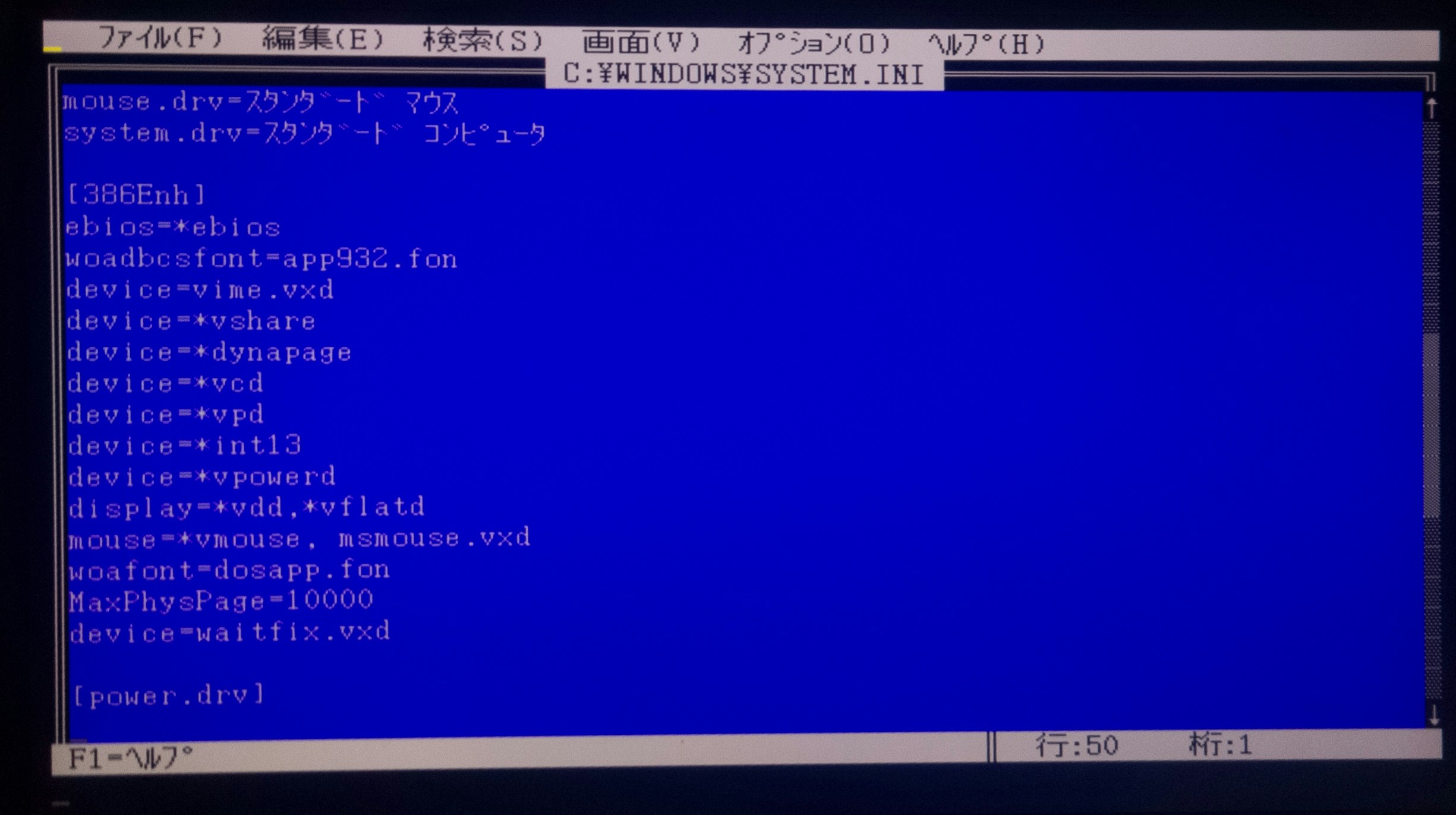

また、editを用いて、C:\CONFIG.SYSから以下の内容の行を削除する。
device=C:\WINDOWS\EMM386.EXE RAM
Win95 OSR2の最大メモリ認識量は1GB弱。512MBが限界だという言説があるがデマ。(正確には当時のマザーボードの限界)
Windows95が起動!
デスクトップが表示されれば、実質"勝ち組"である。
先程コピーしたグラフィックドライバをインストールすれば、画面の乱れもなくなり、普通に使えるようになる。…GPUが使えないためゲーム等は遊べないし、動作もモッサリ感が拭えないが。
Windows11でのパフォーマンスを犠牲にしても良いのであれば、Geforce 6000シリーズ等の、9x系対応ドライバのあるGPUを使用すると良い。私の持っているGeForce6600GTは問題なく動作した。
Windows11のインストール
rufusでは、存在しないはずの"LegacyBootのWindows11"のインストールメディアを作成できてしまう。

Windows 11 Enterprise | Microsoft 評価センターから、評価版Windows11のISOをダウンロードしよう。別に評価版でなくともよいが。
USBから起動すると、Windowsのロゴだけ出てる画面で止まってしまう。しかし、ここは忍耐の心を強く持って欲しい。私の環境では誇張抜きに30分くらい待っていたら次の画面に進んだ。
(BIOS設定が適切な場合、ね。Excute Bitの設定は必ず確認しておこう。)
SSD/HDD内に未割り当ての領域があるはずなので、そこを選択して「次へ」をクリックする。こだわりのある方はパーティションを自分で作成しても良い。

Windows11のインストールで苦戦することは殆ど無いと言って良い。
消えたWin95を復活させる
さて、Windows11をインストールしても、デュアルブートの時に見られるOSの選択画面は出てこない。これではWindows95を起動させる方法が無く、デュアルブートとは言えない。
WindowsXPまでのブートローダはNTLDRであり、これには自動で9x系とのマルチブートを設定する機能があった。しかし9x系がサポート終了した後のWindowsVista以降はブートローダがWindows Boot Managerに変わっており、これには9x系とのマルチブートを自動設定する機能は付いていない。
ところが、互換性が唯一のウリとなってしまったWindowsくんは、この年になってもちゃっかり元のブートセクタの情報を保存する機能を残してくれている。このブートセクタの情報はWindows Boot Managerから参照して起動処理に使うことができる。
まずはフォルダーオプションから、隠しファイルを表示するようにし、さらに「保護されたオペレーティングシステムファイルを表示しない(推奨)」のチェックを外す。
また、私の環境ではWindows95をインストールしたドライブにドライブレターが割り当てられていなかったので、スタートボタンを右クリックして「ディスクの管理」を表示し、テキトーにGドライブとかにする。

GドライブにBOOTSECT.BAKが生成されているので、このファイルの名前をBOOTSECT.DOSに変更する。

次にbcdeditを用いて起動構成を作成する。
Windows+Rキーで「ファイル名を指定して実行」を開き、「cmd」と入力してCtrl+Shift+Enterキーを押す。これで管理者権限のコマンドプロンプトが開く。
まず以下のコマンドでエントリを作成する。
bcdedit /create /d "Win95" /application bootsector
エントリが正常に作成されたら、エントリのIDをコピーして、次のコマンドを順に打つ。
bcdedit /set {idを入力} device partition=g:
bcdedit /set {idを入力} path \BOOTSECT.dos
bcdedit /displayorder {idを入力} /addlast
g:のところには、さっき設定したwin95のドライブレターが入ります。(win95にはちゃんとCドライブとして認識される。

操作が全て正常に終了したら、再起動してブートローダーを確認してみる。
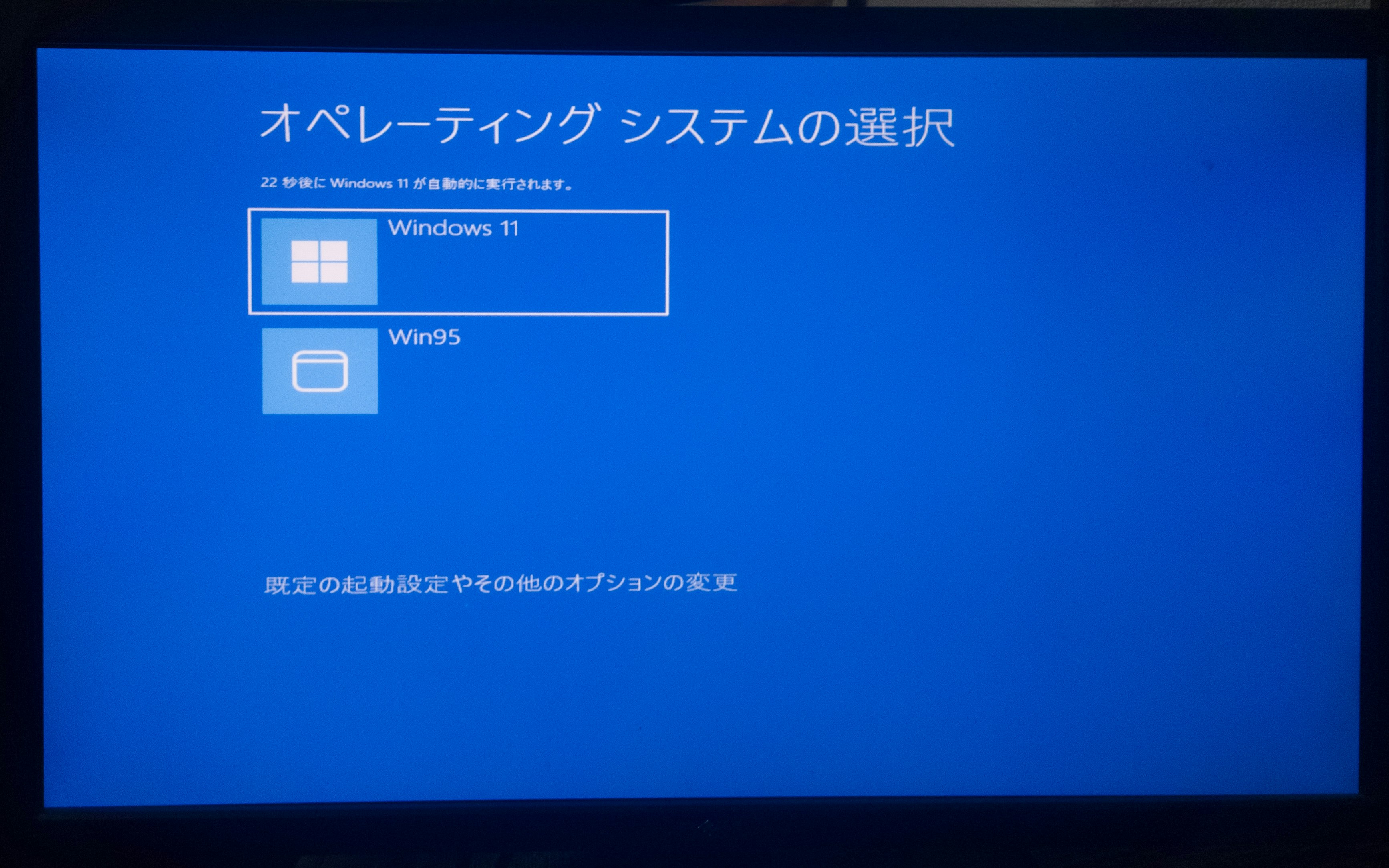
できた!
おわりに
マザーボードの互換性維持機能が優秀すぎて、そこまで苦労せずとも最近(2009)のパソコンでWindows95が動いてしまう。これはみんなやるしかない。
あと電源変えたらWindows95インストールうまくいかなくなったんだけどどういうことですか?二度とWindowsインストールしません!!!!!!!!!!!!!!!!