
AIの進化により、コードレビューの効率化が注目されています。CodeRabbit AIは、プルリクエスト(PR)に対して自動的にコードレビューを行い、品質向上とレビュー時間の短縮を実現するツールです。
本記事では、「クリスマスお祝いメッセージ生成器を作ってみる(下図参照)」という小さな挑戦を通して、GitHubアカウントの作成からCodeRabbit AIの連携、実際のレビュー体験まで、約10分で完了できる手順を丁寧に解説します。初心者の方でも安心して進められる内容となっています。
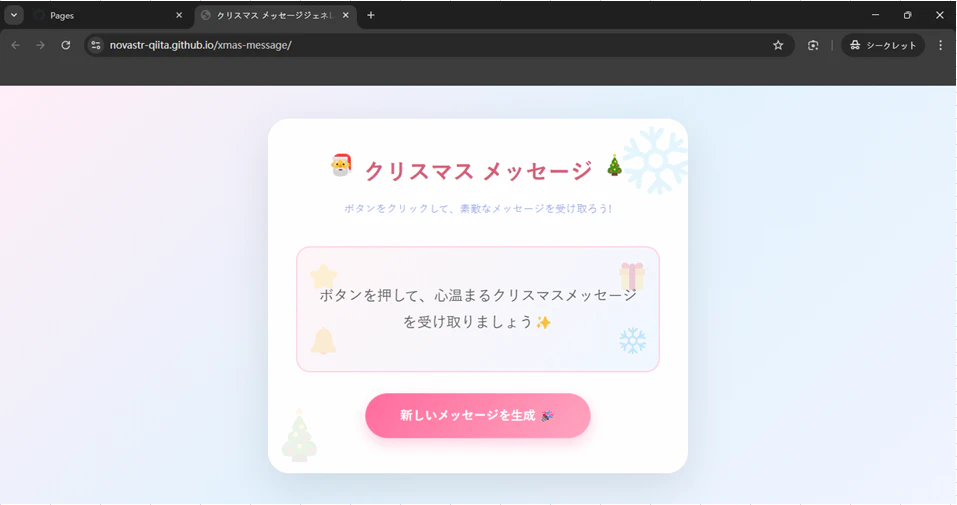
本記事で学べること
- GitHubアカウントの作成方法(※すでにお持ちの方は読み飛ばしてOKです)
- CodeRabbit AIとの連携手順
- 実際のプルリクエストでAIレビューを体験する
この記事は、文字版と動画版の2つの形式でご用意しています。それでは、さっそく始めましょう!
| パート | 内容 | 所要時間 |
|---|---|---|
| Part 1 | GitHubアカウント登録 | 約2分 |
| Part 2 | CodeRabbit AI連携 | 約2分 |
| Part 3 | リポジトリ作成 | 約3分 |
| Part 4 | PR作成とAIのレビュー体験 | 約3分 |
動画版
動画版の対象範囲
- Part 1(GitHubアカウント登録)とPart 2(CodeRabbit AI連携)は、文字版をご参照ください
- 動画では、Part 3とPart 4の操作手順を実演しています
文字版
1. GitHubアカウントを登録する(約2分)
1.1 GitHubにアクセスする
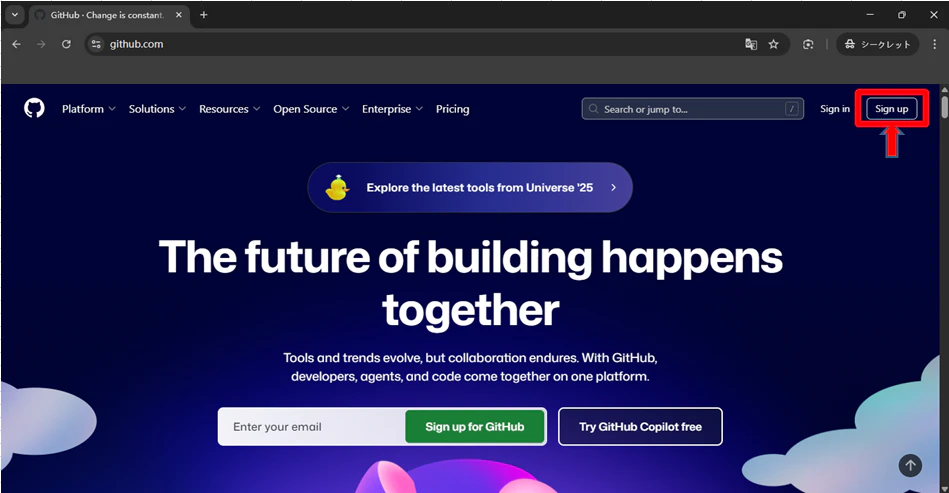
まず、GitHubにアクセスします。トップページ右上にある「Sign up」ボタンをクリックし、アカウント登録を開始してください(下図参照)。
1.2 アカウント情報を入力する
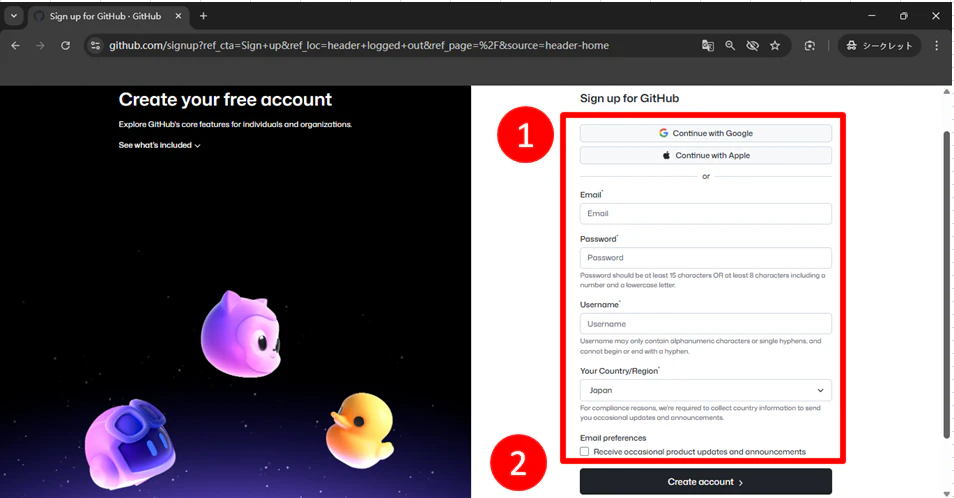
GitHubの登録ページが表示されます。ここでは、メールアドレスを使用した登録方法を説明します。
 以下の情報を入力してください。
- Email(メールアドレス)
- Password(パスワード)
- Username(ユーザー名)
 情報入力後、「Create account」ボタンをクリックしてください(下図参照)。
1.3 メールアドレスを認証する
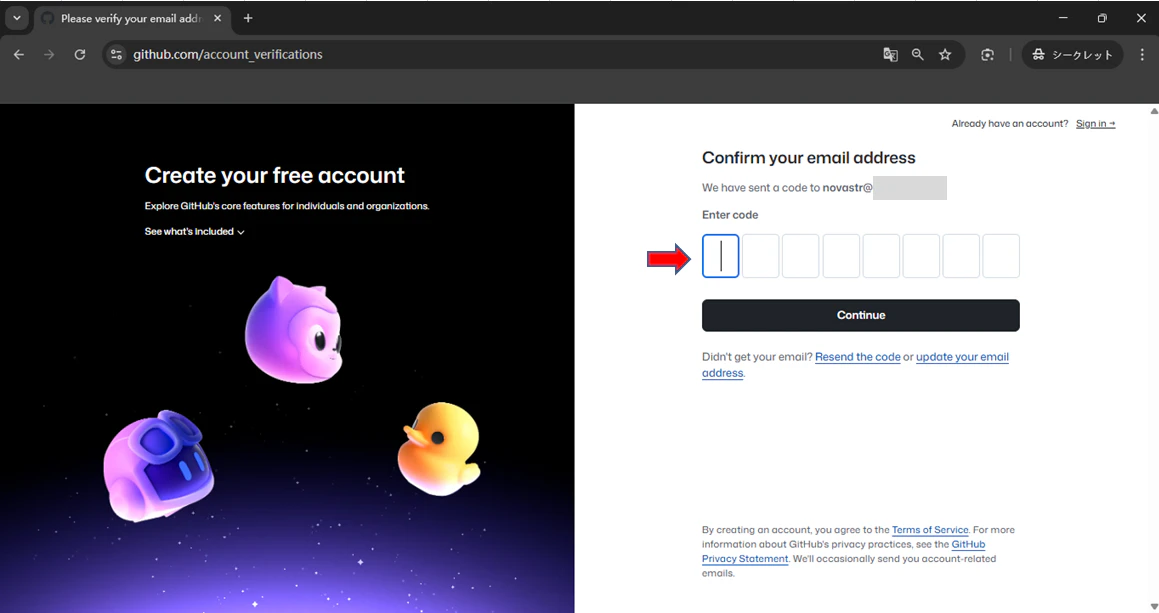
登録したメールアドレスに認証コードが送信されます。メールを確認し、受信した認証コードをページ上の入力欄に入力してください(下図参照)。
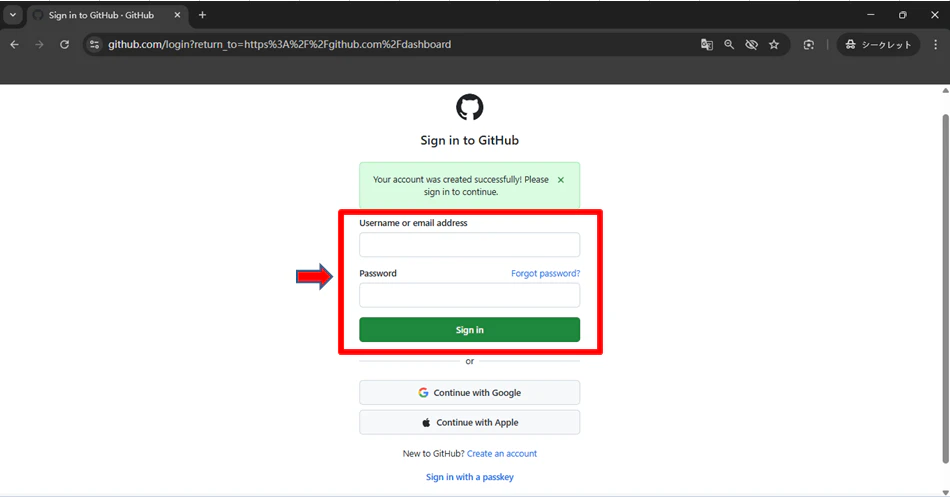
1.4 GitHubにログインする
認証完了後、ログインページが表示されます。登録したユーザー名(またはメールアドレス)とパスワードを入力し、「Sign in」ボタンをクリックしてください(下図参照)。
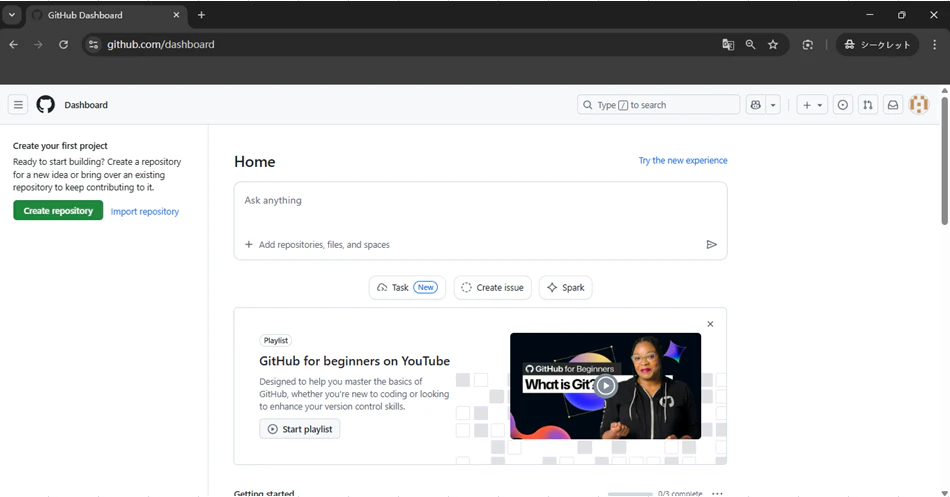
1.5 登録完了
ログイン後、GitHubのダッシュボードが表示されます(下図参照)。これでGitHubアカウントの登録が完了しました。
GoogleアカウントまたはAppleアカウントでも登録可能ですが、ここではメールアドレスでの登録手順を紹介します。
2.CodeRabbit AIとの連携(約2分)
CodeRabbit AIの主な特徴:
- AIによる自動コードレビュー: プルリクエストに対して、AIが自動的にコードをレビューし、インラインコメントを提供
- PR要約機能: プルリクエストの内容を自動的に要約
- リリースノートの自動生成: バージョン情報の下書きを自動作成
- 多言語対応: すべてのプログラミング言語に対応
- GitHub/GitLab連携: 既存のワークフローにシームレスに統合可能
- オープンソースプロジェクトは無料: OSSプロジェクトでは無料で利用可能
2.1 連携手順
(1)CodeRabbit AIにアクセスする
GitHubアカウント作成後、AIコードレビューサービス「CodeRabbit AI」と連携します。CodeRabbit AIにアクセスし、ページにある「フリートライアルを開始」ボタンをクリックしてください(下図参照)。
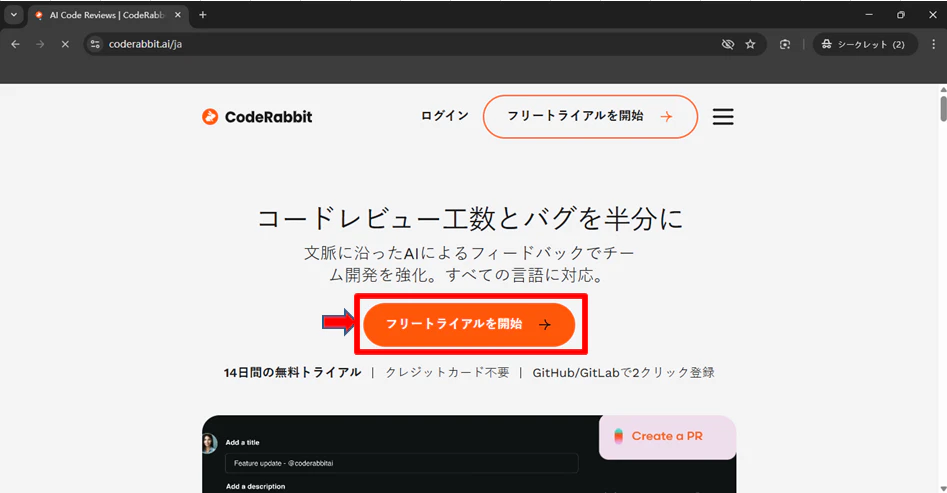
14日間無料トライアル可能です(クレジットカード不要)。
(2)GitHubアカウントで連携する
ログイン/登録ページが表示されます。ここでは、先ほど作成したGitHubアカウントを使用してCodeRabbit AIと連携します。「GitHub」のボタンをクリックしてください(下図参照)。
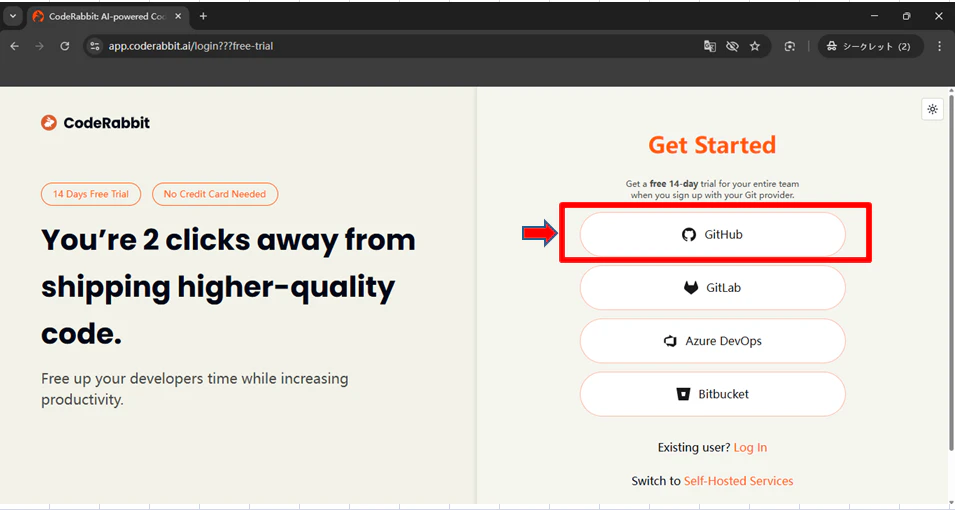
GitHubの他に、GitLab、Azure DevOps、Bitbucketでも連携可能です。
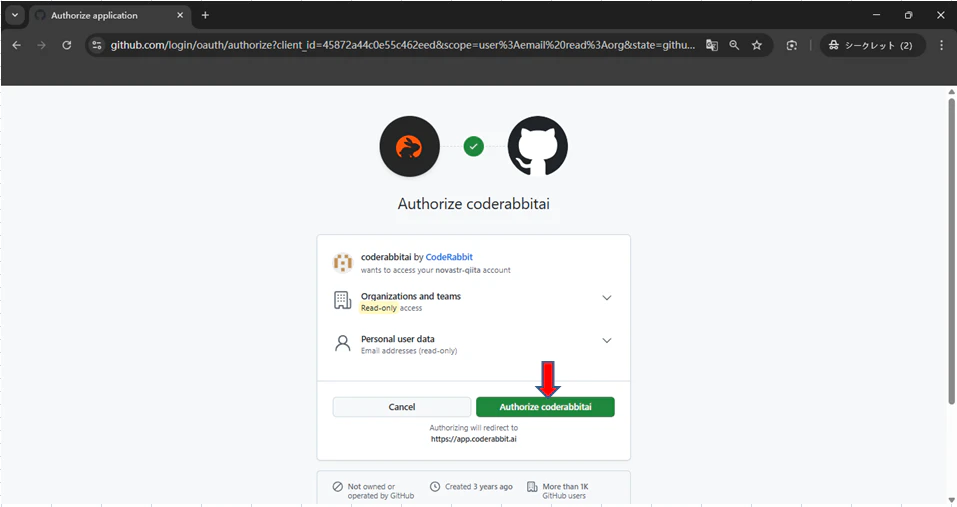
(3)GitHubアカウントの認証を行う
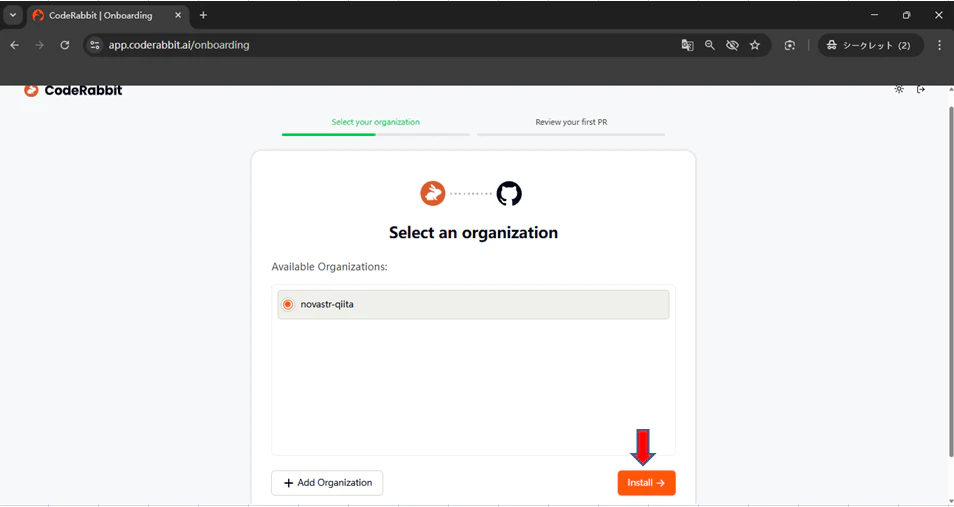
オンボーディングページで、連携する組織(GitHubアカウント)を選択してください。「Install →」ボタンをクリックして、次に進んでください(下図参照)。
CodeRabbit AIのオンボーディングページが表示されます。GitHubアカウントを選択し、「Install →」をクリックしてください(下図参照)。
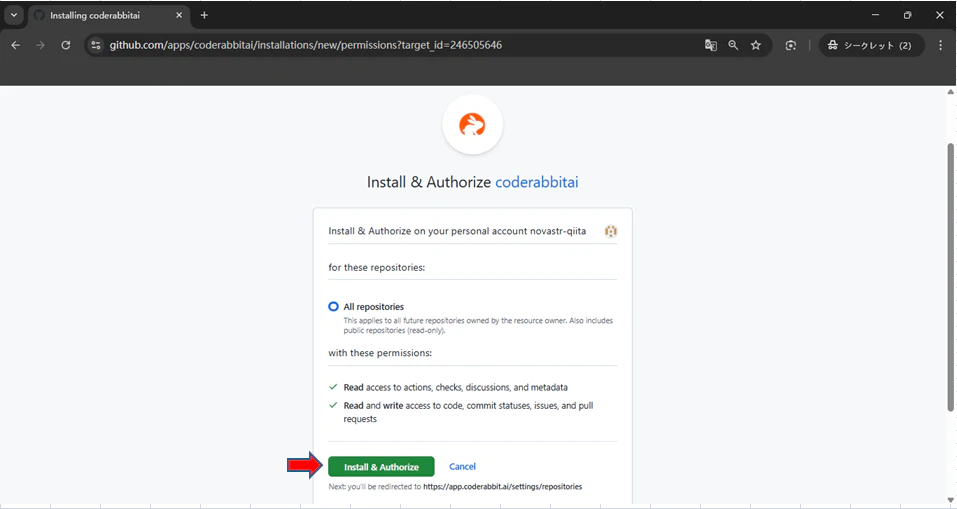
GitHubのインストールページで、アクセス範囲と権限を確認してください。「Install & Authorize」ボタンをクリックして、インストールを完了してください(下図参照)。
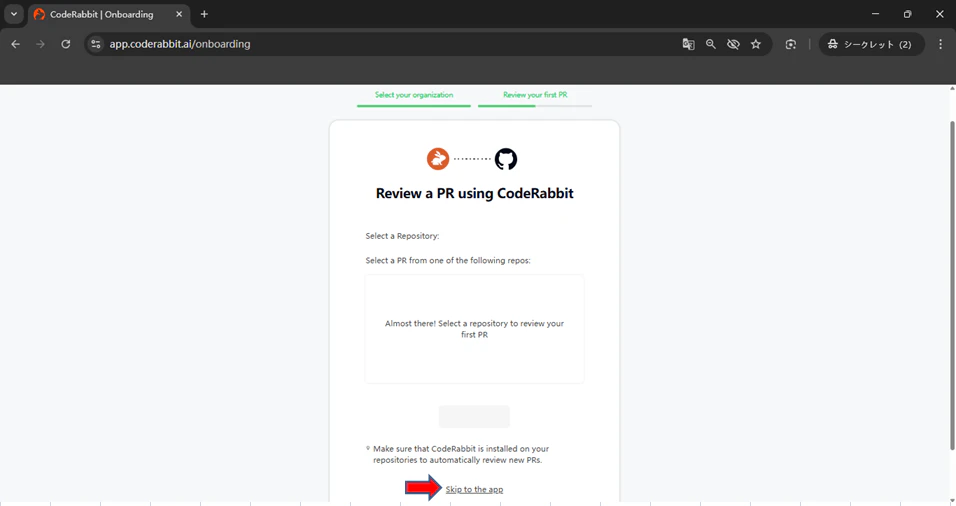
オンボーディングページで、初回PRレビュー用のリポジトリを選択できます。このステップはスキップ可能です。「Skip to the app」ボタンをクリックして、次に進んでください(下図参照)。
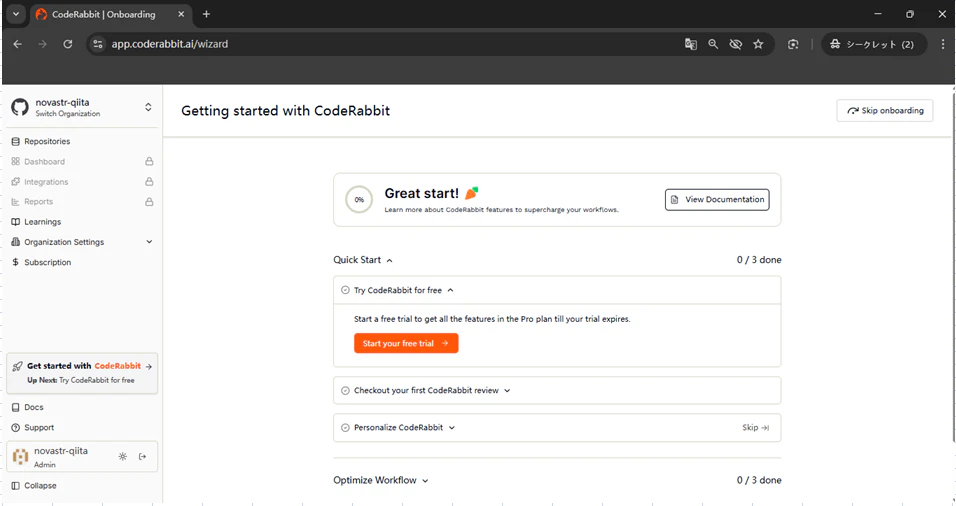
これでGitHubとCodeRabbit AIの連携が完了しました(下図参照)。今後、プルリクエストを作成すると、自動的にAIによるコードレビューが実行されます。
2.2 日本語に設定する
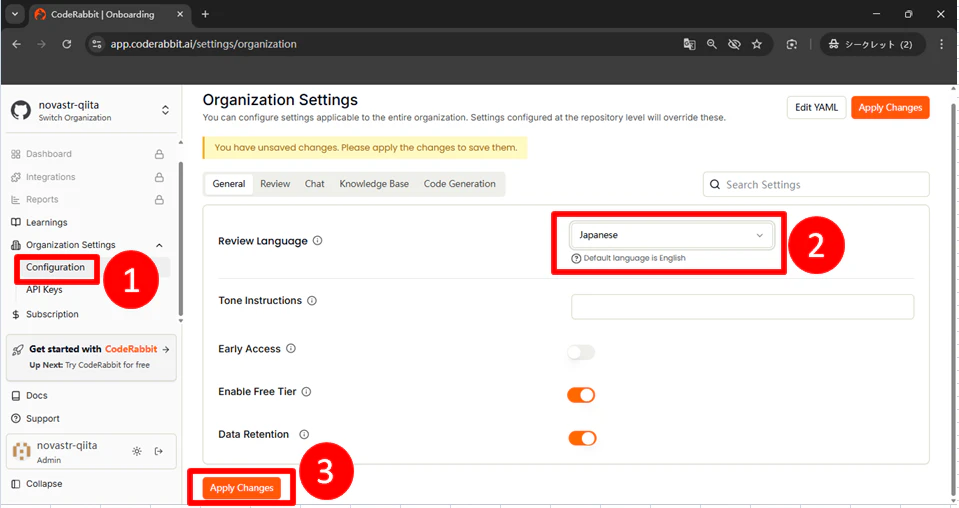
CodeRabbit AIのレビューコメントを日本語で受け取りたい場合は、以下の手順で言語設定を変更できます。
Configuration(設定)ページをアクセスする
左側のナビゲーションメニューから「Organization Settings」を選択し、「Configuration」をクリックしてください。
レビュー言語を変更する
「Review Language」のドロップダウンメニューをクリックし、「Japanese」(日本語)を選択してください。
デフォルトでは英語が設定されています。
 変更を保存する
ページ下部の「Apply Changes」ボタンをクリックして、設定を保存してください(下図参照)。
3.リポジトリを作成する(約3分)
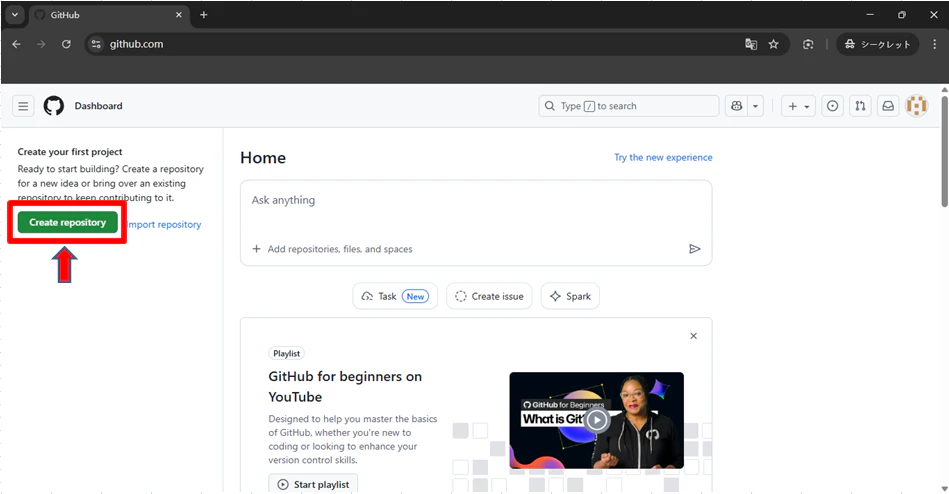
(1)CodeRabbit AIとの連携が完了したら、実際にリポジトリを作成してみましょう。GitHubのダッシュボードで、「Create repository」ボタンをクリックしてください(下図参照)。
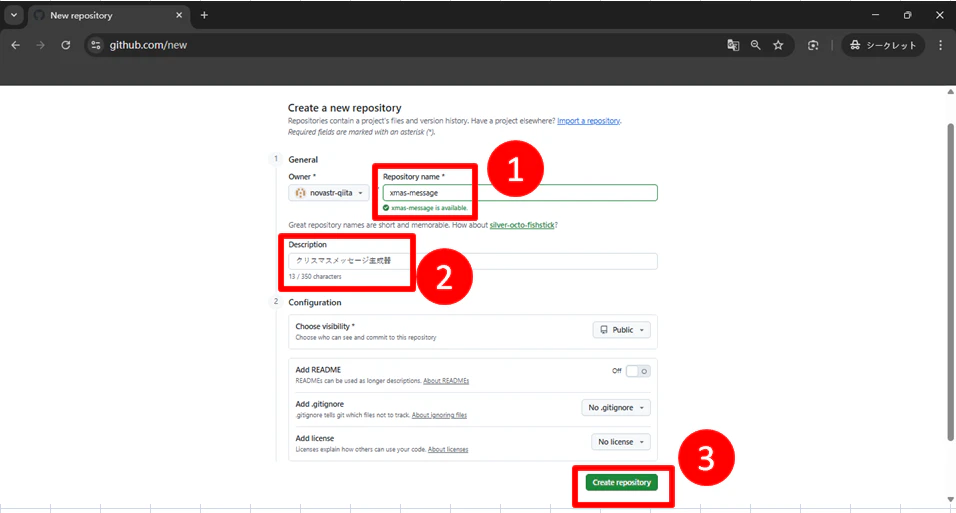
(2)以下の情報を入力してください(下図参照)。
Repository name(リポジトリ名):任意の名前を入力
- 例:
xmas-message
Description(説明):リポジトリの説明を入力(省略可)
- 例:
クリスマスメッセージ
「Create repository」ボタンをクリック
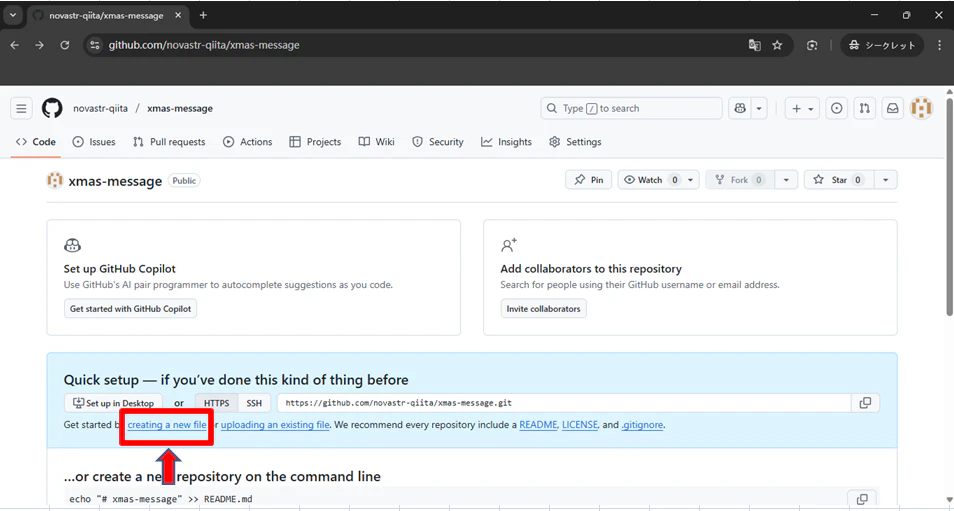
(3)リポジトリ作成後、「creating a new file」をクリックしてください(下図参照)。
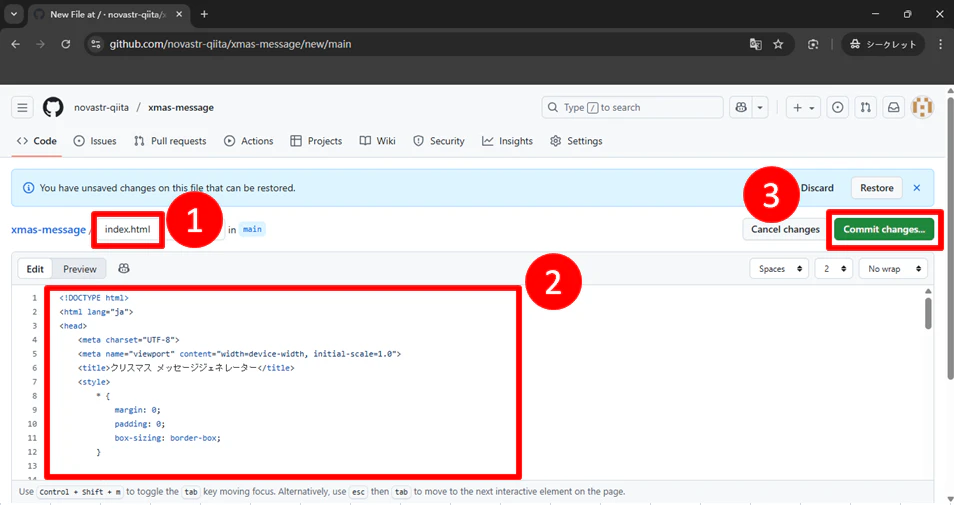
(4)ファイル作成画面が表示されます。ここでWebページの基本となるHTMLファイルを作成します(下図参照)。
ファイル名に index.html と入力
以下のコードをコピー&ペースト
「Commit changes...」ボタンをクリック
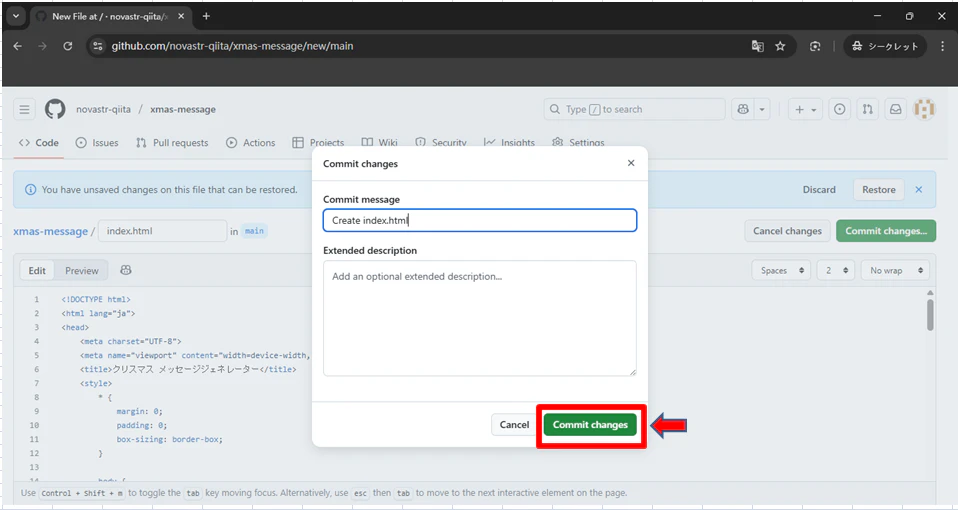
(5)「Commit changes」ダイアログで、緑色の「Commit changes」ボタンをクリックしてください(下図参照)。
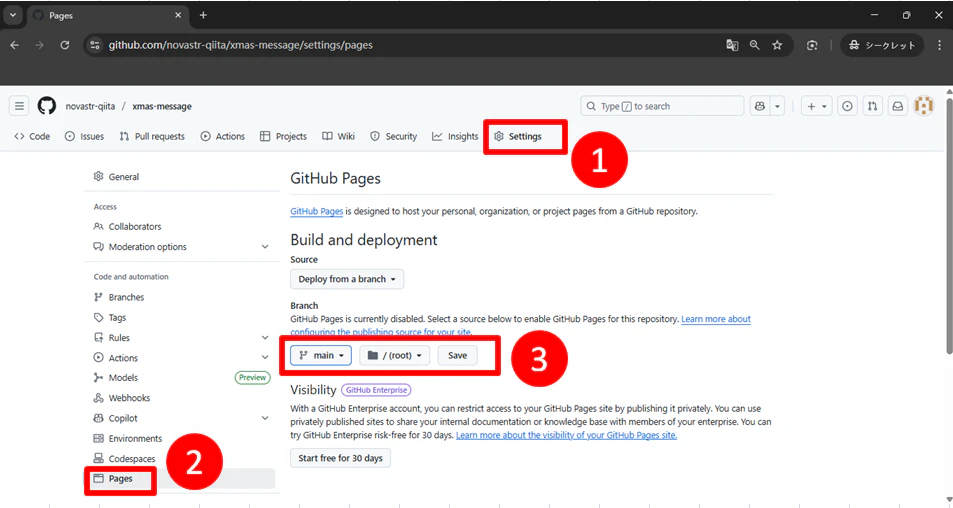
(6)Webページとして公開するため、GitHub Pagesを設定します。
「Settings」タブをクリック
左メニューから「Pages」を選択
「Branch」で「main」を選択し、「Save」をクリック(下図参照)
(7)GitHub Pagesの設定を保存後、約1分待ってからページを更新(F5キーまたはブラウザの更新ボタン)してください。公開完了のメッセージが表示されます。「Visit site」ボタンをクリックしてWebページを確認してください(下図参照)。
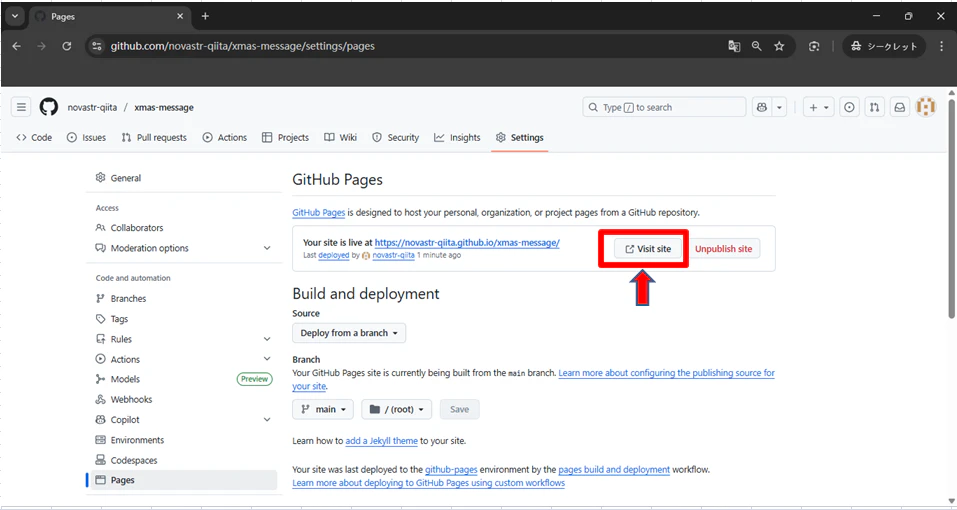
(8)作成したクリスマスメッセージのWebページが表示されます。これで、GitHubリポジトリの作成とWebページの公開が完了しました(下図参照)。
4.PRを作成する(約3分)
(1)Webページの公開が完了したら、次はプルリクエストを作成して、CodeRabbit AIの自動レビュー機能を体験します。
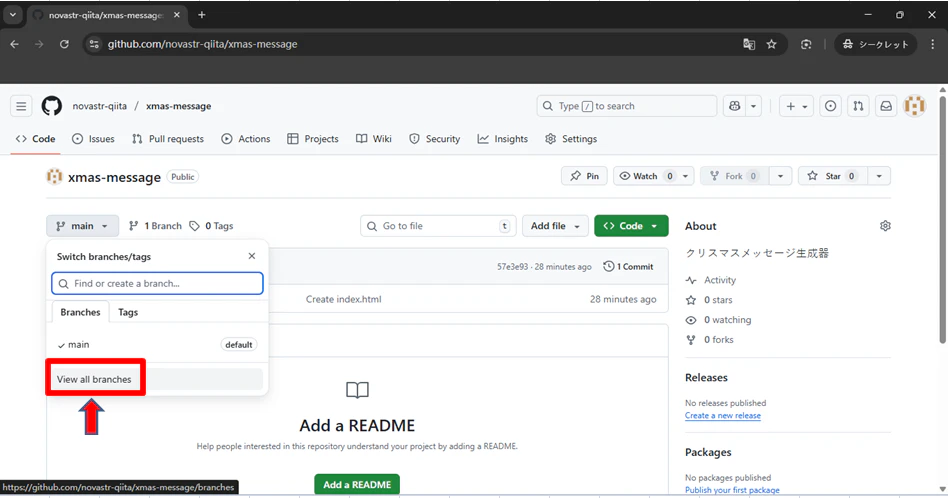
プルリクエスト(PR)を作成するには、まず新しいブランチを作成する必要があります。「View all branches」をクリック(下図参照)。
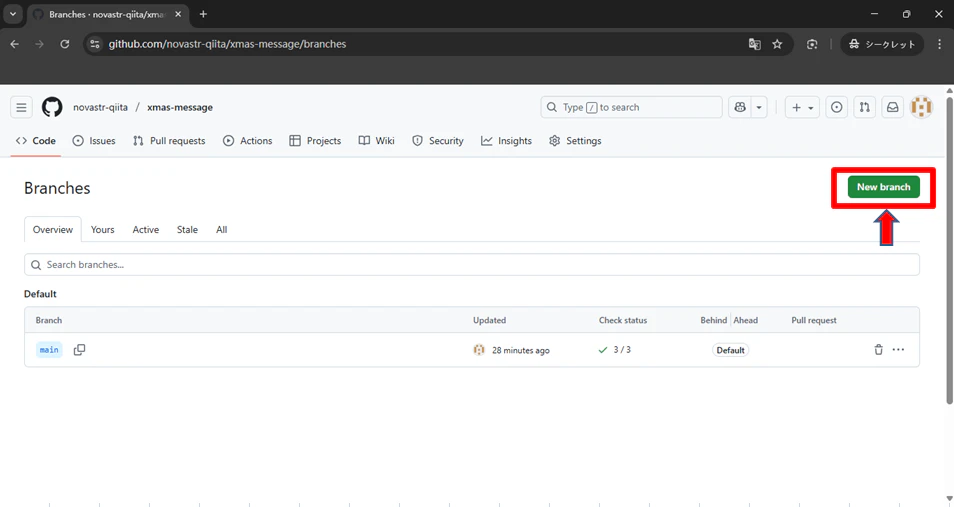
(2)ページ右上にある緑色の「New branch」ボタンをクリックしてください(下図参照)。
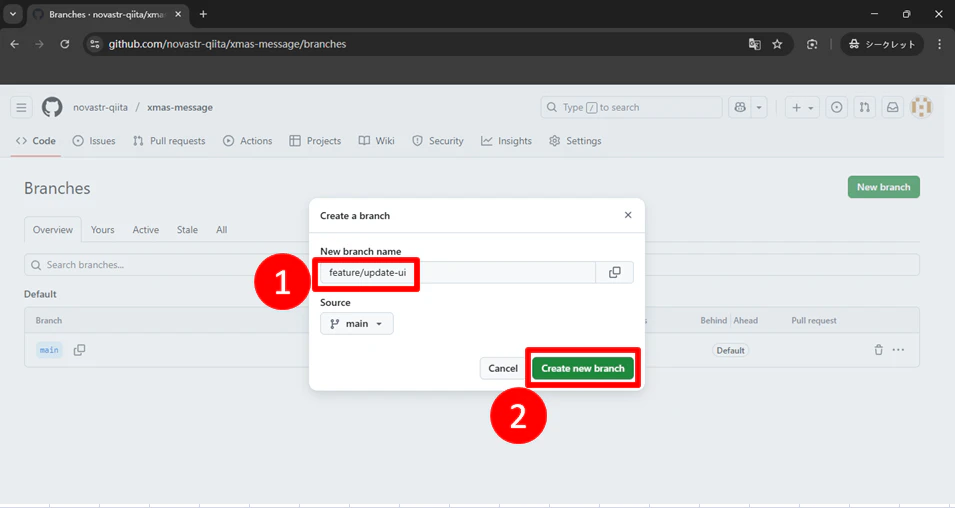
(3)新しいブランチの作成ダイアログが表示されます。
ブランチ名を入力する
「New branch name」の入力欄に、以下のブランチ名を入力してください。
feature/update-ui
ブランチ名には、作業内容がわかりやすい名前を付けるのが一般的です。feature/は新機能を開発するブランチであることを示す接頭辞です。
ブランチを作成する
ブランチ名を入力したら、緑色の「Create new branch」ボタンをクリックして、ブランチを作成してください(下図参照)。
(4)新しいブランチ feature/update-ui が作成されました。緑色の「feature/update-ui」リンクをクリック(下図参照)。
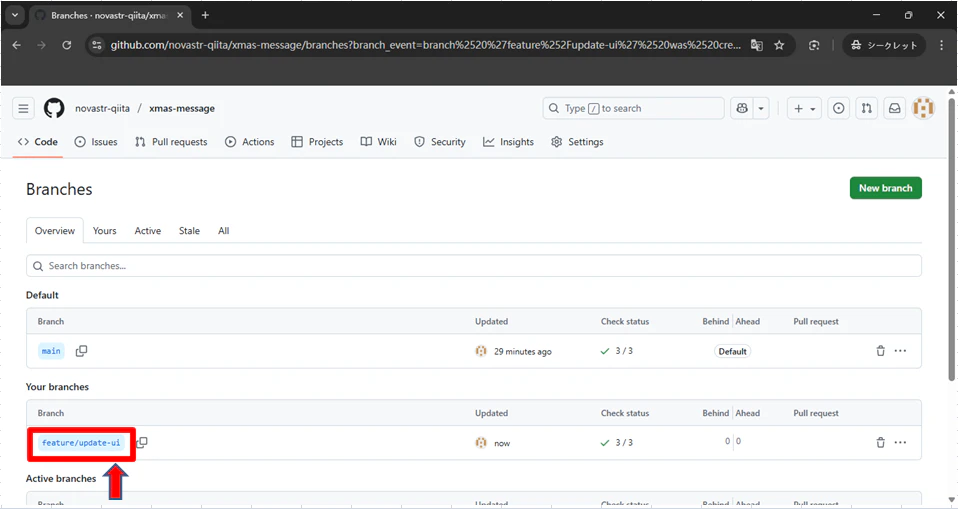
(5)次に、feature/update-ui ブランチでファイルを編集します。ファイル一覧から index.html をクリックして開いてください(下図参照)。
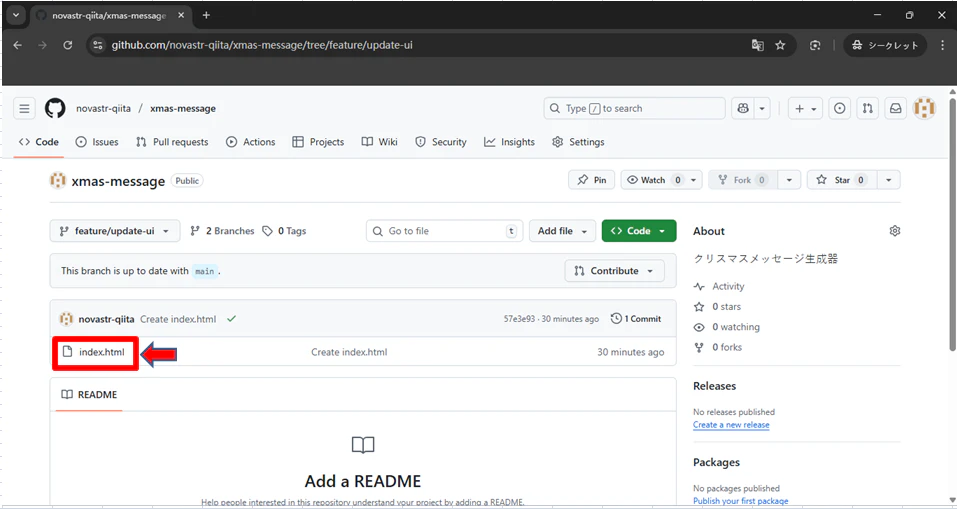
(6)index.html ファイルが表示されます。ファイル内容の右上にある 鉛筆アイコン(編集ボタン) をクリックして、編集モードに切り替えてください(下図参照)。
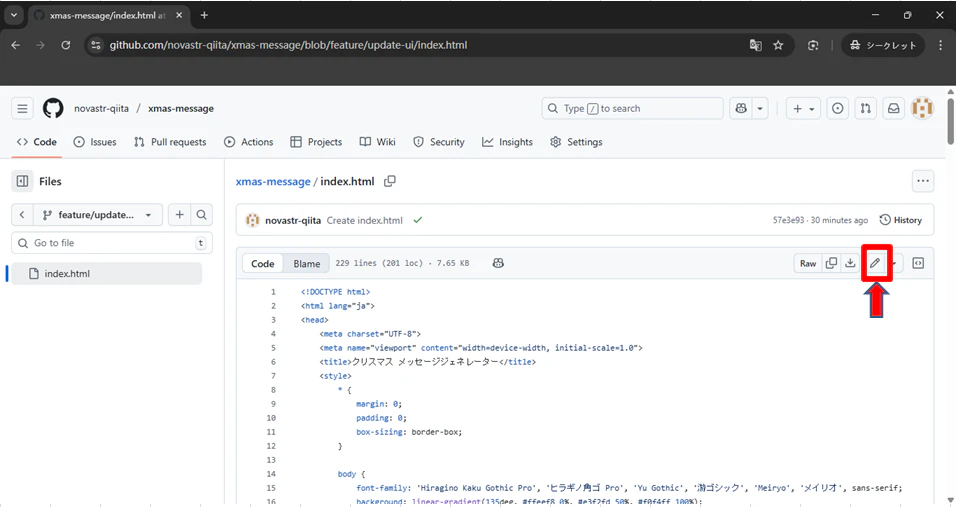
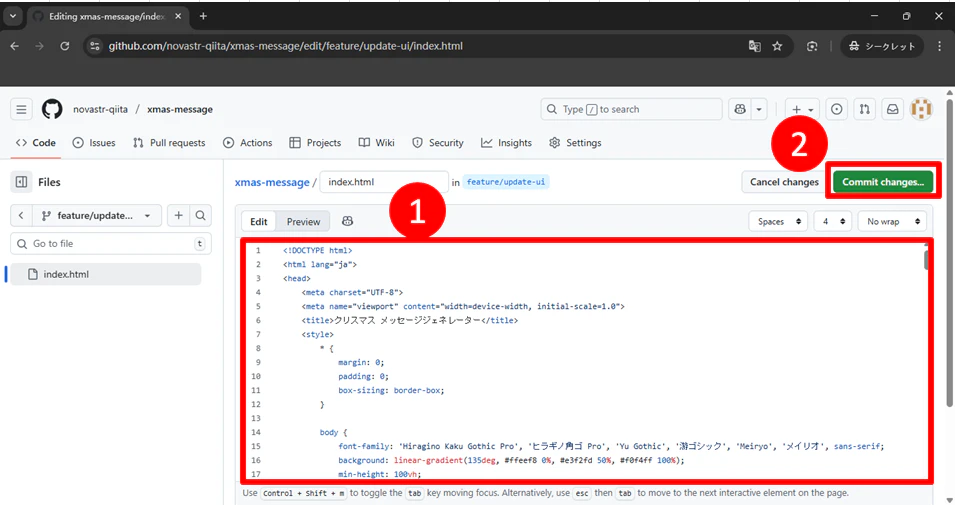
(7)index.html ファイルを編集中の様子を示しています。
index.htmlの編集エリアには、以下のコードをコピー&ペースト
「Commit changes...」をクリック(下図参照)。
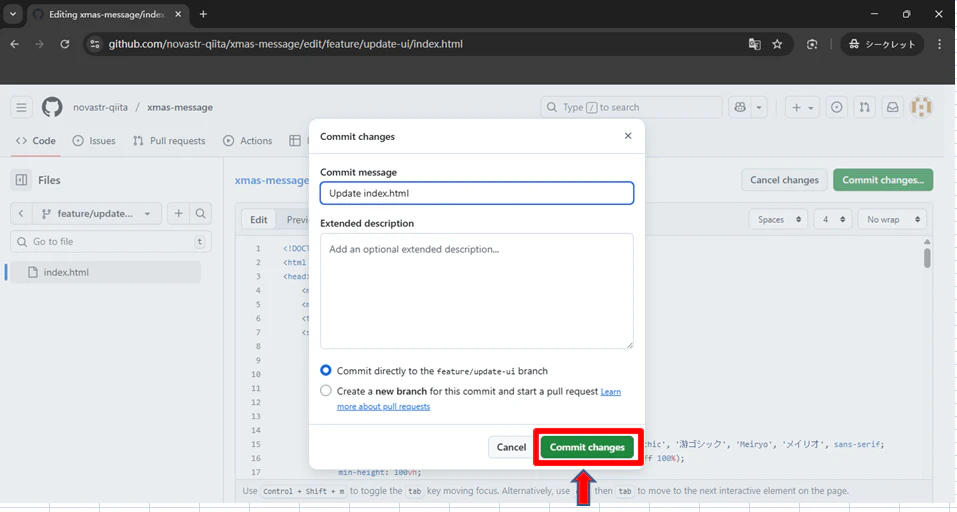
(8)「Commit changes」をクリック(下図参照)。
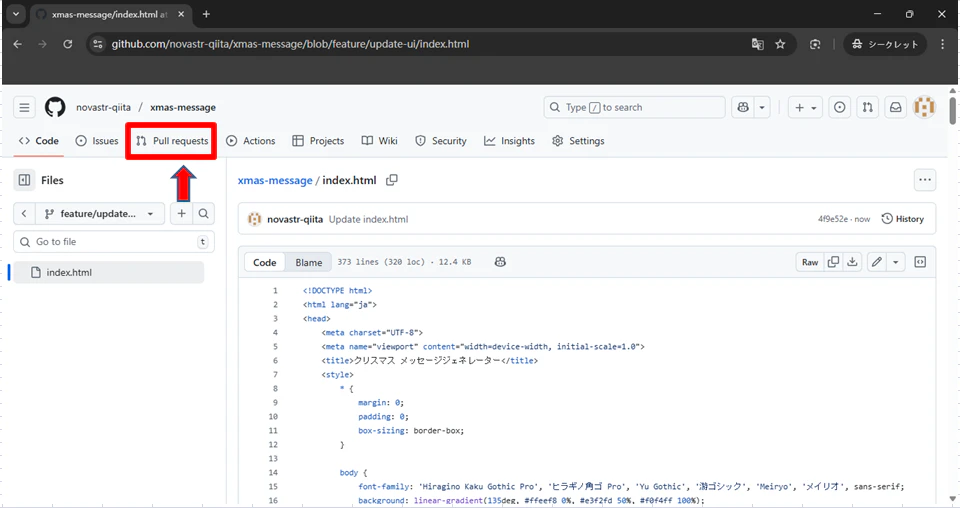
(9)変更のコミットが完了しました。次に、feature/update-ui ブランチの変更を main ブランチに統合するためのプルリクエストを作成します。上部タブの「Pull requests」をクリック(下図参照)。
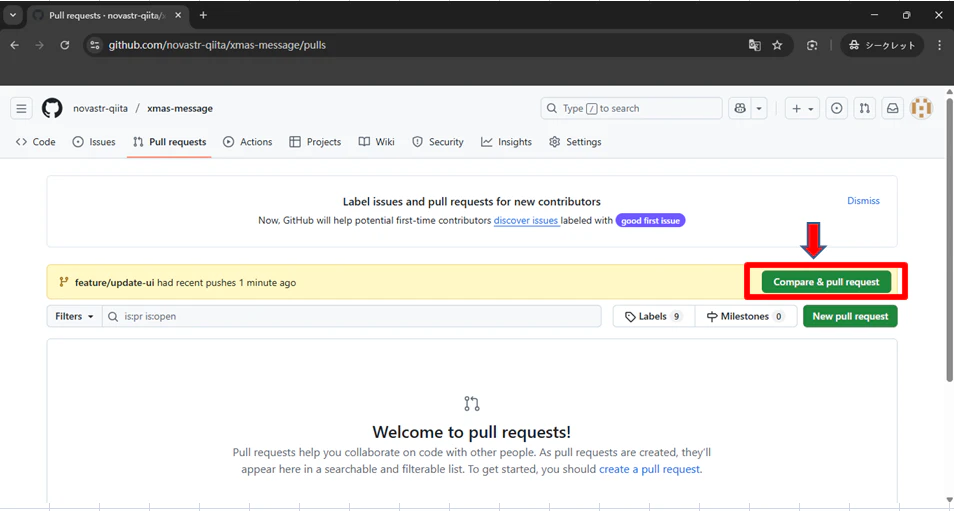
(10)「Compare & pull request」ボタンをクリック(下図参照)。
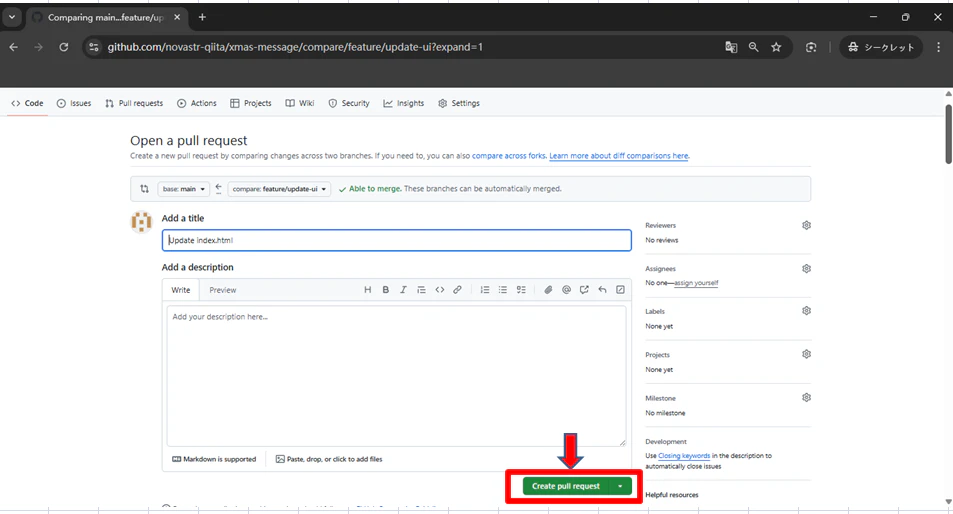
(11)「Create pull request」ボタンをクリック(下図参照)。
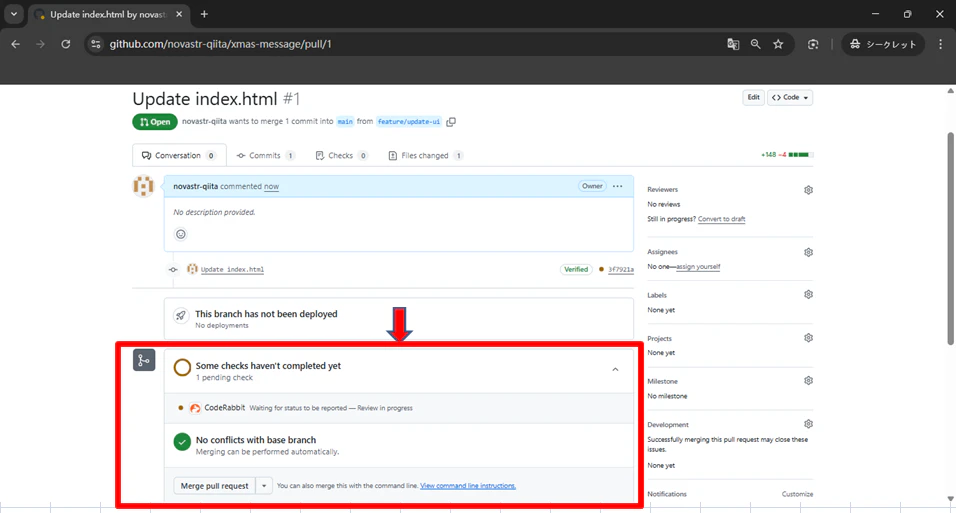
(12)プルリクエストが正常に作成されました。ページ下部の「Checks」セクションを確認すると、「CodeRabbit」 のチェックが実行中であることが表示されています。CodeRabbit AIが自動的にコードレビューを実行しています。レビューが完了するまで、しばらくお待ちください(下図参照)。
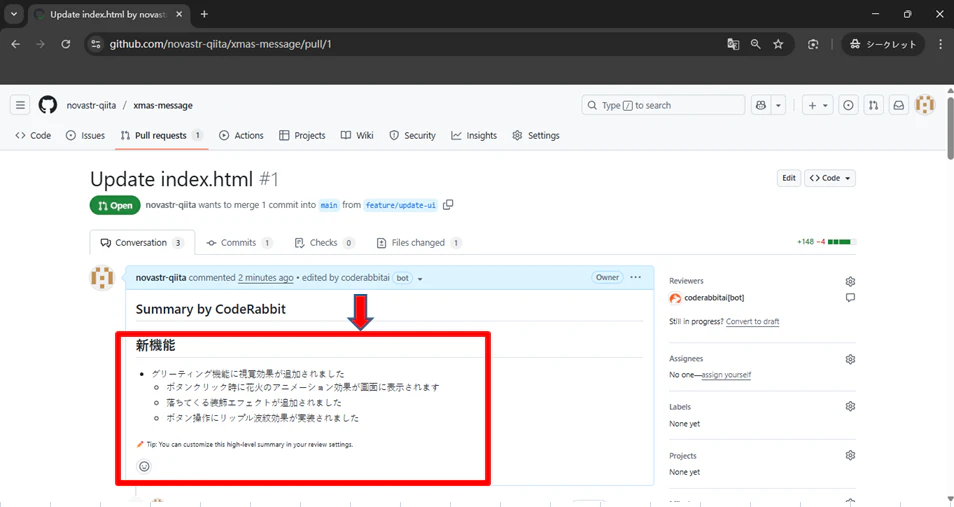
CodeRabbit AIが、今回の変更内容を自動的に要約してコメントしています。
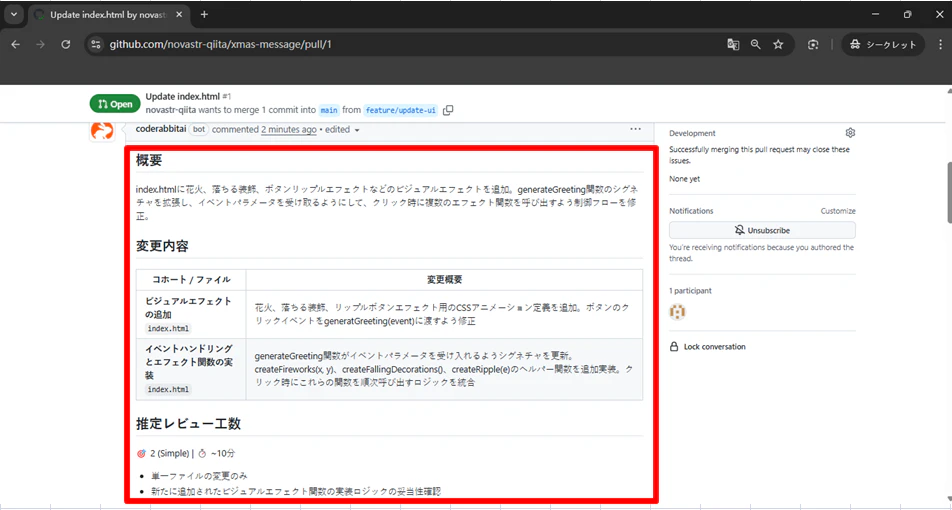
CodeRabbit AIのコメントをさらに展開すると、より詳細なレビュー情報を確認できます。
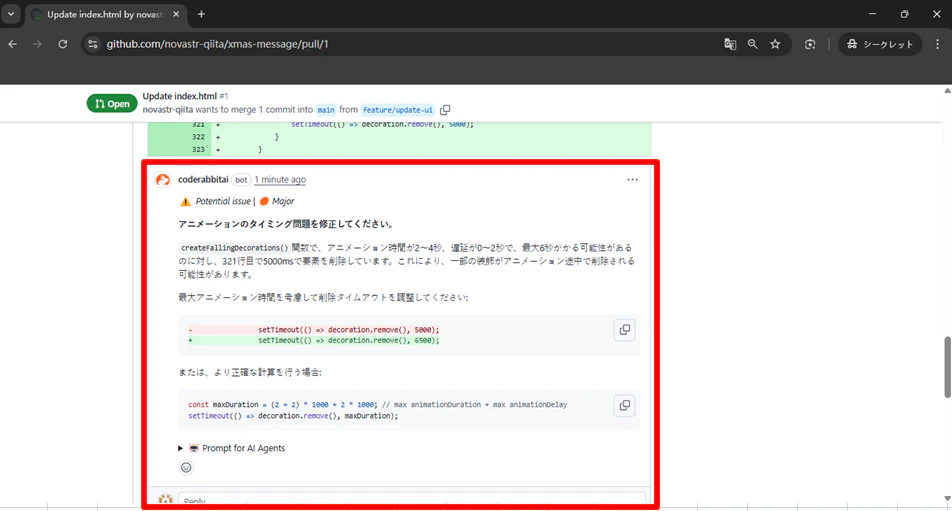
CodeRabbit AIは、コードの要約だけでなく、潜在的な問題に対する具体的な改善提案も提示します。
まとめ
お疲れさまでした!この記事では、以下の内容を学習しました。
実施した内容
- GitHubアカウントの作成:バージョン管理プラットフォームへの登録
- CodeRabbit AIとの連携:AIコードレビューツールのセットアップ
- リポジトリの作成とWebページ公開:GitHub Pagesを利用した実践
- プルリクエスト(PR)の作成:ブランチ戦略とマージフローの体験
- AIによる自動レビュー:CodeRabbit AIの実際の動作確認
CodeRabbit AIの主なメリット
- ⏰ 時間短縮:手動レビューの時間を大幅に削減
- 🔍 品質向上:見落としがちな問題を自動検出
- 📚 学習効果:AIの指摘から新しい知識を得られる
- 🌐 多言語対応:日本語でのレビューコメント受信可能
次のステップ
CodeRabbit AIをさらに活用するために、以下にチャレンジしてみましょう:
- 実際の開発プロジェクトにCodeRabbit AIを導入する
- チーム全体でCodeRabbit AIを活用し、レビュープロセスを効率化する
- カスタム設定を調整し、プロジェクトに最適なレビュールールを作成する
- CodeRabbit AI公式ドキュメントで高度な機能を学ぶ
Happy Coding! 🎉