
こんにちわ、のりじです。
Power Automateは「クラウドフロー(DPA)」と「デスクトップフロー(RPA)」、両方の機能を持つプロセスオートメーションサービスです。
この「デスクトップフロー」は現在「Power Automate for Desktop」という名前ですが、以前は「UIフロー」と言う名前で、仕組み自体が違っていました。
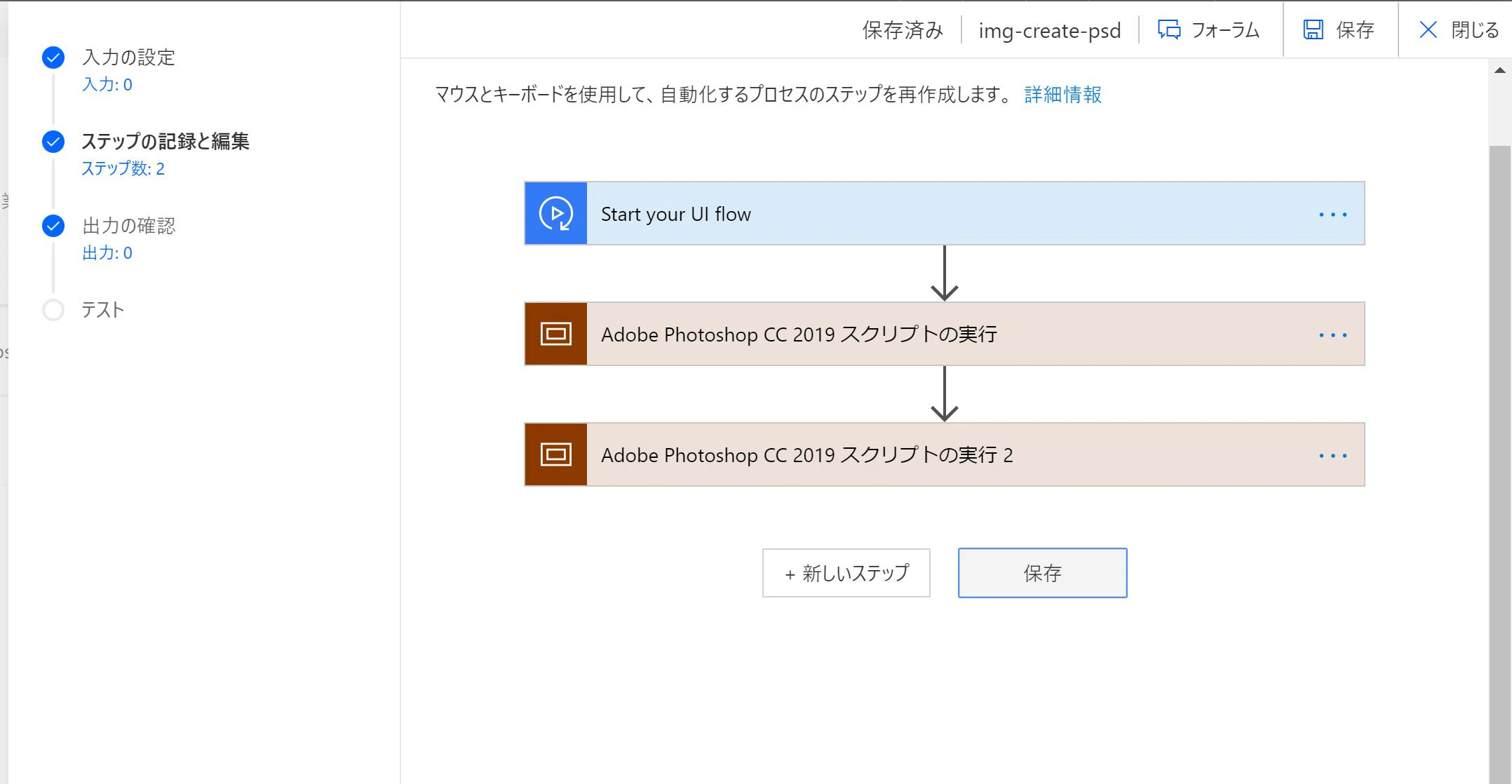
以前はこのような画面(Windows レコーダー)で記録をする形でした。
というわけで過去UIフローを作成した事がある場合、Power Automateポータルのメニュー「マイフロー」>「デスクトップフロー」ページを表示すると、図のようなメッセージが出るページが表示されます。
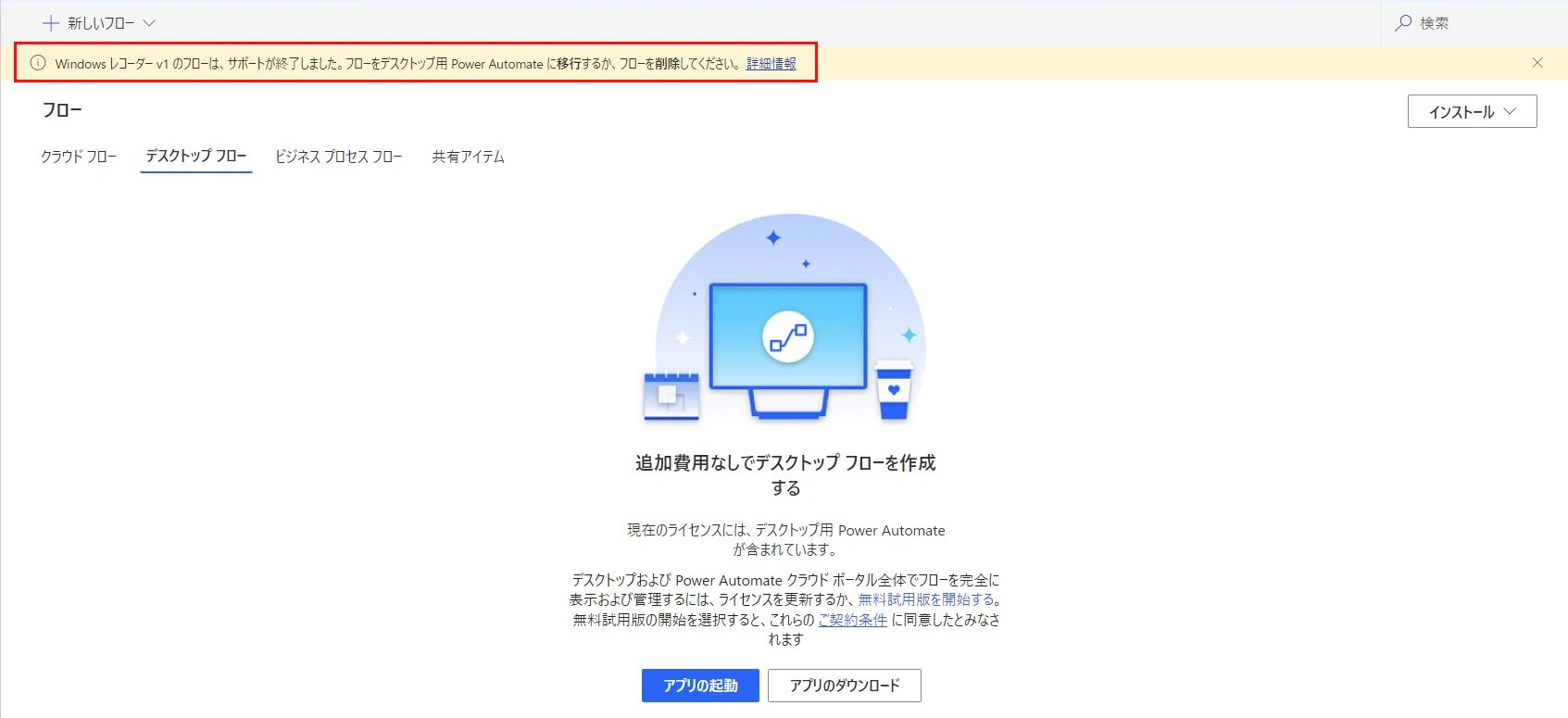
置き換え自体はリンク先の公式Docsの通りに進めれば数ステップで完了するのですが…まずその前に「移行したいフローが表示されてないけど?!」というところで地味にハマったので個人的なメモです。
1. 置き換える前に
Power Automateポータルのメニュー「マイフロー」>「デスクトップフロー」ページを表示します。
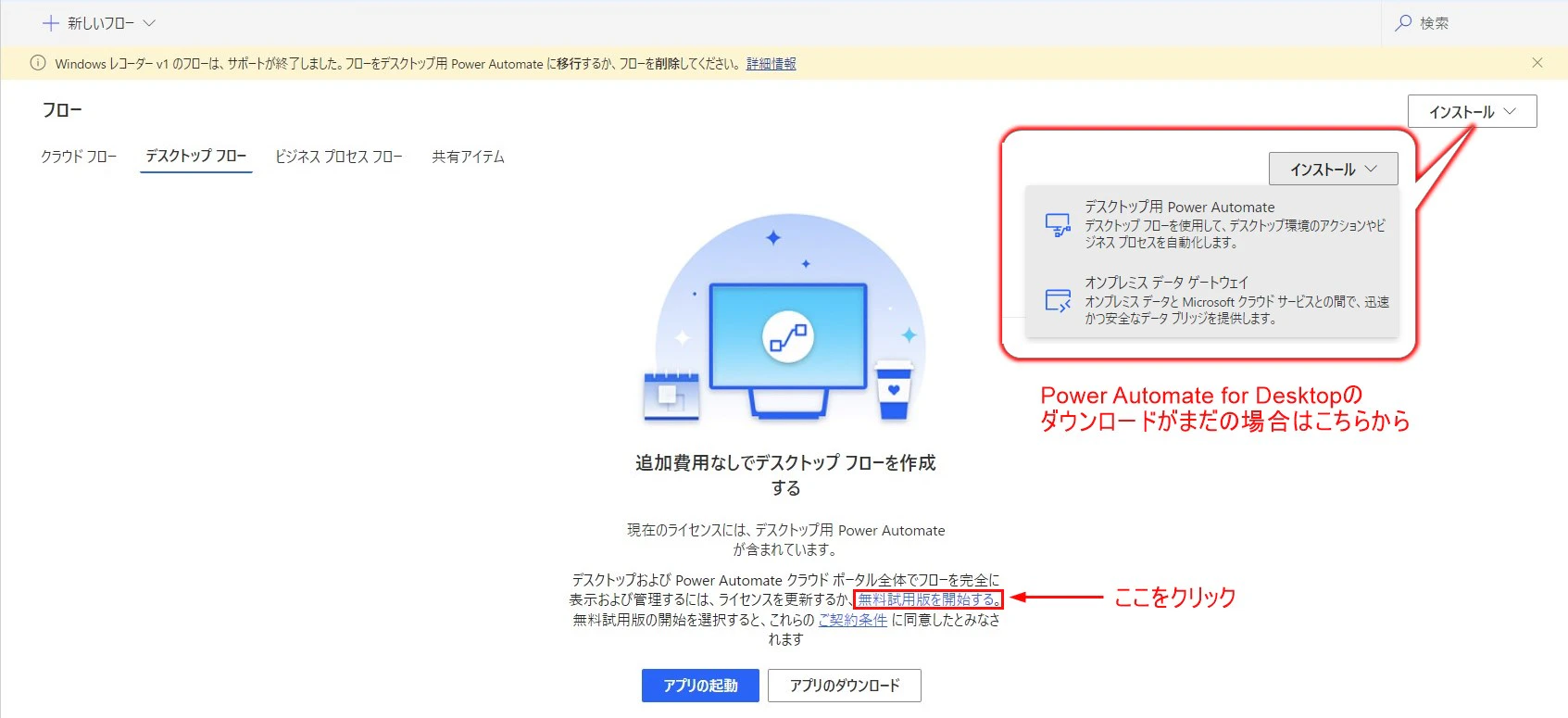
表示されているメッセージ内でリンクになっている「無料試用版を利用する」をクリックします。
また、Power Automate for DesktopをダウンロードしていないPCの場合は右上にリンクがあるのでダウンロードしておくのがオススメです。(Windows11はプレインストール済み)
※Power Automate for Desktopを利用するためのライセンスについては確認をお願いします。
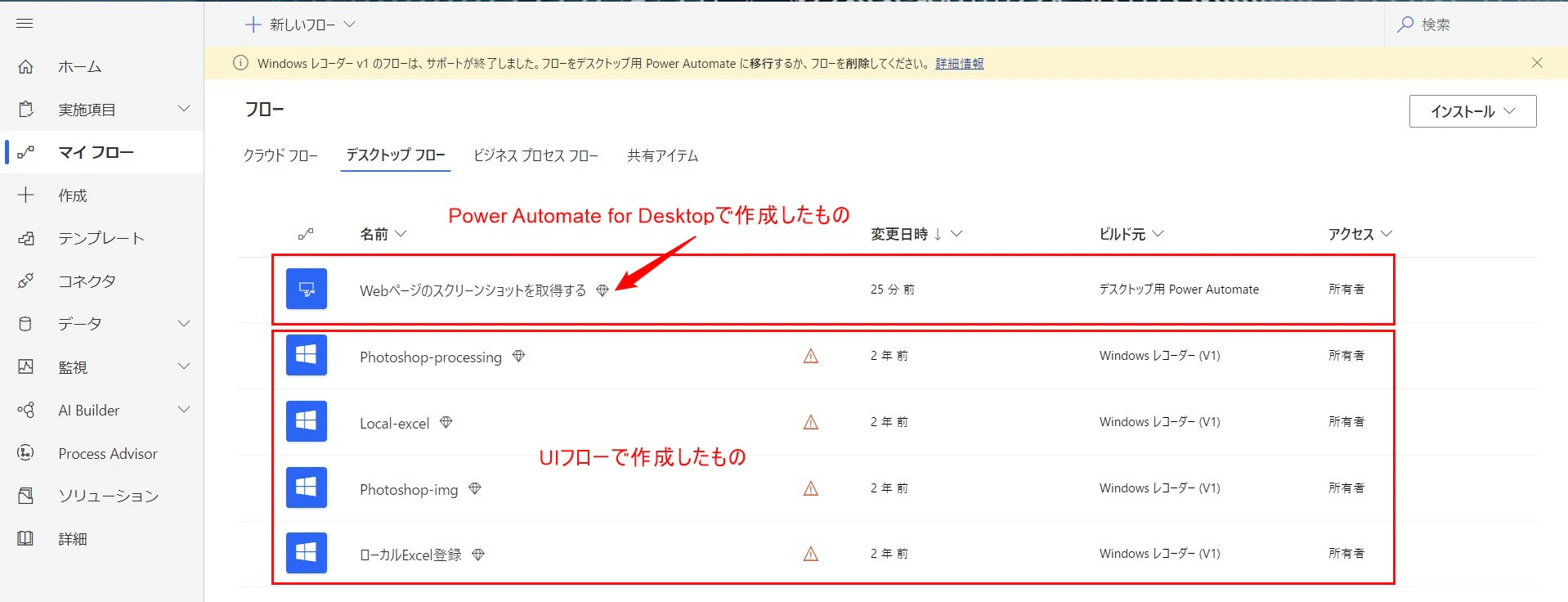
このように、Power Automate for Desktopで作成したものとUIフローで作成したものが両方表示されるようになります。
UIフローで作成したものには注意アイコンとビルド元が「Windowsレコーダー(V1)」になっているので見分けが付けやすくなっています。
置き換えたいUIフロー名をクリックします。
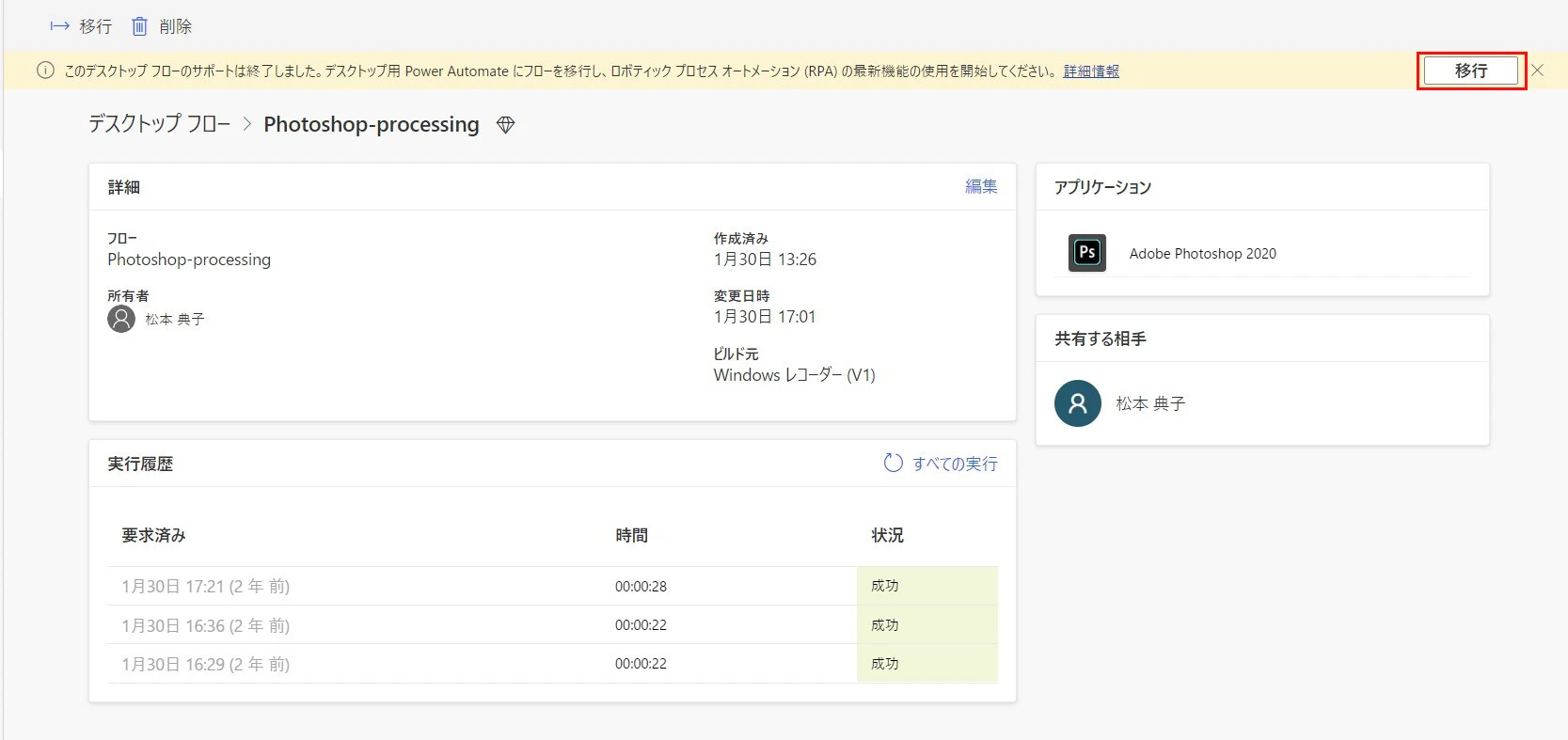
上部の「移行」ボタンをクリックします。
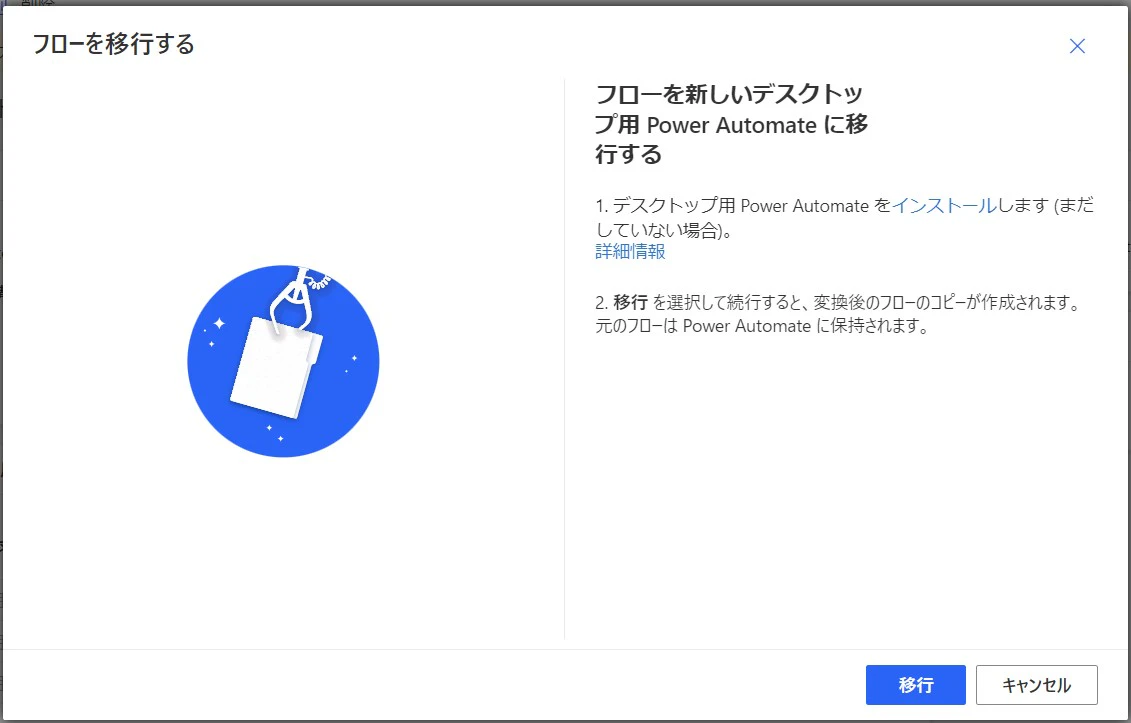
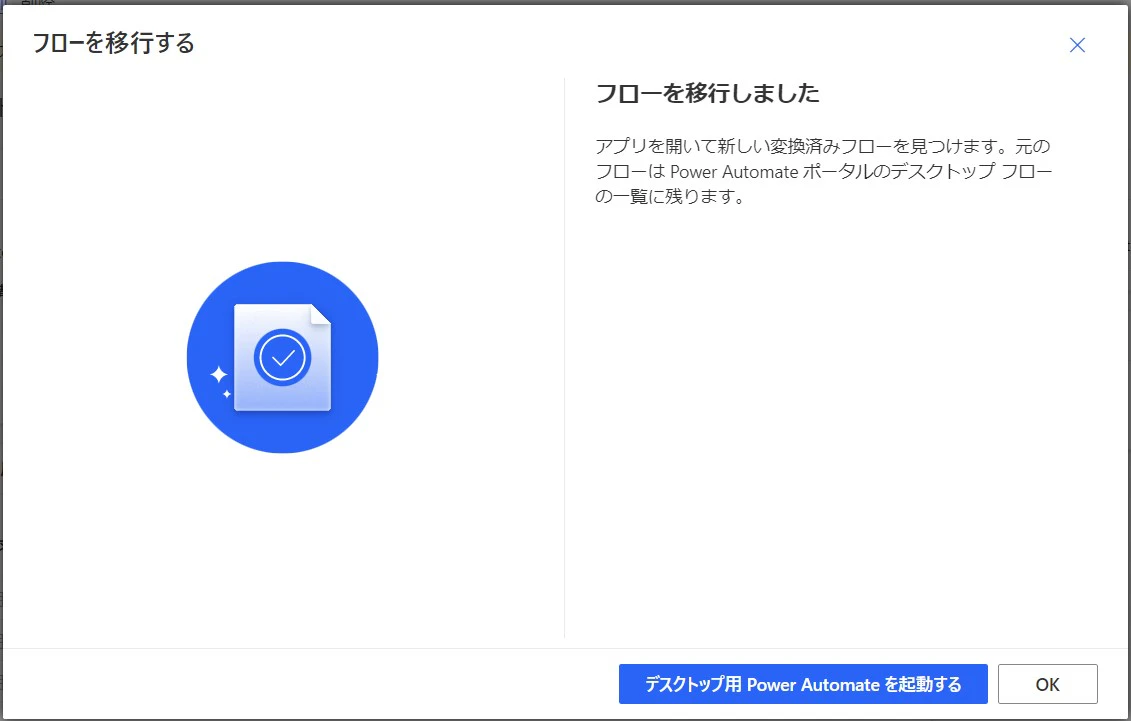
表示される画面の「移行」ボタンをクリックし、Power Automate for Desktopを起動するだけ。とっても簡単に移行できます!
2. 画面を確認する
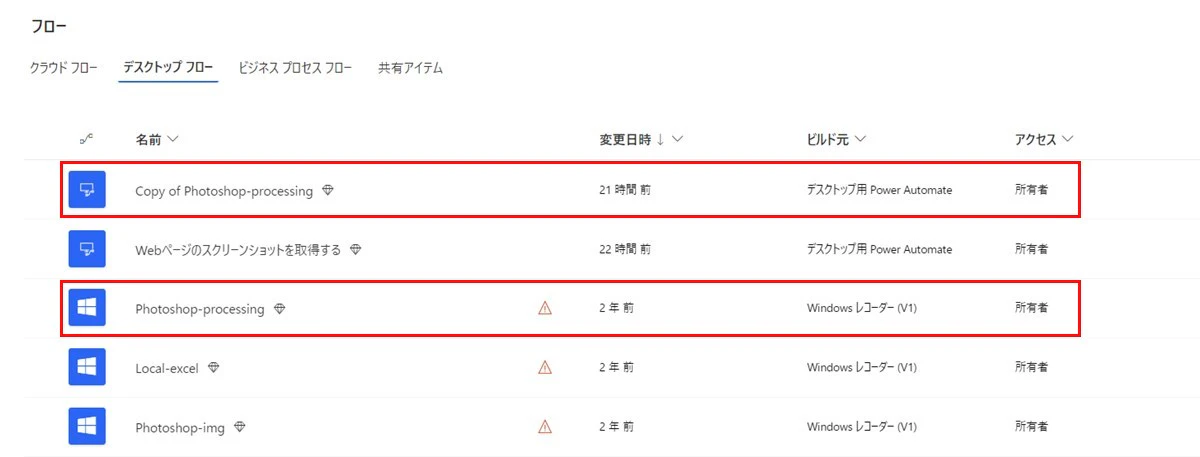
Power Automateポータル画面の「デスクトップフロー」を表示してみると、移行が終わったフローは「Copy of~」という形で表示されるようになります。
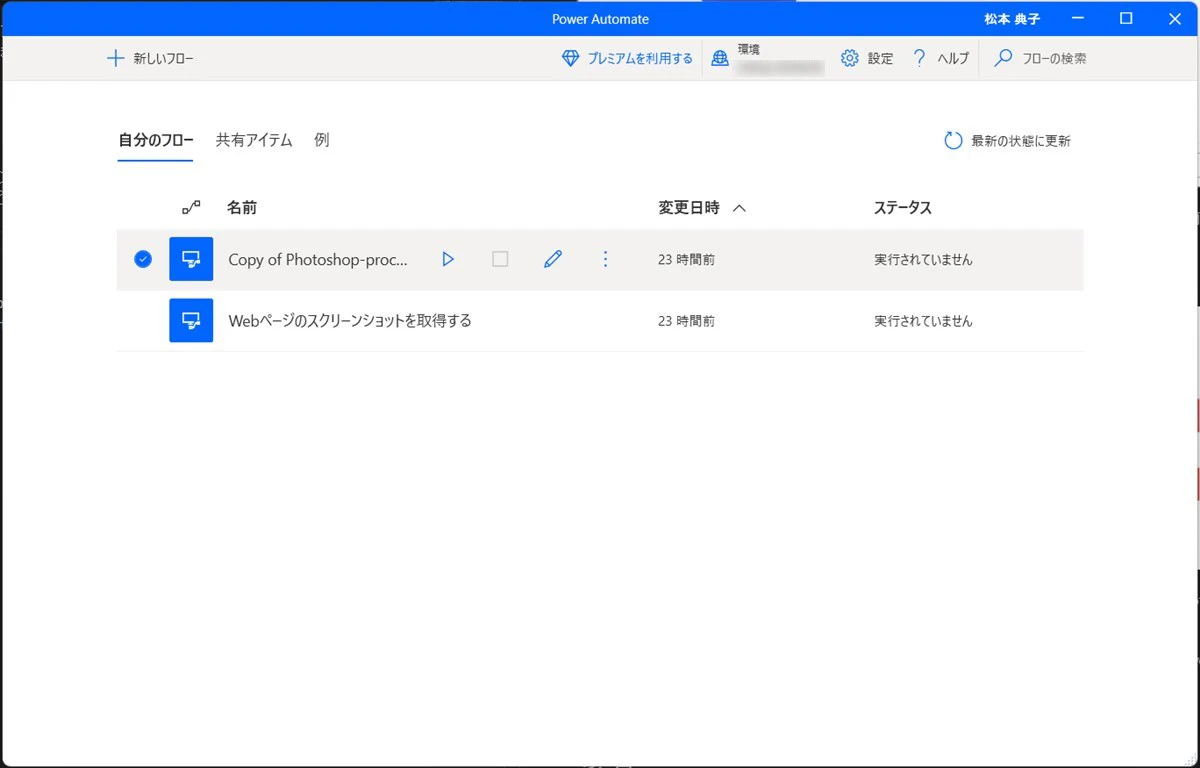
Power Automate for Desktop画面でも移行済みのフローが一覧に表示されるようになります。
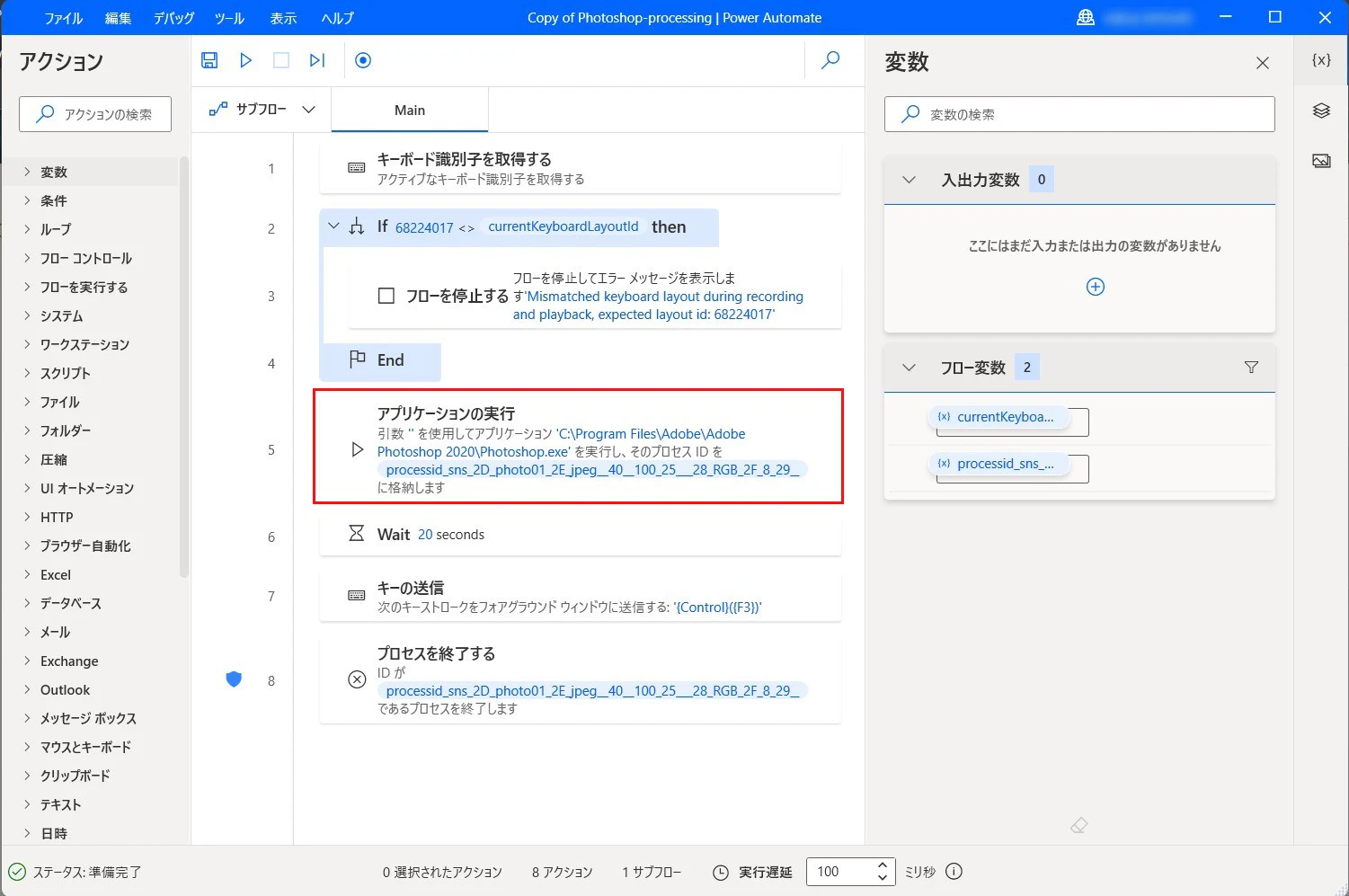
MainフローとしてUIフローの形だったものがPower Automate for Desktopの形に自動で移行されています。
ちなみにこのフローはPhotoshopを自動起動するものだったのですが、図の赤枠部分(Photoshopのexeのパス)を修正したら問題なくPower Automate for Desktopでも動きました。
UIフロー時に作成したものを再利用したい場合に活用してみてください。