
はじめに
最近新しいPCや別ロケーション管理のPCに基礎的な開発環境をインストールすることが多い…
ってことで毎回何やるんだっけってなるのを解消するため備忘録的に書きます。
VS Code のダウンロード
まずここね
https://code.visualstudio.com/Download
サイトに行ってお使いのデバイス(Windows)用のインストールしよう
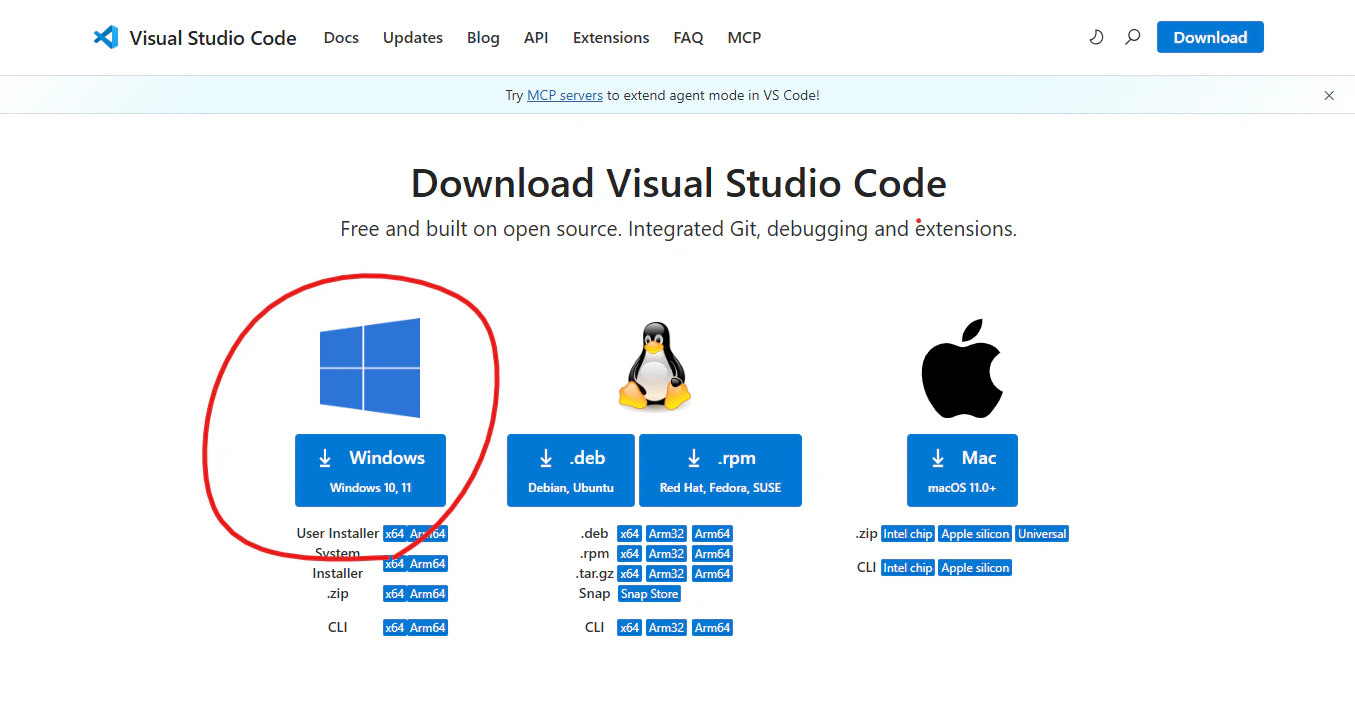
でっかいボタンでいいよ!
私もずっとでっかいボタンを押してましたけど最近いろいろと違いがあるらしいと知ったのでメモしておきます
インストーラーの種類
・ User Installer(ユーザーインストーラー)
・ System Installer(システムインストーラー)
この二つは今使っているユーザーにインストールするかこのパソコン全部にインストールするかってイメージで大丈夫
これを使い分ける人は社用PCとかじゃない?あんま気にしなくていいかも
一番でっかいボタンはだいたいユーザーインストーラー
・ .zip
インストーラーを使わず、展開してすぐ実行できる
最近これの凄さというか違いを知りました
これ丸ごと持ってれば持ち運びが可能だからUSBとかに入れて使えます
これのデメリットは自動アップデが使えなくて手動更新が必要なとこです
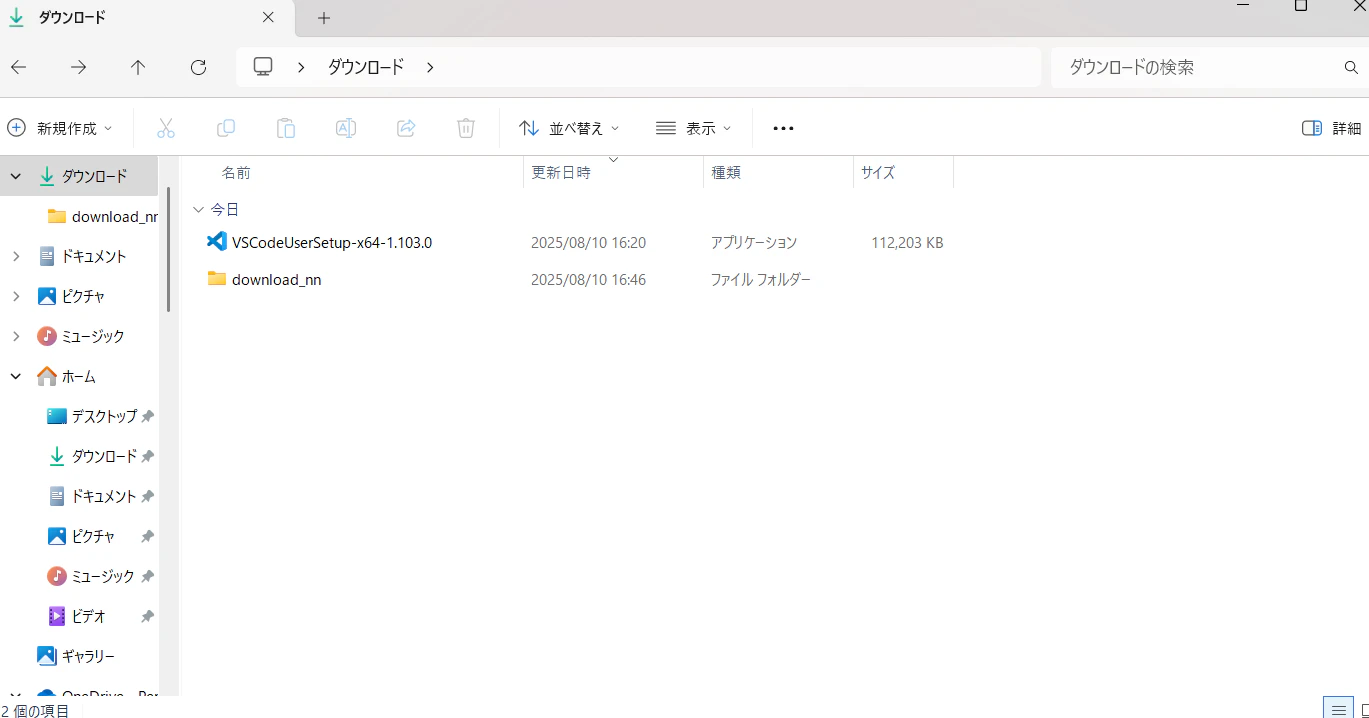
ダウンロードフォルダに入ったね(大体みんなここでしょ)
こっからインストールしてくよ
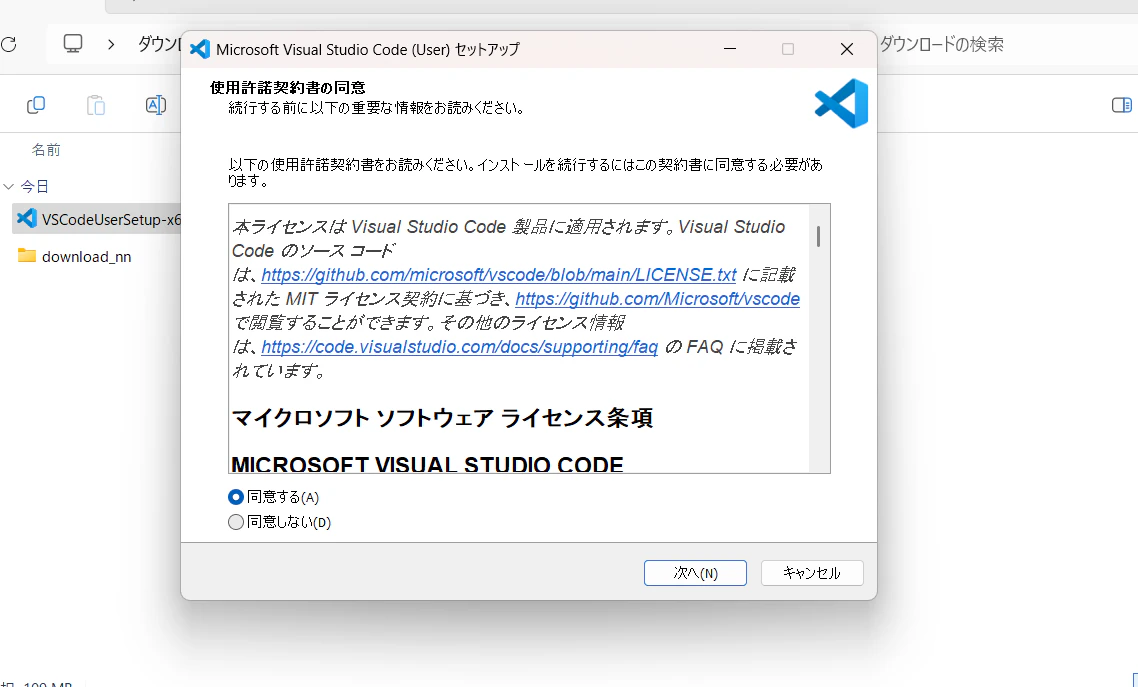
ダブルクリックすると、こんなん。同意して進もう。
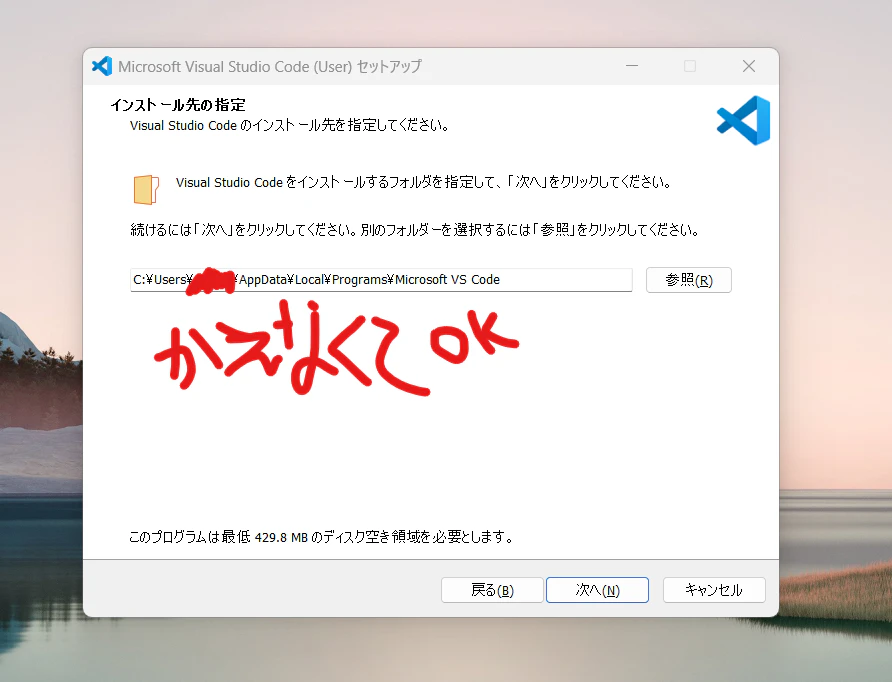
毎回ここに保存されるじゃん?なんでなんだろとおもってたんだけど、最近インストールの概念を理解してから納得したのでちょびっと補足
インストール先についての補足
インストールってのは、PCにしてみればただ単に必要なファイルを正しい場所におくだけのもの
これによってスタートメニューから起動できたりとか、PCでの管理的に便利になったりする。
そういうのいらないってんであれば、Zipで解凍するだけでこういうアプリケーションってちゃんとつかえるんだよね。これまじすごい。一回アプリ開発するまでまじでこの感覚わかんなかった。
こゆこと。↓
・インストーラー → 「置く+OSに登録(パス通し)+ショートカット作成」まで全部やってくれる
・ZIP → 置くだけ。パス登録やショートカット作りは自分でやる必要あり
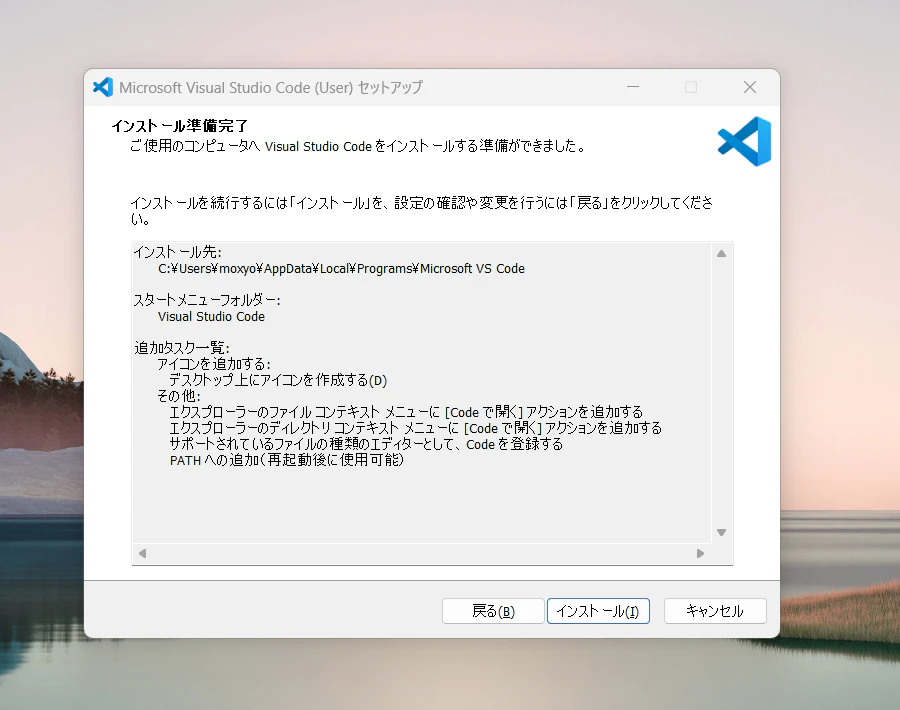
毎回 C:\Users<ユーザー名>\AppData\Local\Programs\xxxに入るのも理由があって、「User Installer」っていう方式だと、そのPCの全員じゃなくて、自分専用の場所=ユーザーフォルダの中に置くルールになってるからなんだと。
PC全体に入れるシステムインストーラーだとC:\Program Files\xxxにいくことがほとんど
なんとなく気づくかもだけど、このプログラム系のフォルダの中にアプリケーションがインストール(配置)されていくわけ。まあ手短にここまで。
インストール時のオプション
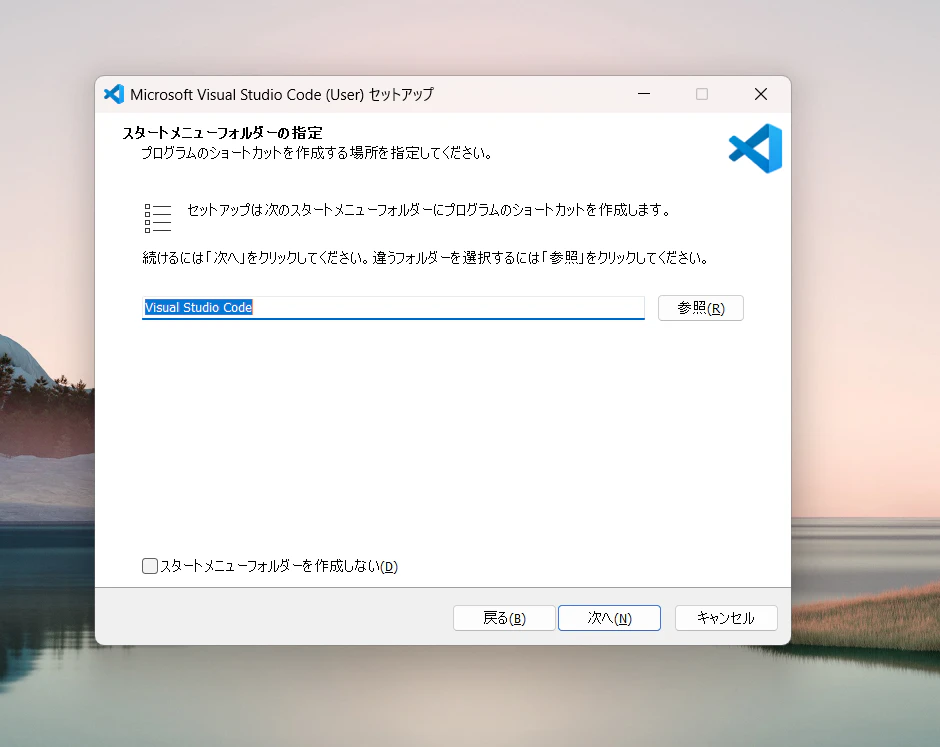
で、これもそのままいったれ!次へ!
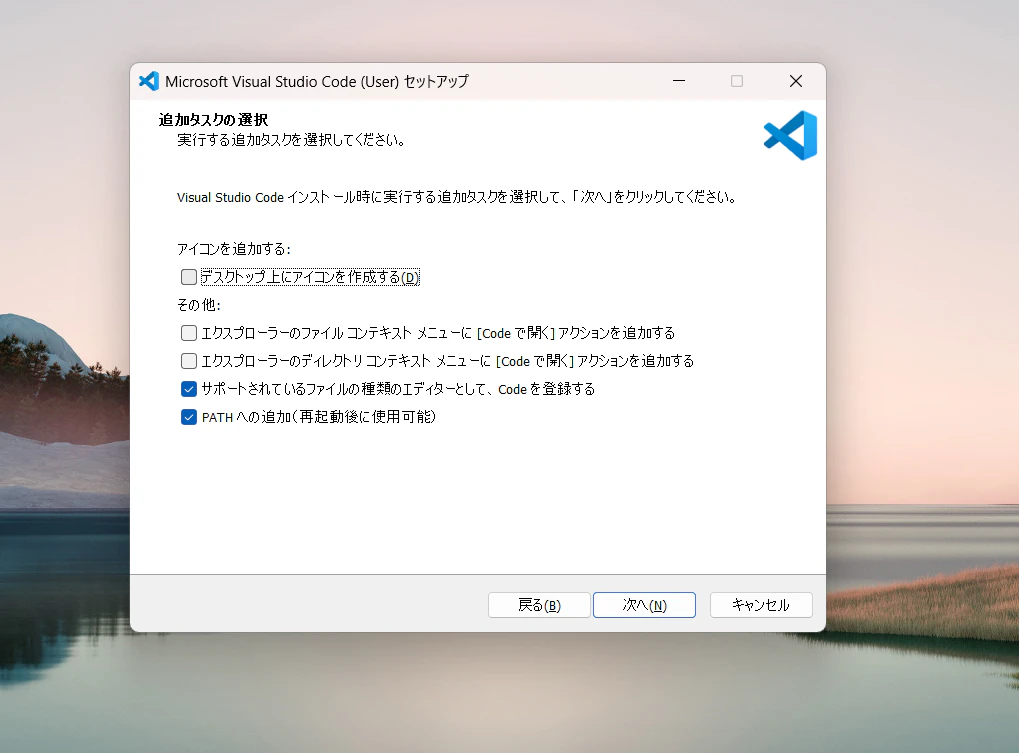
これも選んでいいよ。既存のチェックは私も推奨。次へ!
私は全部チェック入れた。
確認画面を見届けてインストールを選択!ワクワクして待て。
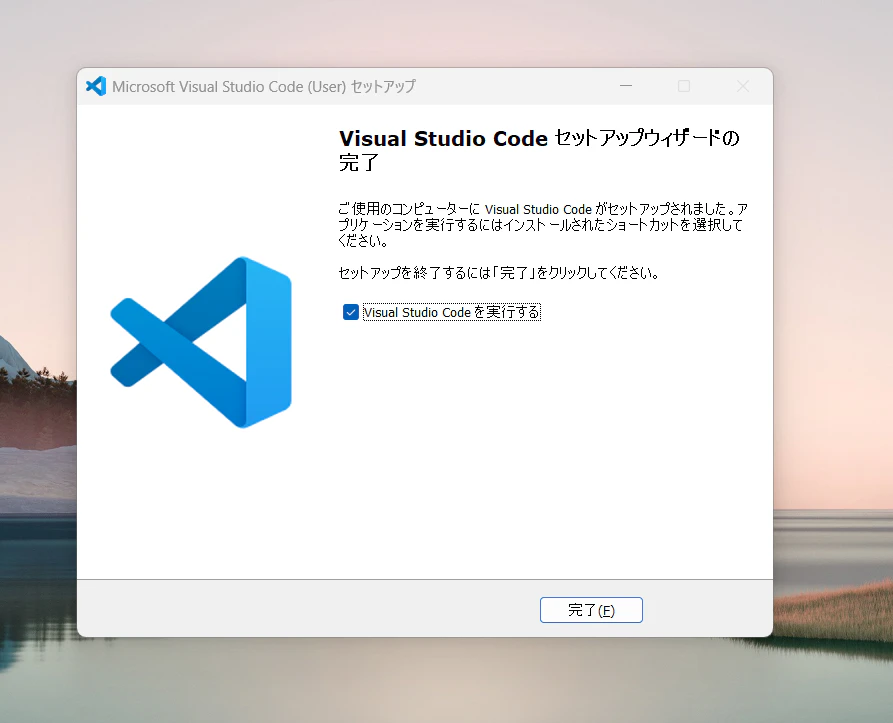
拝観料
日本語化設定
使い方も少し。
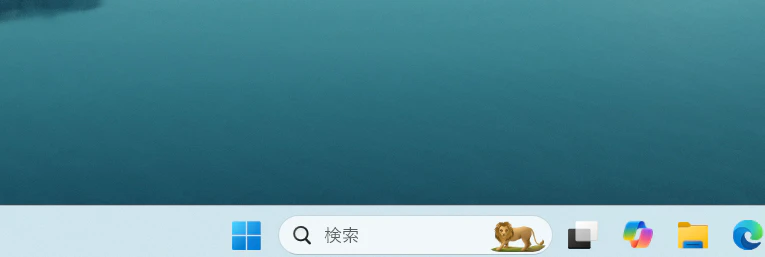
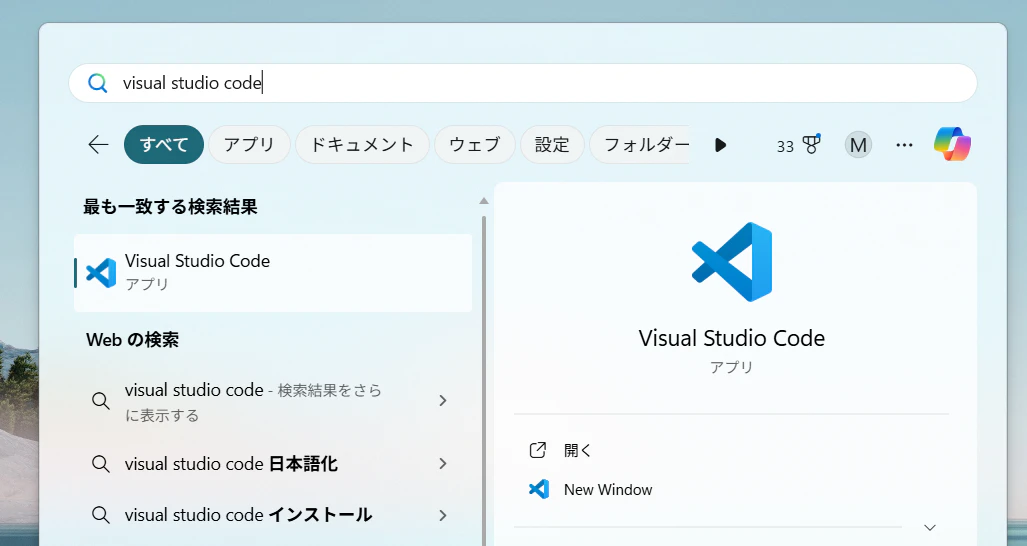
タスクバーの検索ボックスに「visual studio code」と入力
「開く」をクリックして起動
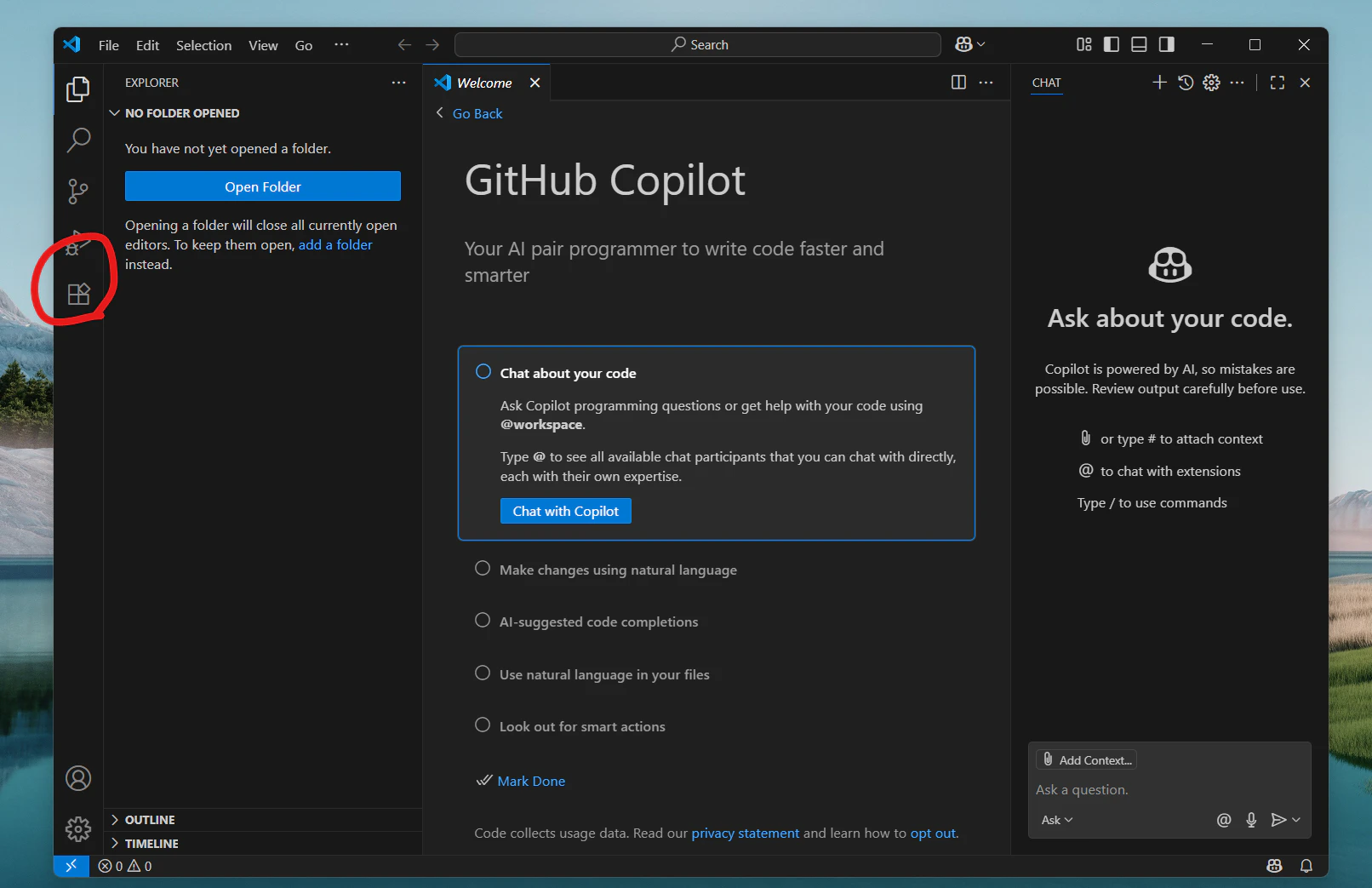
開いたら、日本語の拡張機能を追加しに行こう
Japanese Language Pack for Visual Studio Codeで検索
日本語のものを選択(install)
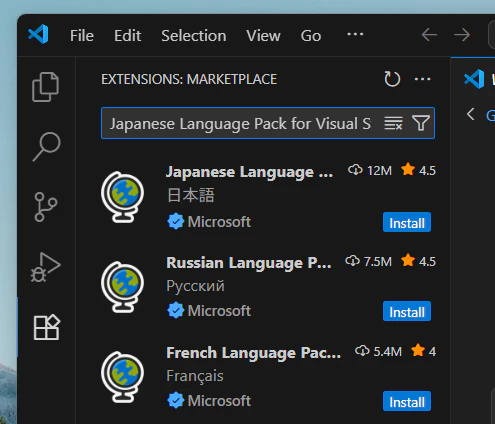
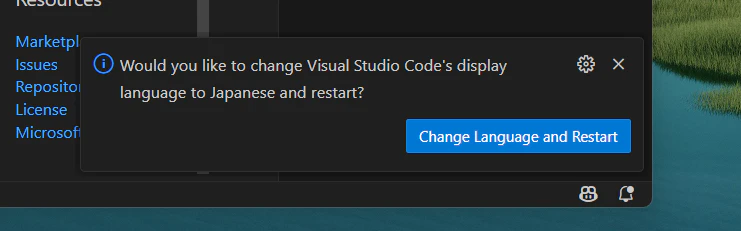
青いボタンを押して再起動する
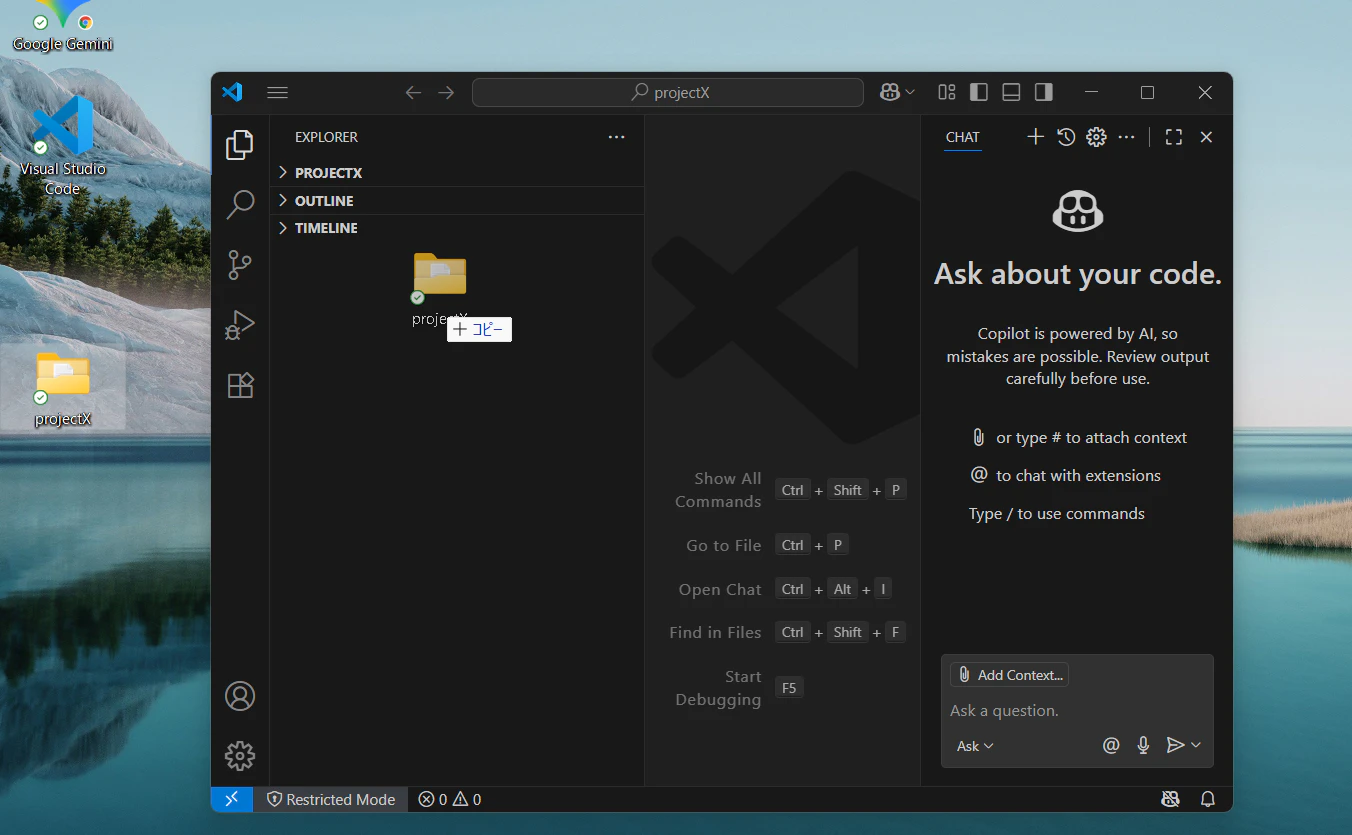
作業フォルダを開く方法
作業フォルダを開くにはドラッグアンドドロップでいけます
おわり
あとは直観を信じて操作に慣れよう。
うそです。別でメモするかもです。