
概要
個人開発用に、dockerをインストールしましたので、そのメモです。
前提
システム構成
- サーバ:さくらインターネット
- 開発:ローカルPC
インストールメモ

個人開発なので、Docker Personal で十分
dockerの設定
Docker Desktop(Windows)設定メモ
📝 WordPress を Docker でローカル開発するための設定整理
対象環境
- 🖥 Windows 10 / 11
- 🐳 Docker Desktop(WSL2 backend)
- 👤 個人利用・開発用途
General(全般)


🟢 Start Docker Desktop when you sign in to your computer
- Windows 起動時に Docker Desktop を自動起動する設定
- 開発を頻繁に行う場合のみ ON
- たまに使う場合は OFF のままで問題なし
🟢 Open Docker Dashboard when Docker Desktop starts
- Docker 起動時に管理画面を自動表示
- 使い勝手のみの問題
- ON / OFF は好みでOK
🎨 Choose theme for Docker Desktop
- UI の見た目設定(Light / Dark / System)
- 機能への影響なし
- 💡 Use system settings 推奨
💻 Choose container terminal
- コンテナ内部に入る際のターミナル指定
- Integrated:Docker内蔵
- System default:PowerShell / WSL
- 💡 Integrated 推奨
⛔ Enable Docker terminal
- Docker 独自ターミナル機能
- PowerShell / VS Code を使う場合は不要
- 💡 OFF 推奨
🐞 Enable Docker Debug by default
- 常時デバッグログを有効化
- 通常開発では不要
- 💡 OFF 推奨
⚠ Expose daemon on tcp://localhost:2375 without TLS
- Docker エンジンを TCP 経由で操作可能にする
- ❗ セキュリティリスクあり
- 🚫 必ず OFF
🧩 Use the WSL 2 based engine
- Docker を WSL2 上で動かす設定
- Windows Home では必須
- ✅ ON(必須)
🌐 Add the *.docker.internal names to the host's /etc/hosts file
- Docker 内部向け特殊ドメイン解決
- 高度なネットワーク用途向け
- 💡 OFF のままでOK
📦 Use containerd for pulling and storing images
- 新しいイメージ管理方式
- 高速・将来標準
- ✅ ON 推奨
📊 Send usage statistics
- Docker 社へ利用統計を送信
- 機能への影響なし
- 💡 好みで ON / OFF
🔒 Use Enhanced Container Isolation
- コンテナ隔離を強化
- ボリューム共有で不具合が出ることあり
- 💡 OFF 推奨
💡 Show CLI hints
- docker コマンド実行時にヒント表示
- 初心者には便利
- ✅ ON 推奨
🛡 Enable Scout image analysis
- Docker イメージの脆弱性チェック
- 重く感じたら無効化可能
- 💡 ON(任意)
🧾 Enable background Scout SBOM indexing
- バックグラウンドで常時解析
- 開発用途では不要
- 💡 OFF 推奨
Resources(リソース)
ℹ 前提
- Docker は WSL2 backend 上で動作
- CPU / メモリ制限は Windows(WSL)側で管理
- Docker Desktop 側では基本設定不要
💾 Disk image location
- Docker の仮想ディスク保存先
- コンテナ・イメージ・DB データが保存される
- 💡 Cドライブが逼迫しない限り変更不要
🌙 Resource Saver
💤 Enable Resource Saver
- コンテナが停止中のとき
- CPU / メモリ使用を自動で最小化
- ✅ ON 推奨
⏱ スライダー(30 sec ~ 60 min)
- 最後のコンテナ停止後、何分で省電力に入るか
- 開発用途では
- 💡 10〜30分 推奨
まとめ ✅
- 🔧 設定は ほぼデフォルトでOK
- ⚠ 危険な項目(TCP公開・強制隔離)は OFF
- 🚀 WSL2 + Resource Saver で快適
- 🧪 WordPress の Docker ローカル開発に十分安定
Docker Desktop(Windows)設定メモ
🧠 Resources → Advanced(WSL2 backend)の意味と考え方
Docker Desktop を WSL2 backend で使用している場合の
Resources → Advanced タブの設定内容を整理します。

対象:
- 🖥 Windows 10 / 11
- 🐳 Docker Desktop
- 🧩 WSL2 backend 利用時
Resources → Advanced の前提
ℹ 重要な前提
- Docker Desktop は WSL2 上で動作
- CPU / メモリ / Swap の制御は
👉 Docker Desktop ではなく Windows(WSL2)側 - この画面は
👉 「設定というより説明用」
You are using the WSL 2 backend, so resource limits are managed by Windows
📝 表示内容の意味
- Docker は WSL2 仮想マシン内で動作している
- そのため、Docker のリソース制限は
👉 Windows(WSL2)が管理 - Docker Desktop 側で
CPU / メモリを直接指定することはできない
You can configure limits on the memory, CPU, and swap size allocated to WSL 2 in a .wslconfig file
🧾 意味
- WSL2 全体のリソース制限は
.wslconfigファイルで設定可能 - Docker も その制限の影響を受ける
- Docker 専用ではなく
👉 WSL2 全体の設定
.wslconfig とは?
📂 ファイルの場所
C:\Users\ユーザー名.wslconfig
🧠 役割
- WSL2 仮想マシンの
- メモリ上限
- CPU コア数
- Swap サイズ
を指定する設定ファイル
- Docker Desktop もこの制限内で動作
.wslconfig 設定例(参考)
[wsl2]
memory=4GB
processors=2
swap=2GB
- 💡 この設定の意味
- 🧠 メモリ最大 4GB
- ⚙ CPU 最大 2コア
- 💾 Swap 2GB
PC全体の負荷を抑えたい場合に有効
⚠ 設定後は WSL 再起動必須
wsl --shutdown
Disk image location
📌 変更は必要?
- 通常は 変更不要
- Cドライブの空き容量が少ない場合のみ検討
- 変更時は Docker Desktop の再起動が必要
Resource Saver
- 🌙 Enable Resource Saver
- 🧠 意味
- コンテナが1つも動いていないとき
- Docker の CPU / メモリ使用を自動で抑制
- 省電力・軽量化モード
⏱ スライダー(30 sec ~ 60 min)
- 🕒 意味
- 最後のコンテナ停止後
- 何分後に Resource Saver を有効にするか
- 開発停止中の無駄なリソース消費を防ぐ
👍 おすすめ設定
- ✅ Enable Resource Saver:ON
- ⏳ スライダー:10〜30分
- 開発再開時は自動復帰(意識不要
まとめ ✅
🧩 WSL2 backend 利用時は
- 👉 Docker Desktop でリソース制限しない
- 🧠 必要なら .wslconfig で WSL2 全体を制御
- 💾 Disk image location は基本触らない
- 🌙 Resource Saver は ON 推奨
- 👉 このタブは「理解しておけばOK、触らなくてOK」
👉File sharingタブ

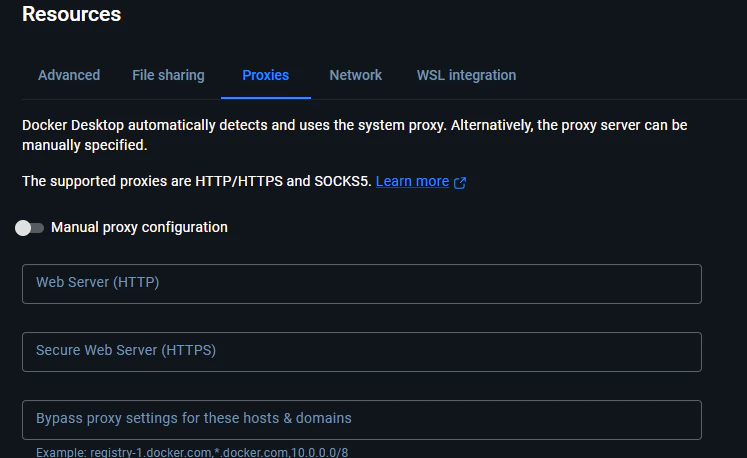
👉Proxiesタブ
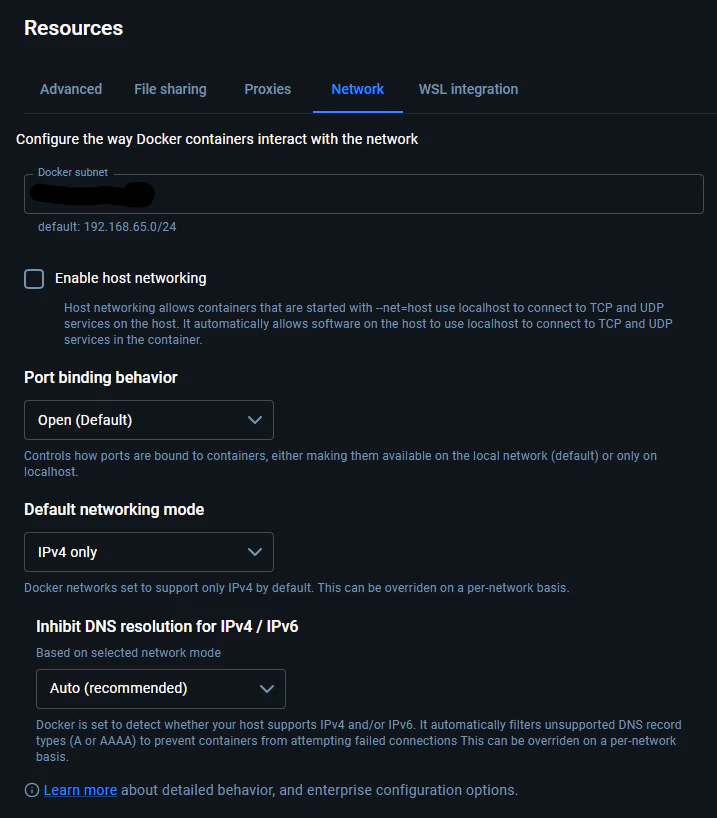
👉Networkタブ
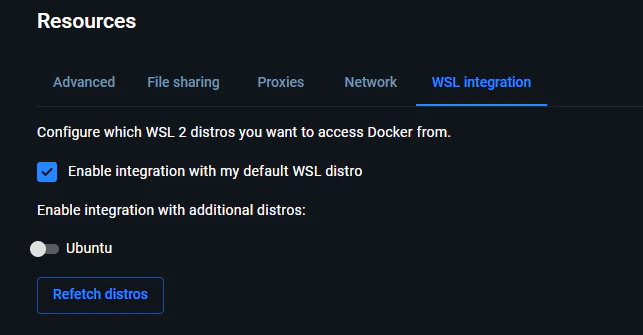
👉WSL integrationタブ
📁 Resources → File sharing の意味と考え方
Docker コンテナに **Windows のフォルダをマウント(共有)**するための設定です。
File sharing とは?
🧠 概要
- Windows 側のディレクトリを
Docker コンテナ内に bind mount できるようにする設定 - docker-compose.yml の volumes 指定で利用される
- 主に Windows パスを直接マウントする場合に関係
表示されている入力欄
📂 C:\path\to\exported\directory
- Docker に共有を許可する Windows フォルダ
- サブディレクトリも含めて共有対象
- Browse から選択可能
今回の WordPress 開発では?
✅ 実務判断
- WSL2 backend を使用している
- WordPress のファイルは
👉 WSL / Docker 側の Linux ファイルシステム - Windows パスを直接マウントしない
👉 このタブは基本的に触らない
注意点 ⚠
- Windows パスをマウントすると
I/O が遅くなることがある - WSL2 利用時は
Linux 側に作業ディレクトリを置く方が安定
結論 ✅
- 📁 File sharing は Windows パス共有用
- 🧩 WSL2 + Docker 開発では
👉 デフォルトのままでOK
🌐 Resources → Proxies の意味と考え方
Docker が インターネットへ接続する際のプロキシ設定です。
Proxies とは?
🧠 概要
- docker pull / build 時の通信に影響
- 会社ネットワークなど
プロキシ必須環境向け - HTTP / HTTPS / SOCKS5 に対応
Manual proxy configuration
🔌 OFF の意味
- Windows のシステムプロキシを自動検出
- 特別な設定なしで通信
入力欄(HTTP / HTTPS)
📝 意味
- プロキシサーバのアドレスを手動指定
- 例:
- 通常の家庭・個人環境では不要
Bypass proxy settings for these hosts & domains
🚫 意味
- プロキシを使わないホストを指定
- Docker Hub などを直接通信させる用途
結論 ✅
- 🏠 個人・自宅環境 → OFF のままでOK
- 🏢 会社ネットワーク → 管理者指示に従う
- 🚀 WordPress ローカル開発では触らない
🌍 Resources → Network の意味と考え方
Docker コンテナの ネットワーク挙動を制御する設定です。
Docker subnet
🧠 意味
- Docker が内部で使用する仮想ネットワーク帯
- デフォルト例:192.168.xxx.0/24
- 通常は変更不要
Enable host networking
⚠ 機能説明
- コンテナがホストと同じネットワークを使う
- localhost を直接共有
🚫 注意
- セキュリティ影響あり
- Windows + Docker Desktop では用途限定
👉 OFF 推奨
Port binding behavior
🔌 Open(Default)
- コンテナのポートを
ローカルネットワークに公開 - localhost:8080 などでアクセス可能
👉 Default のままでOK
wslが起動していれば、http://localhost:8080 で開けるようになる。
Default networking mode
🌐 IPv4 only
- Docker ネットワークを IPv4 のみで構成
- 現在の主流・トラブルが少ない
👉 IPv4 only 推奨
Inhibit DNS resolution for IPv4 / IPv6
🧠 Auto(recommended)
- ホスト環境に応じて DNS を自動調整
- IPv6 非対応環境での接続失敗を防止
👉 Auto 推奨
結論 ✅
- 🌍 Network 設定は
👉 すべてデフォルトでOK - ⚠ host networking は使わない
🧩 Resources → WSL integration の意味と考え方
Docker を どの WSL ディストリから使えるかの設定です。
Enable integration with my default WSL distro
🧠 意味
- デフォルトの WSL ディストリから
docker コマンドを使用可能にする - Ubuntu などが対象
👉 ON 推奨
Enable integration with additional distros
🧩 意味
- 複数の WSL ディストリを使っている場合
- Docker を使いたいディストリを個別に ON
Ubuntu のチェック項目
🐧 意味
- Ubuntu から docker / docker compose を使えるようにする
- WSL での開発と相性が良い
👉 WSL内で、dockerコマンドを使うなら ON
docker ps
docker compose up -d
などが、WSLで、つかえる。
(ONにしないと、使えない)
全体まとめ 🚀
- 📁 File sharing → Windows パス共有用(通常不要)
- 🌐 Proxies → 会社ネットワーク用
- 🌍 Network → デフォルト厳守
- 🧩 WSL integration → 必須設定
👉 WordPress の Docker ローカル開発では
**「WSL integration 以外は基本触らない」**が正解