
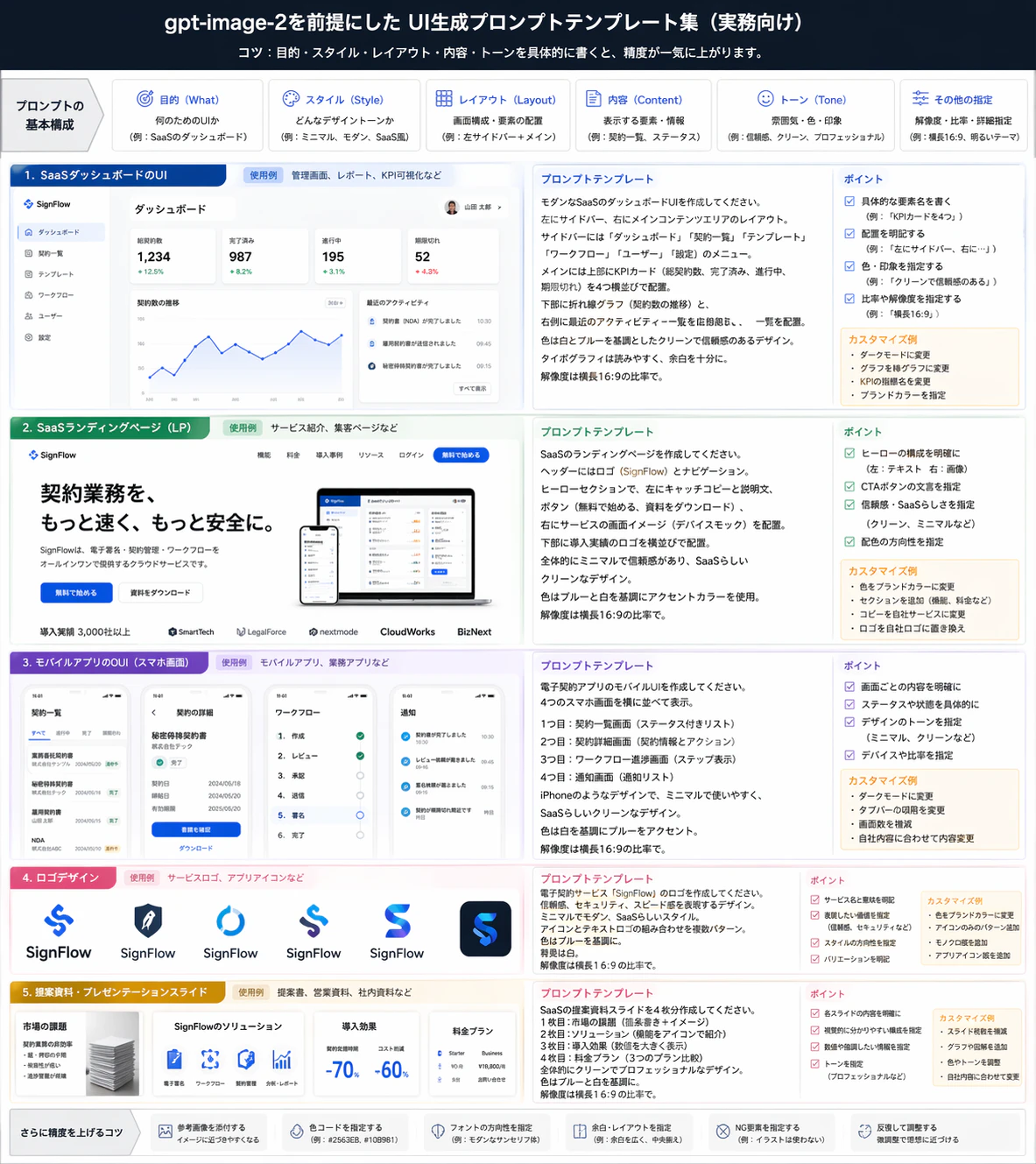
本記事は2026年4月21日に公開された Introducing ChatGPT Images 2.0 を前提に、API識別子 gpt-image-2(スナップショット gpt-image-2-2026-04-21、前モデルは gpt-image-1.5)を想定して書いています。Thinking mode(推論)、マルチ画像生成、最大2K解像度、非ラテン文字の可読性向上などが追加された世代です。
この記事で扱うこと
OpenAIの画像生成モデル gpt-image-2 を使ってUIのラフ案・ビジュアルカンプ・提案資料のイメージを量産するための、実務向けプロンプトテンプレートを1枚にまとめた資料を元に、各セクションを詳しく解説していきます。
「画像生成AIでUI案を作ってみたいけれど、毎回プロンプトを書き直していて面倒」「なんとなくそれっぽい絵は出るが、狙いに近づけるコツがわからない」という状況を抜けるための土台になるはずです。
| 対象読者 | この記事で得られること |
|---|---|
| プロダクトマネージャー・UIデザイナー | 企画段階でUIラフを素早く作る型 |
| スタートアップの創業者・非デザイナー | 外注前に叩き台を用意する手順 |
| フロントエンドエンジニア | 「絵がない仕様書」から脱却する補助 |
| 営業・PM資料を作る方 | 提案スライドのビジュアル量産 |
なお、画像内で使われている SignFlow というサービス名は解説用のダミーであり、実在のプロダクトとは無関係です。自社名・自社サービス名に置き換えて使う前提で読み進めてください。
gpt-image-2でUI生成は何が変わったか
具体的なテンプレート解説に入る前に、gpt-image-2 の押さえておきたい変更点を整理しておきます。UI生成の実務に効く範囲に絞って見ていきます。
| 項目 | gpt-image-1.5(前世代) | gpt-image-2 |
|---|---|---|
| テキスト描画 | 英語は概ね可読、長文や小さい文字はつぶれやすい | UIラベル・ロゴ・キャプション等の可読性が改善 |
| 非ラテン文字 | 日本語・中国語・ヒンディー語等が崩れやすい | 日本語・韓国語・中国語・ヒンディー語・ベンガル語等で精度改善 |
| 推論(Thinking) | 非対応 | ネイティブに推論を組み込み、複雑レイアウトや整合性のある複数枚出力に対応 |
| マルチ画像 | 1枚単位 | 1プロンプトから最大8枚、キャラクターやオブジェクトの継続性を保った出力 |
| Web検索 | 非対応 | Thinking modeでリアルタイム検索を参照したうえで生成 |
| 解像度 | 最大 1024×1536 相当 |
最大2K、実験的に 2560×1440 まで |
| 料金ティア | 従来のAPI課金 | Instant mode(全ユーザー)/Thinking mode(Plus・Pro・Business・Enterprise) |
公式発表(Introducing ChatGPT Images 2.0)によると、gpt-image-2 はネイティブな推論機能を備えた初のOpenAI画像モデル、という位置づけです。UI生成の観点だと、次のような影響があります。
- 複数画面を1回で生成しやすくなった: マルチ画像出力で、モバイル4画面や提案スライド4枚をトーンを揃えて1回の生成で作れる確率が上がりました。
- 日本語UIの仕上がりが使える水準に近づいた: 前世代ではダミーテキストが英字で出てくることが多かったのに対し、日本語のラベルやボタン文言が通る頻度が上がっています。ただし完璧ではなく、長い本文のつぶれや漢字の崩れは残るため、後述の「必須テキスト」指定との併用がおすすめです。
- Thinking modeと応答時間のトレードオフ: Thinking modeでは15〜30秒ほど待つ場面もあり、速度より品質を取る選択になります。叩き台を量産したいフェーズではInstant modeで数を出し、決め打ちの1枚を仕上げたい場面でThinking modeに切り替える、という使い分けが現実的です。
以降のテンプレートは、gpt-image-2 を前提にしつつ、古いモデルでも基本的な考え方はそのまま使えるように組み立てています。
なぜ「テンプレート集」が必要になるのか
UIを文章で指示することの難しさ
画像生成モデルはここ数年で急速に進化してきましたが、UI生成に関してはプロンプトの書き方で出力品質に大きな差が出ます。風景や人物のイラストと違い、UIには「情報の構造」と「視覚的な一貫性」の両方が求められるためです。
たとえばダッシュボード1つとっても、KPIカードの枚数、グラフの種類、色味、余白、タイポグラフィ、情報の優先順位など、決めるべき軸がいくつもあります。自由記述のプロンプトでその全部を一度に指示しようとすると、書き漏らしが発生して狙いとズレた絵が返ってきやすくなります。
背景を見ていくと、画像生成モデルは既存UIパターン(SaaSのダッシュボード、iOSのアプリなど)に寄った出力になりやすい傾向があります。意図的に固有の構造を指示しないと、いわゆる「平均的なSaaS画面」に寄った絵になる場合があり、独自性が薄れることがあります。
gpt-image-2 ではテキスト描画の精度や非ラテン文字(日本語・中国語など)の可読性が前世代より改善され、UIモックに近い出力を狙いやすくなったとされています。ただし、文字量の多いダッシュボードやスライドでは依然として綴りずれや文字つぶれが発生しうるため、後述の「必須テキスト」「禁止事項」の指定で補正するのが実務的です。
テンプレート化すると何が変わるのか
そこで役に立つのが、プロンプトを「基本構成」と「ユースケースごとのテンプレート」に分解して再利用する考え方です。
この発想は、ソフトウェア開発における「ボイラープレート」や「スニペット」と似ています。毎回ゼロから書き直すのではなく、型を決めておいて差分だけ埋めていく運用に切り替えることで、出力のブレが減り、社内の誰が書いても同じ品質の絵が出やすくなります。
ただし、テンプレートはあくまで起点に過ぎません。案件やブランドに合わせて調整する前提のものとして捉えてください。「これさえ使えば完璧」という万能プロンプトではない点は、最初に共有しておきます。
プロンプトの基本構成:整理しやすい6つの要素
アイキャッチ画像の上段に示されている通り、UI生成プロンプトは次の6要素で整理すると扱いやすい、というのが筆者の実務上の整理です。OpenAI公式の分類というわけではありませんが、6軸に分けておくと書き漏らしが減り、出力の再現性が上がります。
| 要素 | 英語 | 役割 | 具体例 |
|---|---|---|---|
| 目的 | What | 何のためのUIか | SaaSのダッシュボード、ECの商品詳細、社内業務ツール |
| スタイル | Style | デザインの雰囲気・世代 | ミニマル、モダン、マテリアル風、ニューモーフィズム |
| レイアウト | Layout | 画面構成・要素の配置 | 左サイドバー+メイン、2カラム、1ページLP |
| 内容 | Content | 画面に載せる情報 | 契約一覧、ステータス、KPIカード |
| トーン | Tone | 色・印象・情緒 | 信頼感、クリーン、プロフェッショナル、明るい |
| 出力仕様 | Output | サイズ・言語・モード等 | 横長(APIなら 1792x1024)、日本語UI、ダークモード |
「出力仕様」はプロンプトに書く自然言語の指示(「横長」「日本語UI」など)と、API側で渡すパラメータ(gpt-image-2 で推奨されるサイズは 1024x1024 / 1792x1024 / 1024x1792、実験的に2560x1440まで対応とされています)で役割が分かれます。API経由の場合、サイズや品質はパラメータで指定した方が確実なので、プロンプト本文と混ぜすぎないのがおすすめです。品質設定は低・中・高のティアがあり、文字の多いUIやスライドでは高品質を選ぶと可読性が安定しやすいです。
なぜこの6軸なのか
この6軸は、現場でUIを依頼したときに「デザイナーが追加質問してくる項目」とほぼ重なります。ディレクターが「ダッシュボードを作って」と言ったとき、デザイナーからは「対象ユーザーは誰で、どんなトーンにする?」「レイアウトの参考はある?」と返ってくるのが普通です。
画像生成モデルに対しても、同じことが起きていると考えると理解しやすいはずです。人間のデザイナーに依頼する時と同じ粒度で情報を与えてあげれば、それに見合った解像度の出力が返ってきます。
逆に、6軸のうちどれかを空欄のままにすると、モデル側が自動で穴埋めする形になります。たとえばトーンを指定しないと、「ブルー基調のクリーンなSaaS風」に寄る場合が多い、という体感があります。意図して任せるならそれで構いませんが、無自覚に使っていると「なんか同じような絵ばかり出る」状態になりやすいです。
6軸をプロンプトに落とす最小形
6軸を使った最小プロンプトは、次のように書き下せます。
【目的】SaaS契約管理サービスの管理画面ダッシュボード
【スタイル】ミニマル、モダン
【レイアウト】左サイドバー+メイン、KPIカード4つ
【内容】総契約数、完了数、進行中、期限切れ、契約数の推移グラフ
【トーン】白とブルー基調、クリーンで信頼感のある雰囲気
【出力仕様】横長(APIなら 1792x1024)、日本語UI
実運用では自然文に直したほうがハマることもありますが、テンプレートは「制御しやすくするための型」と捉え、下書きはこの箇条書き形式で整理するやり方をおすすめします。項目の抜けに気づきやすく、チーム内で共有する資料にもなります。API経由の場合、Responses API側でプロンプトが内部的に調整されるケースもあるため、再現性は「完全一致」ではなく「方向性が揃う」程度に期待値を合わせるのが現実的です。
テンプレート1:SaaSダッシュボードのUI
ユースケース
社内ツール、管理画面、レポート画面、KPI可視化など、データの一覧性が求められる画面の案出しに使えます。特に新規サービスのコンセプトデザインや、既存画面のリニューアル検討で重宝します。
プロンプトテンプレート
モダンなSaaSのダッシュボードUIを作成してください。
左にサイドバー、右にメインコンテンツエリアのレイアウト。
サイドバーには「ダッシュボード」「契約一覧」「テンプレート」
「ワークフロー」「ユーザー」「設定」のメニュー。
メインには上部にKPIカード(総契約数、完了済み、進行中、
期限切れ)を4つ横並びで配置。
下部に左折れ線グラフ(契約数の推移)、
右側に最近のアクティビティー一覧を縦に配置。
必須テキスト: "ダッシュボード" "契約一覧" "総契約数" "完了済み"
禁止: lorem ipsum、意味不明な文字列、広告バナー、写真
色は白とブルーを基調としたクリーンで信頼感のあるデザイン。
タイポグラフィは読みやすく、余白を十分に。
出力仕様: 横長(APIなら 1792x1024)。
このテンプレートのポイント
特に効くのは「具体的な要素数を書く」ことです。「KPIカードを4つ」と指定すると枚数が揃いやすくなります。単に「KPIカードを配置」だけだと、3枚や5枚になって全体のグリッドが崩れる確率が上がります。
配置を明記するのも欠かせません。「左サイドバー、右にメイン」のように相対位置で書くやり方と、「上部にKPI、下部に折れ線グラフとアクティビティー」のように上下の構造を示すやり方を併用すると、レイアウトがぶれにくくなります。
必須テキストと禁止事項を明示するのも、画面の再現性を上げるのに効きます。上の例のように「必須テキスト」にサイドバーの項目名やKPI名を並べ、「禁止」にlorem ipsumや広告バナーを書くだけで、意味不明な文字列が減り、狙いに近い画面に寄りやすくなります。
色と印象の指定では、「白とブルー基調」のような具体色と、「クリーンで信頼感のある」のような形容詞を組み合わせるのが有効です。色だけだと情緒が伝わらず、形容詞だけだとカラーパレットが独自解釈で選ばれてしまいます。両方指定することで、狙いに近づく確率が上がります。
解像度・比率の指定は忘れやすい項目です。ダッシュボードは横長レイアウトが基本なので、自然文で「横長」と書きつつ、API経由ならサイズパラメータ(1792x1024 など)で明示するのが確実です。
カスタマイズ例と調整の考え方
| カスタマイズ | 指定の例 |
|---|---|
| ダークモードに変更 | 「背景はダークグレー、アクセントカラーはネオンブルー」 |
| グラフ種類を変える | 「折れ線グラフを棒グラフに」「積み上げ棒グラフに」 |
| KPI指標名を変更 | 「ARR」「月次契約数」「解約率」などに差し替え |
| ブランドカラー反映 | 「プライマリーカラーは #2563EB」のようにカラーコード指定 |
ブランドカラーを反映するときは、カラーコードをそのまま書けることが多いです。ただし、モデルによっては指定色を厳密に再現しないこともあるため、生成後の画像をSpoitなどで拾って微調整する前提で進めると無理がありません。
テンプレート2:SaaSランディングページ(LP)
ユースケース
サービス紹介ページ、集客ページ、キャンペーンLPなど、1ページ完結で訴求するタイプの画面で使えます。営業資料のキービジュアルとしても流用しやすいです。
プロンプトテンプレート
SaaSのランディングページを作成してください。
ヘッダーにはロゴ(SignFlow)とナビゲーション。
ヒーローセクションで、左にキャッチコピーと説明文、
ボタン(無料で始める、資料をダウンロード)、
右にサービスの画面イメージ(デバイスモック)を配置。
下部に導入実績のロゴを横並びで配置。
必須テキスト: "SignFlow" "無料で始める" "資料をダウンロード"
禁止: lorem ipsum、ステレオタイプのビジネスマン写真、過剰な装飾
全体的にミニマルで信頼感があり、SaaSらしい
クリーンなデザイン。訴求とCTAを主役にする。
色はブルーと白を基調にアクセントカラーを使用。
出力仕様: 横長(APIなら 1792x1024)。
このテンプレートのポイント
まず押さえたいのは、ヒーローセクションの構成を明確にすることです。「左にテキスト、右に画像」のように、1カラム or 2カラムの構造を最初に宣言するとレイアウトが安定します。左右の役割を入れ替えるだけで印象が変わるので、2パターン生成して比較するのも有効です。
CTAボタンの文言を指定しておくと、「Get Started」「Learn More」のような英語デフォルトにならず、日本市場向けの自然な日本語CTAが入りやすくなります。無料で始める 資料をダウンロード のように、実在のCTA文言を書いておくとそのまま案に使いやすいです。
信頼感・SaaSらしさの指定は、LP特有の見え方を引き出すのに効きます。「クリーン」「ミニマル」「フラット」など、業界共通語を使うと認識精度が上がります。逆に「かっこいい」「おしゃれ」のような主観的な表現は、モデルが解釈に迷う原因になるので避けた方が無難です。
カスタマイズ例と調整の考え方
| カスタマイズ | 指定の例 |
|---|---|
| ブランドカラー反映 | 「プライマリー #10B981、背景は薄いグレー」 |
| セクション追加 | 「機能紹介セクション、料金プランセクションを追加」 |
| コピーの差し替え | 「キャッチコピーは『3分で導入、即日運用』」 |
| ロゴの差し替え | 「ロゴは自社ロゴの位置にプレースホルダーを配置」 |
LPは情報量が多いため、1枚の画像に全部載せようとすると破綻しやすくなります。最初は「ヒーロー+導入実績」の2セクションだけで生成し、段階的にセクションを足していくアプローチをおすすめします。
テンプレート3:モバイルアプリのUI(スマホ画面)
ユースケース
モバイルアプリ、業務アプリ、社内向けのネイティブアプリの画面設計に向いています。4画面を横に並べて生成することで、画面遷移フローの概念図としても使えます。
プロンプトテンプレート
電子契約アプリのモバイルUIを作成してください。
4つのスマホ画面を横に並べて表示。

1つ目:契約一覧画面(ステータス付きリスト)
2つ目:契約詳細画面(契約情報とアクション)
3つ目:ワークフロー進捗画面(ステップ表示)
4つ目:通知画面(通知リスト)

必須テキスト: "契約一覧" "処理中" "完了" "通知"
禁止: lorem ipsum、広告、意味不明な英文、過剰な装飾
iPhoneのようなデザインで、ミニマルで使いやすく、
SaaSらしいクリーンなデザイン。
色は白を基調にブルーをアクセント。
出力仕様: 横長(APIなら 1792x1024)。
このテンプレートのポイント
押さえておきたいのは、画面ごとの内容を明確にすることです。4つの画面のそれぞれに「何を載せるか」を箇条書きで指示することで、生成結果の各画面が別々の役割を持った絵になります。
ステータスや状態を具体的に書くと、より実務寄りの絵になります。「契約一覧画面」だけではなく「ステータス付きリスト」と指定することで、「処理中」「完了」「期限切れ」のようなバッジやラベルがついた絵が出やすくなります。
デザインのトーンでは、「iPhoneのような」「Androidのマテリアル風」のように、プラットフォームの視覚言語を指定すると認識精度が上がります。ステータスバーやナビゲーションバーの形状も、プラットフォームに合わせて自動で変わる傾向があります。
デバイスや比率の指定では、「スマホ画面を横に4枚並べる」のようにコマ割りを明示すると、1枚の画像に収まりやすくなります。個別に4回生成してPhotoshopで並べるより、1回の生成で揃えた方がトーンが揃います。
カスタマイズ例と調整の考え方
| カスタマイズ | 指定の例 |
|---|---|
| ダークモード化 | 「背景は濃紺、テキストは白、アクセントはブルー」 |
| タブバー項目変更 | 「ホーム」「契約」「通知」「設定」の4タブ |
| 画面数を増やす | 「6画面を2行3列で配置」 |
| ブランドトーン調整 | 「企業公式アプリ風、落ち着いた配色」 |
画面数を増やしすぎると、1画面あたりの解像度が下がって文字が読めなくなることがあります。まずは4画面前後から試すと破綻しにくく、それ以上が必要なら2回に分けた方が結果的に綺麗にまとまります。文字量が多いUIやスライドは、高品質設定や画面数を絞る方が文字の可読性を確保しやすいです。
テンプレート4:ロゴデザイン
ユースケース
サービスロゴ、アプリアイコン、社内プロジェクトのシンボルマークなど、短時間で複数案を並べたいときに使えます。初稿レベルの叩き台として使い、本採用は専門デザイナーに依頼する、という切り分けが現実的です。
プロンプトテンプレート
電子契約サービス「SignFlow」のロゴを作成してください。
信頼感、セキュリティ、スピード感を表現するデザイン。
ミニマルでモダン、SaaSらしいデザイン。
アイコンとテキストロゴの組み合わせを複数パターン。
必須テキスト: "SignFlow"
禁止: lorem ipsum、写真、3Dレンダリング、グラデーション過多
色はブルーを基調に。
背景は白。
出力仕様: 横長(APIなら 1792x1024)。
このテンプレートのポイント
ここで重要なのは、サービス名と意味を明記することです。「SignFlow」という名前に「電子契約」「署名」「流れ」という意味があることを添えると、関連するモチーフ(署名、書類、矢印、チェックマークなど)が反映されやすくなります。
表現したい価値観を書き出すのも大事です。「信頼感、セキュリティ、スピード感」のように3〜5個の形容詞で表現すると、出力の方向性が定まりやすくなります。形容詞が1つだけだと特徴が偏りすぎ、10個以上だと逆にぼやけます。
スタイルの方向性と、バリエーションを明記するのも効きます。「複数パターン」と書くだけで複数案が横並びで出てくることが多いですが、枚数を揃えたい場合は「6パターン」のように数を明示する方が確実です。
カスタマイズ例と調整の考え方
| カスタマイズ | 指定の例 |
|---|---|
| ブランドカラー | 「プライマリーカラー #0EA5E9、セカンダリー #0F172A」 |
| アイコンのみ | 「アプリアイコンとして使える正方形バージョンのみ」 |
| モノクロ版 | 「黒単色とグレースケールのバリエーション」 |
| アプリアイコン風 | 「角丸正方形、グラデーションあり」 |
ロゴは商標登録・類似性の問題があるため、生成画像をそのまま公開利用するのはリスクが残ります。実運用では「複数案から方向性を決める」「デザイナーに依頼する際のムードボード」として使うのが現実的です。
テンプレート5:提案資料・プレゼンテーションスライド
ユースケース
提案書、営業資料、社内資料、IR資料のビジュアルラフに使えます。PowerPointやKeynoteで清書する前の構図検討に特に便利です。
プロンプトテンプレート
SaaSの提案資料スライドを4枚作成してください。
1枚目:市場の課題(箇条書き+イメージ)
2枚目:ソリューション(機能をアイコンで紹介)
3枚目:導入効果(数値を大きく表示)
4枚目:料金プラン(3つのプラン比較)
必須テキスト: "課題" "ソリューション" "導入効果" "料金プラン"
禁止: lorem ipsum、写真、過剰な装飾、広告バナー
1枚1メッセージの構成で、クリーンでプロフェッショナルに。
色はブルーを基調に。
出力仕様: 横長(APIなら 1792x1024)。
このテンプレートのポイント
押さえておきたいのは、各スライドの内容を明確にすることです。ストーリーの流れ(課題→解決→効果→価格)を順番通りに並べることで、営業のピッチフローと一致した絵が出ます。
視覚的に分かりやすい構成にする指示も有効です。「箇条書き+イメージ」「機能をアイコンで紹介」「数値を大きく表示」のように、各スライドに主役の要素を1つだけ置く指示をすると、情報過多な絵になりにくくなります。
数値や強調したい情報を明記すると、実際の提案に近い絵になります。「導入後30%のコスト削減」のような具体値を書いておくと、生成結果の中にもその数字が反映されることが多いです(フォントの都合で読みにくくなる場合もあるので、清書時に修正する前提で)。
トーンは「クリーンでプロフェッショナル」のような企業向けの形容詞と、「明るく親しみやすい」のようなスタートアップ向けの形容詞のどちらを選ぶかで雰囲気が変わります。提案相手の業界に合わせて選ぶとよいです。
カスタマイズ例と調整の考え方
| カスタマイズ | 指定の例 |
|---|---|
| 枚数変更 | 「6枚構成(課題、背景、ソリューション、実績、料金、問合せ)」 |
| グラフ追加 | 「3枚目に棒グラフで売上推移を表示」 |
| カラートーン | 「スタートアップ風の明るいオレンジ基調」 |
| 自社内容への差し替え | 「料金プランは Starter / Business / Enterprise」 |
スライドは情報量が多いため、文字がつぶれやすい点に留意が必要です。生成後にPowerPoint上で文字を入れ直すワークフローを最初から想定しておくと、がっかりせずに済みます。
さらに精度を上げる6つのコツ
アイキャッチ画像の最下段に示されているコツを、1つずつ掘り下げていきます。
コツ1:参考画像を添付する
言葉でUIを説明しきるのは難しいので、参考画像を添付できる場合は積極的に使うことをおすすめします。似たサービスのキャプチャ、Dribbbleなどで見つけた参考デザイン、社内の既存プロダクトのスクリーンショットが候補です。
著作権には注意が必要です。参考画像は「発想を伝えるためのインプット」であり、出力がその画像の模倣になると問題が出ます。ムードボード用途に限定して使う、出力結果がオリジナルに近すぎないかを目視チェックする、といった運用が安全です。
コツ2:色コードを指定する
#2563EB のようなHEX値を直接プロンプトに書くと、ブランドカラーの再現性が上がります。色名(「ブルー」)だけだと、モデルが独自解釈で青系の色を選ぶため、ブランドと微妙にズレた色味になりがちです。
指定したコードを100%再現するとは限らない点は、最初に期待値を合わせておく必要があります。生成後に画像編集ツールで色を引き直す作業が前提、くらいの心構えがちょうどよいです。
コツ3:フォントの方向性を指定する
「モダンなサンセリフ体」「丸みのあるジオメトリック」「エディトリアルなセリフ」のように、方向性を指定するとタイポグラフィの印象が安定します。フォント名だけに依存するより、サンセリフ体・太め・高コントラスト・見出し大きめのように特徴も併記した方が安定しやすいです。
日本語フォントを使いたい場合は、「日本語の本文」「角ゴシック体の日本語」のように明記しておくのがおすすめです。指定しないと英語ロレムイプサムのような絵が出てくるケースがあります。
コツ4:余白・レイアウトを指定する
「余白を広く」「中央揃え」「左寄せ」のような配置指示は、UI生成において想像以上に効きます。特にLPやスライドでは、ゆとりのある余白が「プロフェッショナルな印象」を左右します。
密度を意識した指示も有効です。「情報密度は低めに」「1画面に情報を詰めすぎない」と書くと、空間を活かしたデザインに寄せやすくなります。逆に「業務アプリ風に情報を多めに」と書けば、BtoB寄りの密度が出ます。
コツ5:NG要素を指定する
「イラストは使わない」「手書き風にしない」「装飾過剰にしない」のように、避けたい要素を明示するやり方です。画像生成では、指示しない要素が勝手に追加されることがあるため、NGリストは意外なほど効きます。
実例としては、「ステレオタイプなビジネスマンの写真を使わない」「グラデーションを使わない」「3Dレンダリングを使わない」などがよく効く指定です。出力を見ながらNGリストを育てていく運用を想定しておくと無駄が減ります。
コツ6:反復して調整する
一発で理想の絵を出すのは、誰が書いても現実的に難しいです。初回の生成結果を見て、「ここは良い」「ここは外したい」を切り分け、2回目のプロンプトに反映していく反復プロセスが前提です。
この反復で効果を高めるコツは、プロンプトを丸ごと書き直さないことです。良かった部分の記述は残し、変えたい部分だけ差分で書き換える。gitのコミットログのように、「どの変更が効いたか」を追えるようにしておくと、次回以降の生成で再利用しやすくなります。
実運用で気をつけたい3つの落とし穴
テンプレートを揃えても、使い方を誤ると期待した成果が出にくい場面があります。筆者が実際に踏んだ落とし穴を共有しておきます。
1. 生成画像を「完成品」として扱ってしまう
画像生成AIの出力は、どれだけプロンプトを練っても、実際のプロダクトに使うには手直しが必要なレベルにとどまることが多いです。文字のつぶれ、アイコンの微妙な歪み、グリッドのズレなどが残ります。
「コンセプト共有用」「ムードボード用」「方向性を決めるための叩き台」と位置付けておくと、期待値のズレが減ります。最終成果物として使うには、Figmaなどで作り直す、もしくはデザイナーに仕上げてもらう工程を挟むのが現実的です。
2. ブランドガイドラインと衝突する
生成された絵が、自社のブランドガイドラインとは異なる色・フォント・トーンで出てくるケースが多いです。プロンプトに細かく指定しても、モデルの学習バイアスで自動調整されることがあります。
ブランド管理が厳格な組織では、生成物をそのまま社外に出さない運用を最初から決めておくやり方をおすすめします。内部検討・ラフ案・ムードボード用途に限定し、外向けの素材はブランドガイドラインに沿ってデザイナーが起こすフローに切り分けておくと安全です。
3. プロンプトの属人化
テンプレートを使わずに個人の勘でプロンプトを書いていると、「○○さんしか同じ絵が出せない」という属人化が起こります。この記事のテンプレート集のように、型を組織内のドキュメントに残しておくことをおすすめします。
継続的に改善する仕組みも大事です。よく使うプロンプトはNotionやGitHubに集約し、「どの案件で」「どのパラメータを」「どう変えたか」を残しておくと、新メンバーが入っても立ち上がりが早くなります。
まとめ
画像生成AIでUIを量産するには、プロンプトを6要素(目的・スタイル・レイアウト・内容・トーン・出力仕様)に分解して、ユースケース別のテンプレートを用意しておくやり方が、筆者の体感としては扱いやすい整理の1つです。
本記事では、ダッシュボード/LP/モバイルアプリ/ロゴ/スライドの5パターンを取り上げました。そのままコピペで使うというより、自社サービスの情報に差し替えて、社内のプロンプトライブラリの原型として使っていただくイメージで作っています。
gpt-image-2 は前世代の gpt-image-1.5 と比べて、テキスト描画精度、非ラテン文字対応、推論(thinking)による複雑なレイアウト処理、1回のプロンプトからのマルチ画像生成(最大8枚)など、UIモック用途にありがたい改善が入っています。特にThinking mode(Plus/Pro/Business/Enterpriseで利用可)を使うと、Web検索を挟んだうえで整合性のある複数枚出力が得られ、画面遷移図や複数パターン比較の叩き台づくりが楽になります。ただし応答時間は長めで、無料ユーザーはInstant modeに限定される点は運用時に押さえておきたいポイントです。
モデルのバージョンが変わっても「目的・スタイル・レイアウト・内容・トーン・出力仕様」を意識する考え方は応用が効くはずなので、型として手元に残しておくと無駄になりにくいです。最新の公式情報はOpenAIのImage generation guideや Introducing ChatGPT Images 2.0 を参照してみてください。
最後に1つだけお伝えしておくと、生成画像を使う際は最終成果物としてではなく、あくまで検討用の叩き台として扱う前提が無難です。生成物の判断責任は人間側に残るため、デザイン・法務・ブランド管理と併せて運用するのが現実的です。