

はじめに

仲条のTSfCMにかける想いは、こちら!
ウォームアップ(復習+α)
とりあえず、GAS(グーグル・アップス・スクリプト)やりましょう!
みんな覚えてるかな??
LINEと天気予報を連携
LINE Nortifyにログイン
LINE Notifyにアクセスして、ログインします。
トークンとか、やったよね...!!
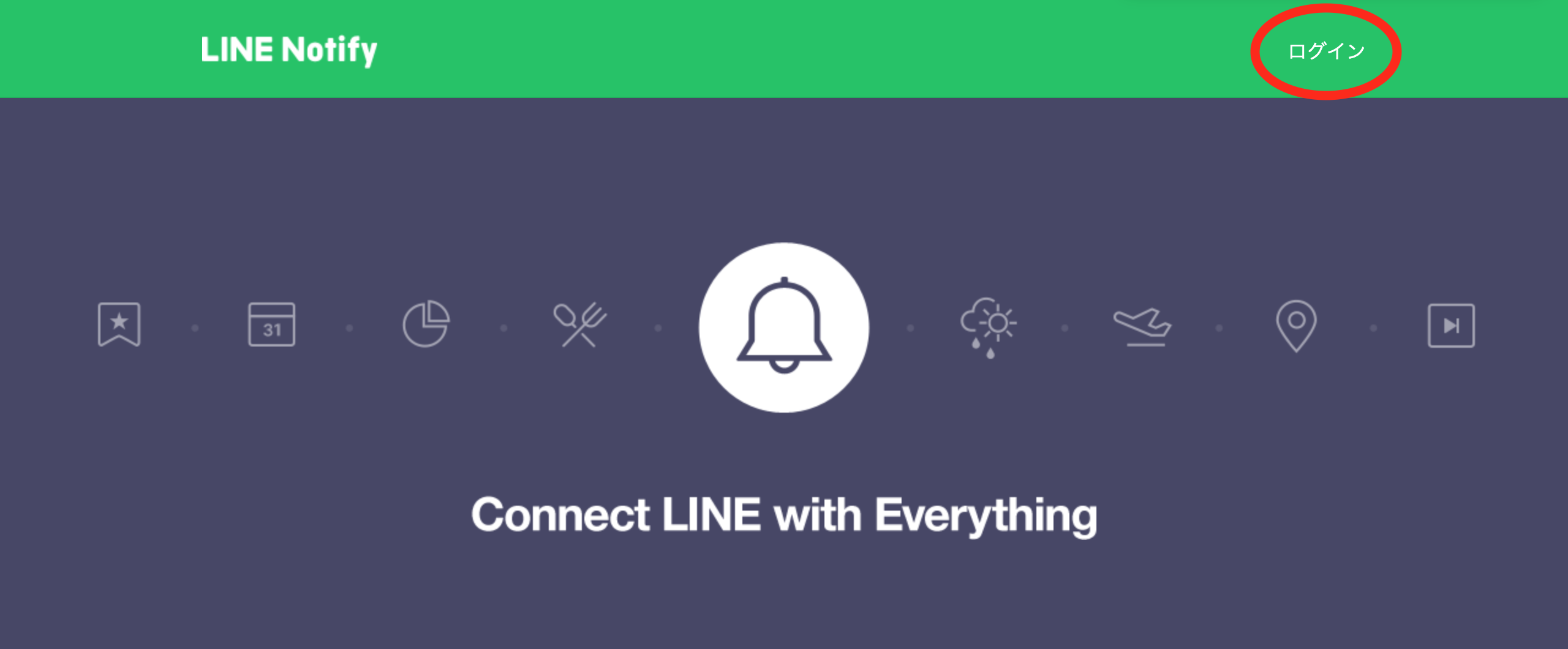
トークンまで発行してしまいましょう。
- コピーしたものは、どこかにメモしましょう。(閉じると二度と発行したトークンは見れません。)
- 使っていないトークンは、削除しても良いかもしれません。(GAS側のトリガーが設定されている場合、解除しないとエラー通知が来続けてしまうので、合わせて切る必要があります。)
Googleスプレッドシートを開いて、スクリプトシートを開く
新しくスプレッドシートを開く。

ツールのスクリプトエディタを選択すると、下記の画面になる。

ここにコードを書いていきます。
その前に、JavaScriptについて、少し慣れていきましょう。
【変数と型について】まずはここから!定義しないと何も始まらない。
どのプログラミング言語にも「変数」というものが存在します!JavaScriptはvarを最初に書き、半角スペースを空けて、(人間にとって)分かりやすい英数字の文字を書くことで変数が「宣言(定義)」されます。
=は、イコールではなく、右の値を左の宣言された「変数」に代入しています。ややこしいので、実際に見て書いて、ついでに型も覚えましょう。
function myFunction() {
  var numb = 2020;  // Number(数値)
  var strg = "文字"; // String(文字列)
  var bool = true;  // Boolean(trueやfalseなどの真偽値)

  var array = ["サッカー", "野球", "テニス"]; // 配列
  var sport = array[1];
  // JSON (プロパティ名 : 値)
  var info  = {
    name : "仲条 高幸",
    height : 170,
    japan: true
  }
  var person1 = info.name; // .をつけることで、プロパティの値を取得できます。
  info.school = "TSfCM";   // .をつけることで、プロパティを新しく作成して値を代入できます。

  return; // returnの後に、関数が返す値を入れることができます。
}
プログラミングを始めるなら、まずはif文。次にfor文まで覚えられたら、今日は上出来。
下の写真は、小学5年生が初めて書いたマインクラフトのプログラミングの写真。
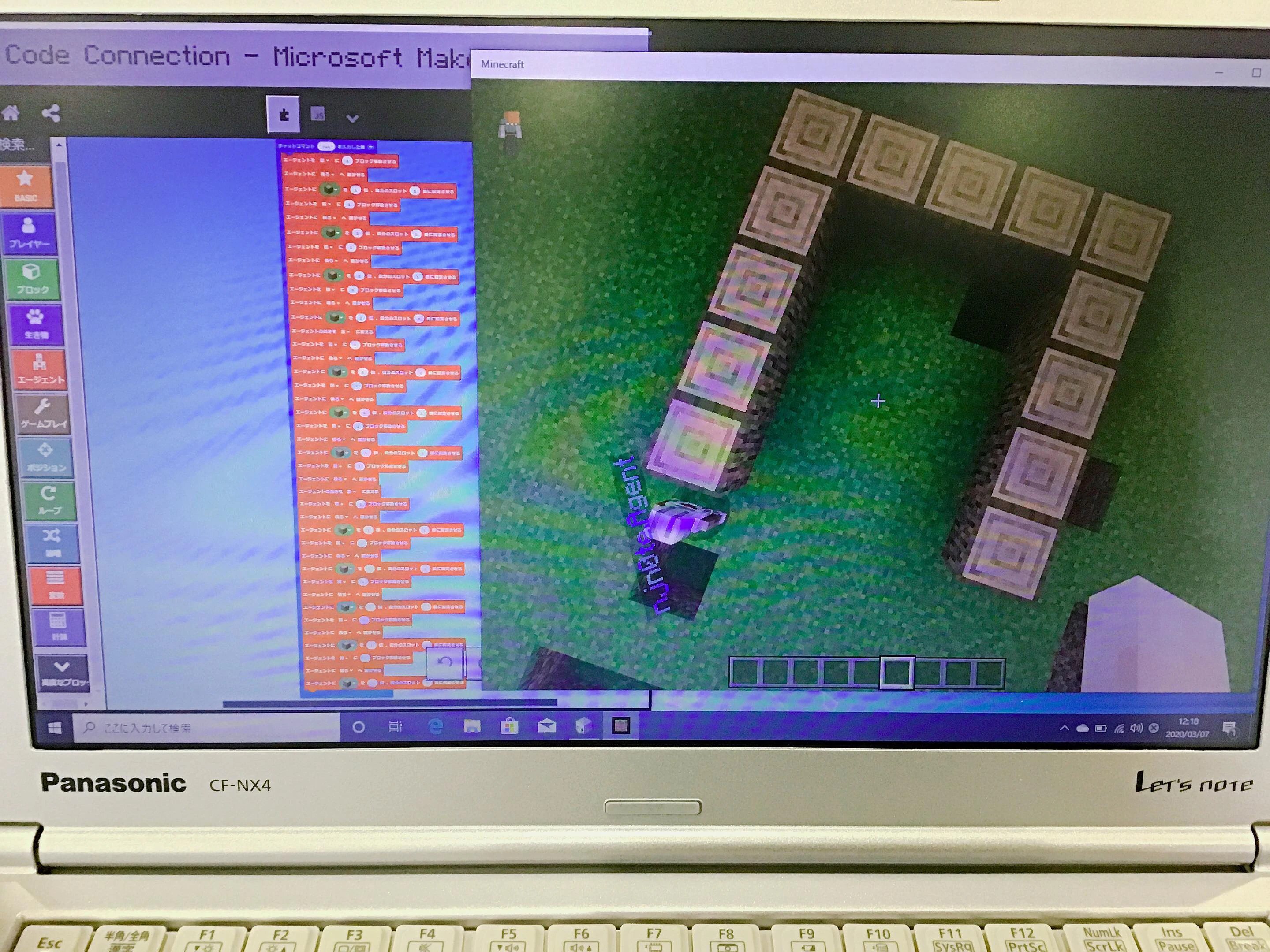
if文も、for文も、どの言語にも必ずあります。
プログラミングは、出来るだけシンプルに、短く書くことが求められます。しかし、**実際 if文だけ知っていれば、どんなプログラミングでも作れます。**Webサービスだって作れます。でも、大変だし、他の人にとって見にくいし、後で見返すのも辛いので、短い方が良いんです。
for文は、繰り返し処理のプログラミングで、同じことは何度も書く必要はありません。順番に、コンピューターにやらせて、自分は楽をしましょう。
function myFunction() {
  var numb = 2020;  // Number(数値)
  var strg = "文字"; // String(文字列)
  var bool = true;  // Boolean(trueやfalseなどの真偽値)

  var array = ["サッカー", "野球", "テニス"]; // 配列
  var sport = array[1];
  // JSON (プロパティ名 : 値)
  var info  = {
    name : "仲条 高幸",
    height : 170,
    japan: true
  }
  var person1 = info.name; // .をつけることで、プロパティの値を取得できます。
  info.school = "TSfCM";   // .をつけることで、プロパティを新しく作成して値を代入できます。

  // if文
  var this_year_event = "";
  if(numb == 2020){
    this_year_event = "オリンピック";
  } else if(numb == 2025){
    this_year_event = "万博";
  } else if(numb == 2025){
    this_year_event = "SDGs達成";
  } else{
    this_year_event = "何か..!!!";
  }

  // for文 繰り返し処理 (主に繰り返し回数が決まっている場合)
  var loop   = array.length; // 配列.length で配列に何個入っているか数値を取れる
  var tennis = "";
  for (var i = 0; i < loop; i++) {
    if (sport[i] == "テニス") {
      tennis = sport[i];
      break; // for文の中の処理を停止
    }else{
      continue; // 次のfor文の処理に移動
    }
  }

  // while文 繰り返し処理 (主に繰り返し回数が決まっていない場合)
  var count = 0;
  while( count < 50 ) {
    count++;
  }

  return; // returnの後に、関数が返す値を入れることができます。
}
もう少し JavaScript を知りたい方
JavaScriptでもっと色々プログラミングを組んで見たい方にオススメ:【JavaScript】 便利メソッド 【ゆるっとまとめ】←constと書かれているところは、一旦varだと思って置き換えて、GASで使ってみよう!(余裕がある人向け)
LINEに天気予報を通知するソースコード
新しく tenki.gs というファイルを作りましょう。
var token = "発行したトークンを貼り付け!";

function notifyEvent() {
  var response = UrlFetchApp.fetch("http://weather.livedoor.com/forecast/webservice/json/v1?city=130010"); //URL+cityID
  var json=JSON.parse(response.getContentText());
  var description = json["description"]["text"];
  var message = "Hello TSfCM team!\nここ3日間の天気をお知らせするよっ\n";
  for ( var i = 0;  i < 3;  i++ ) {
    message +=  json["forecasts"][i]["date"] +"(" + json["forecasts"][i]["dateLabel"] + ")の天気:" + json["forecasts"][i]["telop"] +"\n";
  }
  message += "\n" + description;

  // LINE送信
  sendToLine(message);
}

function sendToLine(message){
  var options =
   {
     "method"  : "post",
     "headers" : {"Authorization" : "Bearer "+ token},
     "payload" : "message=" + message
   };
   UrlFetchApp.fetch("https://notify-api.line.me/api/notify", options);
}
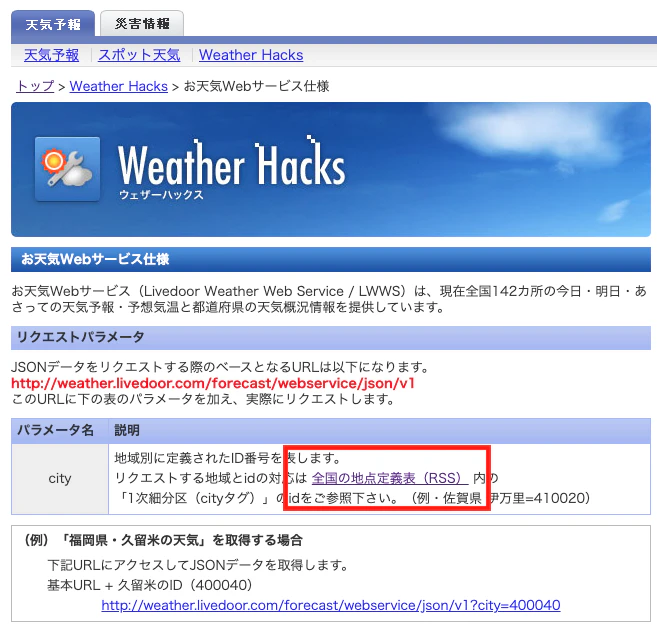
天気API(livedoor天気情報)の仕様はこちら。
ソースコードの city=130010 の部分の数字を、全国の地点定義表(RSS)の中からその土地の番号に変えると、 その土地の天気の情報が取れます。
【応用チャレンジ】 LINEではなくSlackに送信!
Slackとの連携
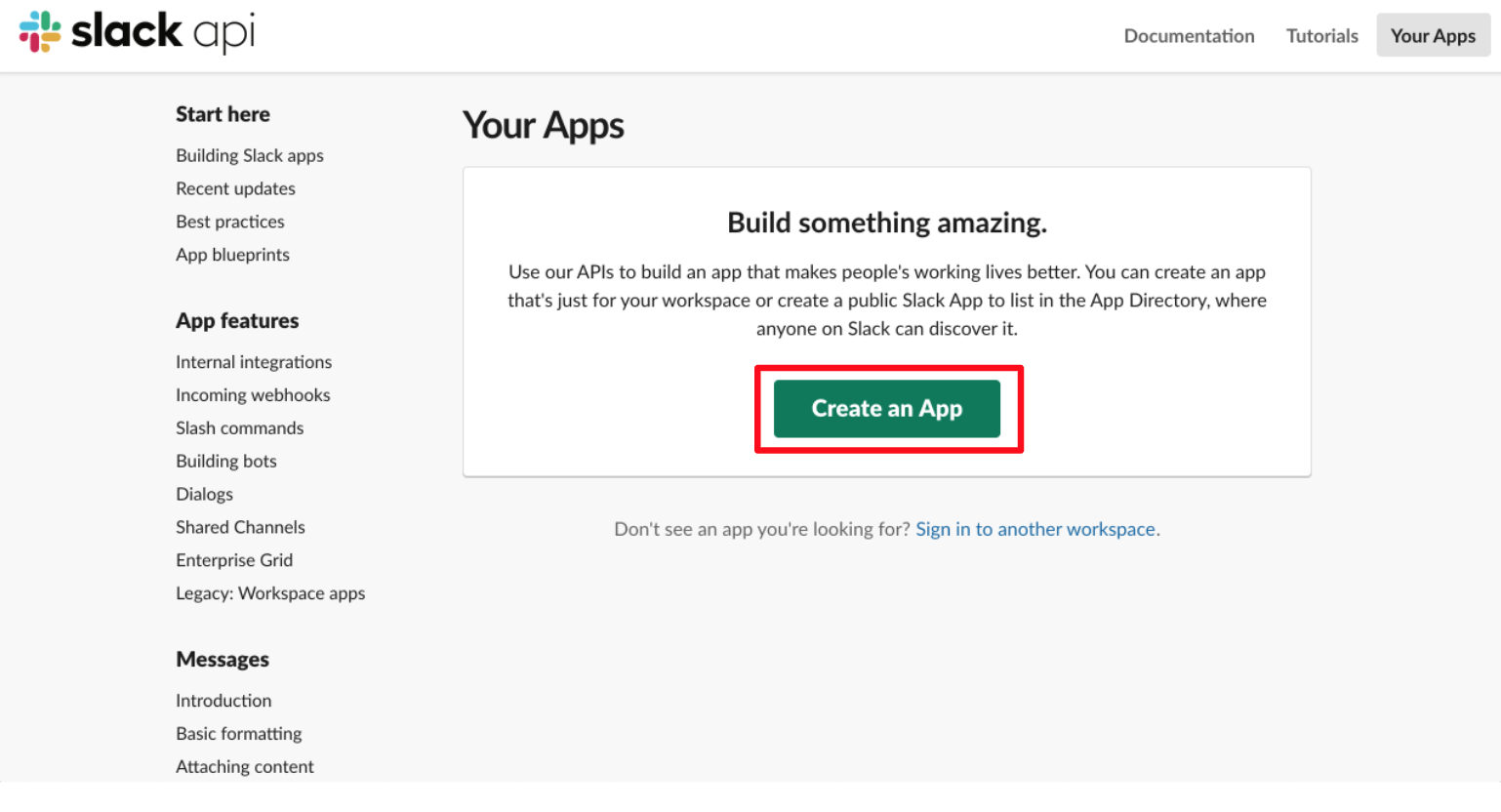
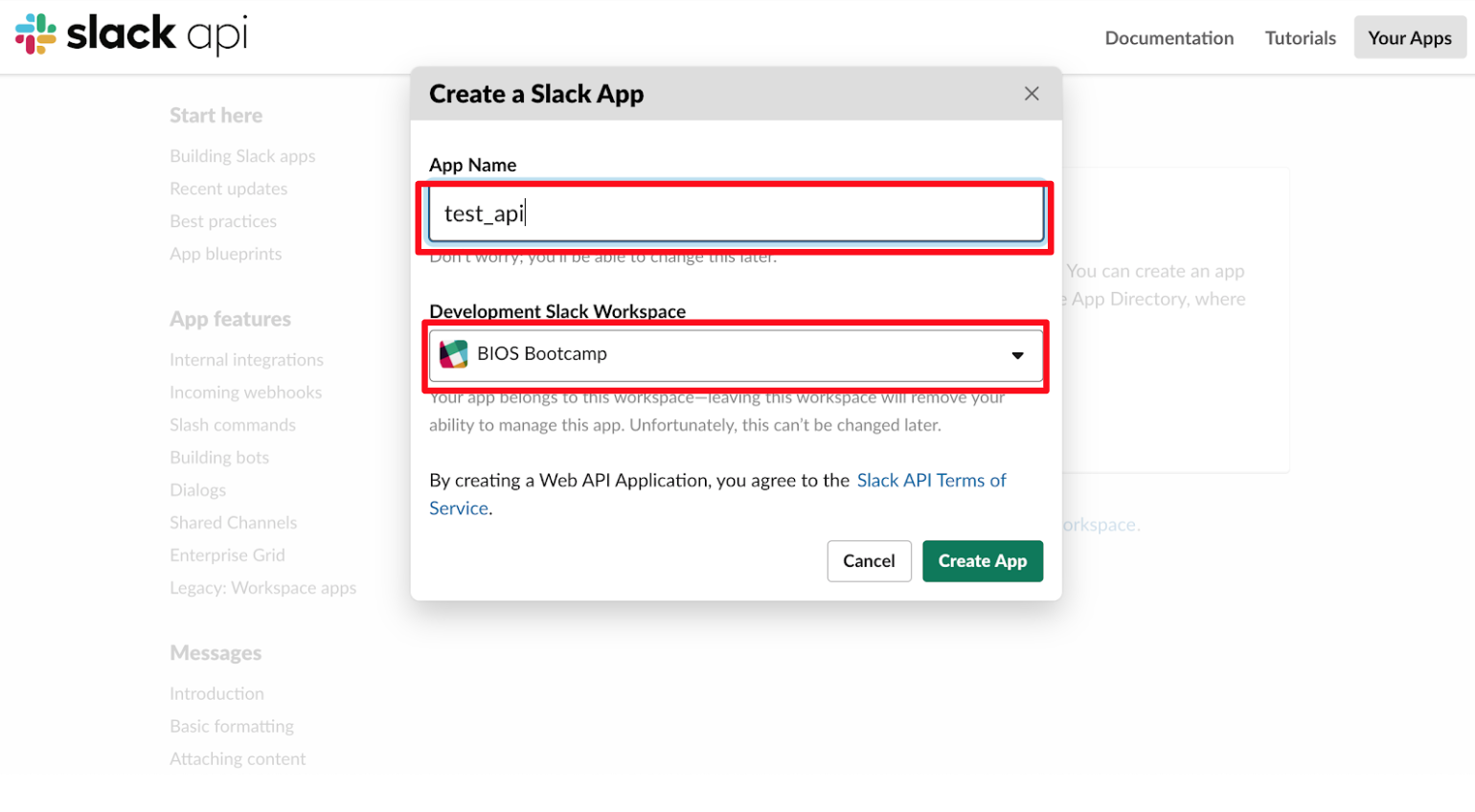
- Create an Appが出てこない人は、ウェブで一回自分の所属しているslackのワークスペースにログインしてください。
Slack BOTに名前をつけよう!
App Nameのところに、好きな名前をつけます。BOTの名前になります。
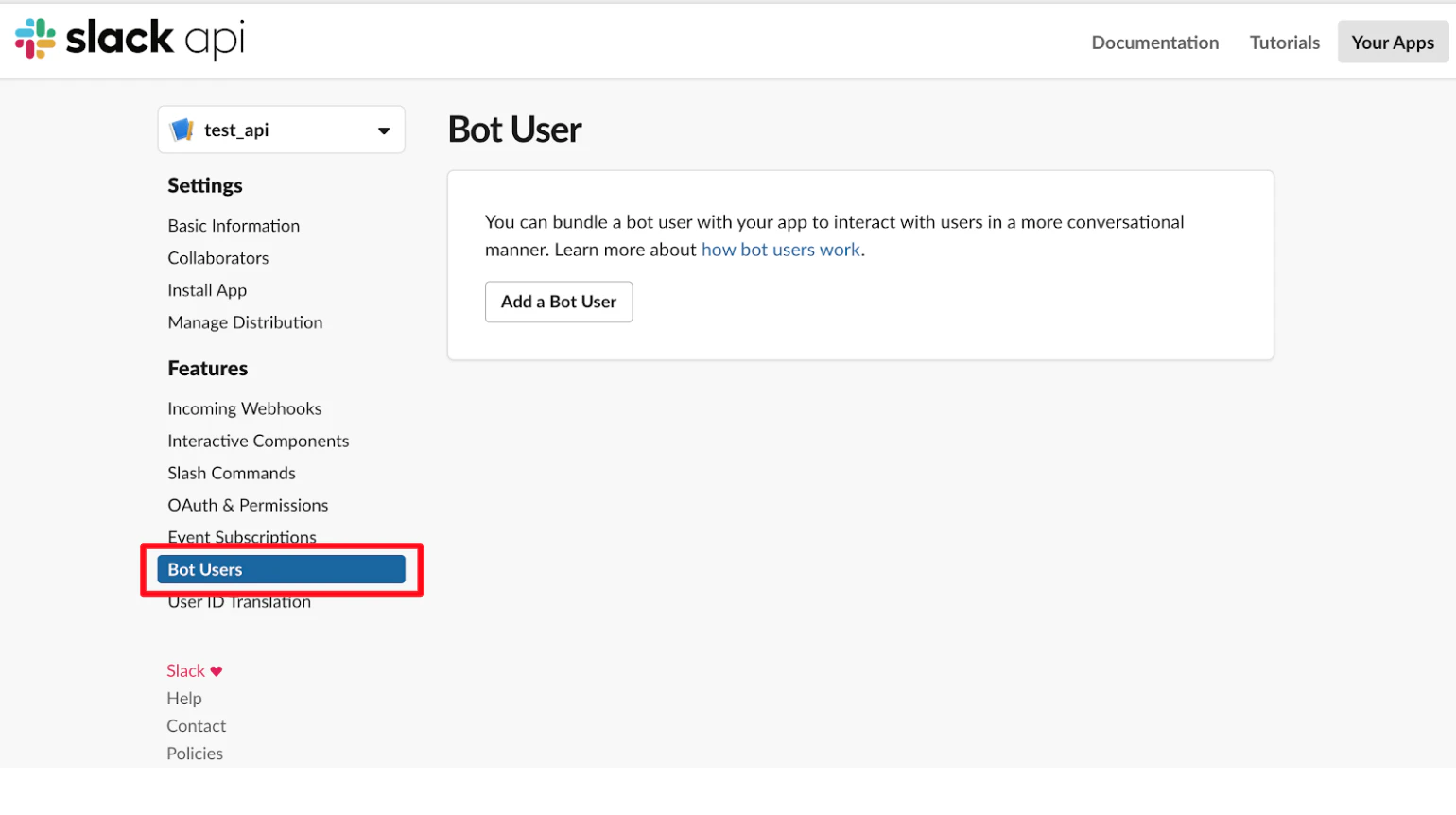
作成に成功したら、左のバーからBot Userを選択。
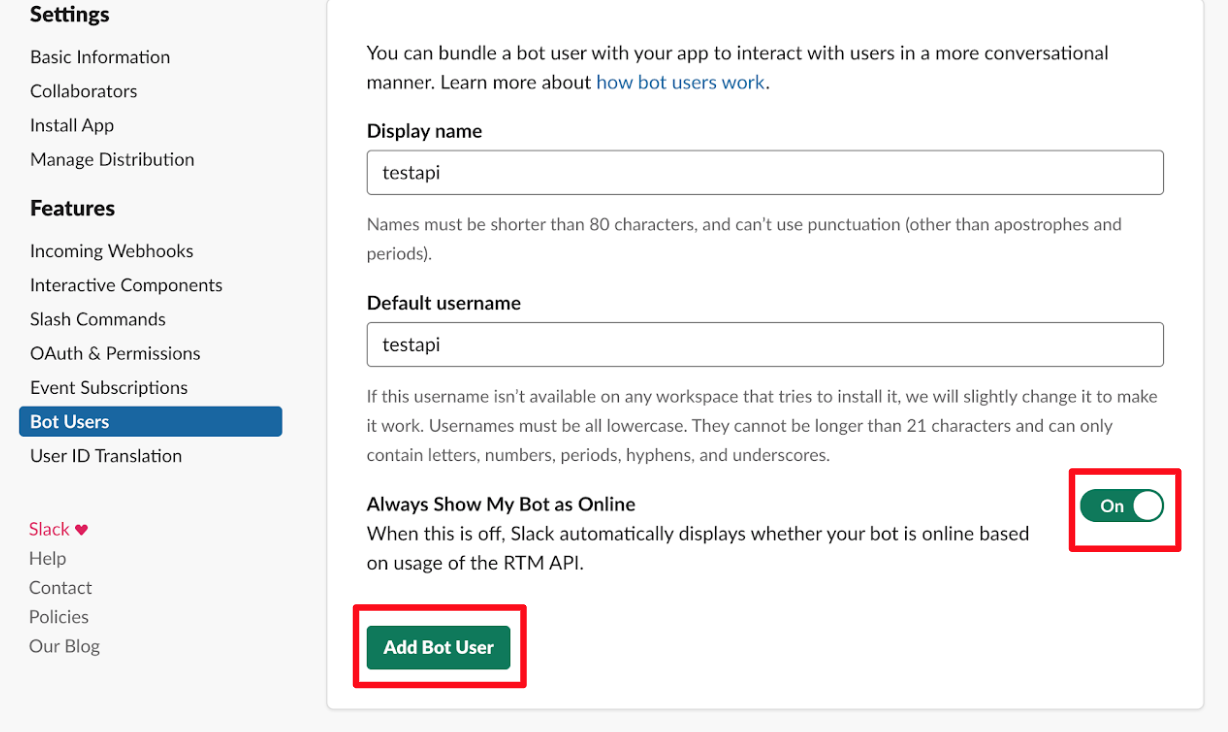
Always Show My Bot as OnlineをOnにして、Add Bot Userをクリック。
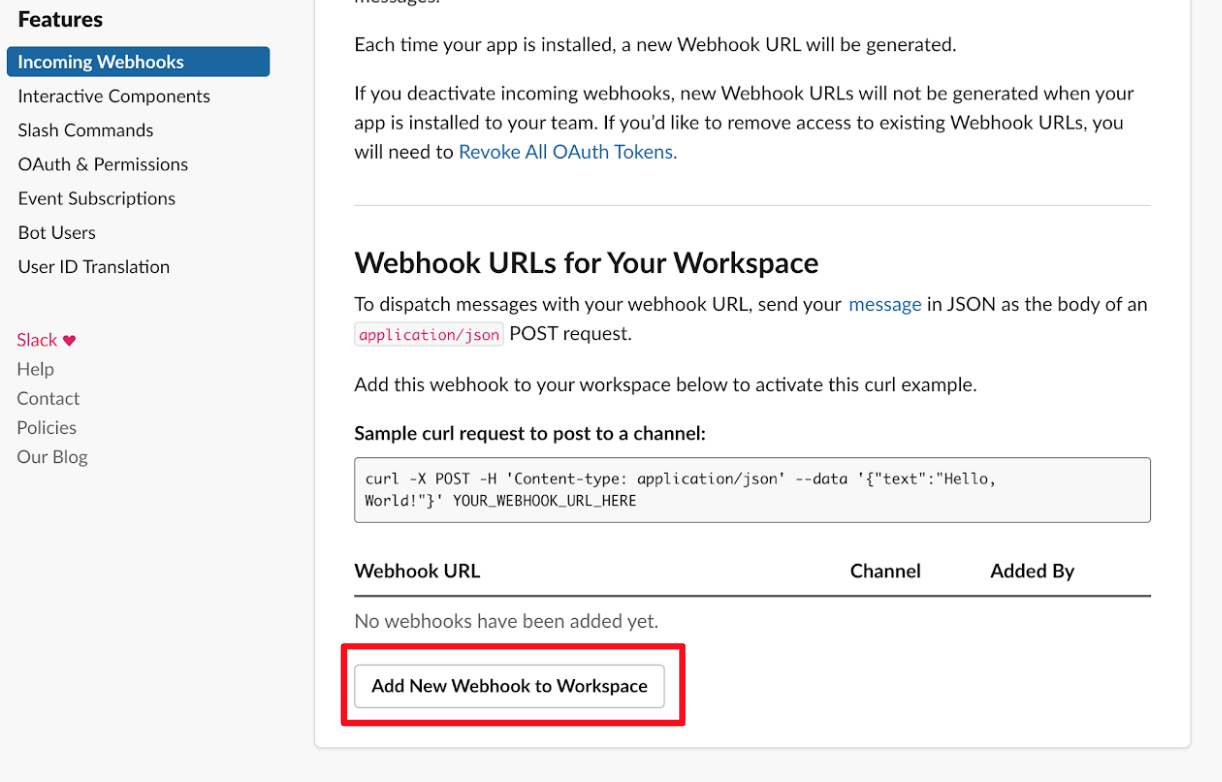
次に、左のバーからIncoming Webhooksを選択して、Add New Webhook to Workspaceをクリック。
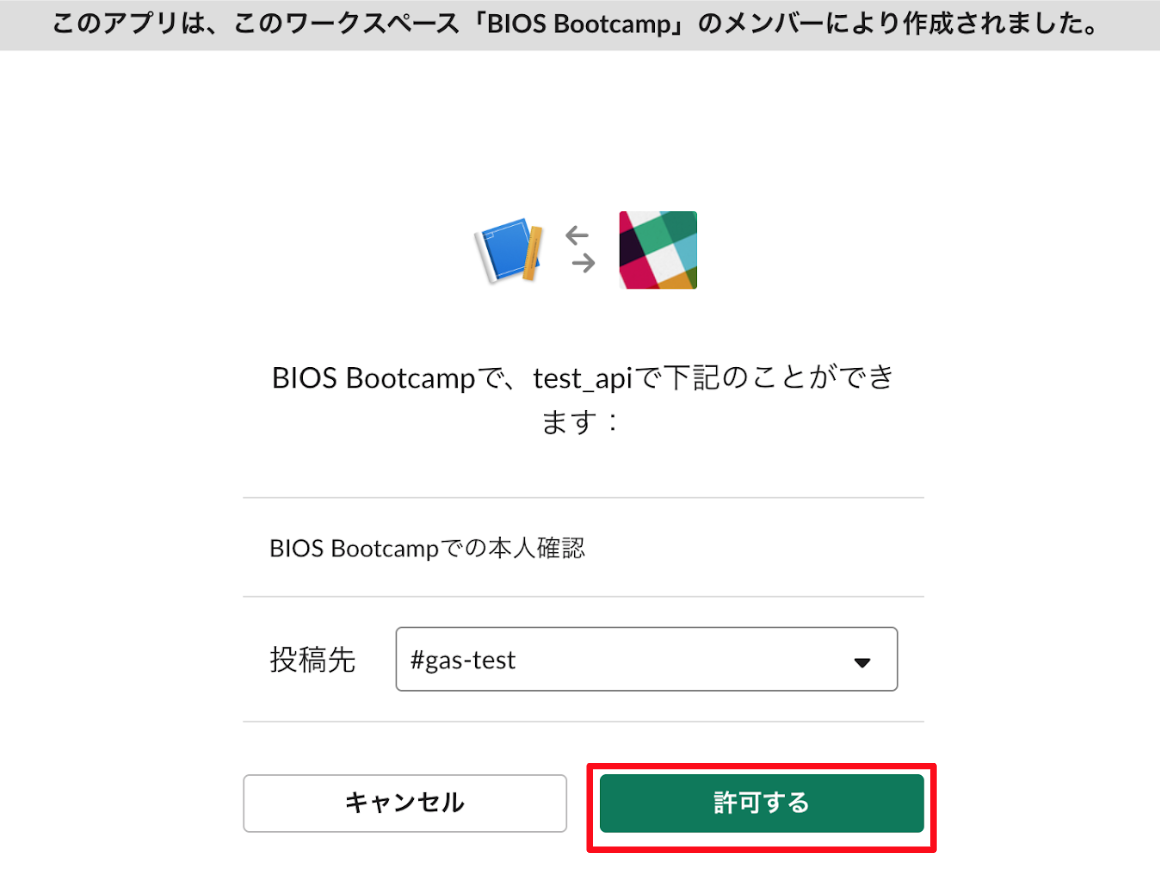
送信先を選択。個人に送りつけることも可能です。選んだら「許可する」をクリック。
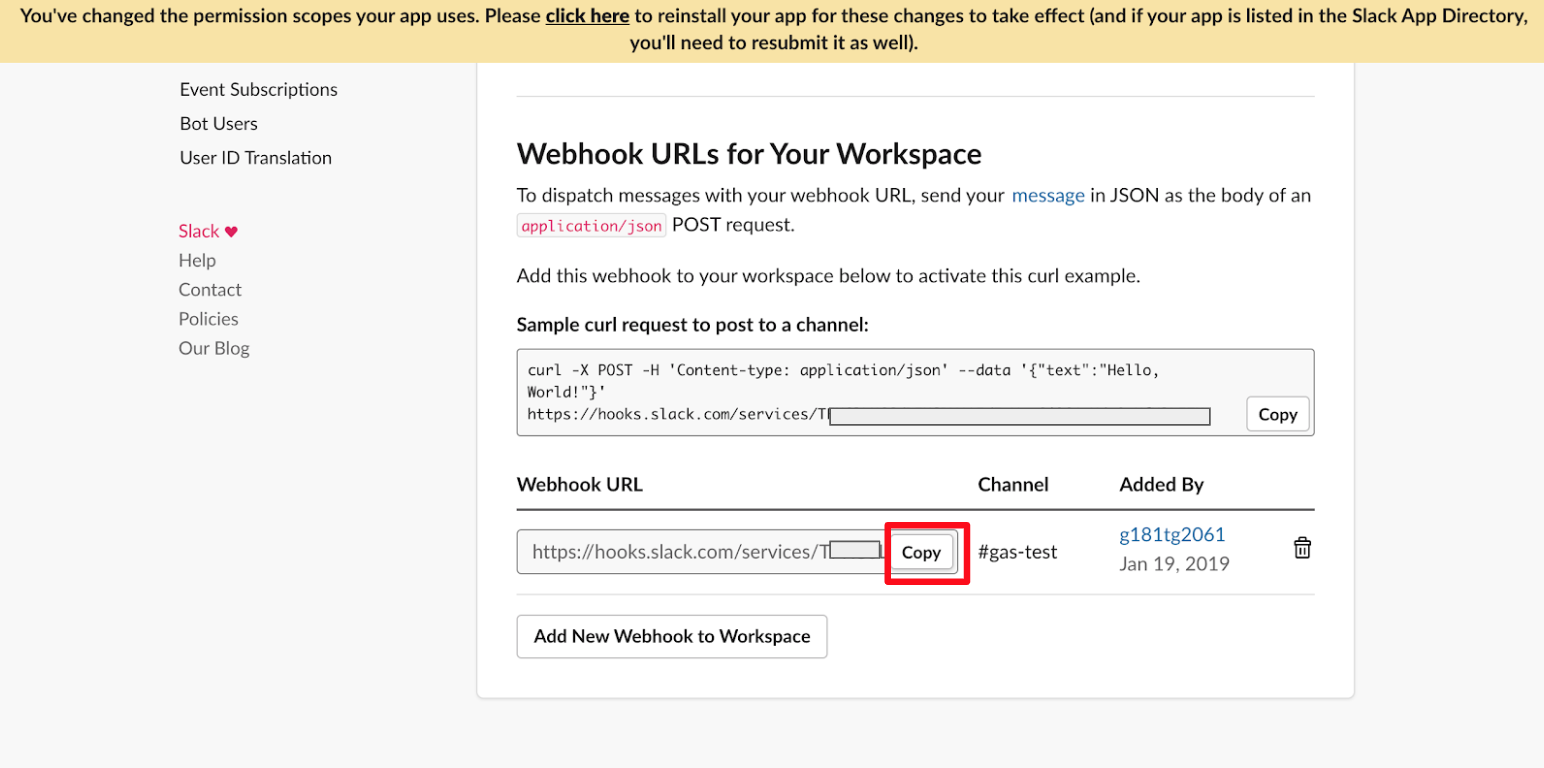
Webhook URLが新しく加わっているので、コピーをクリック。
GASに戻って、slackのAPIを使うためのコードを足します。下のコードをコピペしてください(先ほどコピーしたものは、下記のコードの /ここが自分のキーになります/ という部分に貼り付け)。
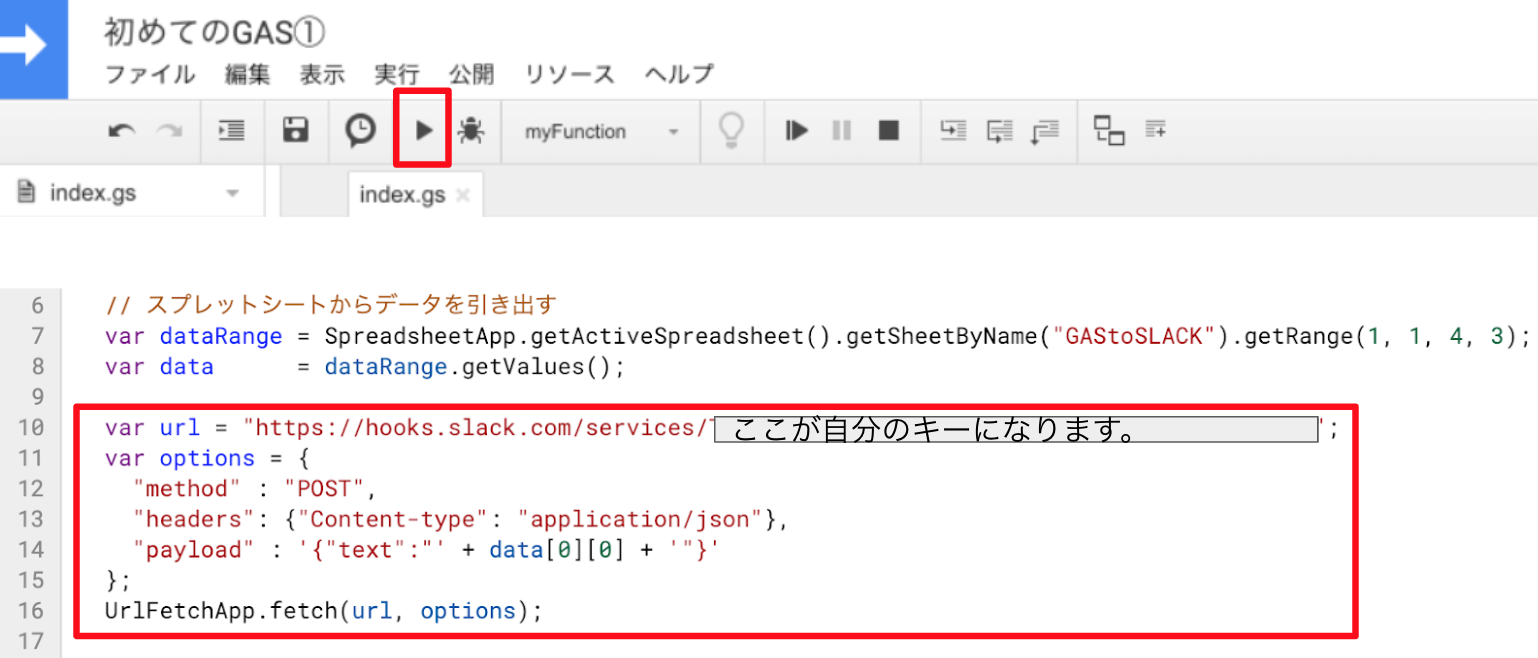
function slackBot() {
  var bot = "ボット";

  var url = "/*ここが自分のキーになります*/";
  var options = {
    "method" : "POST",
    "headers": {"Content-type": "application/json"},
    "payload" : '{"text":"' + bot + '"}'
  };
  UrlFetchApp.fetch(url, options);
}
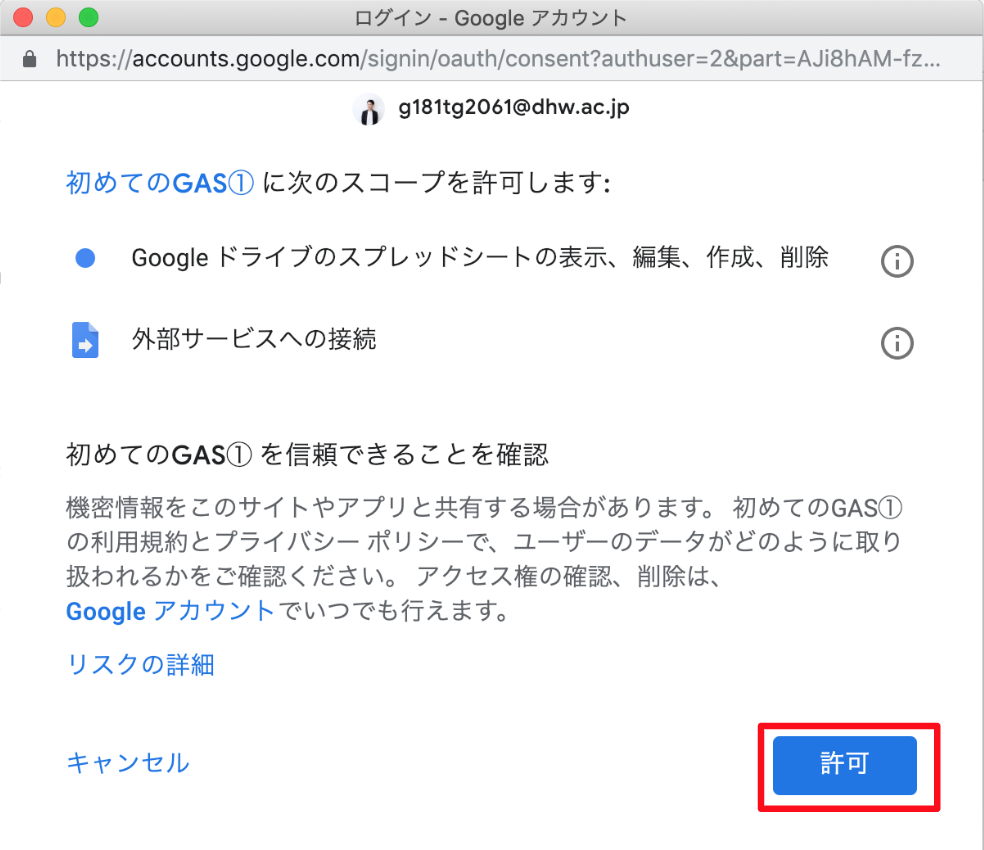
APIを使うための許可が聞かれると思うので、許可します。
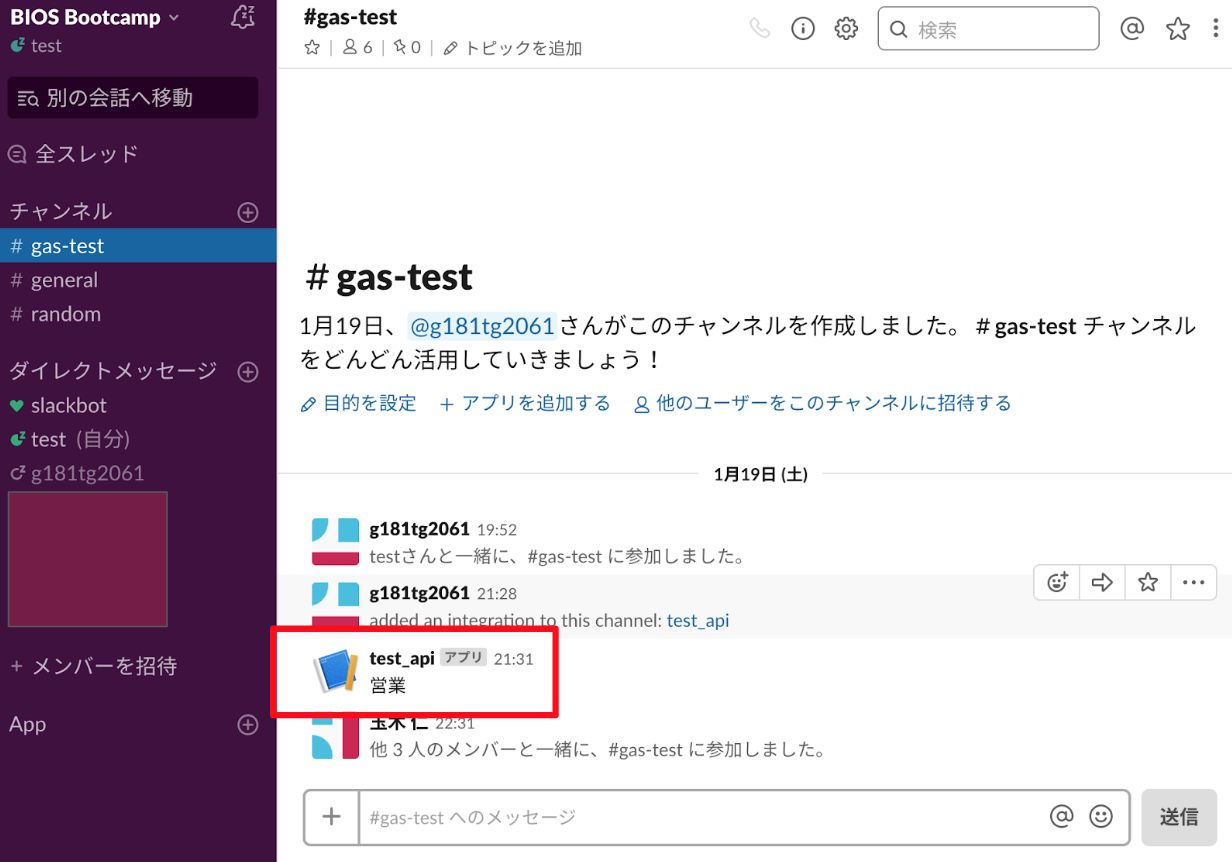
作成したBOTが設定したSLACKのワークスペースに自動的に送信されているでしょう。
以上、ウォームアップ!
開発!の前に
マークアップ言語って知っていますか?
これを機に、エンジニアを目指すなら、メモを取るのはEvernoteやワードやエクセルではなく、マークアップ形式でかけるメモ帳アプリを作ろう
メモ帳アプリ
開発
社会派エンジニアの第一歩! エディターを使ってみよう
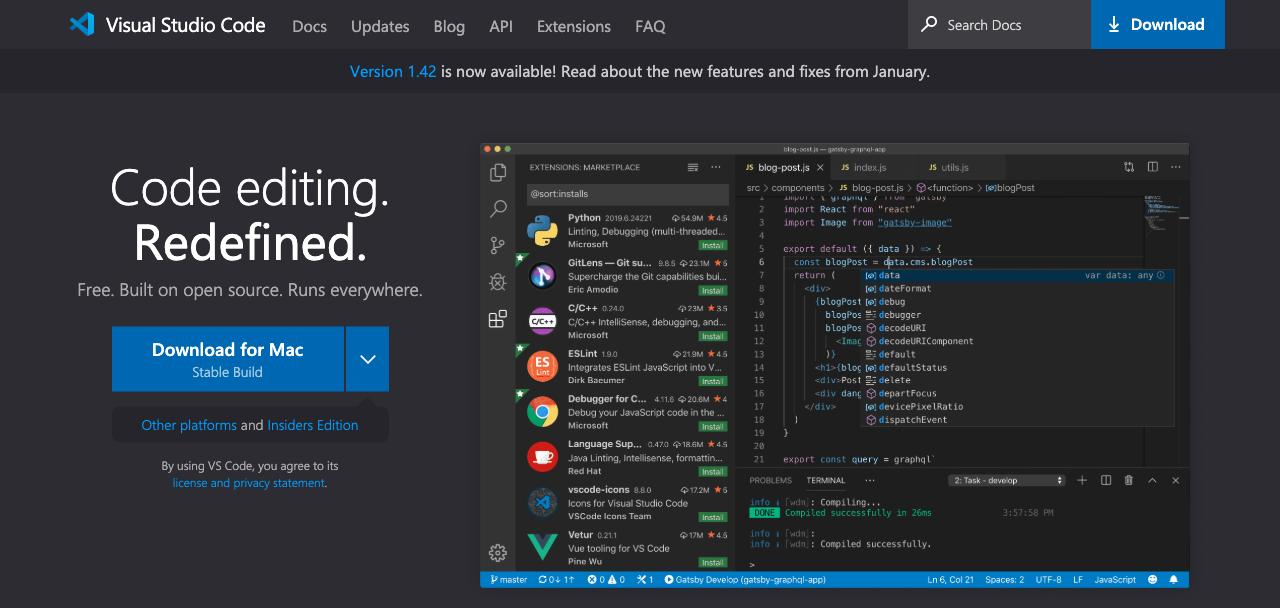
プログラミングを書く場所(エディター)は Visial Studio Code を使います。
Webサイトを作っていきます。とっても簡単なので、集中して付いてきてください!
まず最初に
まずは下記のコードをコピペしてみましょう!
<!DOCTYPE html>
<html>
  <head>
    <title>ここにページのタイトル書くよ!</title>
    <meta charset="utf-8" />
    <style type="text/css">
      .foo-before {
        background-color: white;
        color: black;
      }
      .foo-after {
        background-color: black;
        color: yellow;
      }
    </style>
  </head>

  <body>
    <p id="id_1">1. JS側にonclick書いてクリックイベント発火。</p>
    <p id="id_2">2. JSでは無名関数も使えるよ!</p>
    <p onclick="pClick()">3. HTMLでonclick属性書いた。クリックしてみて!</p>
    <p id="id_3" class="foo-before">4. クリックするたび色変わるよ!(クラスの入れ替えをjQueryで実装)</p>
    <p id="id_4">5. クリックするとCSS追加されるよ!</p>

    <script type="text/javascript">
      // 変数定義(「//」から始まる行はコメントアウト)
      var id_1 = document.getElementById("id_1");
      var id_2 = document.getElementById("id_2");
      var id_3 = document.getElementById("id_3");

      // id_1(id_2)をクリックしたら、functionの中身を実行
      id_1.onclick = function id1Click() {
        alert("id_1クリックしたよ!");
      }
      id_2.onclick = function () {
        alert("id_2クリック!関数名は書いても書かなくてもOK!");
      }

      // HTML側にクリックイベント記述
      function pClick() {
        alert("pタグクリック!HTMLでonclick属性書いたよ!");
      }
    </script>

    <script type="text/javascript">
      var stylesheet = document.styleSheets.item(0);

      // 上で定義したid_4はここでも使えるよ!
      id_4.onclick = function () {
        //第2引数は、「CSSの何番目のルールにするか」。0始まりの番号。
        stylesheet.insertRule("#id_4 {font-size: 20px;}", 0);
        stylesheet.insertRule("#id_4 {background-color: pink;}", stylesheet.cssRules.length);
      }
    </script>

    <!-- これでjQuery使える。ただしネットつながってれば。 -->
    <script type="text/javascript" src="http://ajax.googleapis.com/ajax/libs/jquery/1.7.0/jquery.min.js"></script>

    <script type="text/javascript">
      // $関数はjQueryの定番!
      $('#id_3').click(function() {
        this.className = (this.className === 'foo-before') ? 'foo-after' : 'foo-before';
      });

      document.writeln("<p>6. JSでHTML記述!(リロードするたび少し表示が遅れてるけど、わかるかな?)</p>");
      document.writeln("<p>7. URLは、" + document.URL + "だよ!</p>");
      document.writeln("<p>8. このページのtitleは、「" + document.title + "」だよ!</p>");
    </script>
  </body>
</html>
それではやっていきましょう!
技術の概要
Web系のエンジニアの技術は、かなりざっくり言うと、
- フロントエンド・エンジニア... 表に見える部分を頑張る人
(例)HTML、CSS、JavaScript など
- サーバーサイド・エンジニア... データを更新したり、アプリケーション動かす中身の部分を頑張る人
(例)PHP、Ruby、Python など
- インフラ・エンジニア... Webアプリケーションを動かすための環境構築など。
(例)Webサーバ構築(AWS、GCP)、DBサーバ構築、DNSサーバ構築など
の3つに類別できます。
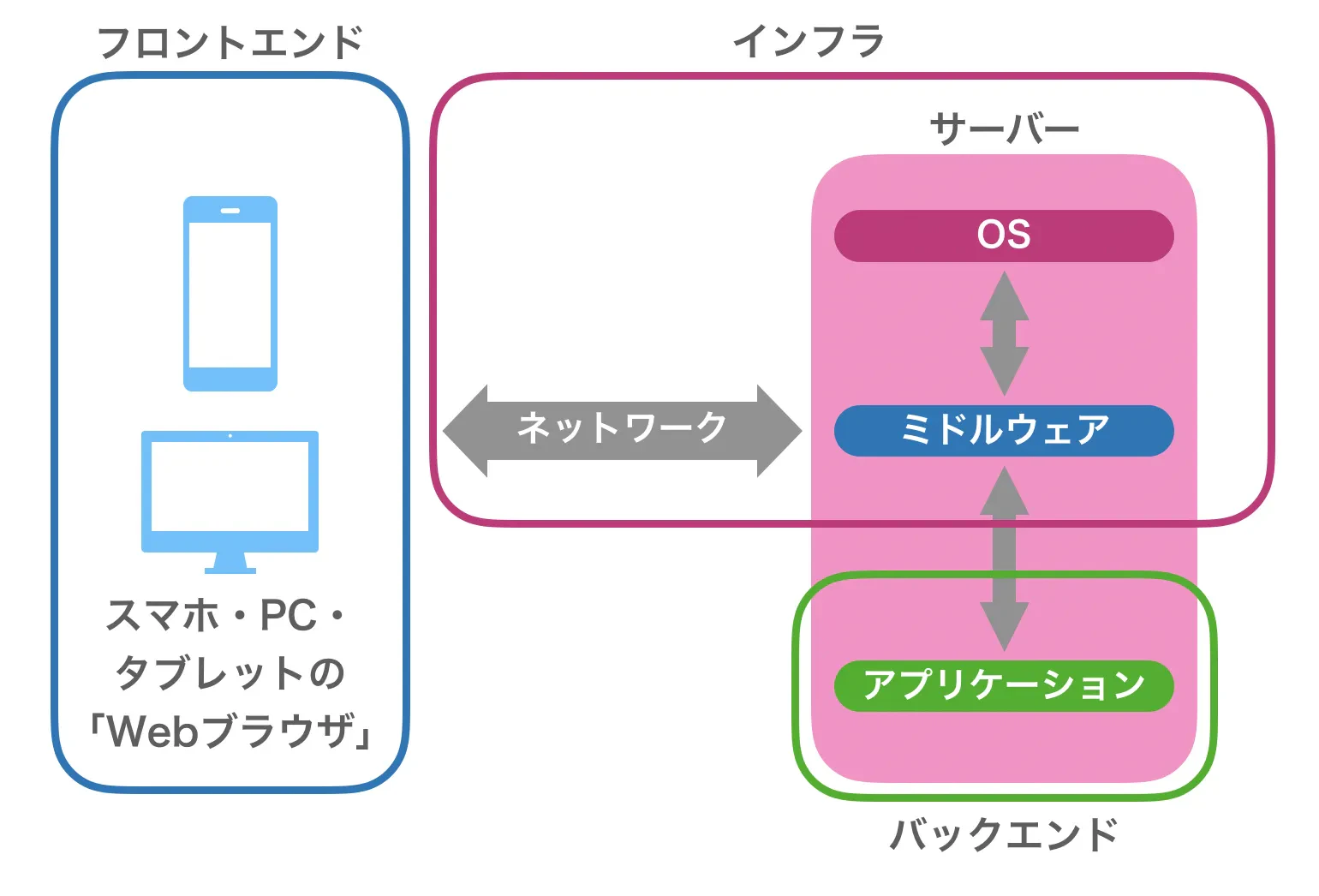
その中で、プログラミング未経験者が最も手をつけやすいのが、フロント(HTML、CSS、JavaScript)の技術です。
フロントの概要
- HTML → 「構造」を記述。マークアップ。Hyper Text Markup Language。
- CSS → 「装飾」を記述。スタイルシート。Cascading Style Sheet。
- JavaScript → 「動的な処理」を記述。JSとも言う。
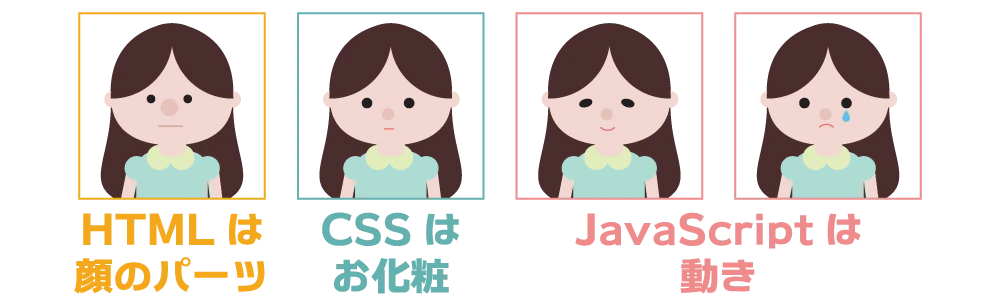
ちなみに、HTML > CSS > JavaScriptの順に重要であるとされているそうです。(HTMLが1番重要。詳しく何でか気になって仕方がない方は、プログレッシブ・エンハンスメントとググってください。)
HTML
最小限の記述
拡張子は.html。
(ファイル名が、test.htmlのように最後が.htmlということ)
<!DOCTYPE html>
<html>
  <head>
    (headタグで囲まれた部分(head要素)には「付加情報」を記述)
  </head>

  <body>
    (bodyタグで囲まれた部分(body要素)には「コンテンツ」を記述)
  </body>
</html>
- 1行目... 文書型宣言。おまじないだと思えばOK。
(例)<!DOCTYPE html>だと、HTML5を利用するよ!という意味。
-
タグとは、<と>で囲まれたもののこと。
(例)headタグとは、<head>のこと。
-
要素とは、開始タグ<>と終了タグ</>で囲まれた全体を指す。タグと要素を混同しないように!
(例)head要素とは、<head> ・・・ </head>のこと。
- htmlタグ
<html>... HTMLファイルの中身は、文書型宣言以外をhtmlタグで囲むべし。
1番大事なのは、HTMLファイルには必ずheadとbodyがあるよ!ってこと。
HTML記述例
<!DOCTYPE html>
<html>
  <head>
    <title>ここにページのタイトル書くよ!</title>
    <meta charset="utf-8" />
  </head>

  <body>
    <h1>1. h1タグの中身は、見出し1だよ!1番大きい見出しだよ!</h1>
    <h2>1-1. h2タグの中身は、見出し2だよ!</h2>
    <p>pタグの中には段落の塊を記述するよ!
      <u>アンダーバーはuタグで囲むよ!</u>
      <i>斜体はiタグで囲むよ!</i>
      改行したいときは<br />って書くよ!
    </p>
    <h3>1-1-1. h3タグは見出し3だよ!</h3>
    <p>見出しタグはh4,h5,h6とかもあるよ!h1タグが存在しないのにh2とかh3を使うのは良くないよ!</p>
    <div>
      <ul>
        <li>りんご</li>
        <li>バナナ</li>
        <li>もも</li>
      </ul>
    </div>
    <p>liタグはリストを書く時使う。liタグはulタグ(またはolタグ)で囲むことで使えるよ!</p>
  </body>
</html>
ブラウザで確認!
CSS
CSSは、ふーんで良いです。絵を描いたり、デザインが好きな人、几帳面な人は、CSSを学ぶのはオススメです!
CSSの書き方は3通り
CSSには書き方が3通りあります。
- 「style属性」として記述(pタグなど「タグの中」に記述)
- 「styleタグ」の中に記述(HTMLファイルの「headタグの中」に記述)
- 外部ファイルに記述(linkタグで呼び出す)
「style属性」として記述
HTMLファイル内の特定の要素に直接CSSをあてる方法。
記述例は以下の通り。
<!DOCTYPE html>
<html>
  <head>
  </head>

  <body>
    <p style="color: blue;">Hello World:D</p>
  </body>
</html>
-
style="color: blue;"をpタグの中に書くことで、Hello World:Dの部分が青文字になる。 - 確かめたかったら、コピペして保存して、ブラウザで開いてみよう!保存するときの拡張子は
.htmlだよ!
「styleタグ」の中に記述
HTMLファイル内のheadタグの中に、style要素としてCSSを記述する方法。
記述例は以下の通り。
<!DOCTYPE html>
<html>
  <head>
    <style type="text/css">
      p {
        color: yellow;
        background-color: black;
      }
    </style>
  </head>

  <body>
    <p>Hello World:D</p>
  </body>
</html>
-
<style type="text/css">と</style>で囲まれた部分にCSSを記述。 -
type="text/css"と書くことで、scriptタグの中身がCSSファイルであることを明記。
CSS部分の書き方は、
タグ名 {
	プロパティ名: 値
}
となる。classやidは、
.class名 {
	プロパティ名: 値
}
#id名 {
	プロパティ名: 値
}
のように、classには.、idには#をつけることでCSSを記述します。ふーんで今はOK!
外部ファイルに記述
上記2つの方法では、HTMLファイルの中にCSSを記述していたが、3つ目のこの方法では「外部ファイル」としてCSSを記述する方法があります。普通、HTMLのファイルにCSSは書かないで、違うファイルに書きます。
拡張子は.css。記述例は以下の通り。
<!DOCTYPE html>
<html>
  <head>
    <link href="test.css" rel="stylesheet" type="text/css">
  </head>

  <body>
    <p>Hello World:D</p>
  </body>
</html>
p {
	color: yellow;
	background-color: black;
}
- HTMLファイル内では
linkタグで外部CSSファイルを呼び出します。 -
href="test.css"と書くことで、呼び出すファイル名を記述。この場合、呼び出すCSSファイルの名前はtest.css。 -
rel="stylesheet" type="text/css"は、CSSを呼び出す時のおまじないと思えばOK!
JavaScript
JavaScriptの書き方は2通り
JavaScriptには書き方が2通りあります。
- 「scriptタグ」の中に記述
- 外部ファイルに記述(scriptタグで呼び出す)
「scriptタグ」の中に記述
CSSの「styleタグ」の中に記述と似た感じで、HTMLファイルの中にscript要素として記述する方法。
記述例は以下の通り。
<!DOCTYPE html>
<html>
  <head>
  </head>

  <body>
    <p>Hello World:D</p>

    <script type="text/javascript">
      alert("Hello JavaScript:D");
    </script>
  </body>
</html>
-
<script type="text/javascript">と</script>で囲まれた部分にJavaScriptを記述。 -
type="text/javascript"と書くことで、scriptタグの中身がJavaScriptファイルであることを明記。 -
alert("Hello JavaScript:D");により、Hello JavaScript:Dと書かれたアラートがポップアップで出てきます。 -
script要素を書く場所は、headタグの中でもbodyタグの中でもどちらでも良い。
外部ファイルに記述
「外部ファイル」としてJavaScriptを記述する。
拡張子は.js。記述例は以下の通り。
<!DOCTYPE html>
<html>
  <head>
    <script type="text/javascript" src="test.js"></script>
  </head>

  <body>
    <p>Hello World:D</p>
  </body>
</html>
alert("Hello JavaScript:D");
- HTMLファイル内では
scriptタグで外部CSSファイルを呼び出す。 -
src="test.js"と書くことで、呼び出すファイル名を記述。この場合、呼び出すJavaScriptファイルの名前はtest.js。 -
type="text/javascript"と書くことで、scriptタグで呼び出すファイルがJavaScriptファイルであることを明記。
Chart.jsを使って遊んでみよう

<!DOCTYPE html>
<html>
  <head>
    <script src="https://cdn.jsdelivr.net/npm/chart.js@2.8.0"></script>
  </head>

  <body>
    <canvas id="myChart"></canvas>
    <script>
        var ctx = document.getElementById('myChart').getContext('2d');
        var chart = new Chart(ctx, {
            // The type of chart we want to create
            type: 'line',

            // The data for our dataset
            data: {
                labels: ['January', 'February', 'March', 'April', 'May', 'June', 'July'],
                datasets: [{
                    label: 'My First dataset',
                    backgroundColor: 'rgb(225, 99, 132)',
                    borderColor: 'rgb(255, 99, 132)',
                    data: [0, 10, 5, 2, 20, 30, 45]
                }]
            },

            // Configuration options go here
            options: {}
        });
        var myLineChart = new Chart(ctx, {
            type: 'line',
            data: data,
            options: options
        });
        </script>
  </body>
</html>
デプロイその1
https://script.google.com/macros/s/AKfycbzrynU74oF-piXe-KxnLgxKCbl4049pj906-Igp33O5nZ0jsrZr/exec
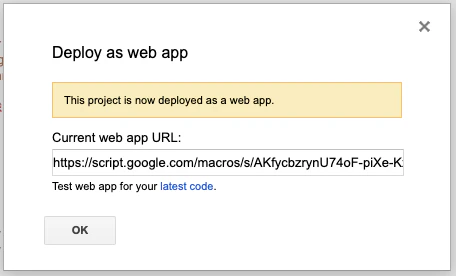
初心者にとって最も簡単なWebサイト公開方法の一つである、GASを使います!
初期設定
デフォルト部分のmyFunctionという関数は使わないので消して大丈夫です。代わりに、doGetという関数を新しく作る必要があります。
function doGet(e){
  return HtmlService.createTemplateFromFile('index').evaluate();
}
そのあと、HTMLファイルを新しく追加して、書いたHTMLのコードを全てここに貼り付けます。
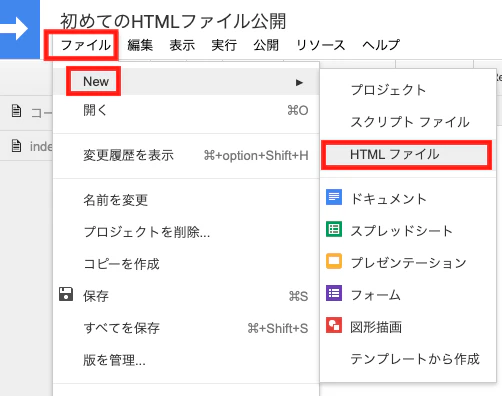
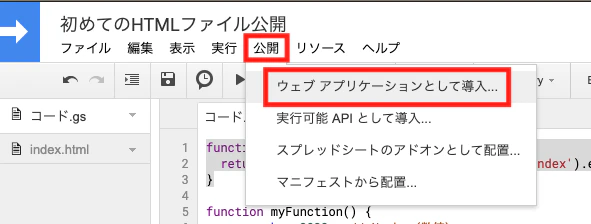
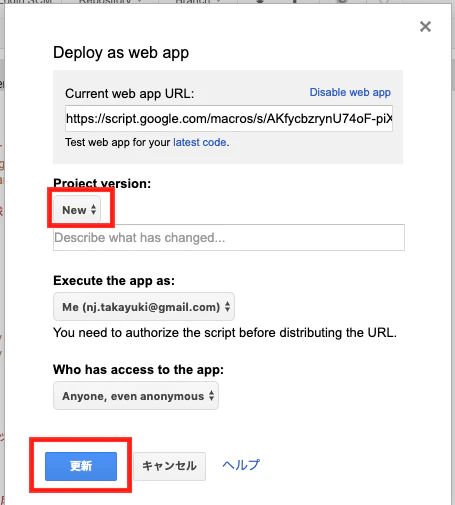
あとは、公開するだけ。
デプロイその2
https://day1.now.sh/
初心者にとって最も簡単なWebサイト公開方法の一つである、nowを使います!
事前準備
Node.js というものがあります。まだ一度もnpm コマンドを使った事が無い方は、下記URLの参考サイトに、インストールしてください。
- Windows: https://qiita.com/taiponrock/items/9001ae194571feb63a5e
- Mac: https://qiita.com/PolarBear/items/62c0416492810b7ecf7c
Macでbrewコマンドが使えない方は、下記URLの参考サイトを確認してください。
https://brew.sh/
npmコマンドが使うようになりましたら、nowを使うための事前準備をします。コマンドを打ちます。
$ npm install -g now
$ npm install -g yarn
$ yarn global add now
ログインに関して
事前準備が完了したら、nowに、まずはログインします。
$ now login
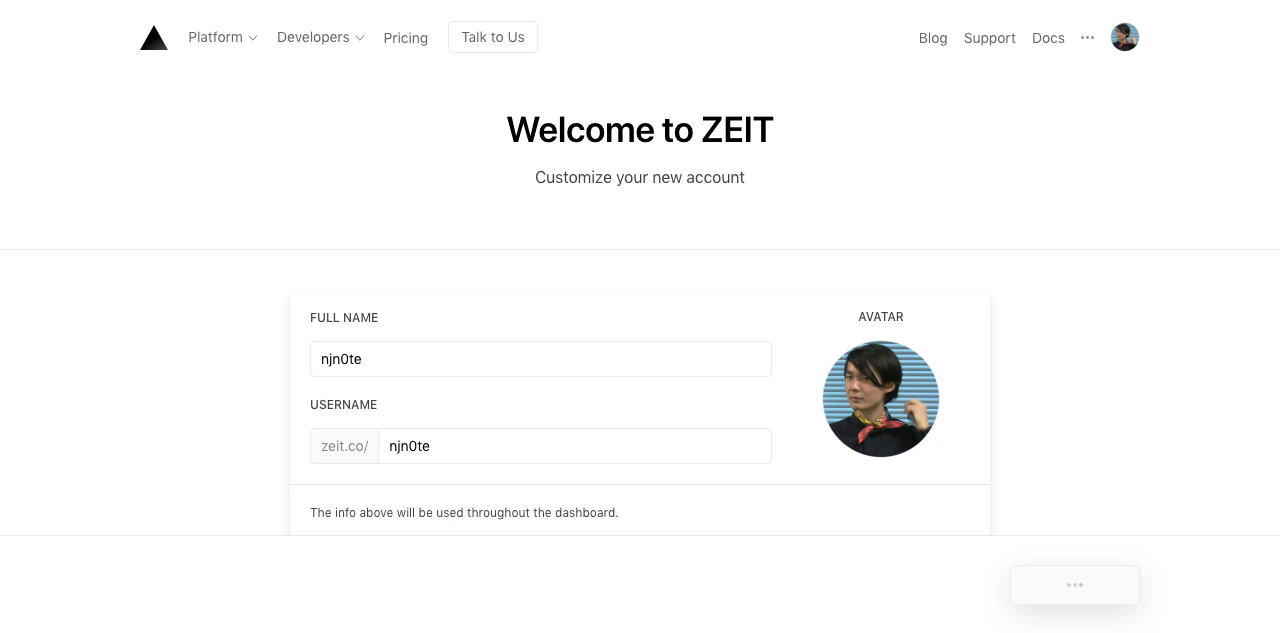
emailを入力後、Please sign up: https://zeit.co/signup と最初は出るので、サインアップします。下の画面になっていればOK!
now
最後に、デプロイするためのコマンドはこれだけです。
$ now
質問は、全てEnterで大丈夫です。
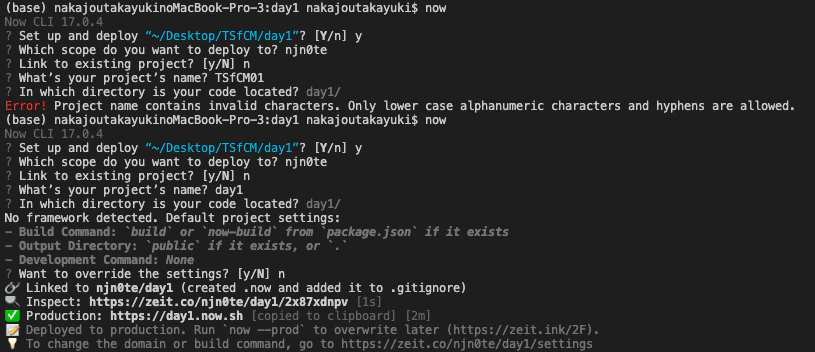
Production: https://**********.now.sh
と出ていれば成功です。今後、このコマンドを叩くだけで、いつでもデプロイできます。凄くないですか?念の為、デプロイできているかどうか、URLをブラウザで開けるか確認してみてください。そして、開けていたら、Twitterで、「初めてのデプロイ #駆け出しエンジニア #TSfCM #初日」などと呟いてみましょう!
ブートストラップ
Bootstrapを使うと、CSSを書かずに楽に書けます。
https://getbootstrap.com/docs/4.0/examples/
GitHubで(できれば)毎日コードを更新しよう
GitHub :https://github.com
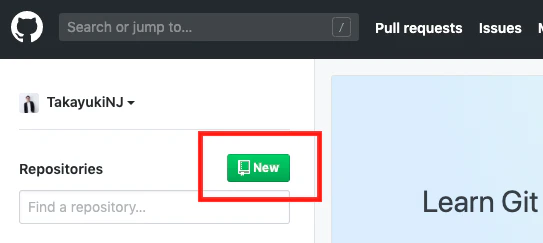
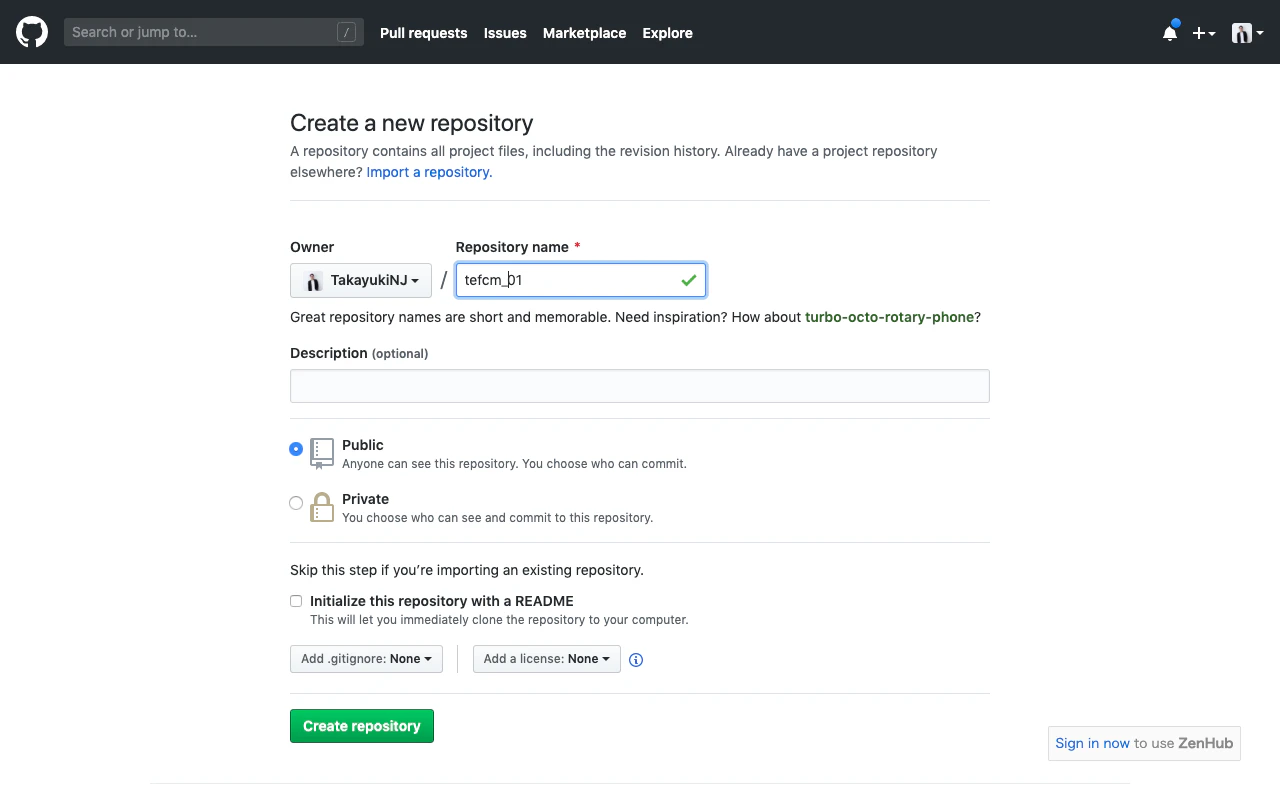
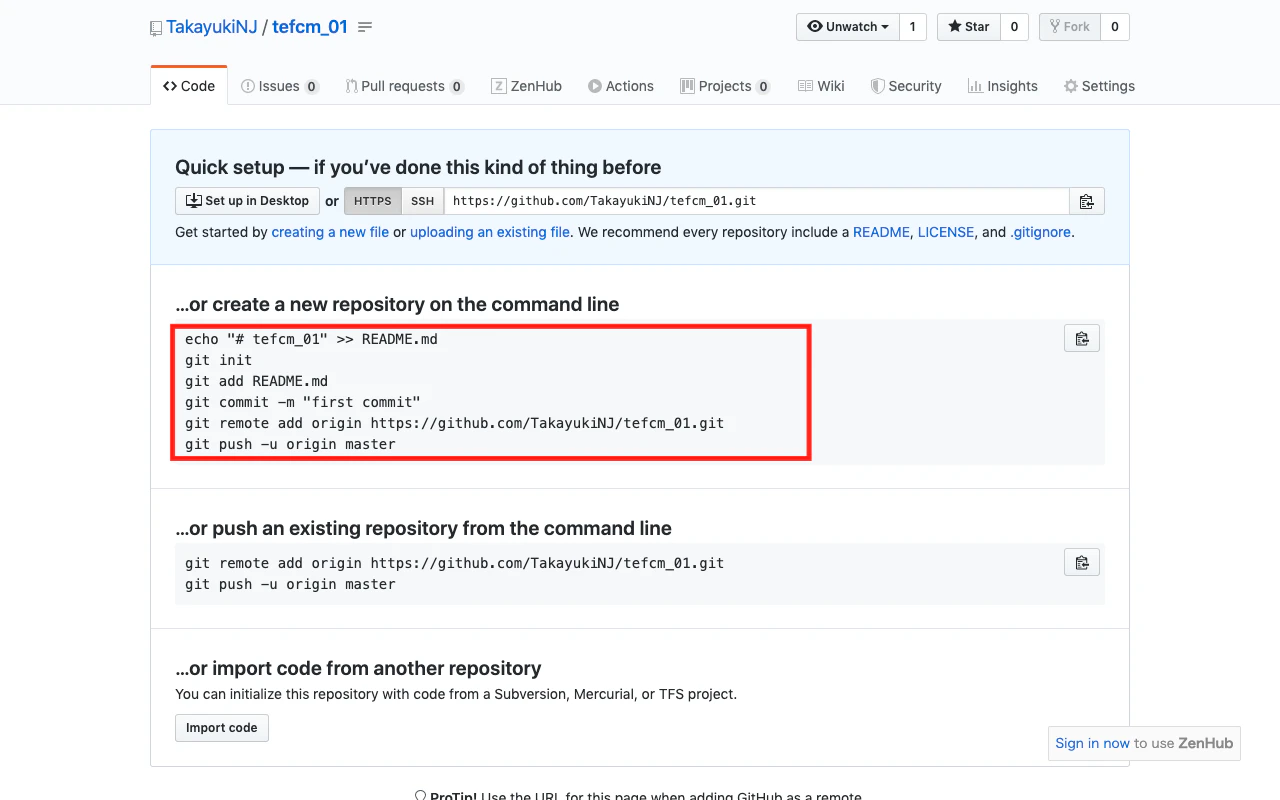
VS code に戻って、一個一個コマンドを打っていきます。
$ git init
$ git add .
$ git commit -m "first commit"
$ git remote add origin https://github.com/**********/***********.git
$ git push -u origin master
Windowsの方でgitコマンドが使えない人はこちら : https://gitforwindows.org/
動かないなと思ったら、設定で間違っている場合があるので、新しく作られている.gitという隠しファイルを削除して、もう一度$ git initからやり直してください。
【宿題】
- 自分のオリジナル自己紹介Webサイトを作ろう!
来週木曜日までに、GASで公開したURLと、GitHub上のコードを下のURL(Googleフォーム)に提出してください。金曜日に確認して、全員にフィードバック(感想)を個別に送ります。
宿題提出先はこちら: https://docs.google.com/forms/d/1izHDU6z-ZRb1ap51bjZ8BzrvmTlvdFstEnZ-s1Y074o/edit