
はじめに
今回、JLCPCB様のPCBAで電源基板を製造していただいたので、その紹介をしたいと思います。
(※記事の内容には宣伝が含まれます。)
今回発注した基板
私が今回作った電源基板は、AP64500のDCDCコンバータを使った降圧回路と、24Vの駆動制御回路を搭載しています。
このDCDCコンバータは、12V〜24Vという広い範囲を5Vに降圧することができます。今回は駆動電源6Sのリポバッテリーを制御電源用の5Vに降圧するために使いました。
この電源基板ですが、大きさを横66mm、縦33mmとし、小型化に注力しました。放熱についても、FETやDCDCコンバーターの放熱性能を確保しつつ設計しています。
オン抵抗が低いFETの選定にも時間をかけました。

割った状態がこれです。↓↓↓

JLCPCBを利用すると、高精度な基板を安価に、短期間で製造できます!
DCDCコンバータやFETなどのはんだ付けが難しい部品がちゃんと短絡せずにできてとてもきれいです。はんだ不良などの実装ミスは一切ありません。
XTコネクタもなどの熱容量の高いものも変形しておらずフラックスなどの汚れもなくて見栄えもいいです。
t.co/K35oaDr41Q
ぜひ上の特別リンクから発注してみてください!

https://jlcpcb.com/jp/
JLCPCB様では個人で基板を発注することができます。
基板を発注してから約1週間で届くので配送スピードが早いです。
注文時に部品配置や向きを3Dビューアで確認できるため、向きのミス、部品ズレ、フットプリントの違いなどを事前に見つけやすいです。
在庫部品が680000個以上と種類が多いので、PCBAをするときに部品がないなどの問題が起きにくいです。
PCBAについて、PCBAは、Printed Circuit Board Assembly(プリント基板実装)の略です。
必要な電子部品がプリント回路基板(PCB)上にはんだ付けされ、すぐに機能する状態の基板を指します。
つまり、作成した基板に部品を実装した状態で届けてくださいます!
基板全部の部品だけでなく、一部のみの実装も可能です。
基板の発注
JLCPCB Tools(KiCadの操作)について
- プラグイン&コンテンツマネージャーから管理を選び、下のURLを追加します。
https://raw.githubusercontent.com/Bouni/bouni-kicad-repository/main/repository.json

管理を選びます。

リンクを追加します。

2.JLCPCB Toolsをインストールします。
※写真ではアンインストールになっていますが、気にしなくて大丈夫です。

3. PCBエディタの上のツールバーにJLCPCBのマークが追加されていたら、インストール完了です。

4. JLCPCBでは、すべての部品に番号が割り当てられています。
なので、これらの番号を使って部品を指定しなければなりません。
その方法として、JLCPCB Toolsから割り当てる方法を書きます。
JLCPCB Toolsから割り当てる方法
1.JLCPCB Toolsを起動します。

2.部品を指定したいところを選んで、右クリック、または「Assign LCSC number」をクリックします。

この時、(画像では「Auto select alike」ですが)「Select alike」をクリックすると、同じ部品を一括で選択できます。
開くと検索画面に移動するので、「keyword」にほしい部品の型番や値を入れて、「Search」をクリックして検索します。
※検索するときは、大きさの値はinch表記で検索しましょう。
3. 付けたい部品を選び、「Select part」をクリックします。
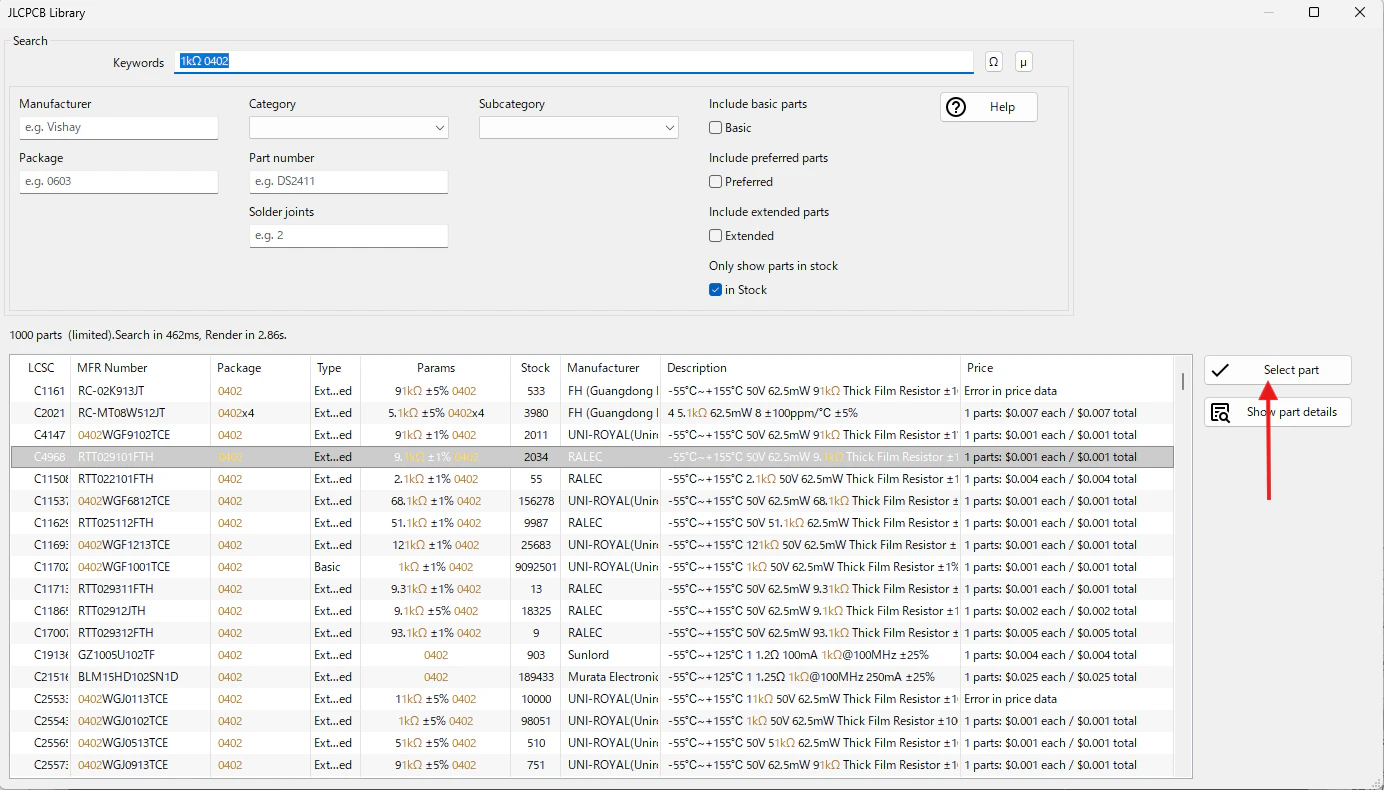
このような作業を、すべての部品に対して行います。
そして、製造データを作って注文したら完了です。
最後に
今までの開発では、基板のみを発注し自分で実装、実験をして不備がないかを確認するのに時間がかかっていましたが、今回は全部実装された状態だったので、すぐに動かして使うことができたので良かったです。
とあるパーツを選ぶときに、PCBAライブラリのパーツのストックが残り30個のものを選んでいて、設計中にストックが消える可能性もありリスクが高かったので次回からはパーツの多いものを選ぶようにしたいです。
実際にLEDを光らせた様子です。


(はーと♡)