
今回、JLCPCBのPCBAで制御基板を製造していただいたので、その基板と発注方法を紹介しようと思います。

(※記事の内容には宣伝が含まれます。)
今回発注した基板
USB Type-CでマイコンにDFU書き込みができ、マイコン間通信の5Mbps CANからESC通信用のCANに変換する制御基板です。
USB CDCで多くの設定を簡単に変更できたり、アドレッサブルLEDで様々な状態表示ができたりします。
前回からの変更点として、コネクタやボタンの位置を優先して設計したので、より使いやすくなってると思います。フットプリントも必要最低限の情報をわかりやすく、読みやすく配置したのでシンプルで良いデザインにできました。

0402サイズのチップ抵抗・コンデンサや0.5mmピッチのマイコンなど、小さな部品を多く高密度に並べていますが、はんだ不良やはんだブリッジなどの実装ミスは一切ありません。特別なオプションは付けてませんが、フラックスなどの汚れもなくて見栄えもいいです。
今回は実装料を抑えるためにコネクタやLEDを除いていますが、PCBAではスルーホールの実装も対応しています。
全てPCBAで実装すれば届いた時点で完成品なので、はんだ付けなど一切の手を加えずにすぐにデバッグを始められます!実装する設備や技術も、部品を揃える時間や在庫管理も必要ありません!
JLCPCBを利用すると、高精度な基板を安価に、短期間で製造できます!
ぜひこちらの特別リンクから発注してみてください!
JLCでのPCBAの発注方法
(画像は前回のものです)
設計ソフトはKiCadを使用しています
PCBAには部品リストや部品の座標情報が必要になりますが、手動で作るのは非常に手間なのでまずはプラグインを導入します
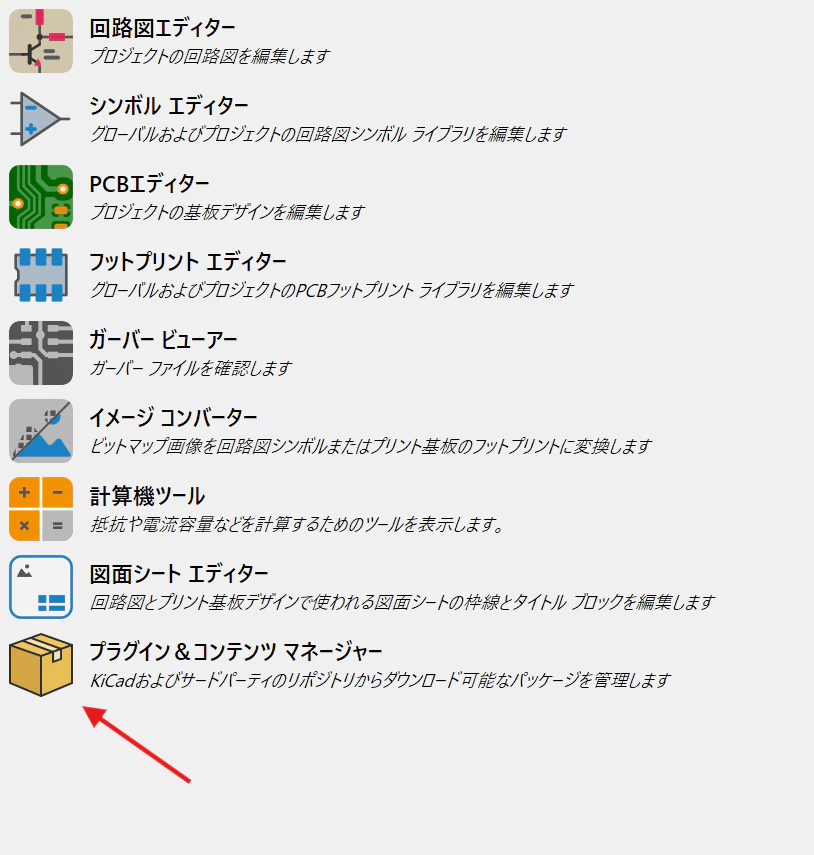
Fabrication Toolkitと検索します

インストールを押したら保留中の変更を適用でダウンロードが始まります
インストールの文字がアンインストールに変わったらOK
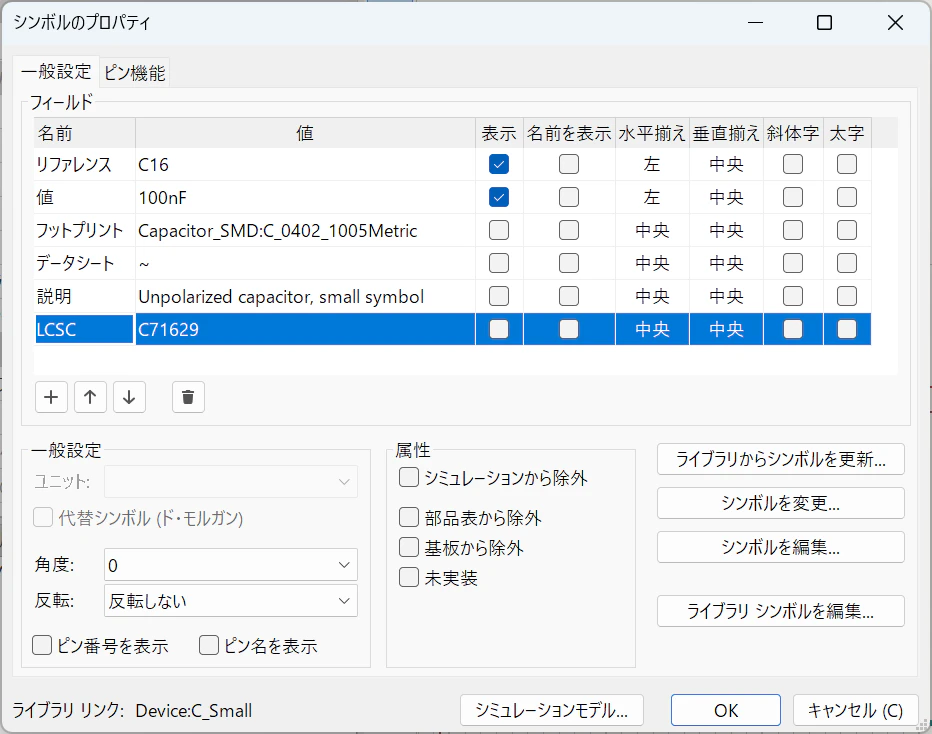
スケッチで実装したい部品のプロパティを開き、LCSCという欄を追加します。
JLCPCBAライブラリから素子を選定して、JLCPCB Part # の後に続くIDをLCSCの欄に入力します。
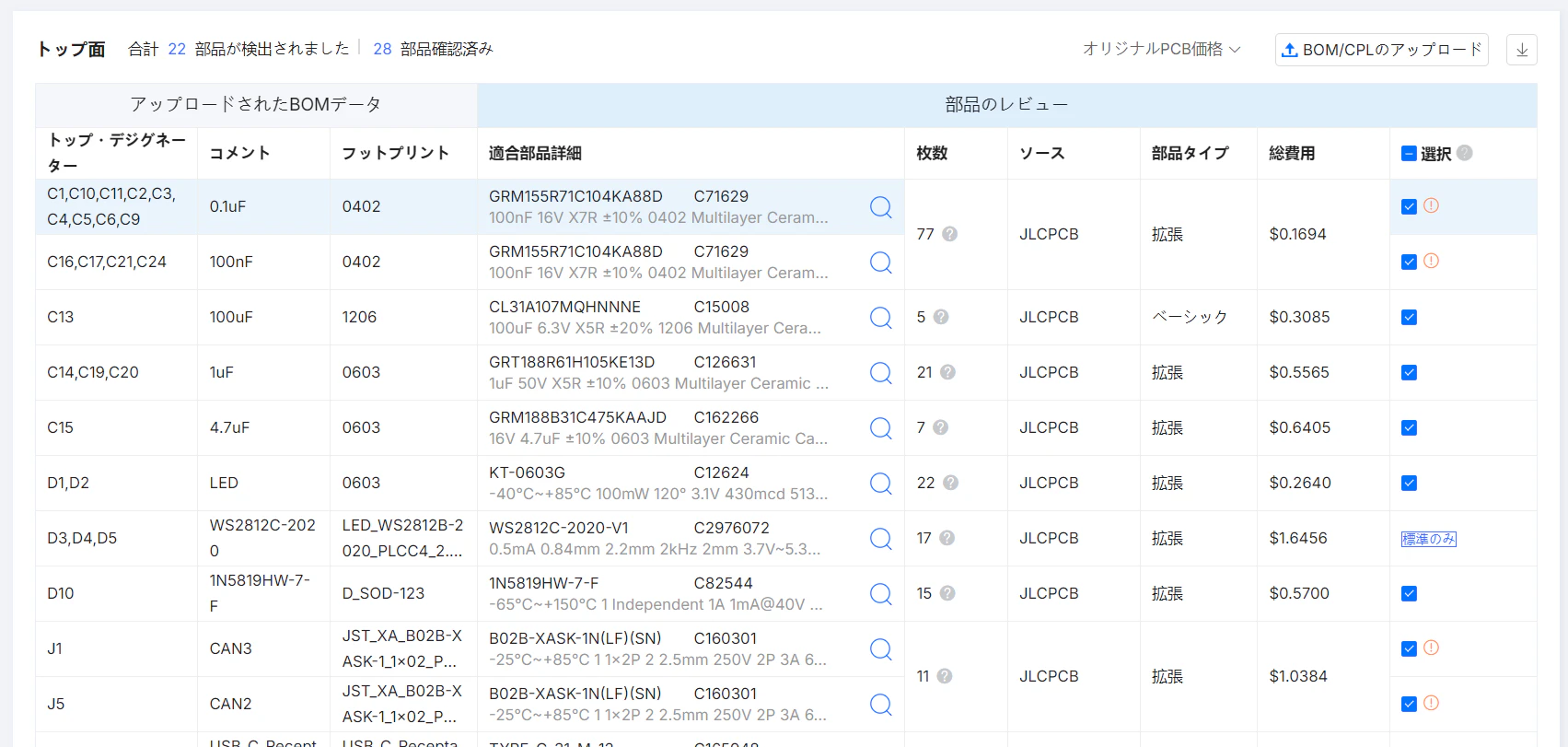
チップ抵抗やコンデンサなどはなるべくBasicを選びましょう、Extentedは部品代が安くてもセットアップで追加料金がかなりかかってしまいます。
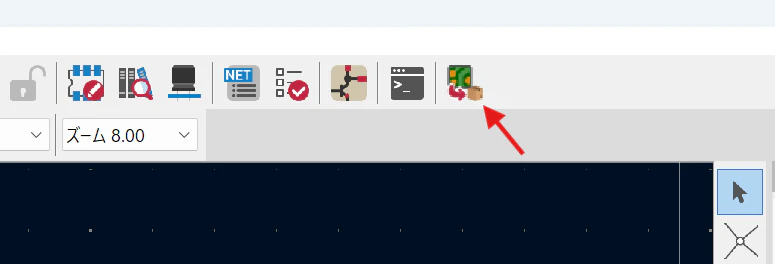
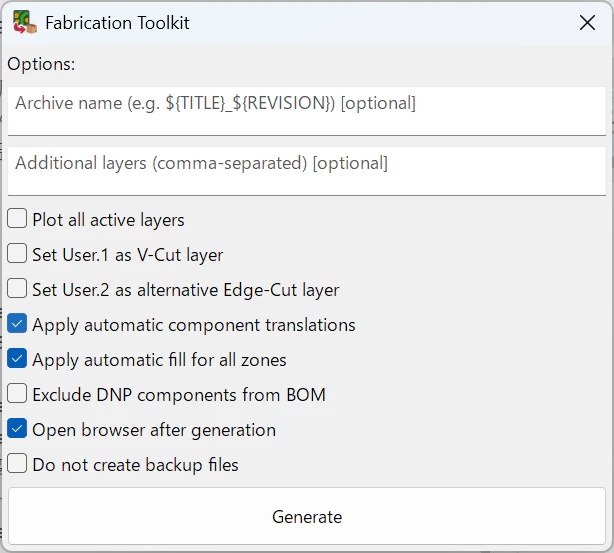
設計が完成したら、PCBエディター画面の右上の拡張機能ボタンを押して、PCBAに必要なファイルを生成します。
JLCPCBの発注画面に生成されたデータをアップロードして、PCB組み立ての項目をONにします
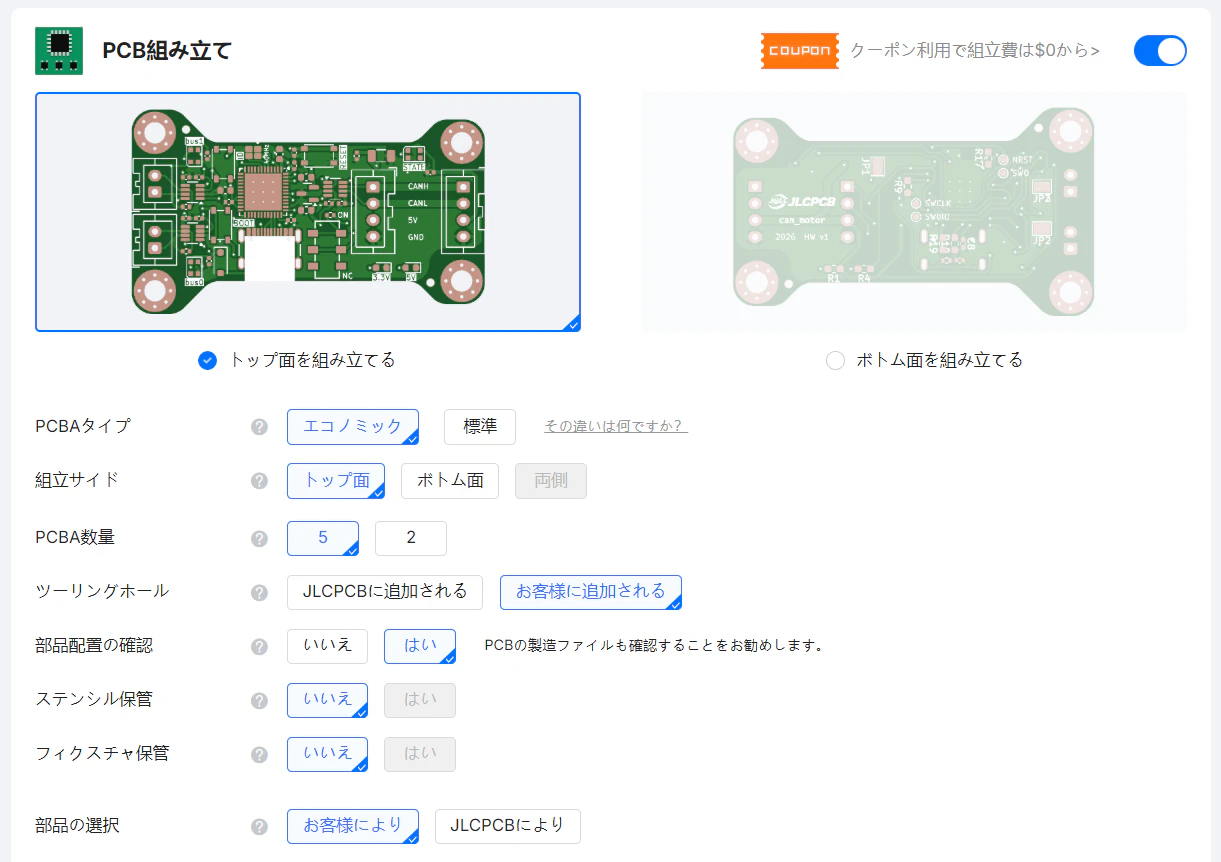
オプションの項目について、設計に合ったものを選択します。
- PCBAタイプ
エコノミックは他の基板とまとめて実装するので安価ですが、基板のオプションや実装方法に色々制約があります。また、実装時の基板の固定のために工具穴を開ける必要があります。
標準では両面実装ができますが、実装料が高くなります。 - 部品配置の確認
発注後にJLCのエンジニアが配置の確認、修正をしてくれます。
値段もそこまで変わらないので「はい」を選択しておきましょう。
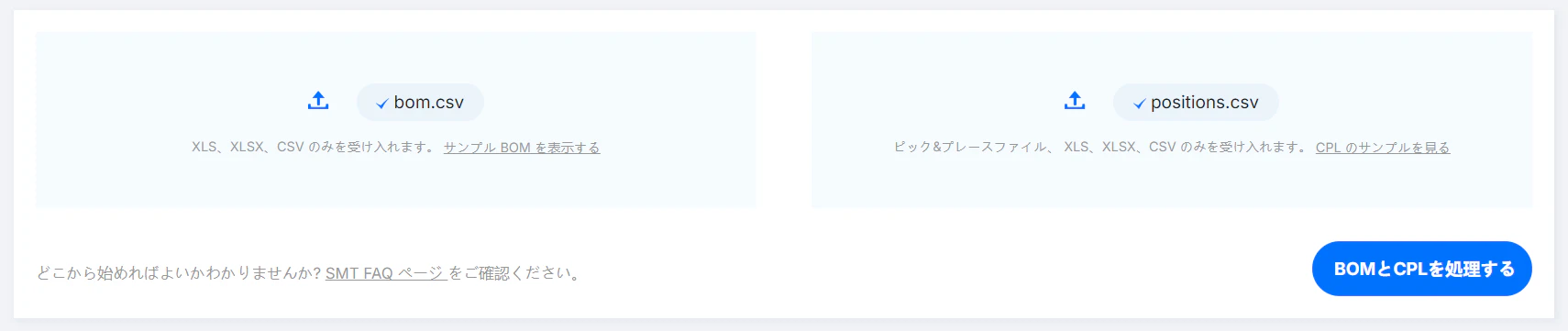
次へ進んだら、拡張機能から生成されたファイルをそれぞれアップロードします。
実装する部品を選択します。エコノミックでは実装できない部品がたまにあります。
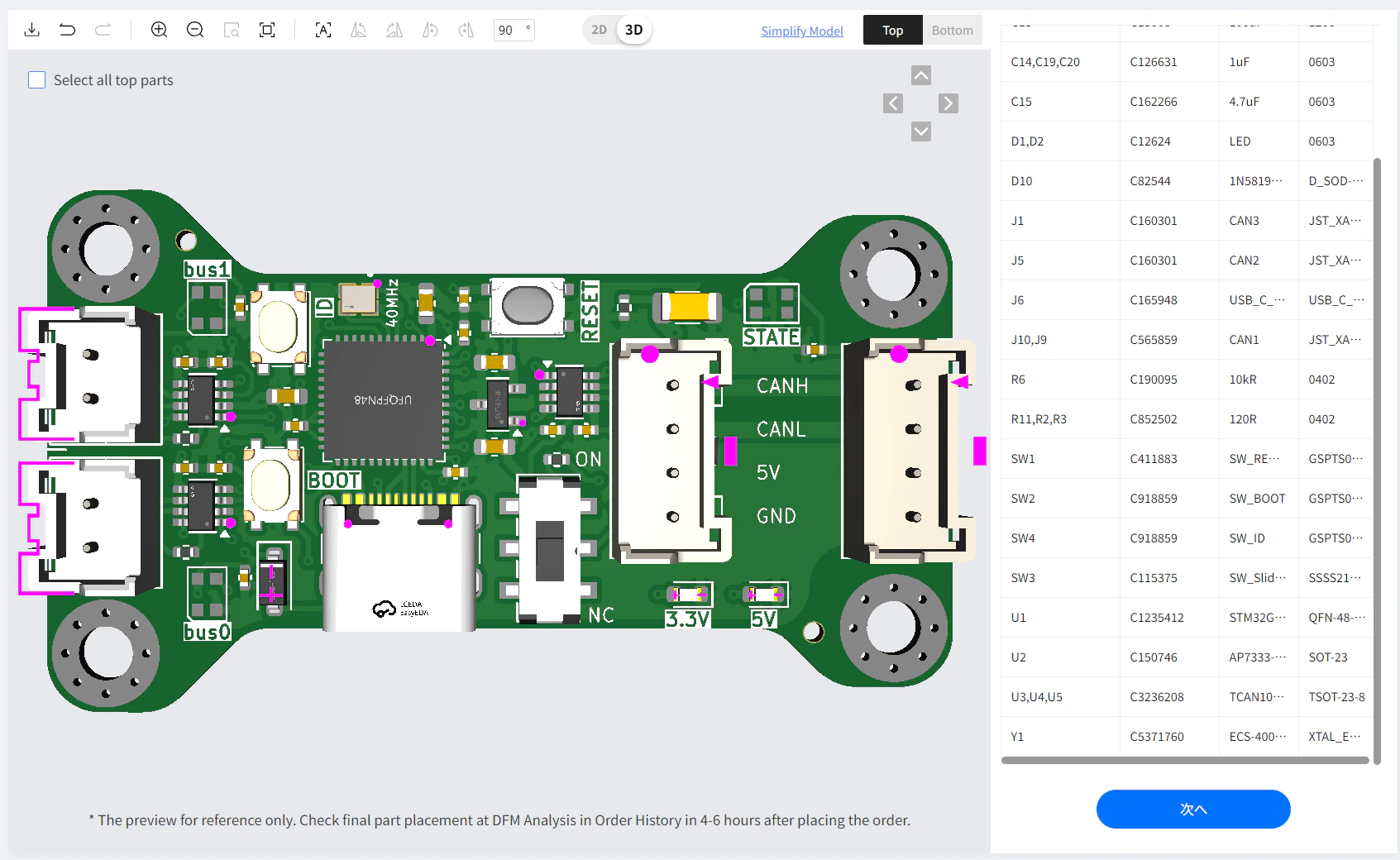
部品配置が正しいかを確認します。方向や位置が間違っていないか確認し、間違っていればツールバーで適宜修正します。
ピンクの丸印が一番ピンを示しているので、左右対称な素子は間違えないように注意してください。
あとはPCBの発注と同じ手順で手続きすれば完了です!お疲れさまでした。
さいごに
前回と今回は部品選定をミスって無駄にお金かかってしまったので、よい子はBasicのチップ抵抗を使いましょう(自戒)
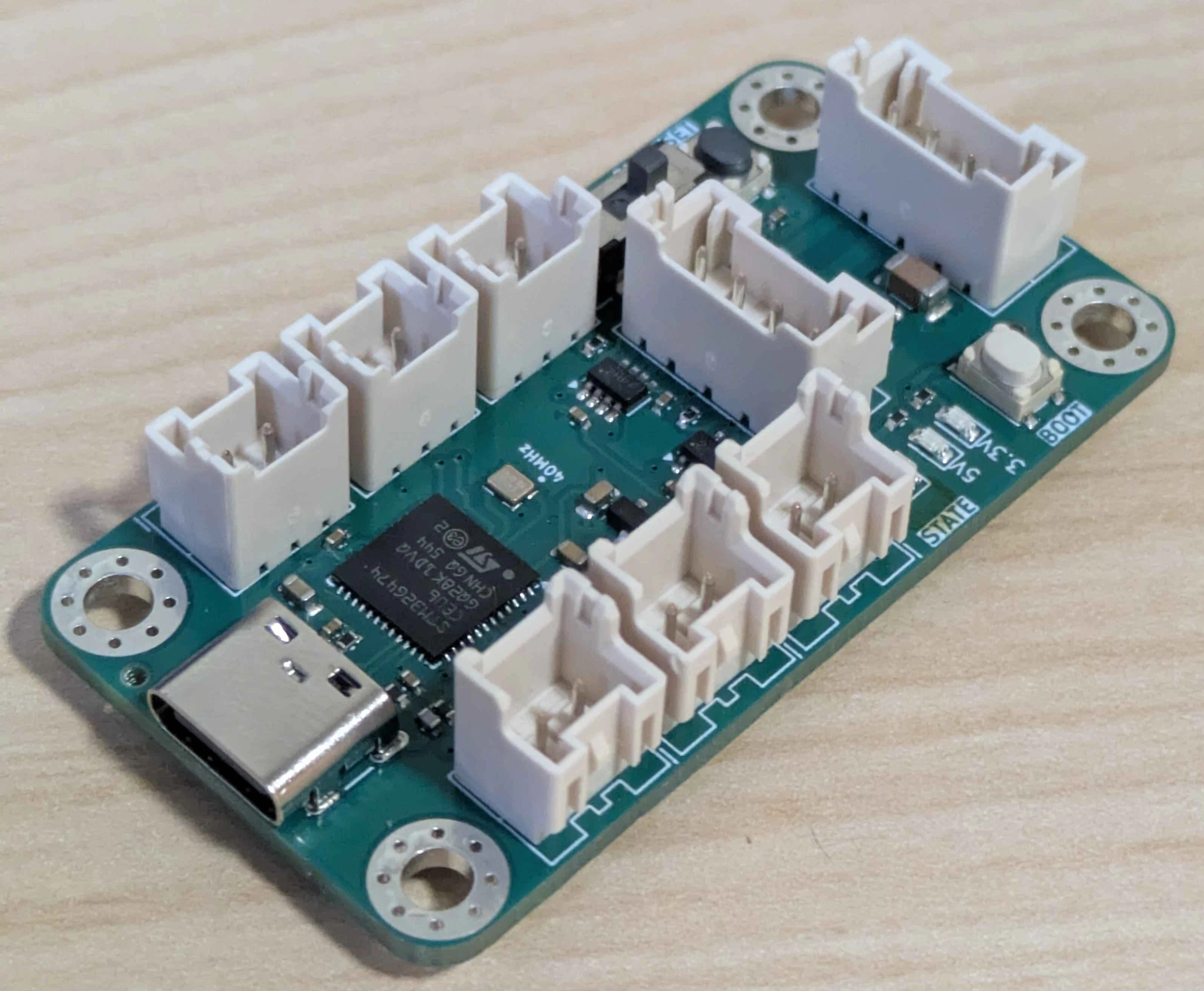
コネクタ等を実装してみるとこんな感じになりました。
基板のデザインも洗練していくと既製品っぽくなってとてもかわいいですね。性能だけでなく、使いやすさは設計でとても大事な要素だと思います。この基板は何年か使い続ける予定なので、特にUXは大事ですね。
基板はロボットにとって邪魔なのでできるだけ小さくしたいところですが、DIPスイッチなどを小さくしすぎると使いづらくなってしまいます。そこでCDCによって高度な設定を簡単にできるようにしたことで使いやすさと小型化を両立できたのも良い点です。
次回は素子の保護など、安全性にも力を入れて設計してみたいです。