
はじめに
今回、JLCPCBのPCBAで制御基板を製造していただいたので、その基板と発注方法を紹介しようと思います。

(※記事の内容には宣伝が含まれます。)
今回発注した基板
箱がスゲーデカかったです
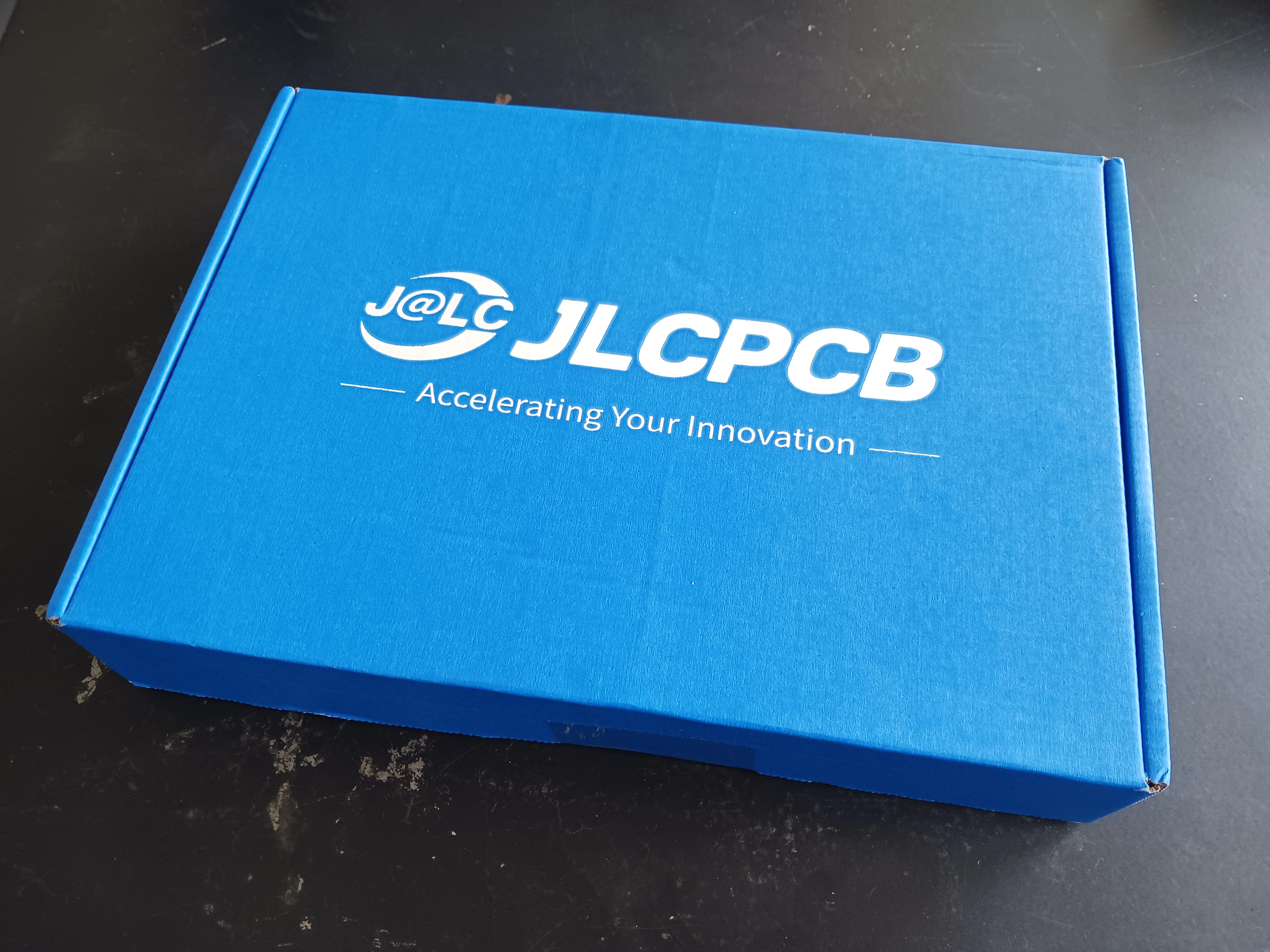
基板は丁寧に梱包されていて、損傷は全くありませんでした
前回に続き二枚目の電源基板の製作です。前回は駆動電源の広範囲の電圧からマイコン等の制御電源を作るものでしたが、今回はOrange PiやLiDARを動かす高級電源のための降圧基板となっています。電源制御の機能がない代わりに、絶縁での電流・電圧測定機能が備わっています!
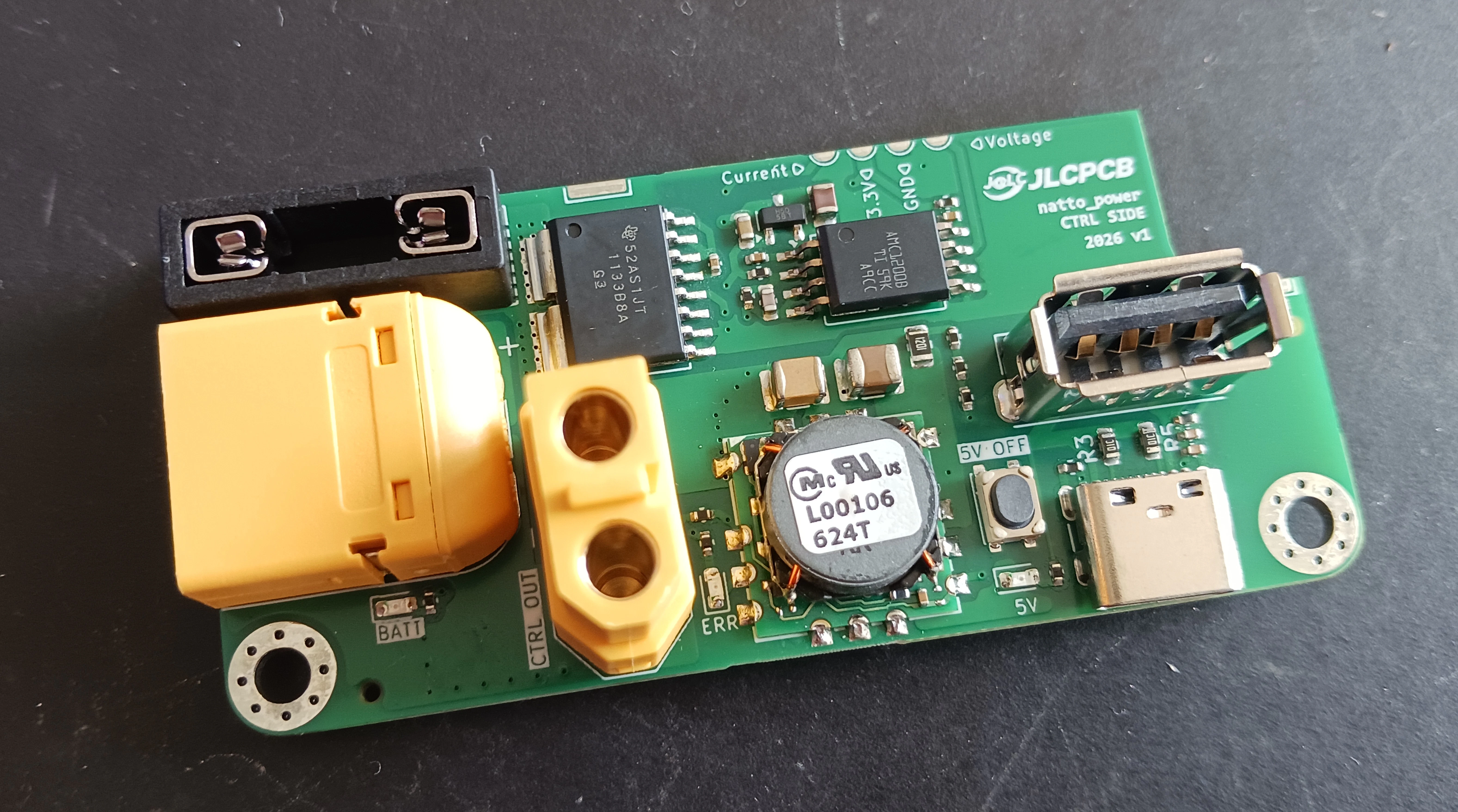
降圧にはmurataのDCDCコンバータを、電流・電圧測定にはTexas Instrumentsのホールセンサや絶縁アンプを使用しています。これらの特殊で高価な部品を全て自分で揃えるのは時間やコストがかかる上、はんだ付けが失敗した時のリスクも高いです。
そこで、JLCPCBAを利用すれば、部品の調達や在庫管理をする必要がなく、常に高精度な実装がされた状態で基板を手に入れることができます!
JLCには抵抗やコンデンサなど一般的なものから特殊なICやマイコンまで、約70万種類もの豊富な部品の在庫があり、全ての実装をPCBAサービスに任せられます!
また、発注サイトも充実していて、日本語でのわかりやすいオプション選択、3Dプレビューでの実装確認、スムーズな支払いシステムなど、初心者にも使いやすくなっています。
興味があれば、ぜひこちらの特別リンクから発注してみてください!
基板の発注
JLCPCB Tools(KiCadの操作)について
-
プラグイン&コンテンツマネージャーを開きます

管理を開きます

以下のリンクを追加します
https://raw.githubusercontent.com/Bouni/bouni-kicad-repository/main/repository.json

-
JLCPCB Toolsをインストールします

-
PCBエディタの上のツールバーにJLCPCBのマークが追加されていたら、インストール完了です

JLCPCBでは、すべての部品に番号が割り当てられています。
なので、これらの番号を使って部品を指定しなければなりません。
その方法として、JLCPCB Toolsから割り当てる方法を説明します。
JLCPCB Toolsから割り当てる方法
-
JLCPCB Toolsを起動します

-
番号を登録したい部品を選んで、ダブルクリック、または「Assign LCSC number」をクリックします

このとき、「Auto select alike」を有効化しておくと、ValueとFootprintの両方が一致する部品を一括で選択できます。
開くと検索画面に移動するので、「keyword」にほしい部品の型番や値を入れて検索します。
※チップ部品を大きさの値で検索するときはinch表記にしましょう。 -
付けたい部品を選び、「Select part」をクリックします
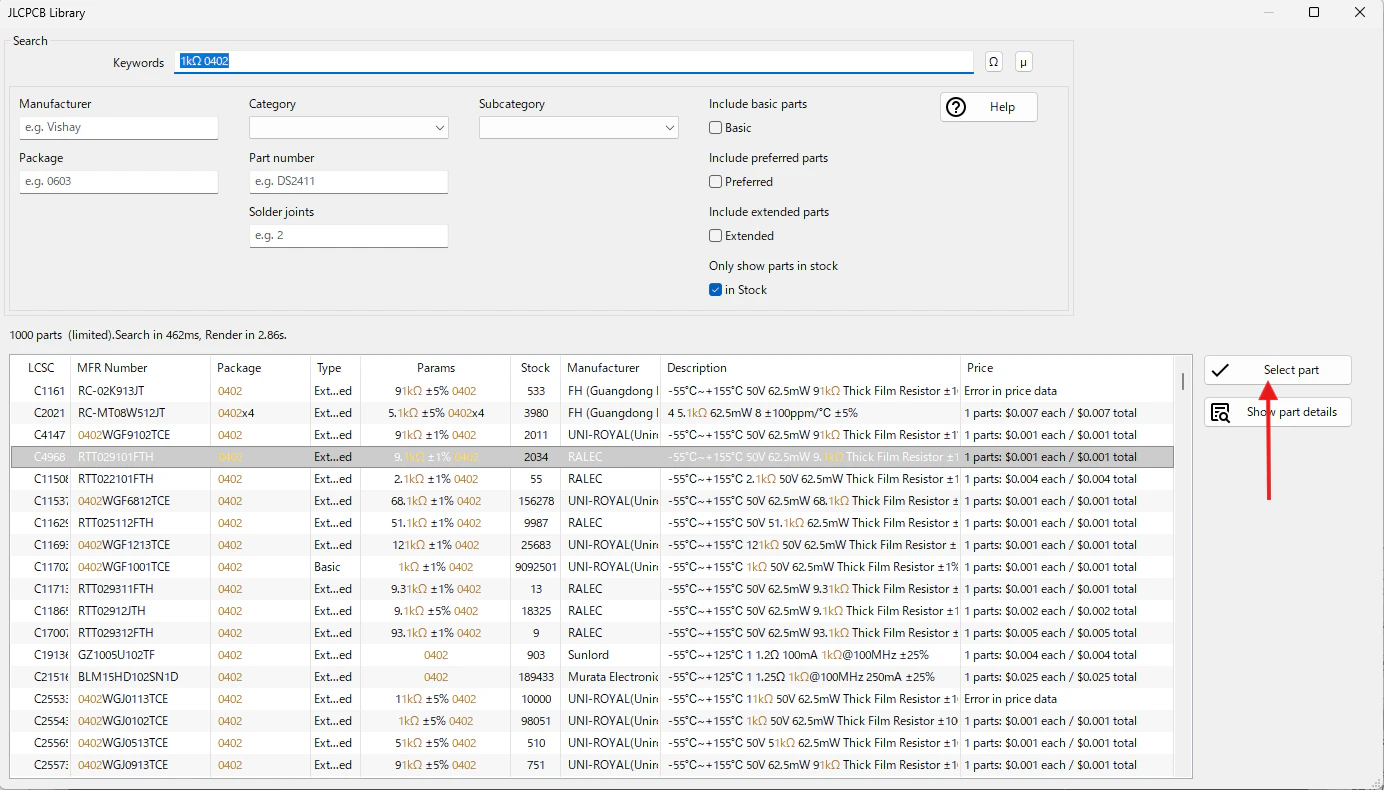
このような作業を、すべての部品に対して行います。
そして、製造データを作って注文したら完了です。
さいごに
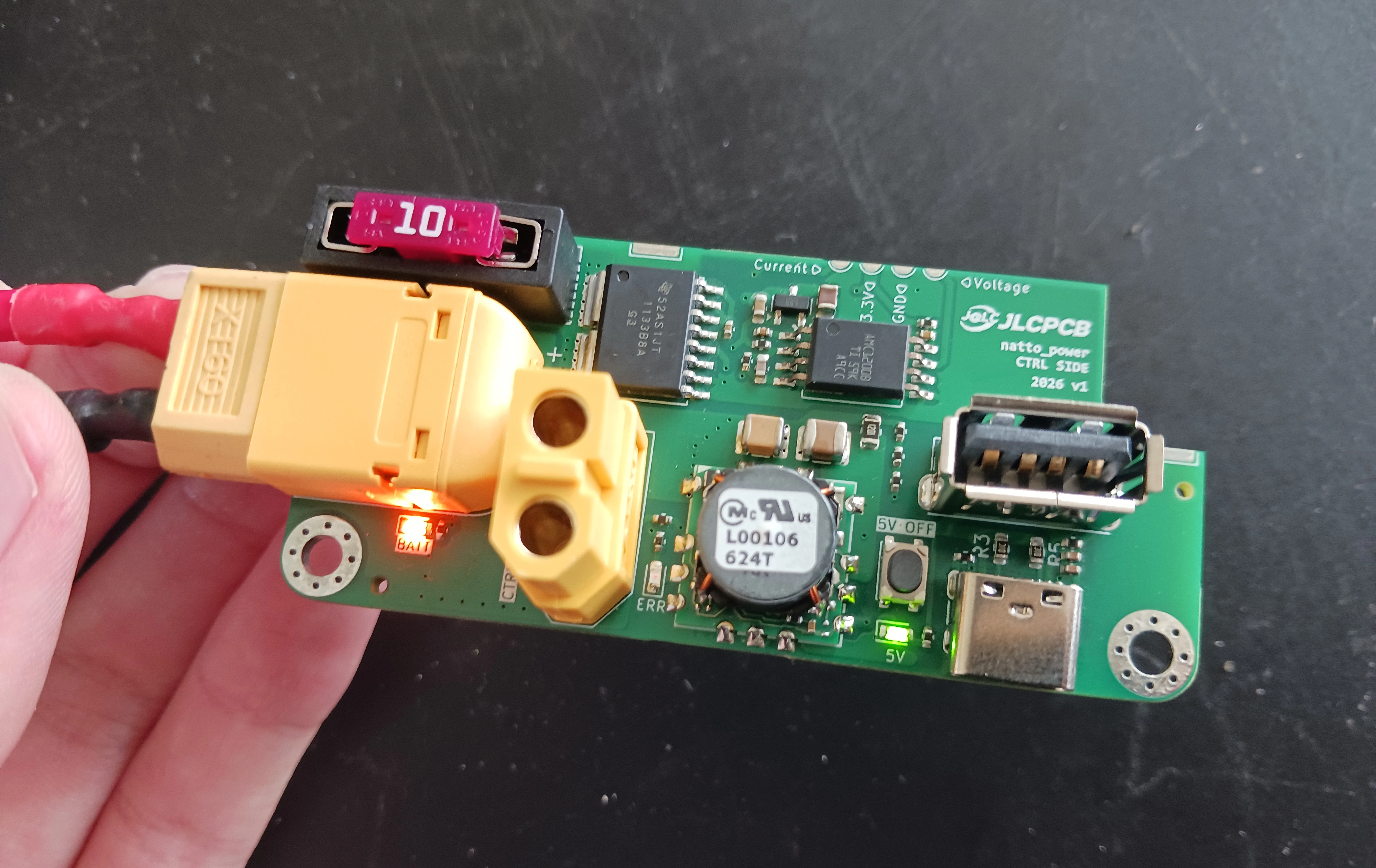
届いてそのままで、ヒューズを挿すだけで動きました!
手はんだをせず、既製品のように届いてすぐに使用できるのがPCBAのいいところですね!
この基板はもともと一枚の基板で発注するはずだった大きな基板を半分に分割したものです。(だからこんな歪な形なんですよね...) なので、後日もう半分の方の基板を紹介する記事も書くと思います。
分割して発注することになった理由は、高級な素子を使いすぎて予算に入らなかったからです...もう半分の方も、電流・電圧測定やら高出力DCDCやら、ロマン機能山盛りにしていましたが、それ相応の値段になってしまいました。色々調べて検討してみたら、性能はそのままでもっと安い構成で作れることが判明したので、今後発注できる見込みです。
機能がたくさんある基板もかっこよくていいですが、より安い回路を作ってチーム予算に負担をかけないようにも心がけていきたいです!