
今回、JLCPCBのPCBAで制御基板を製造していただいたので、その基板と発注方法を紹介しようと思います。
(※記事の内容には宣伝が含まれます。)
発注した基板
USB DFUでマイコンに書き込みができ、マイコン間通信のCANに加えてESC通信用のCANバスを2つ出せる制御基板です。
とにかく小型化させることに力を注いだので、もはや手はんだでは実装不可能な密度になってしまいました。
リードがないマイコンを使うのは初の試みなので楽しみです。
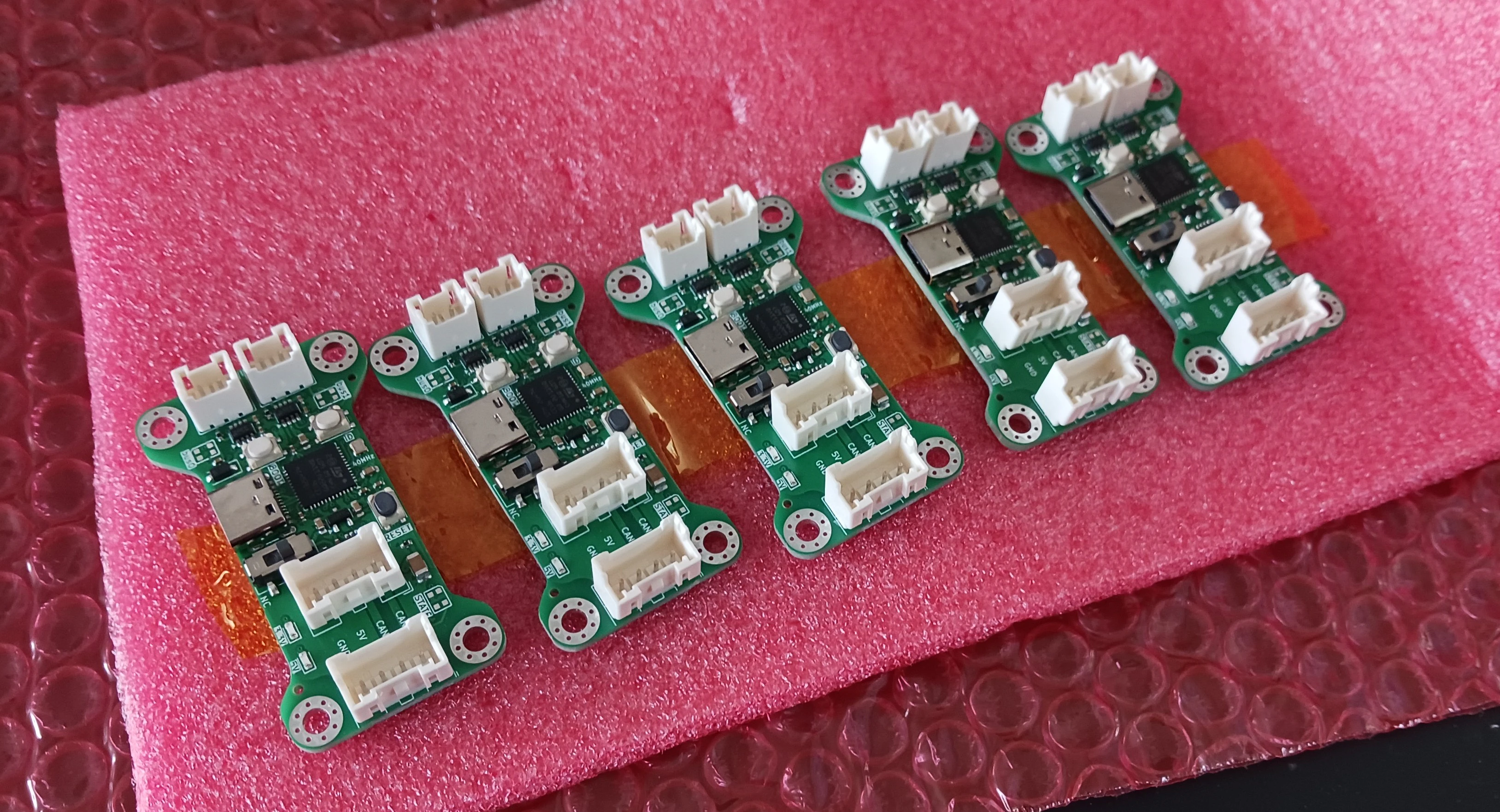
PCBAの場合、梱包オプション無しでもバブルフィルムなどで丁寧に包装されて届きました。
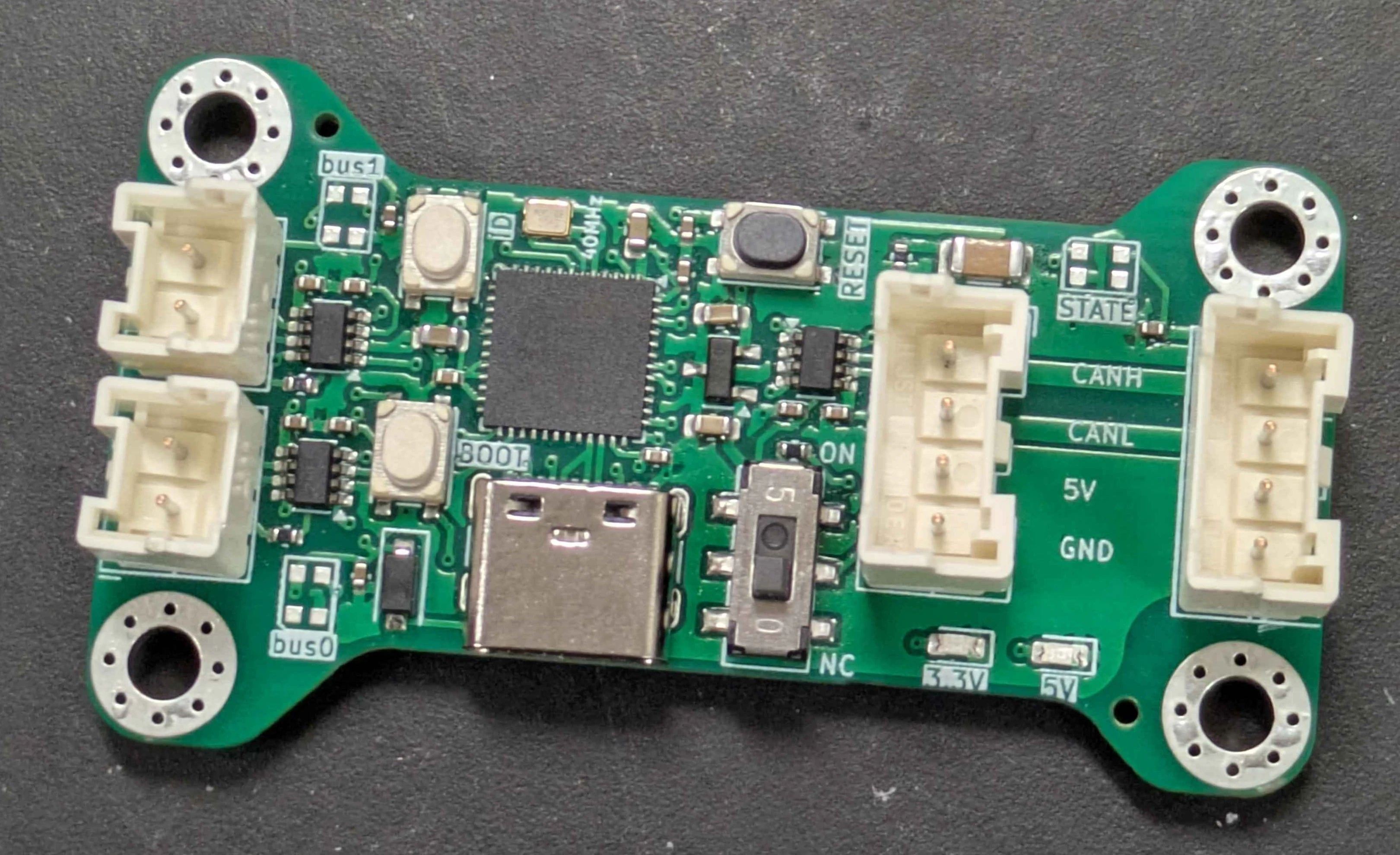
0402サイズの小さなチップ部品を多く使い、高密度に並べていますが、はんだ不良やはんだブリッジは全くありません。
PCBAには、制約があるけど安価なエコノミックタイプと、両面実装ができる標準タイプの二種類のオプションがあり、今回はエコノミックタイプですが、スルーホール部品も実装してくれます。
JLCPCBを利用すると、高精度な基板を安価に、短期間で製造できます!
ぜひこちらの特別リンクから発注してみてください!
JLCでのPCBAの発注方法
設計ソフトはKiCadを使用しています
PCBAには部品リストや部品の座標情報が必要になりますが、手動で作るのは無理なのでまずはプラグインを導入します
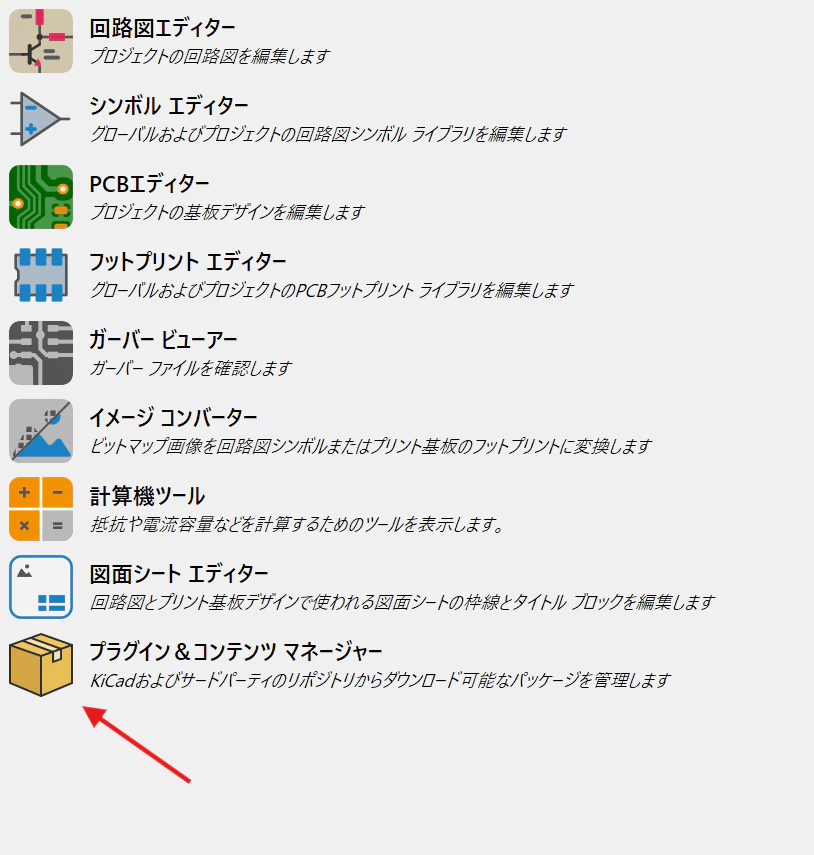
Fabrication Toolkitと検索します

インストールを押したら保留中の変更を適用でダウンロードスタート
インストールの文字がアンインストールに変わったらOK
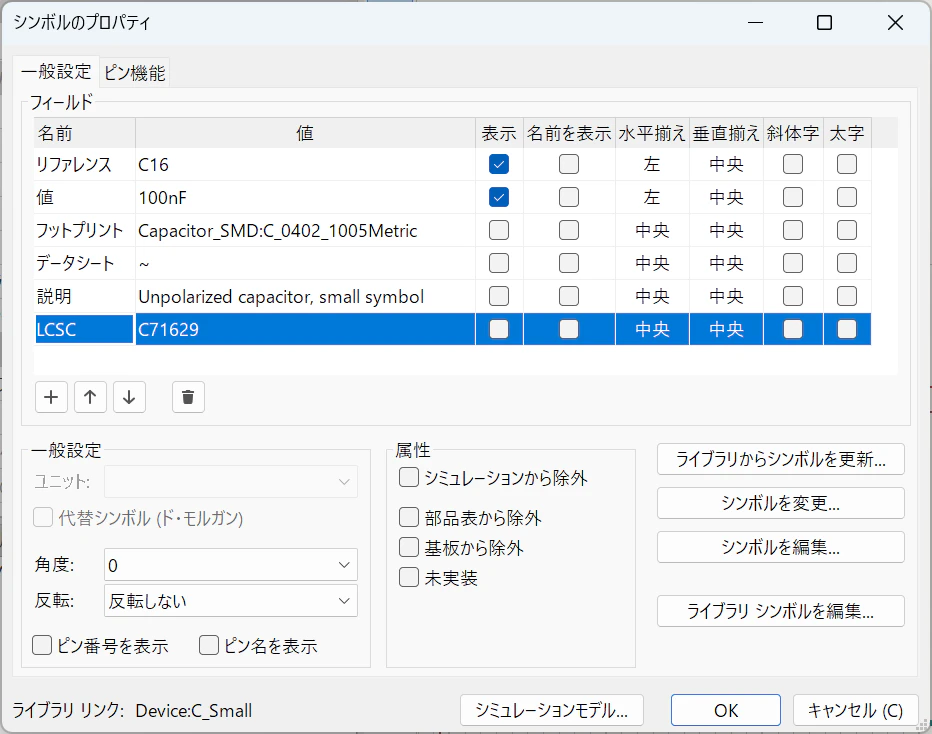
スケッチで実装したい部品のプロパティを開き、LCSCという欄を追加します。
JLCPCBAライブラリから素子を選定して、JLCPCB Part # の後に続くIDをLCSCの欄に入力します。
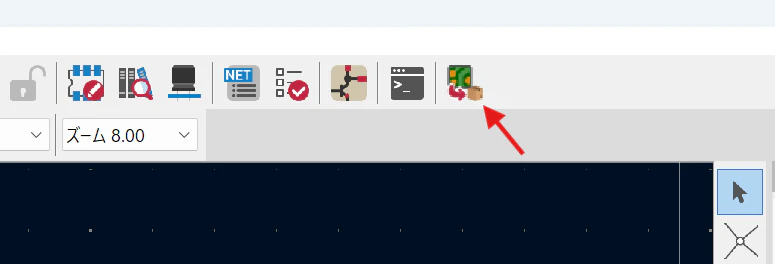
設計が完成したら、PCBエディター画面の右上の拡張機能ボタンを押して、PCBAに必要なファイルを生成します。
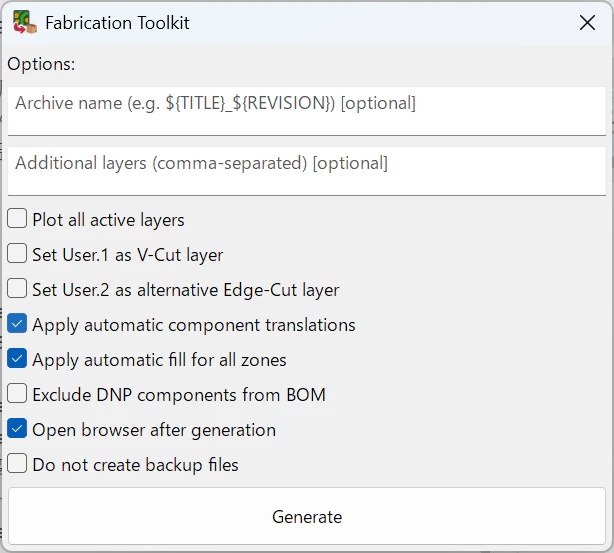
JLCPCBの発注画面に生成されたデータをアップロードして、PCB組み立ての項目をONにします
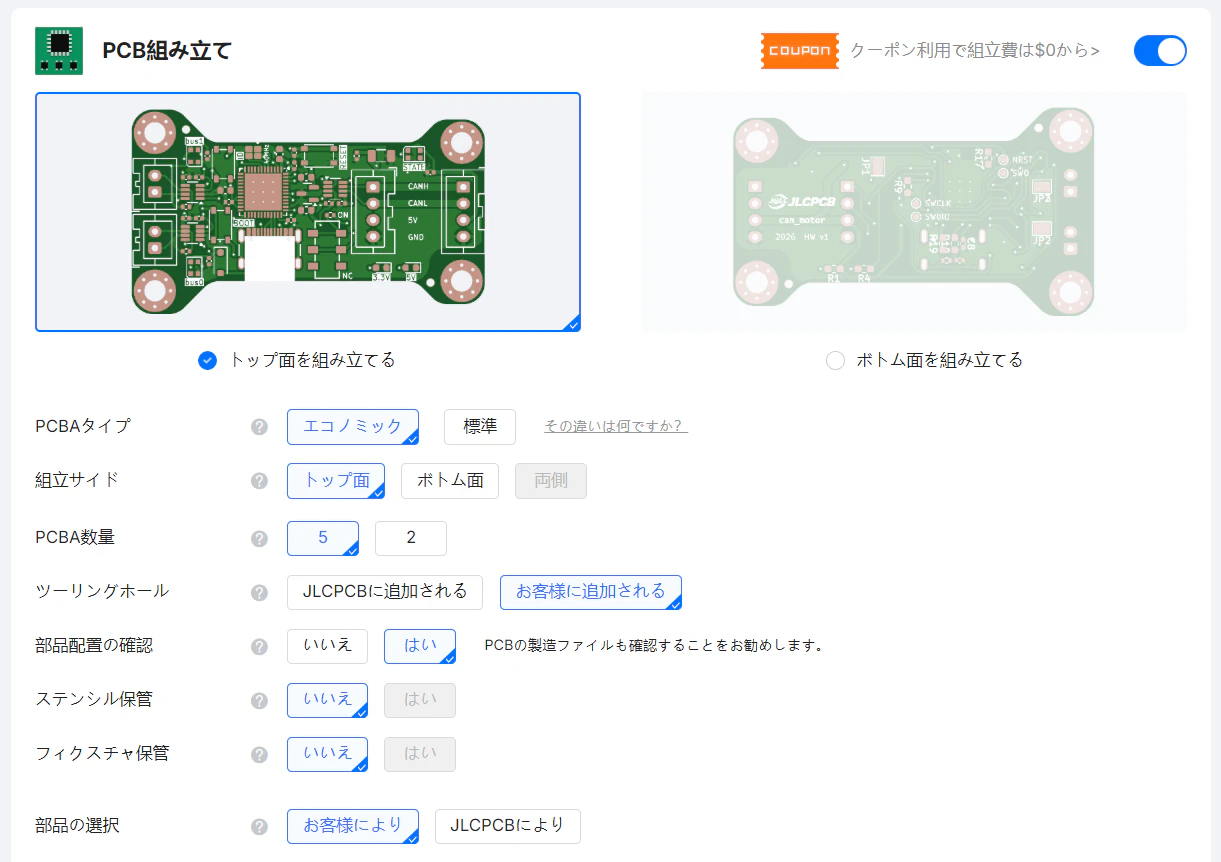
オプションの項目について、設計に合ったものを選択します。
次へ進んだら、拡張機能から生成されたファイルをそれぞれアップロードします。
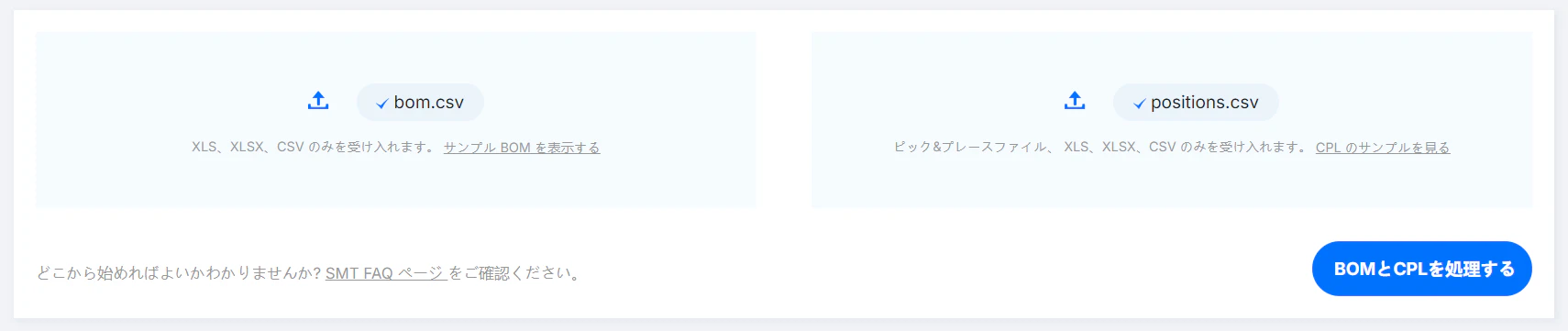
実装する部品を選択します。エコノミックでは実装できない部品がたまにあります。
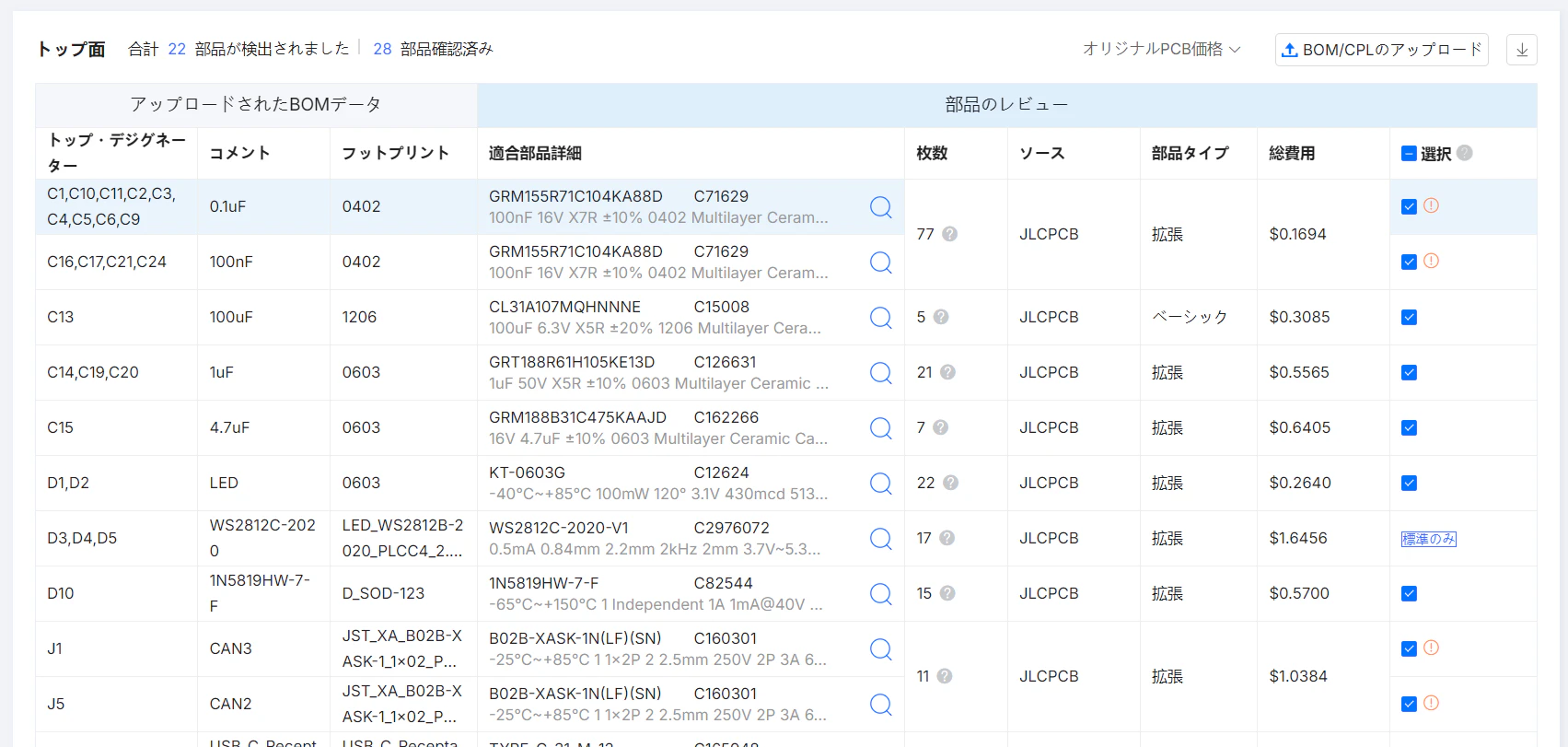
部品配置が正しいかを確認します。方向や位置が間違っていないか確認し、間違っていればツールバーで適宜修正します。
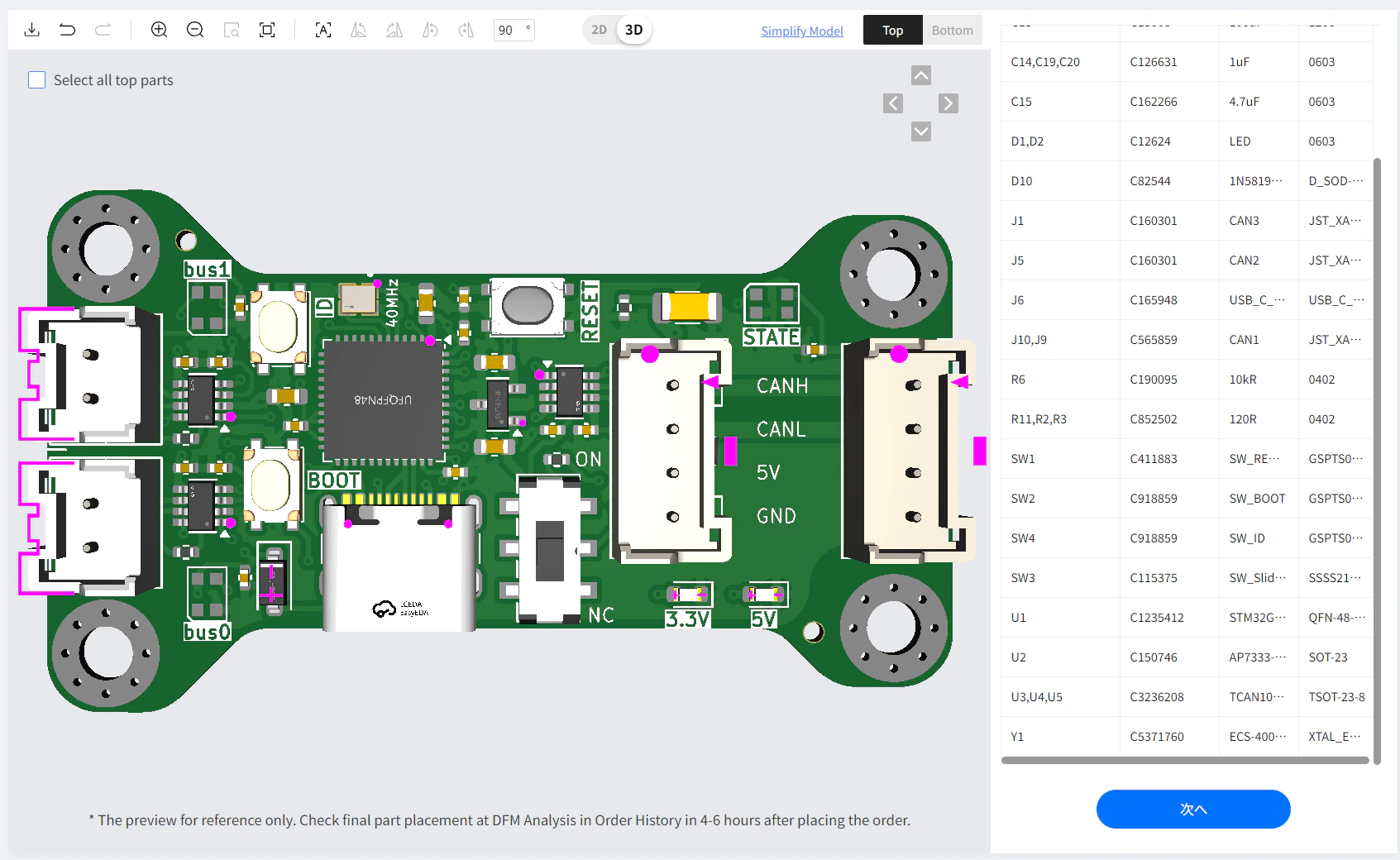
あとはPCBの発注と同じ手順で手続きすれば完了です!お疲れさまでした。
最後に
- めっちゃいい感じにできて超ハッピー!

もと七色に光るゲーミング基板なむ一枚ありける。
あやしがりて寄りて見るに、アドレッサブルLED光りたり。
- (動画は実験用にジャンパついてるけど気にしないでね!)