
はじめに
今回、JLCPCBのPCBAで電源基板を製造していただいたので、その基板と発注方法を紹介しようと思います。

(※記事の内容には宣伝が含まれます。)
今回発注した基板
今回は、モーター等を動かす駆動用の電源を制御する電源基板となります。最大30A、24VのON/OFF、電流・電圧測定、24Vから5Vへの降圧など、様々な機能が詰め込まれています。
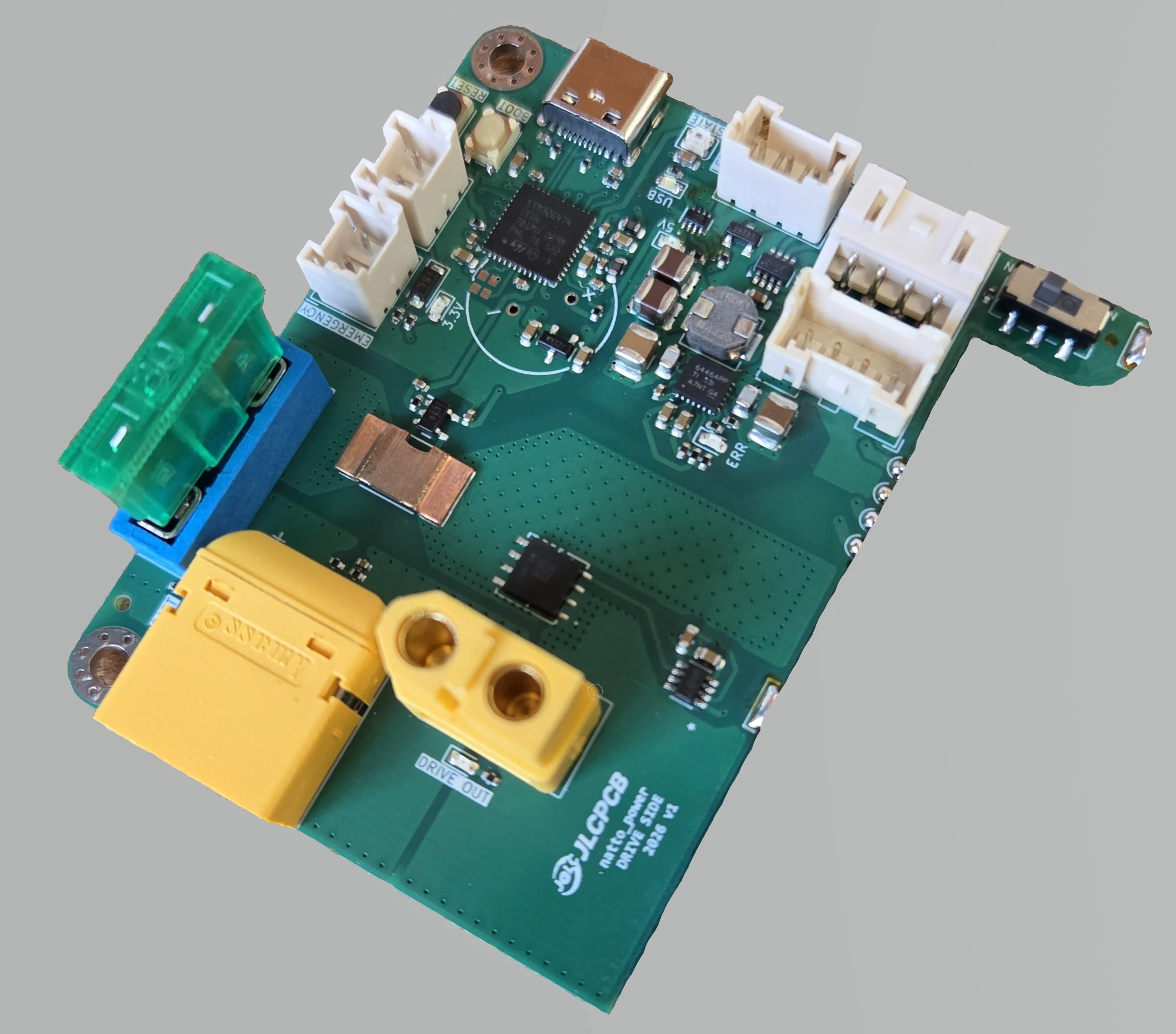
※画像は追加で手はんだ実装したものもあります
DCDCには、Texas InstrumentsのLM64460を使用しました。また、この基板にはマイコンやCANトランシーバー、FETコントローラーなど、多くの周辺部品を必要とするICがたくさんあります。しかし、それらを全て揃えるのは手間と時間とお金がかかります。マイナーな部品があれば調達は難しく、配送料などもかかり、在庫管理も面倒です。部品点数が多いと手はんだも失敗率が高くなります...
そこで、JLCPCBAを利用すれば、部品の調達や在庫管理をする必要がなく、常に高精度な実装がされた状態で基板を手に入れることができます!
JLCには抵抗やコンデンサなど一般的なものから特殊なICやマイコンまで、約70万種類もの豊富な部品の在庫があり、全ての実装をPCBAサービスに任せられます!
また、発注サイトも充実していて、日本語でのわかりやすいオプション選択、3Dプレビューでの実装確認、スムーズな支払いシステムなど、初心者にも使いやすくなっています。
興味があれば、ぜひ以下のリンクから発注してみてください!
日本語発注システム
英語発注システム
基板の発注
JLCPCB Tools(KiCadの操作)について
-
プラグイン&コンテンツマネージャーを開きます

管理を開きます

以下のリンクを追加します
https://raw.githubusercontent.com/Bouni/bouni-kicad-repository/main/repository.json

-
JLCPCB Toolsをインストールします

-
PCBエディタの上のツールバーにJLCPCBのマークが追加されていたら、インストール完了です

JLCPCBでは、すべての部品に番号が割り当てられています。
なので、これらの番号を使って部品を指定しなければなりません。
その方法として、JLCPCB Toolsから割り当てる方法を説明します。
JLCPCB Toolsから割り当てる方法
-
JLCPCB Toolsを起動します

-
番号を登録したい部品を選んで、ダブルクリック、または「Assign LCSC number」をクリックします

このとき、「Auto select alike」を有効化しておくと、ValueとFootprintの両方が一致する部品を一括で選択できます。
開くと検索画面に移動するので、「keyword」にほしい部品の型番や値を入れて検索します。
※チップ部品を大きさの値で検索するときはinch表記にしましょう。 -
付けたい部品を選び、「Select part」をクリックします
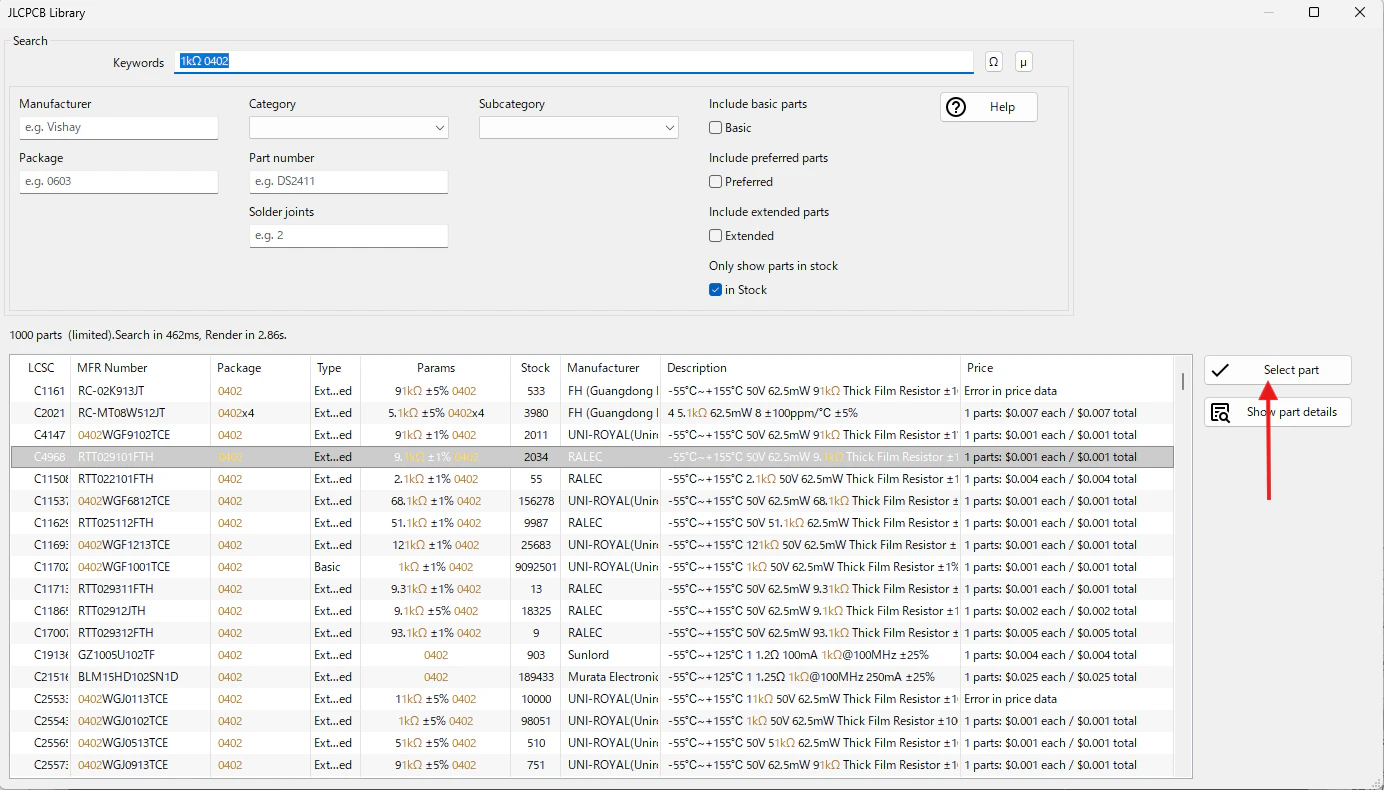
このような作業を、すべての部品に対して行います。
そして、製造データを作って注文したら完了です。
さいごに
この基板は一枚の大きな基板を二枚に分けて発注したもので、前回の記事で紹介した基板とくっつけて完成します。
実際にくっつけてみた結果がこちらです。

断面は瞬間接着剤で接合して、接続する信号線などははんだジャンパで繋ぎました。
今回発注した駆動側では、ハイサイドNchMOSFETを電源の制御に使うという初の試みをしました。PchよりもNchの方が低オン抵抗で安価なものが多いので、多少回路は難しくなりますが駆動電源制御としてはPchより性能が良いです。また、12Vから24Vまでの広い電圧範囲で同じ回路を使えるというメリットもあります(コントローラーICにもよりますが)
電流測定はシャント抵抗を用いることで、ホールセンサよりも安価にできました。ホールセンサは回路が楽ですが、非絶縁で電流測定したいならシャント抵抗を使ったほうが安価なのでオススメします。
ただこの基板、同じ種類のコネクタが多いのに接続先を間違えたら回路が壊れるという重大な問題を抱えているので、コネクタの種類を変えるか、保護回路を組み込むなどの工夫をしていきたいです。