

■初めに
本記事では、Amazon Q Developerの機能について説明します。
今回は複数ある機能の中からAIアシスタントとOperational Investigationsについて解説していこうと思います。
■AIアシスタントで何ができる?
・コンソール内の右上にAmazon Qのマークがあることを確認してください。
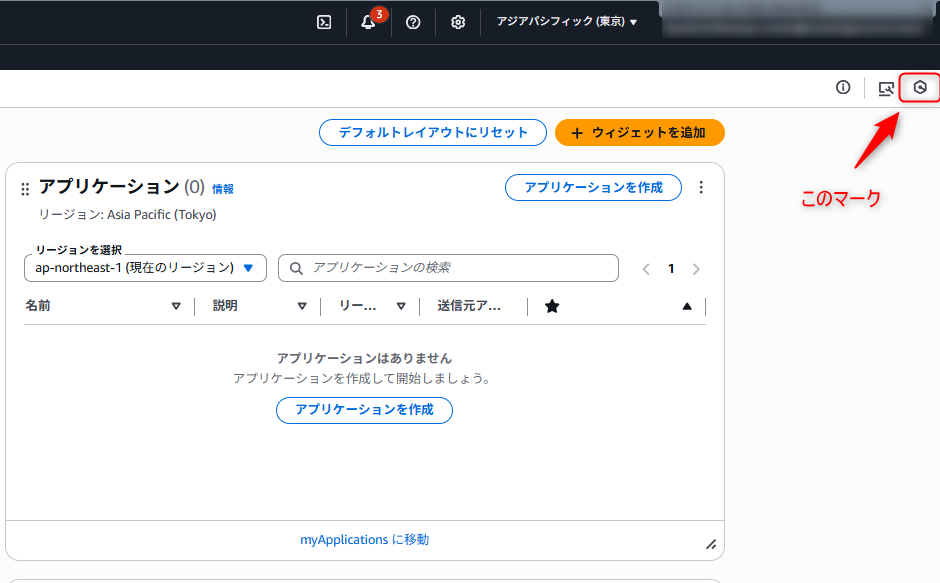
・クリックすると以下のようなチャットボットが出てきます。
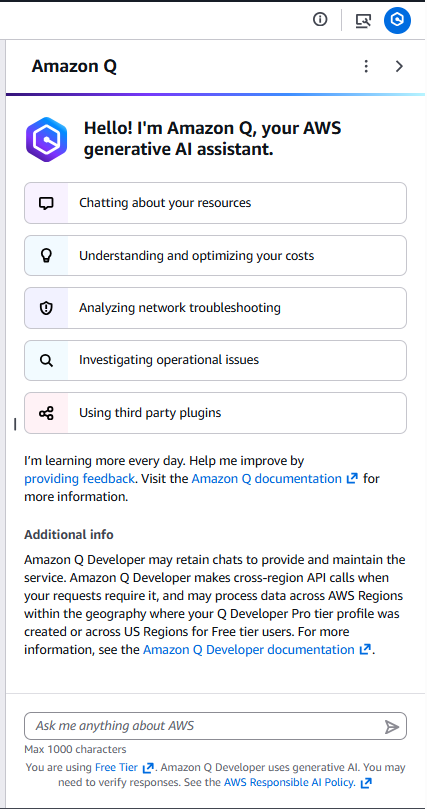
なんて書いてあるの?
Amazon Q は AWS の生成 AI アシスタントで以下を支援します。
・AWS リソースの相談
・コスト最適化
・ネットワーク障害解析
・運用問題の調査
・サードパーティプラグイン利用
品質向上のためフィードバック提供が推奨され、詳細は各ドキュメントを参照します。サービス提供・維持のためチャットが保持される場合があり、必要に応じてリージョン間 API 呼び出しや、(Pro は作成地理範囲内、無料ティアは米国リージョン間で)データ処理が行われます。入力は最大1000文字で、無料ティア利用中は生成 AI の回答を確認する必要がある旨と Responsible AI Policy への参照が示されています。
質問してみる
日本語にも対応しているので『停止しているEC2インスタンスを教えてください。』と投げてみました。
すぐに環境内の調査が始まります。
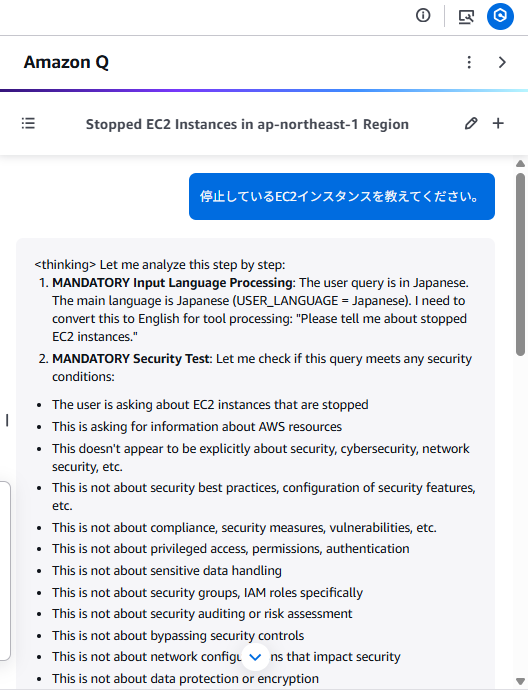
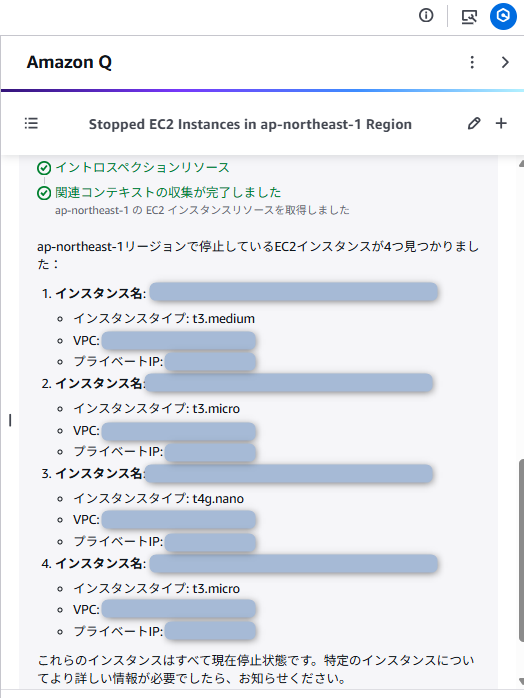
調査が完了したら日本語で結果が表示されました。
インスタンスの名前だけ教えてくれると思っていたのですが、結構しっかりした内容で返ってきますね。
■Operational Investigationsでなにができる?
CloudWatch と連携し、発生中のインシデントを自動で調査する生成AIアシスタントです。
メトリクス、ログ、デプロイイベントなどを横断的に分析し、原因として考えられる要素や次に取るべき対応策を提示します。
CloudWatch発報から調査を実施し、原因推定と解決策提示までを実施させてみる
CPUに負荷をかけてアラートを発報させました。
コンソールのCloudWatchからAIオペレーションで調査を開きます。
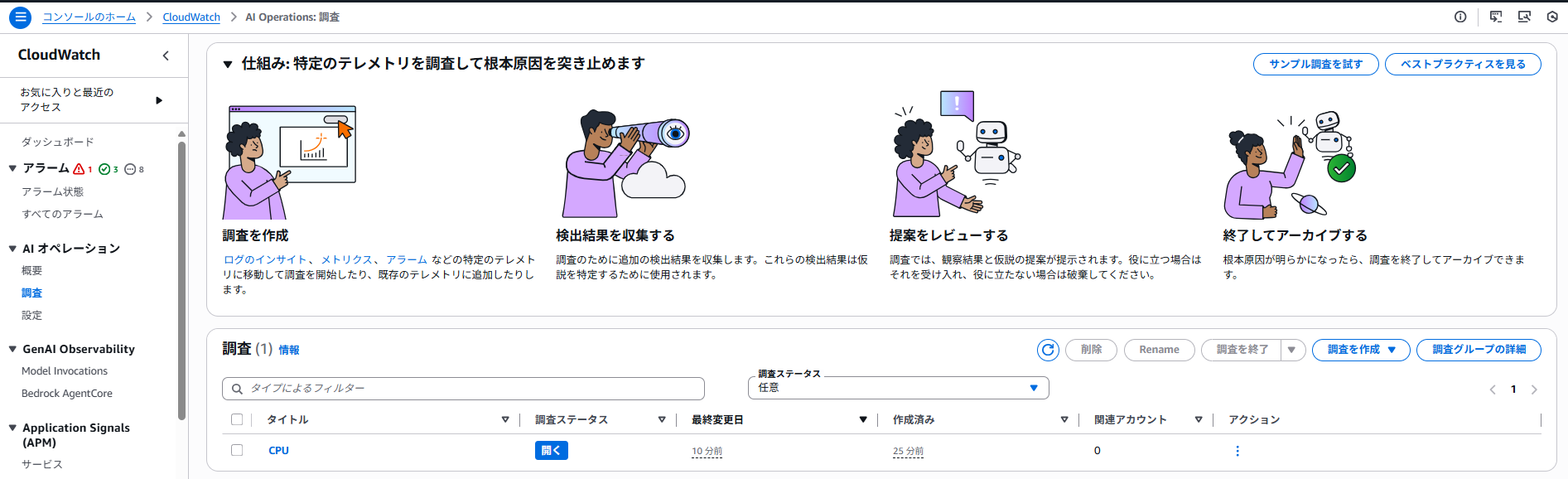
〇調査が完了すると仮説が出てきます。
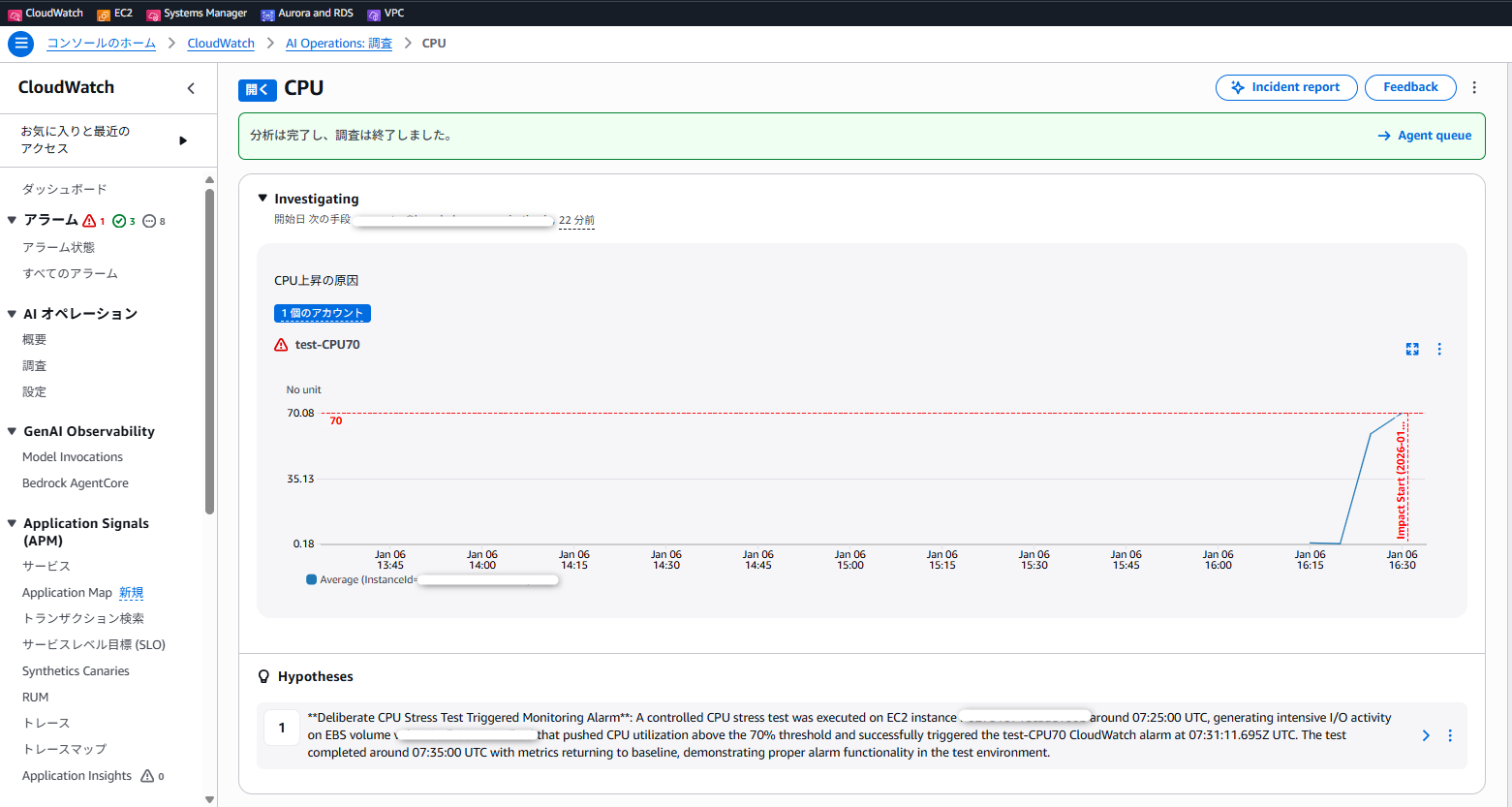
日本語訳するとこんな内容です。
意図的な CPU ストレステストにより監視アラームが発報:07:25:00 UTC 前後に、EC2 インスタンス上で制御された CPU ストレステストが実行され、EBS ボリュームに対して集中的な I/O が発生しました。その結果、CPU 使用率が 70% のしきい値を超え、07:31:11.695Z UTC に CloudWatch アラーム test-CPU70 が正常に発報しました。テストは 07:35:00 UTC 頃に完了し、メトリクスがベースラインに戻ったことから、テスト環境においてアラーム機能が適切に動作することが確認できたと考えられます。
〇推奨アクションも確認できます。

日本語訳するとこんな内容です。
・07:25:00 UTC 前後の、EC2 インスタンスに関する CloudTrail ログを確認し、CPU ストレステストを開始した人物(または主体)を特定するとともに、テストが承認されていたかを確認する。
・07:25:00~07:35:00 UTC の時間帯における、EC2 インスタンスのシステムログおよび実行中プロセスを調査し、使用されたストレステストツールまたはスクリプトを特定する。
・test-CPU70 の CloudWatch アラーム設定としきい値を確認し、意図した CPU 使用率 70% のしきい値で正しくアラームが発報する設定になっているかを検証する。
・この時間帯に CPU ストレステストの実行を正当化する、計画メンテナンスウィンドウやテスト関連ドキュメント(手順書・申請記録等)がないか確認する。
仮説から原因推定し、自分が意図的に発生させたCPUストレステストがアラートの発報理由であるという結論に至りました。推奨アクションでは『アラート発生の時間帯にテストを行った人物やスクリプトを確認してくださいね』といった内容となっています。
分析の精度としてはまあまあ正確に原因特定できているといえます。ただ、今回は負荷テストをかけただけなのでAIには簡単だったかもしれません。
■まとめ
【機能】
コンソール上から以下ができる
・AWSに関する一般的な質問(リソースの作り方など)
・特定のリソースに関する質問
・トラブルシューティング
・運用調査機能
運用作業で困ったときに頼れるほか、アラート発生からインシデント解決までの時間短縮にも一役買ってくれそうだ、という印象です。
まだまだ使いこなせていないので活用事例や公式ドキュメントから理解を深めようと思います。
〇料金については以下を参考にしてください。
無料のFreeプランと、月額19ドル/ユーザーのProプランの2種類あり、サービスの検証をしたい場合はFreeプランで充分なので試しに活用してみてください。