
VTuberとしてゲーム実況を始めたい。
急にそう思いたち、色々準備することにしました。その備忘録として本記事を投稿します。
以下の構成を使用します。
VRoidでアバター作成 → 3teneでトラッキング → OBSで録画
※この構成だと、最低でもキャプチャボードを購入する必要があり、より良い方法があるかもしれません。
※本記事では生配信でなく録画形式を想定しています。
動作環境
- macOS
使用ソフト
- VRoid Studio(アバター作成)
- 3tene(フェイストラッキング)
- OBS Studio(配信・録画)
※全て無料で利用可能
その他必要なもの
- キャプチャーボード
- HDMIケーブル(ゲームに元からついているものとは別でキャプチャボードとモニターを繋げるのに一本必要)
- ヘッドホン
1. VRoid Studioでアバターを作成
まずVTuber用のキャラクターを作ります。
※3teneにもデフォルトでアバターが一体置かれているので、面倒臭い場合はこのセクションをとばしても良いです。
ダウンロード
https://vroid.com/studio
手順
-
VRoid Studioを起動します。
-
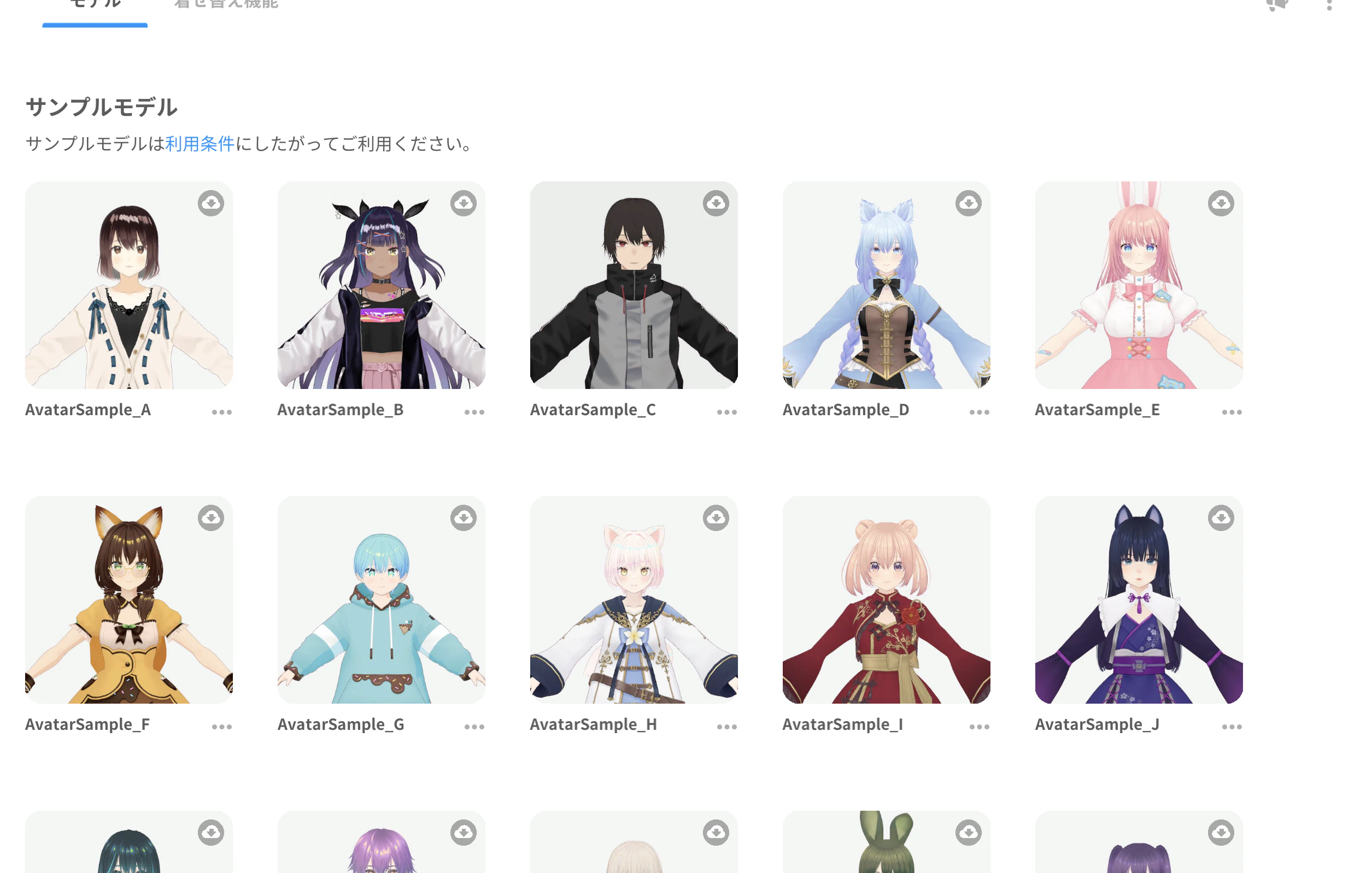
新規作成
適当なサンプルアバターを選択します。
-
顔・髪・衣装などを編集します。(お好みで)
-
エクスポート → VRM形式
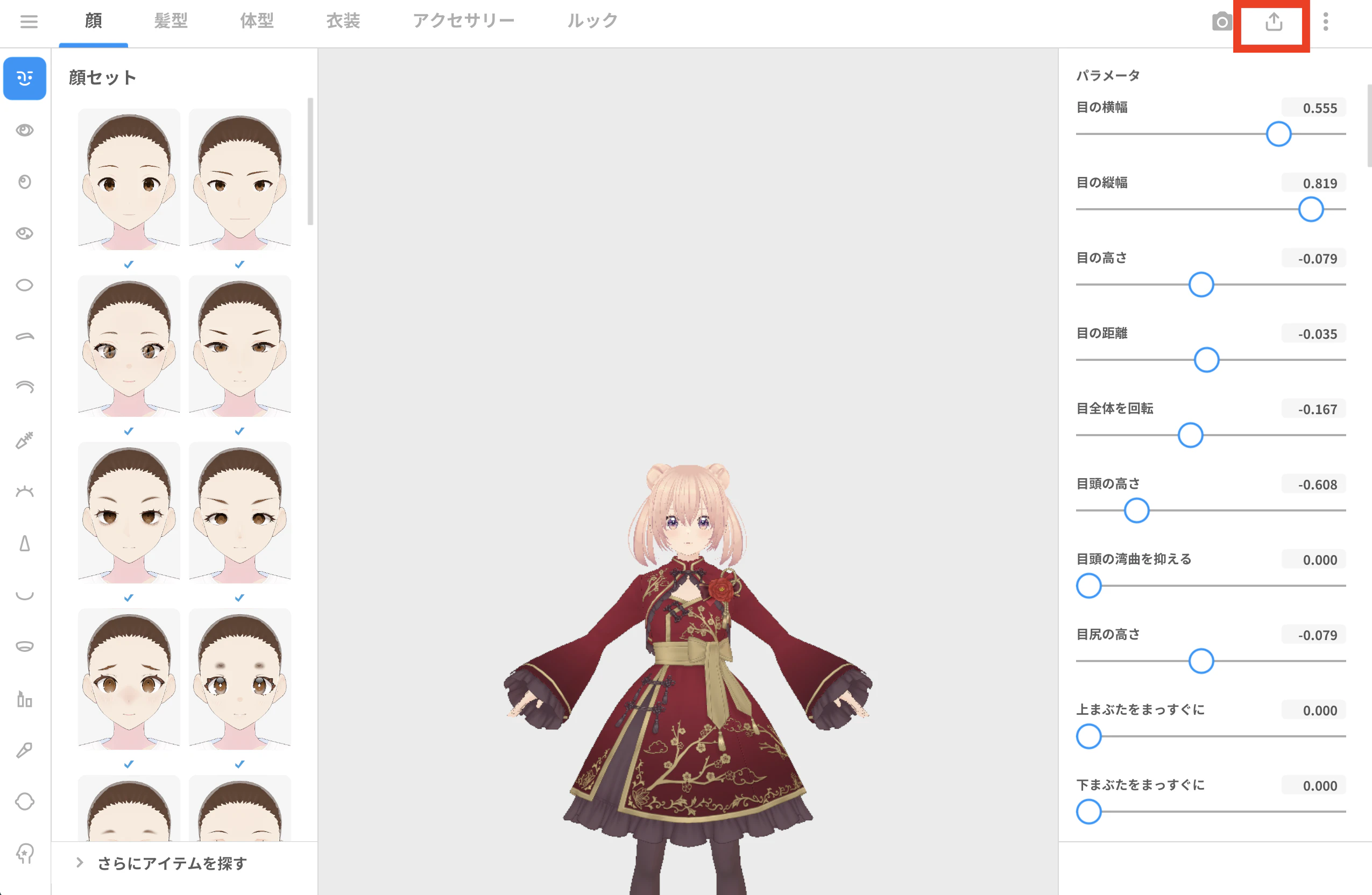
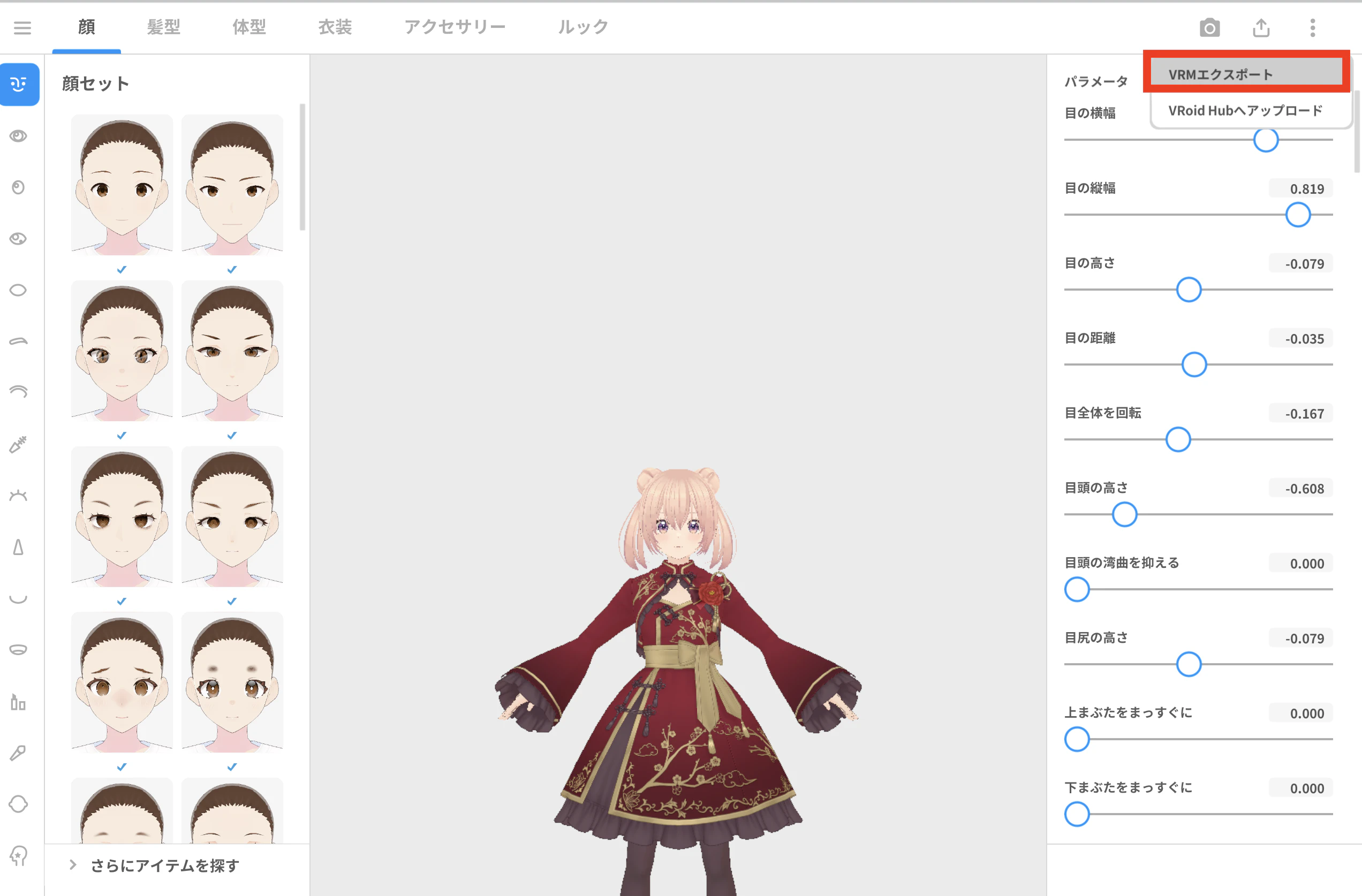
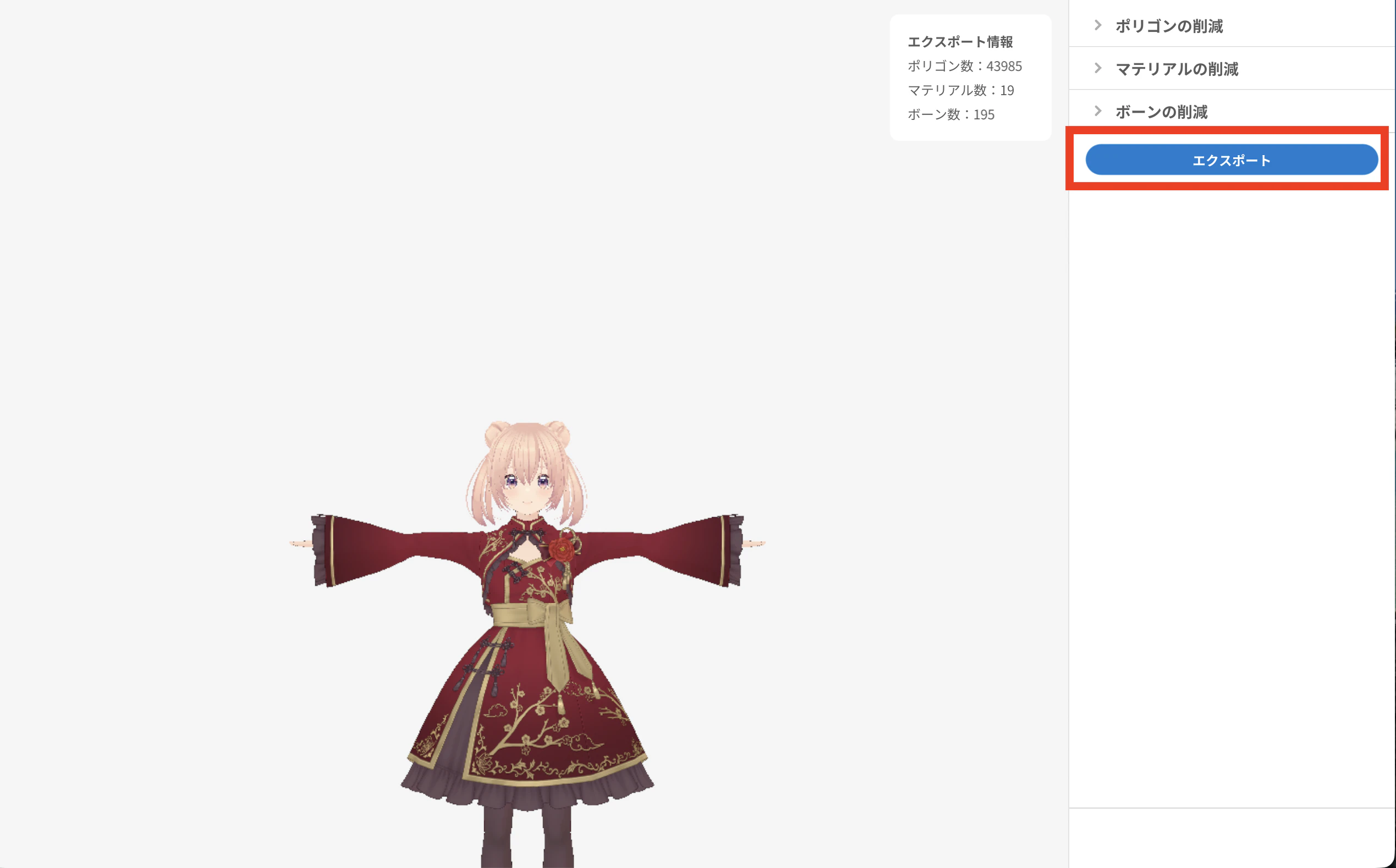
エクスポート設定のフォーマットはVRM0.0にします。
※3teneはVRM1.0に対応していません。
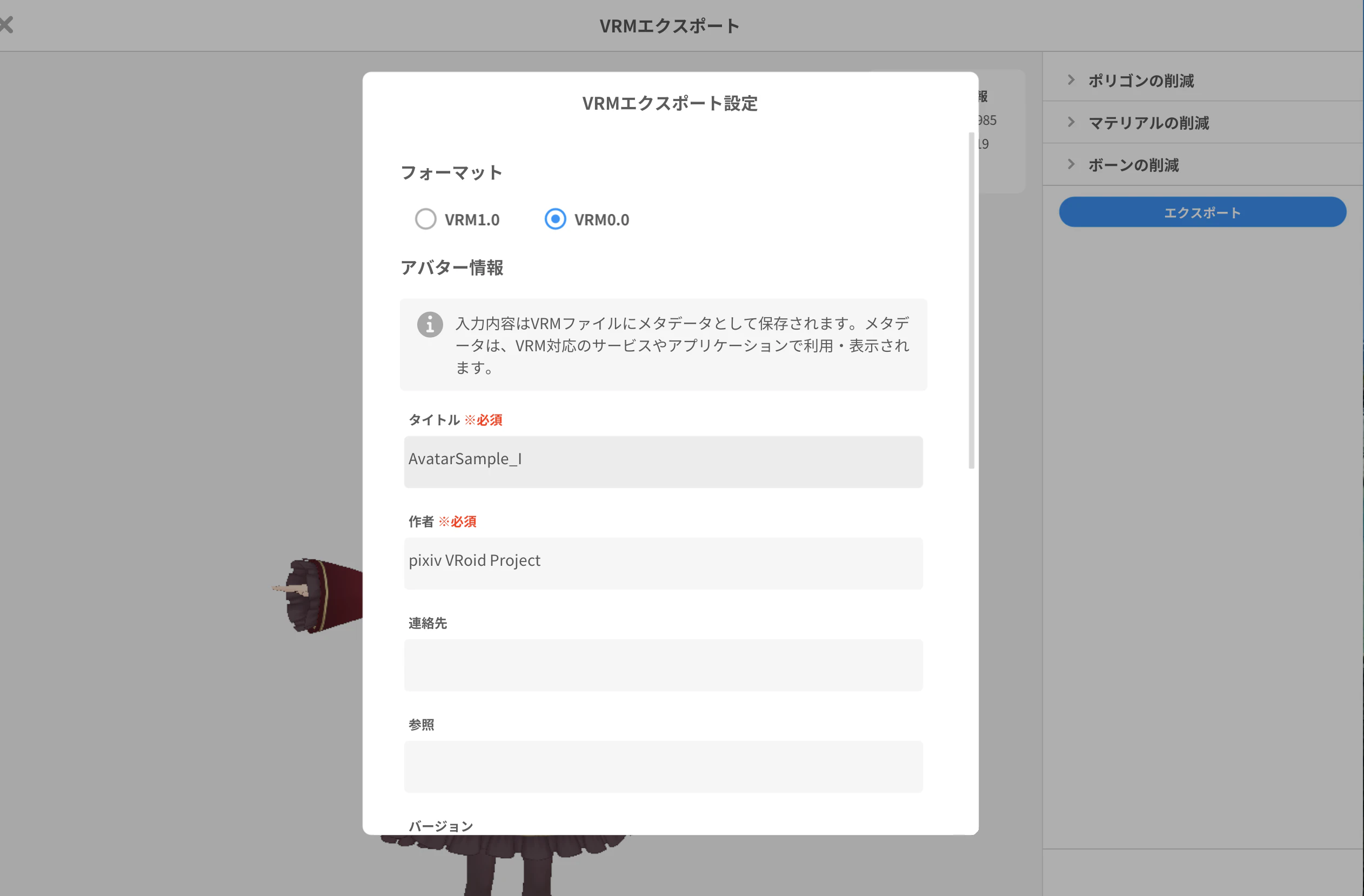
出力されるファイル .vrm がVTuberモデルになります。
2. 3teneでアバターを動かす
3teneは顔トラッキングでVTuberを動かすソフトです。
無料版をダウンロードします。
https://3tene.com/
2.1 VRMを読み込む
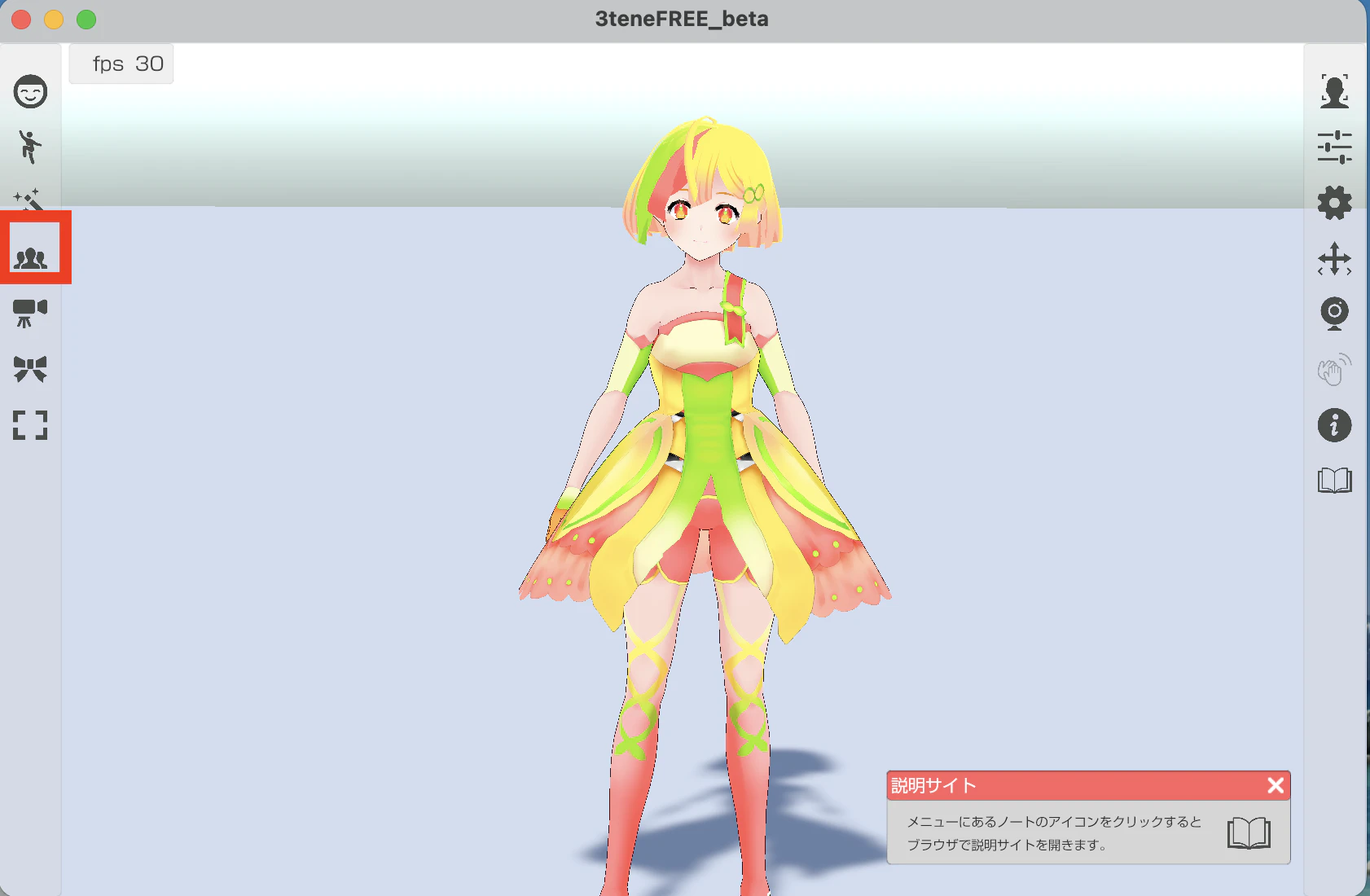
3teneを起動すると、デフォルトでアバターが置いてあります。
まず、1で自分が作ったVアバターを読み込みます。
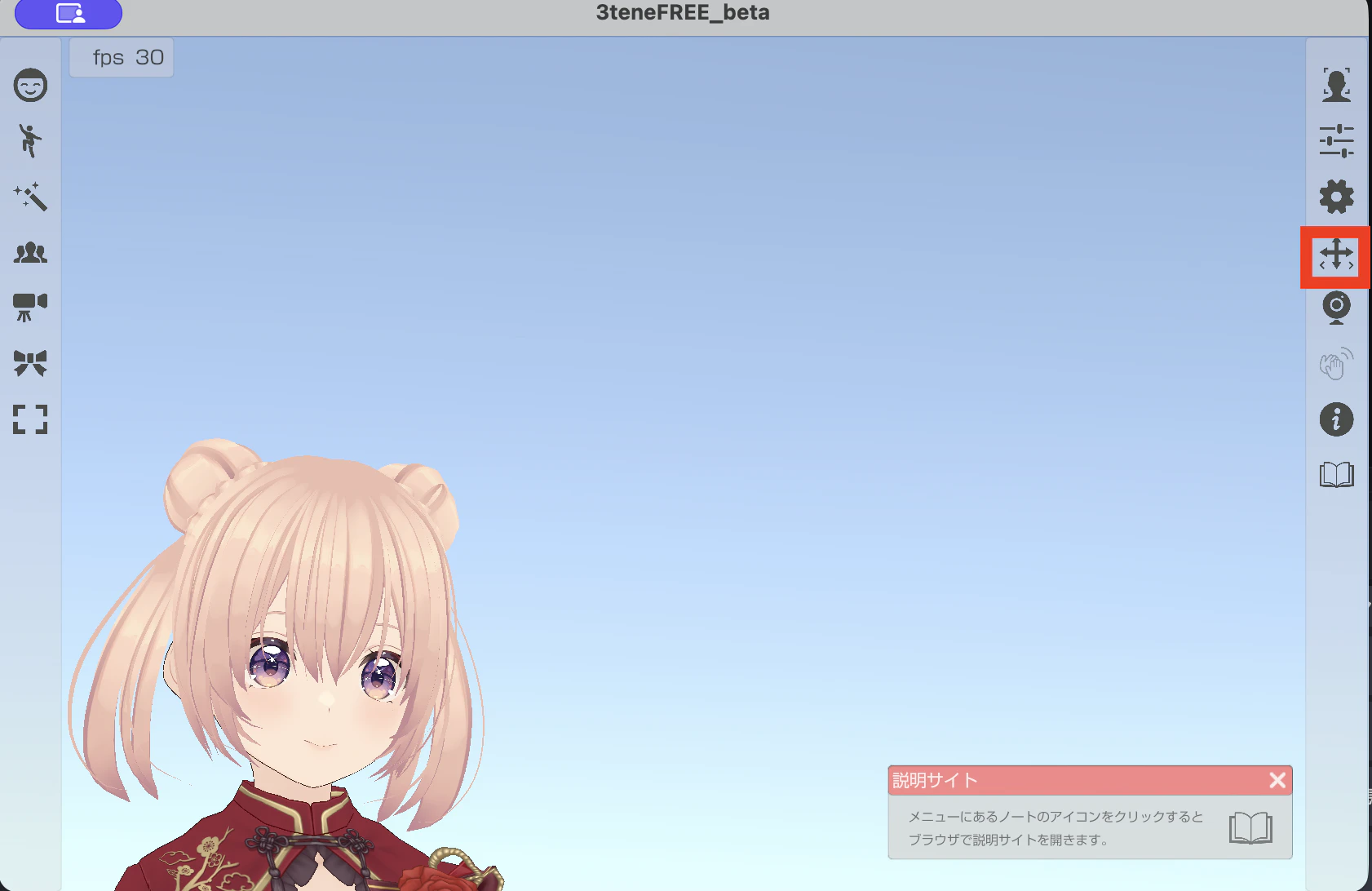
下の画面のように赤枠部分をクリックしていきます。
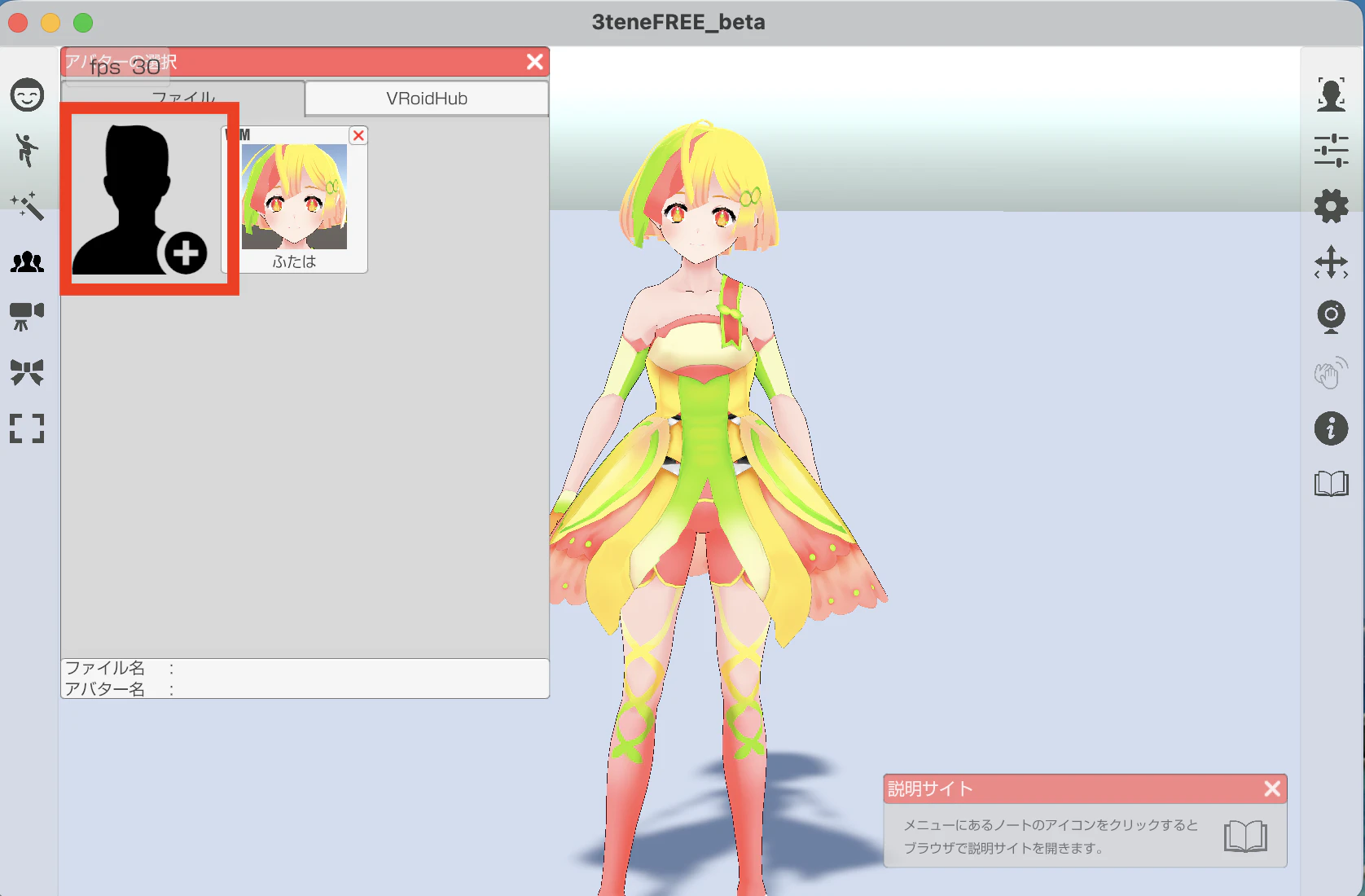
先ほど作ったvrmファイルを読み込みます。
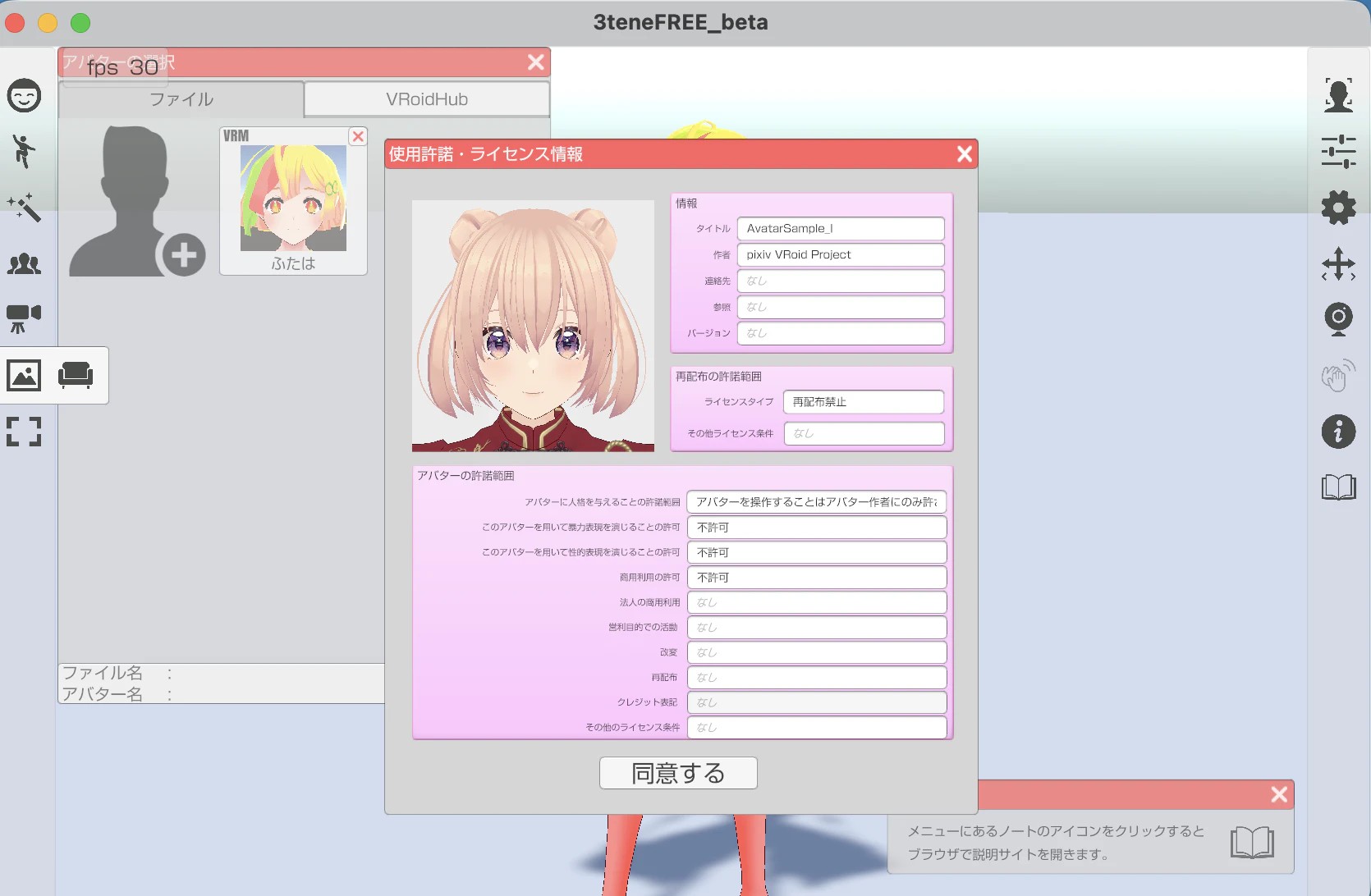
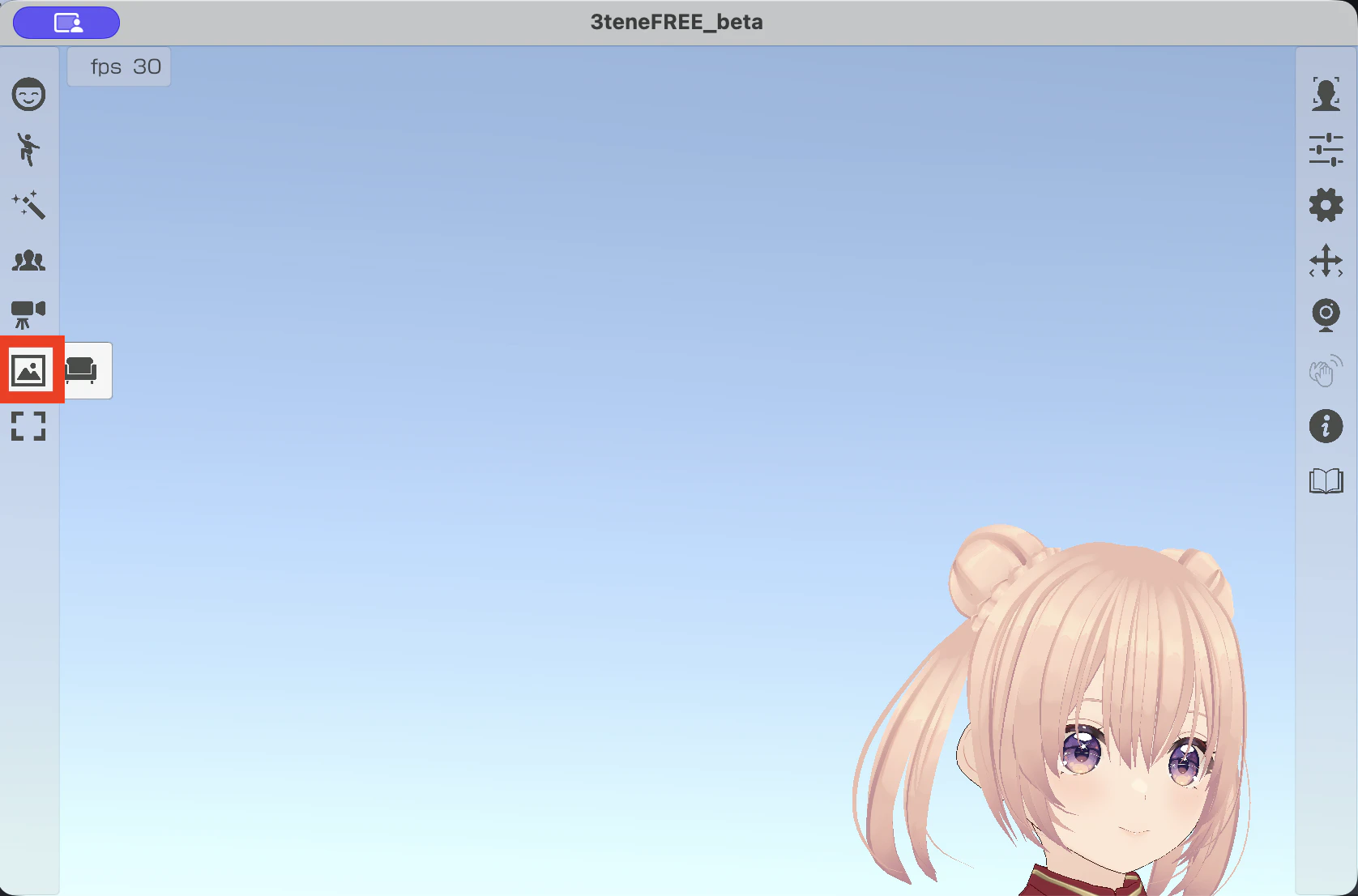
(任意)次に、アバターの向きや距離を変えたい場合は以下の操作を行います。
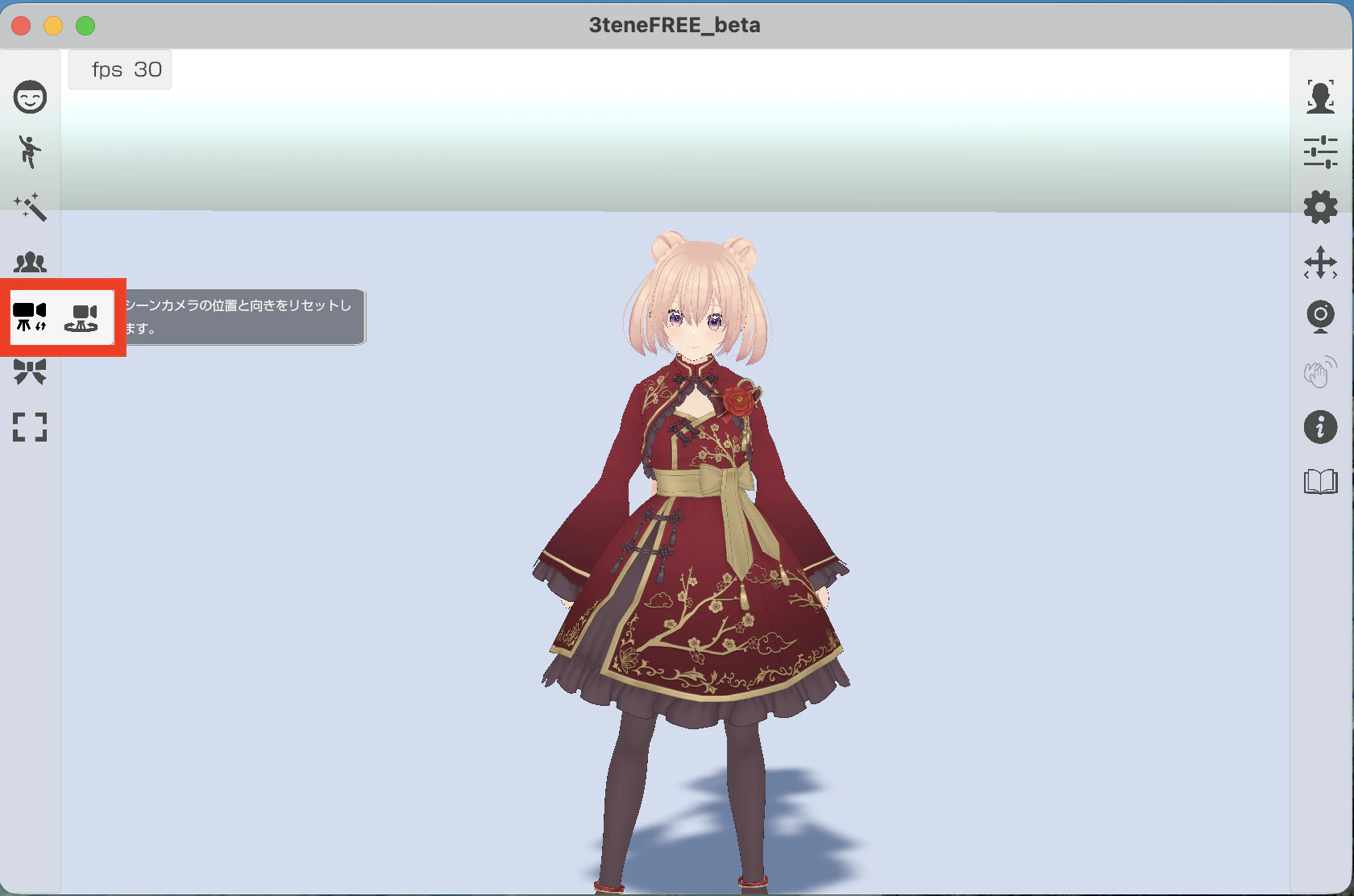
縦二本指でズームインし、二本指+押し込みで上下左右に移動、赤枠をクリックすると向き変更モードに切り替えられます。画像ではアバターを動画画面の置きたい場所に移動させていますが、OBS上で調整することも可能です。
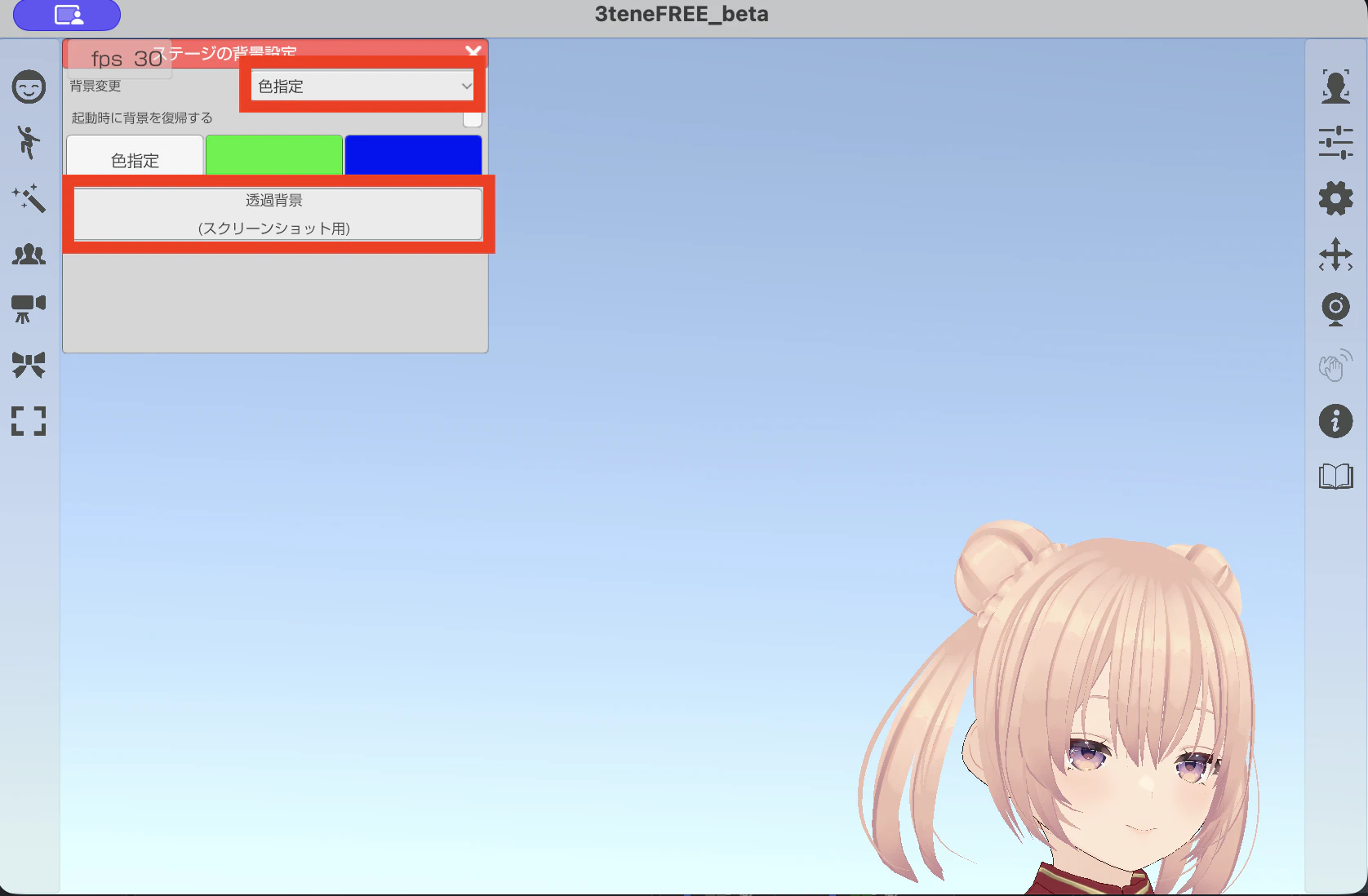
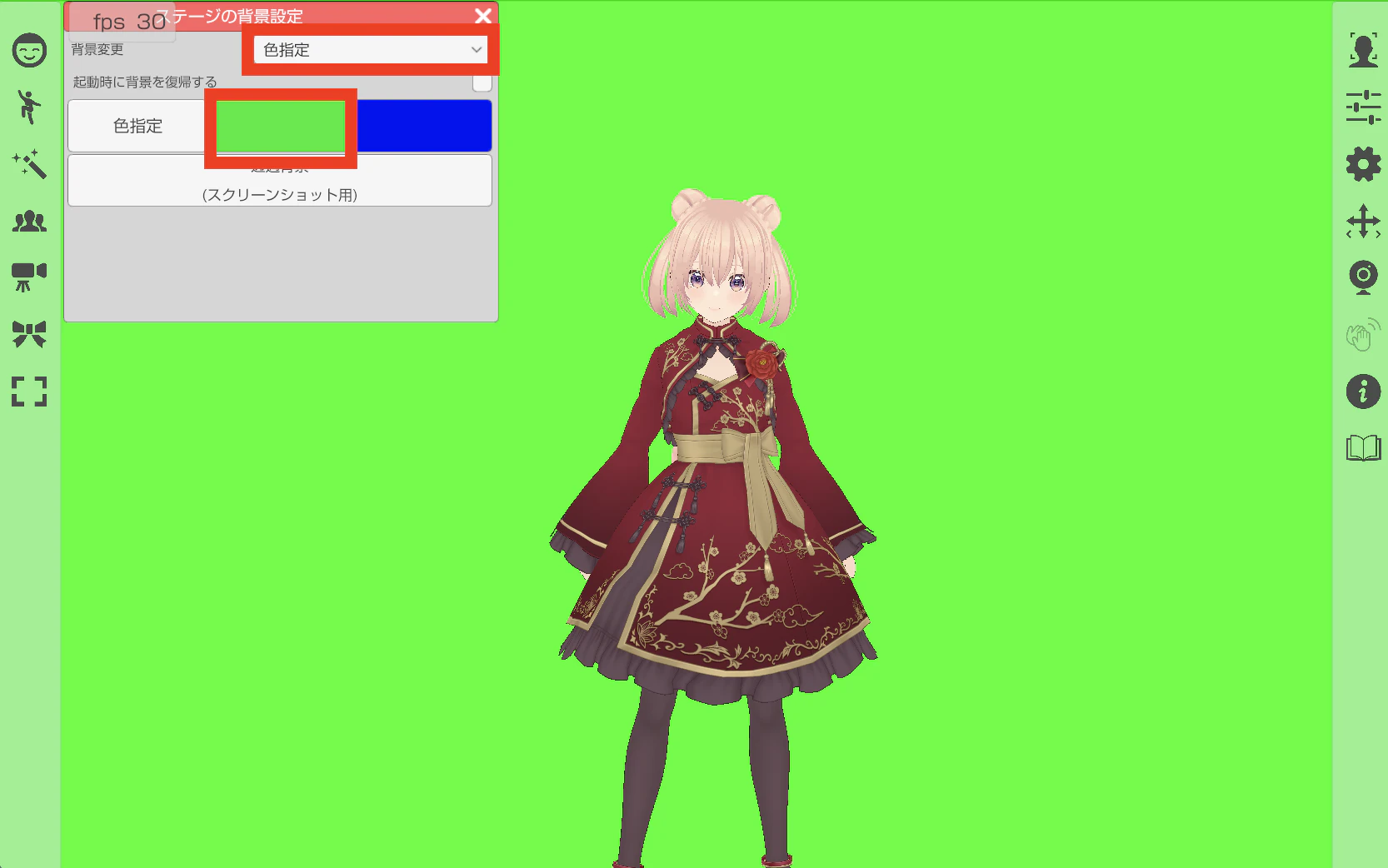
次に、後の工程で背景を切り抜くために背景色を変更します。
下の画像の通り赤枠をクリックしていき、背景を緑色にします。
2.2 トラッキング開始
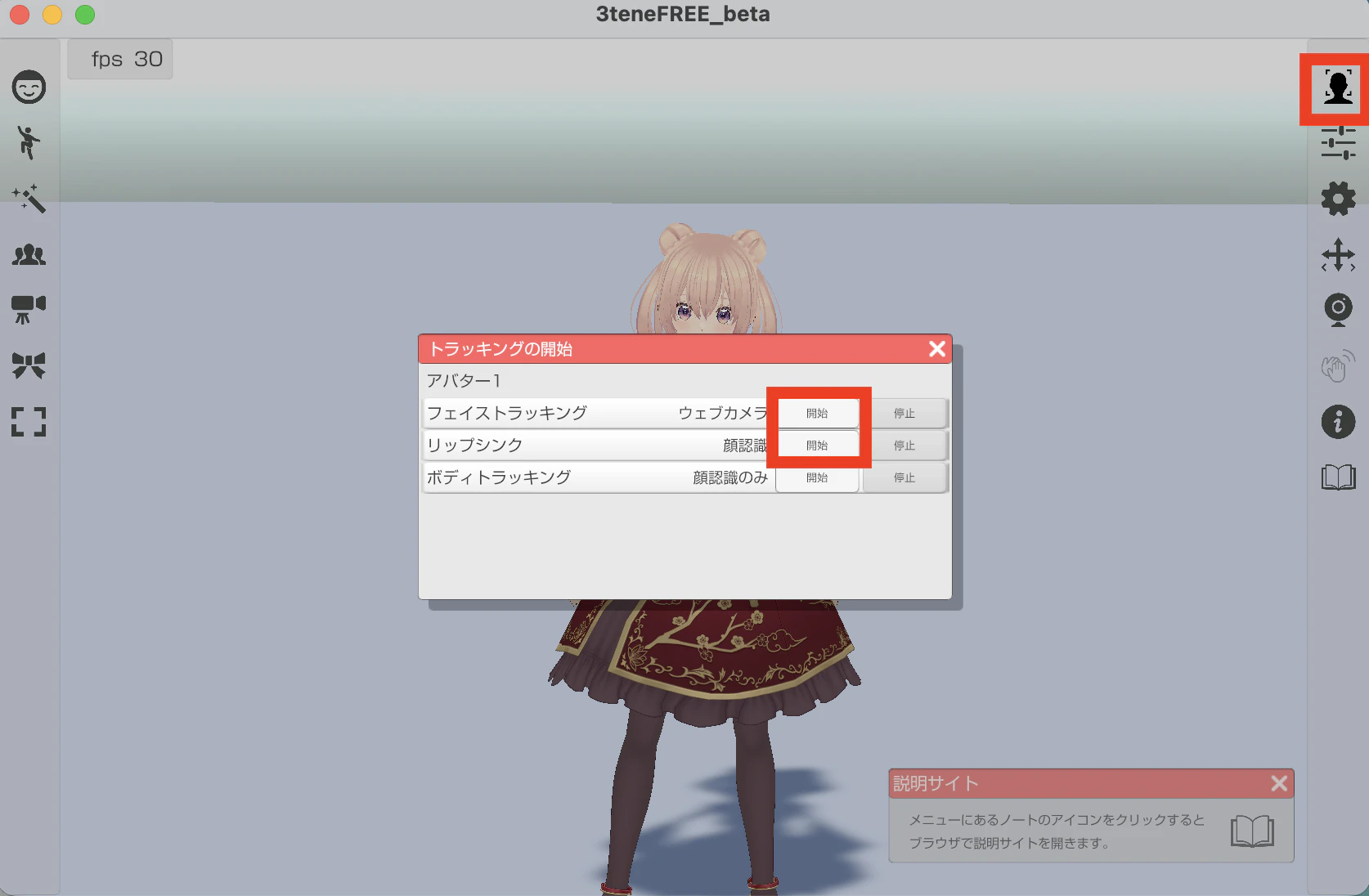
画像の赤枠部分をクリックして、自分の顔の動きをトラッキングさせます。
※デフォルトでMacのカメラが設定されています。
3. OBSにゲーム画面とVアバターを表示させる
3.1 OBSをインストール
配信・録画にはOBSを使用します。
ダウンロード
https://obsproject.com/
3.2 OBSにVアバターを表示する
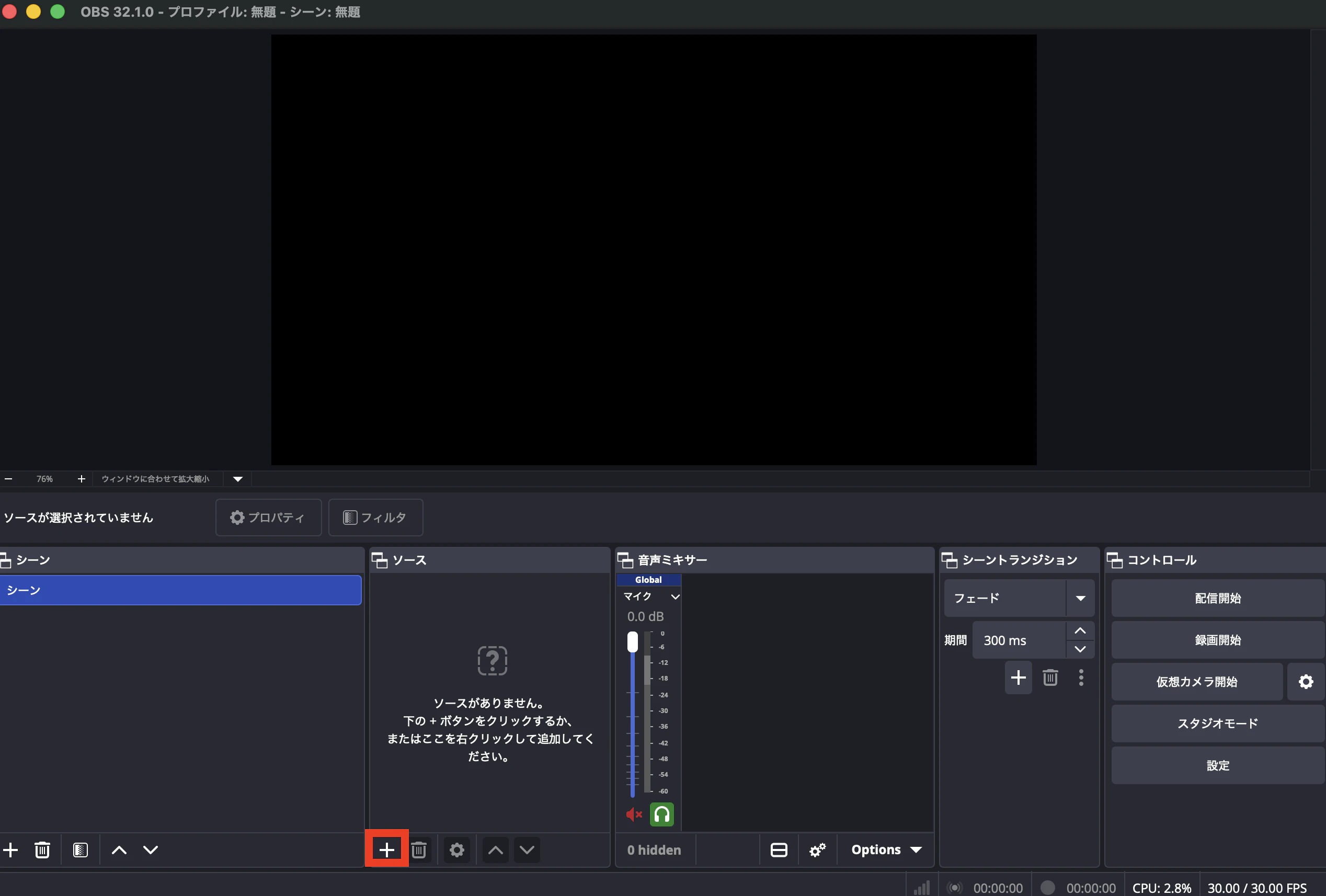
3teneの画面をOBSに取り込みます。
下の画像の通りに赤枠部分をクリックします。
「MacOS スクリーンキャプチャ」を選択し、スクショのように方式とウィンドウを選びます。
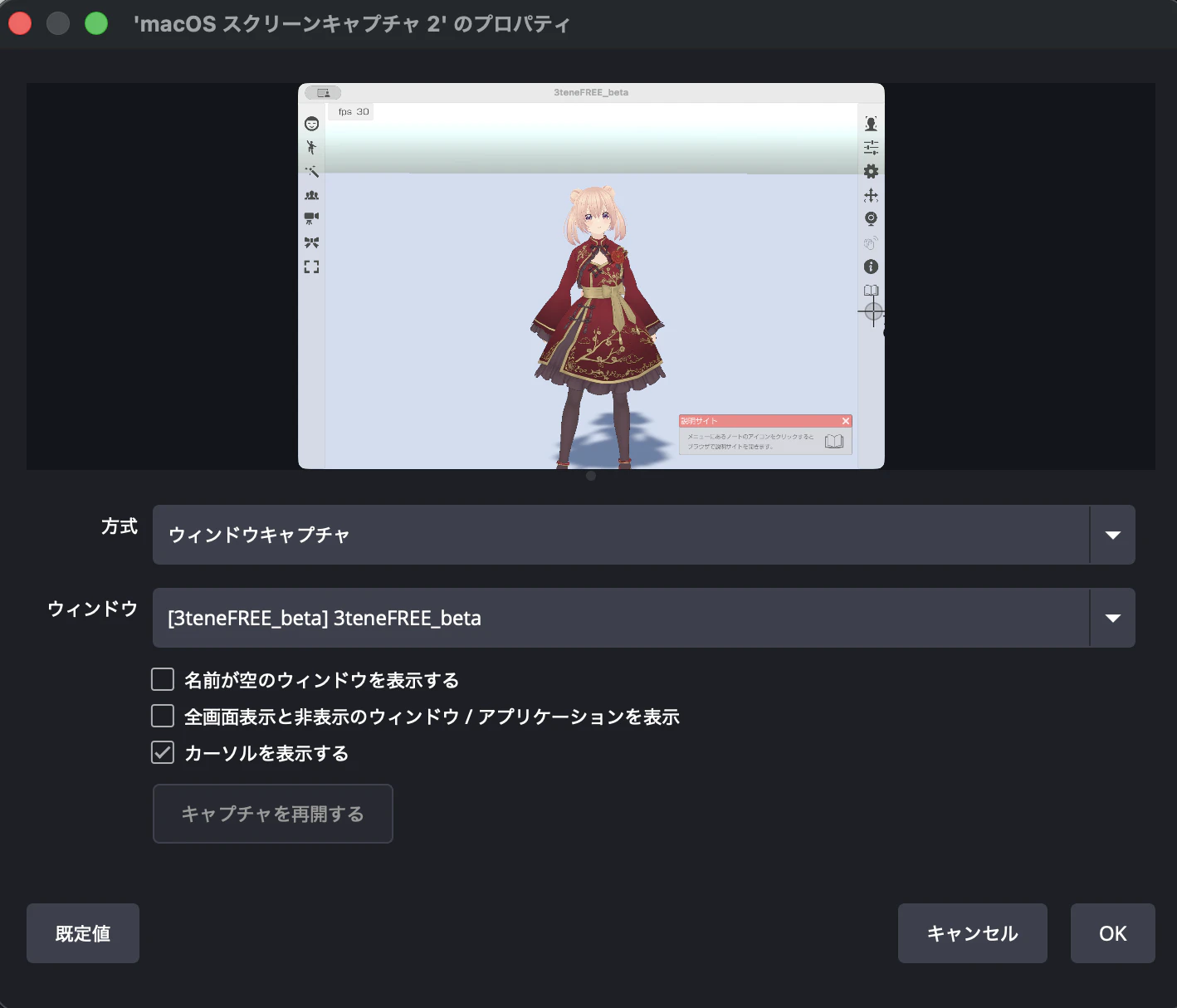
optionを押しながらドラッグすることで範囲を狭められます。
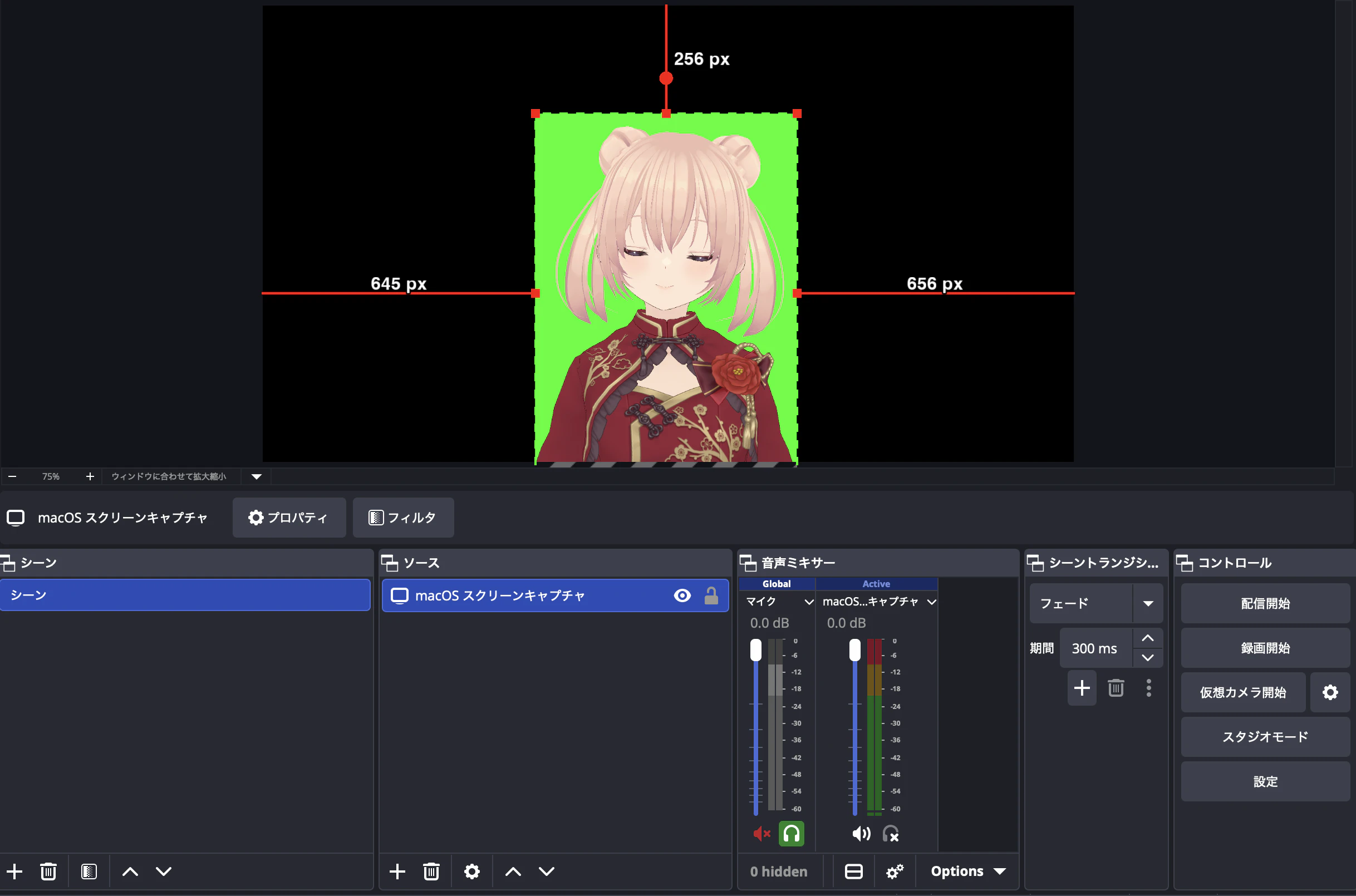
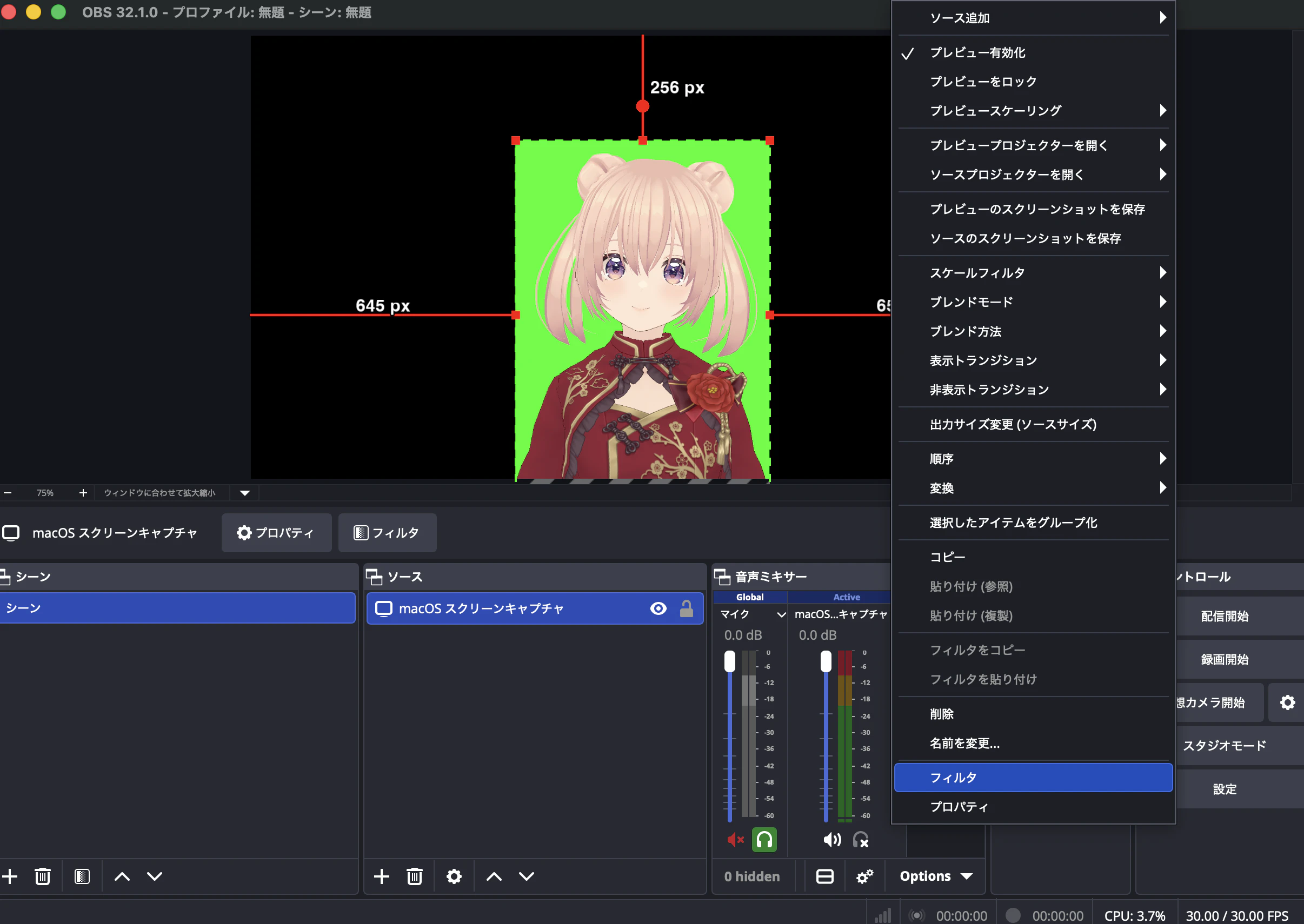
ダブルタップしてフィルタを選びます。
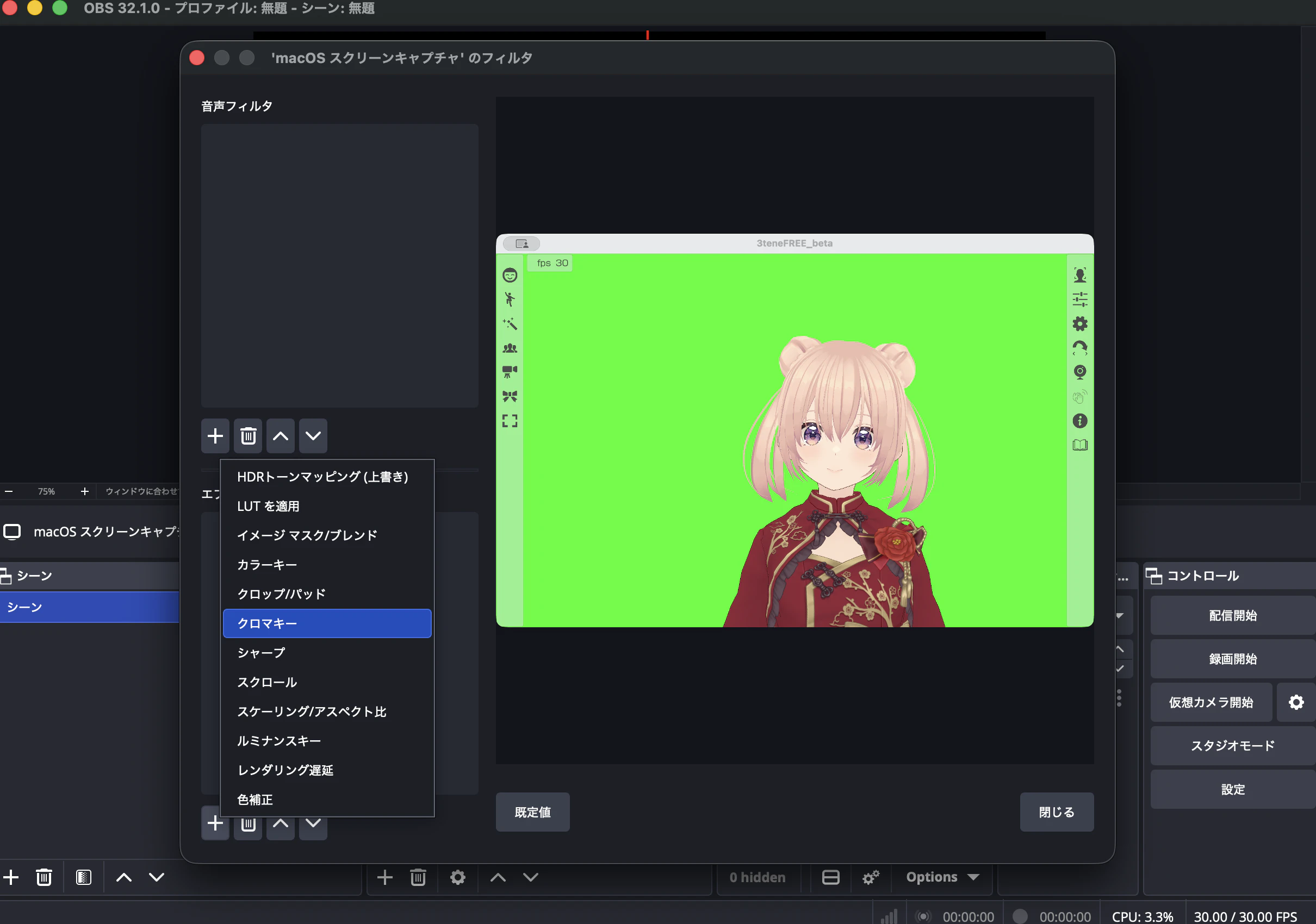
+ボタン>クロマキーを選びます。
抜きたくない部分まで抜かれたら、「類似性」を調整します。
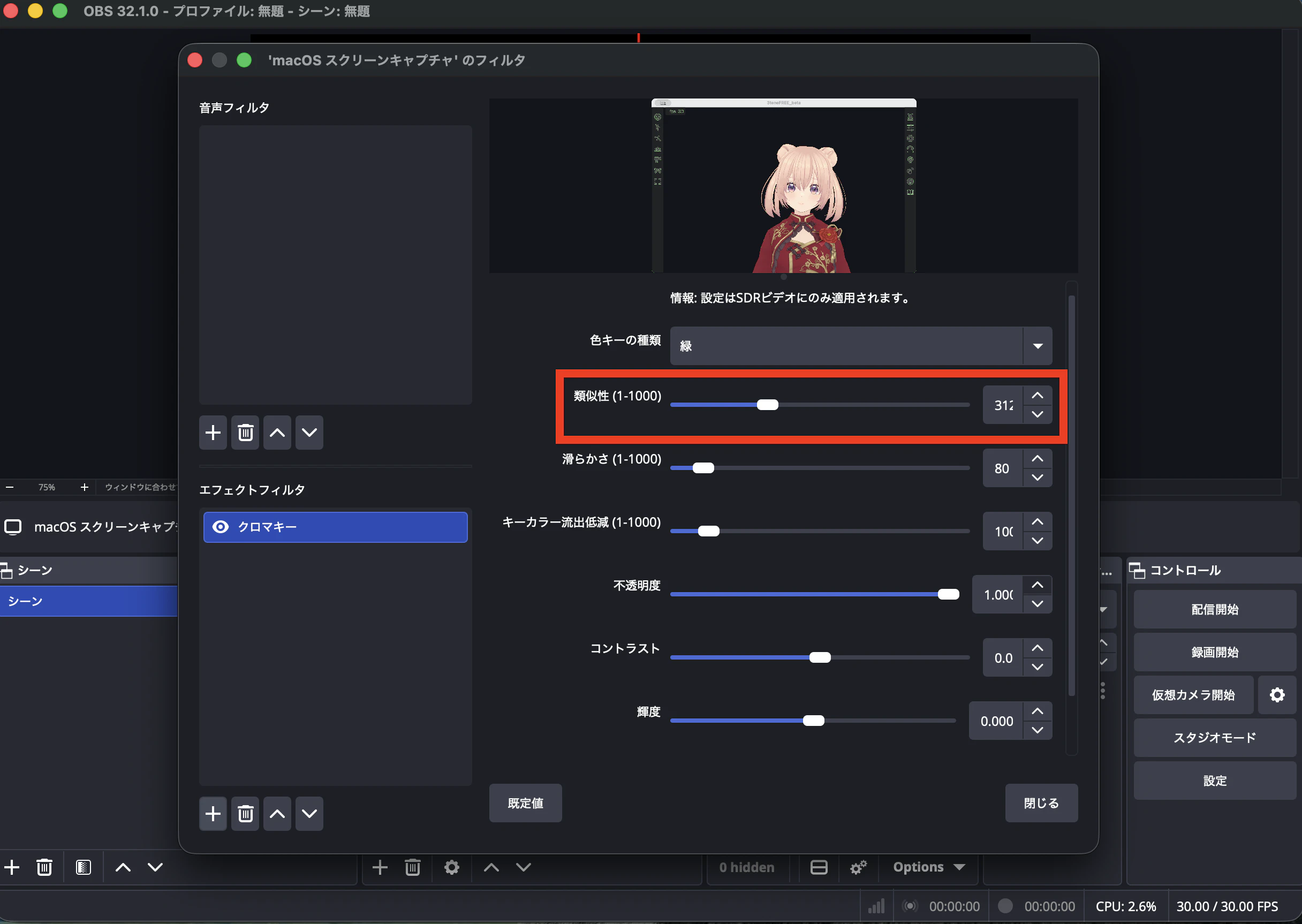
終わったら、「閉じる」を選択します。
3.3 ゲーム画面をOBSに追加
キャプチャボードをつなげます。キャプチャボードの種類によって繋げ方が異なるかと思いますが、私のものは下記のように繋げました。
- キャプチャボードの「IN」と書かれたHDMIケーブル差し込み口にSwitchもしくはプレステのHDMI端子を差し込む。
- 「USB」には、Macからのタイプcを差し込む。
- 「out」にHDMIを接続しモニターと繋げる。
次に、OBSにゲーム画面を追加します。
右上のタブから「OBS」>「Preferences」>「映像」から下記の設定にします。(switch仕様にあわせて)
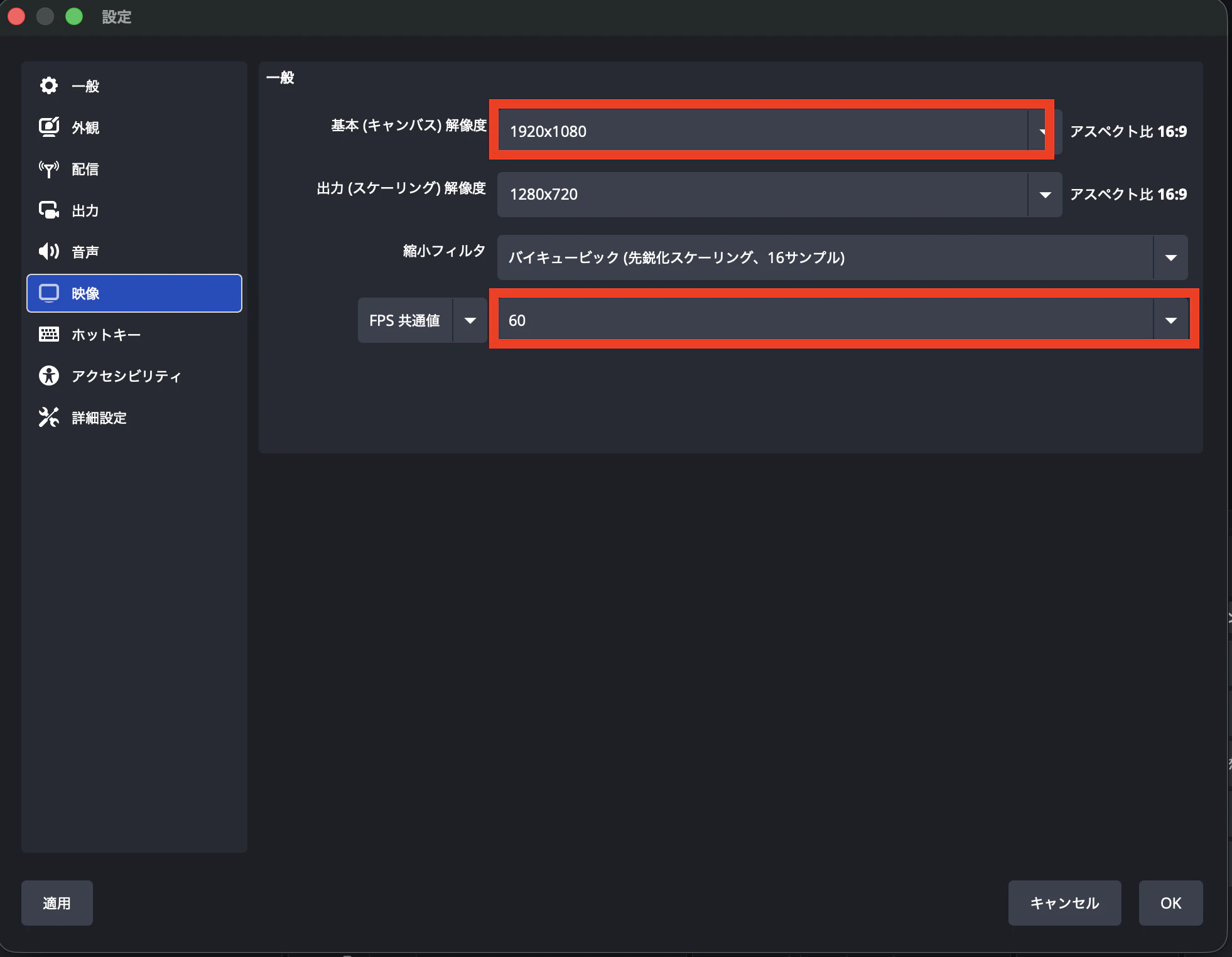
画像の赤枠部分をクリックします。
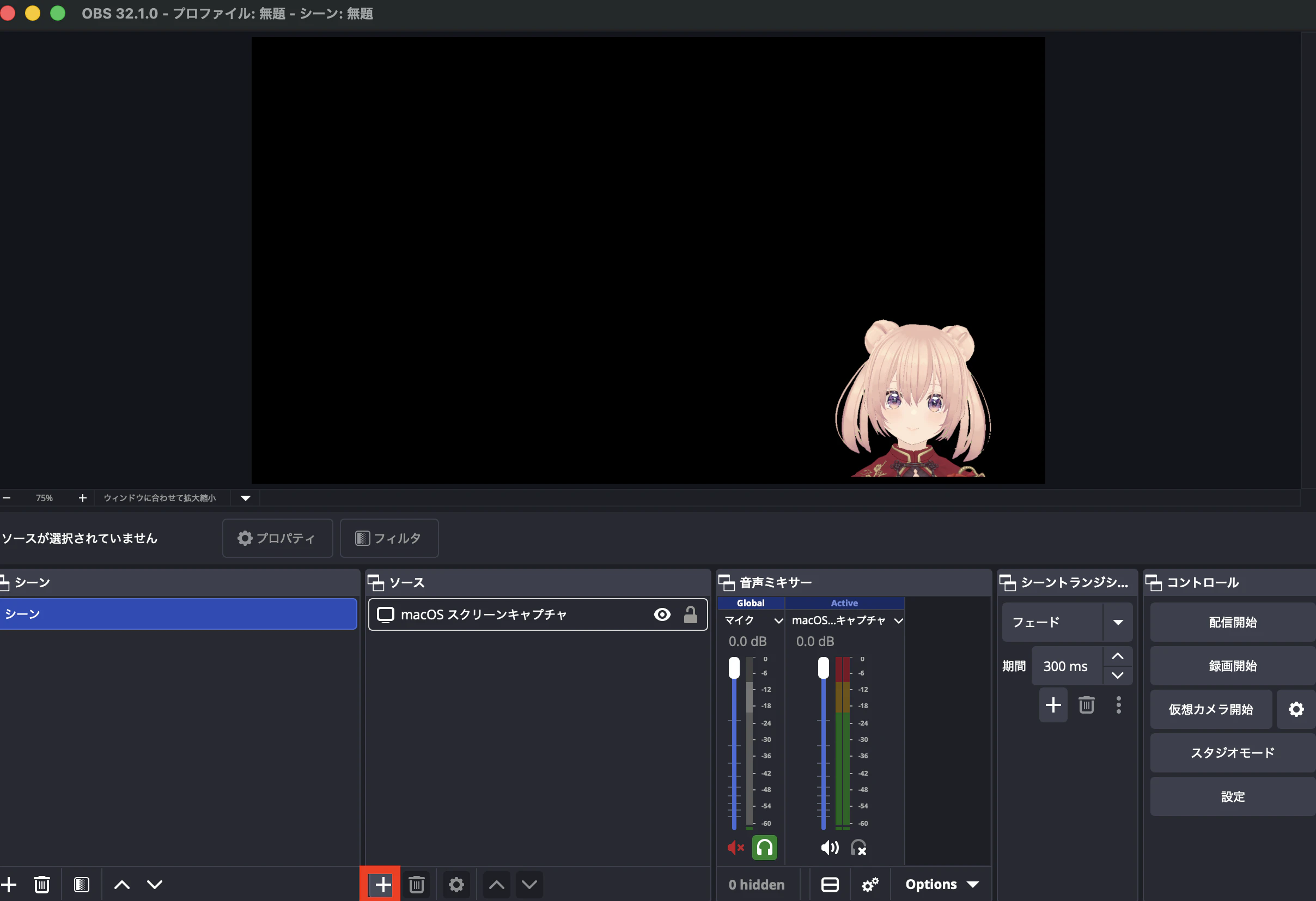
「映像キャプチャデバイス」>「OK」
下記のように設定します。
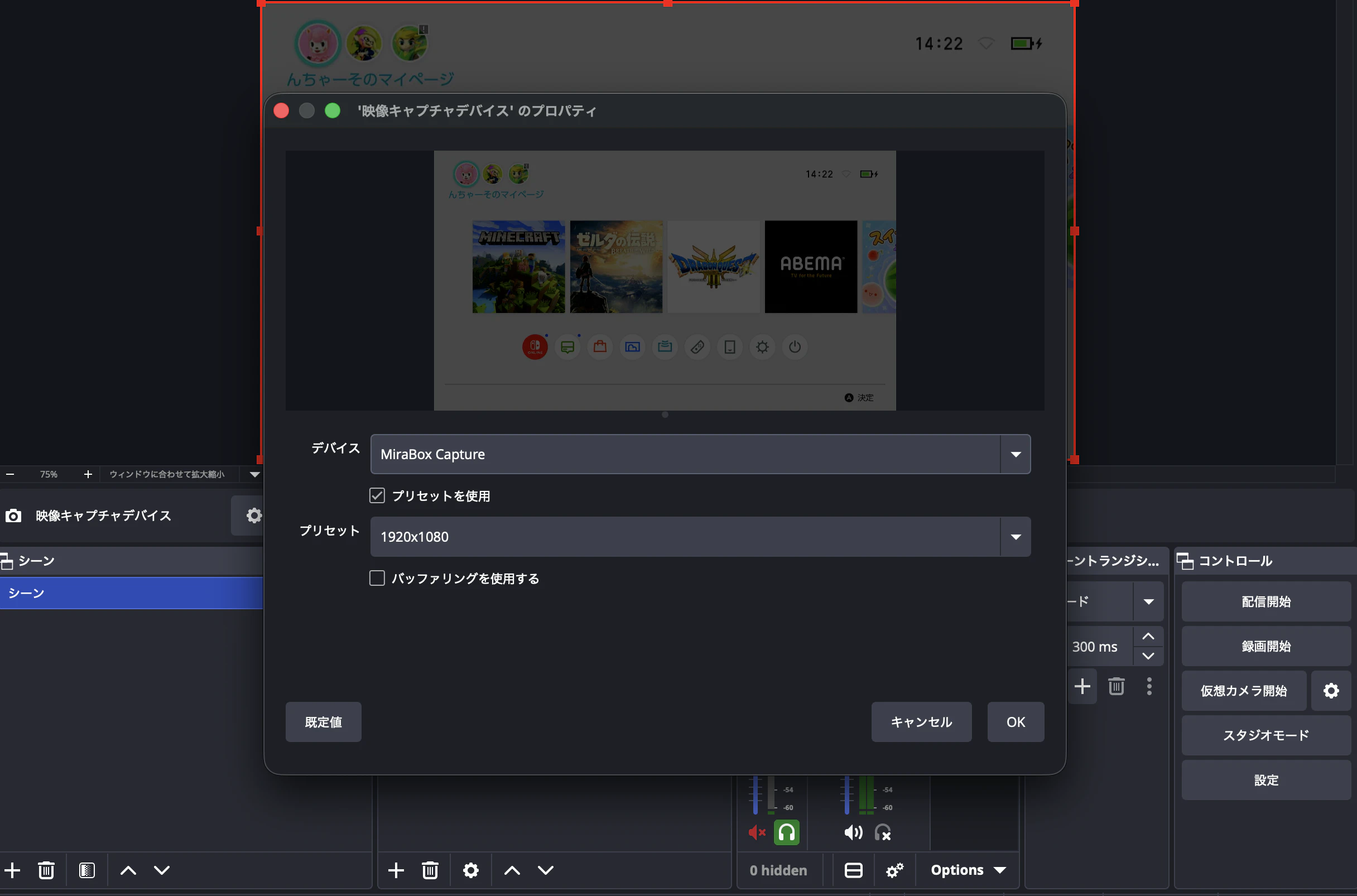
このままだとアバターが見えないので、ドラッグで上下関係を変えます。
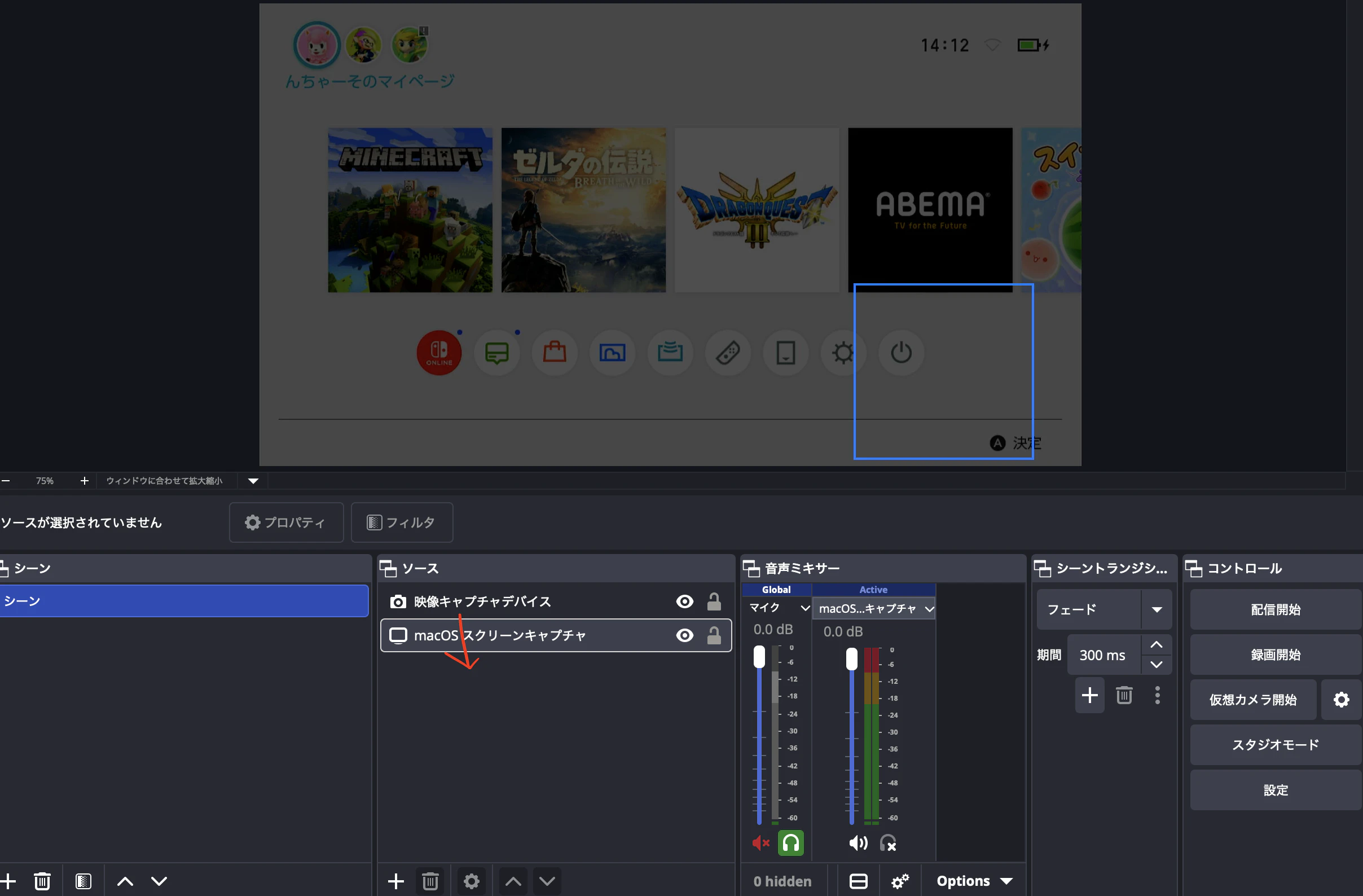
アバターがゲーム画面上に映ります。
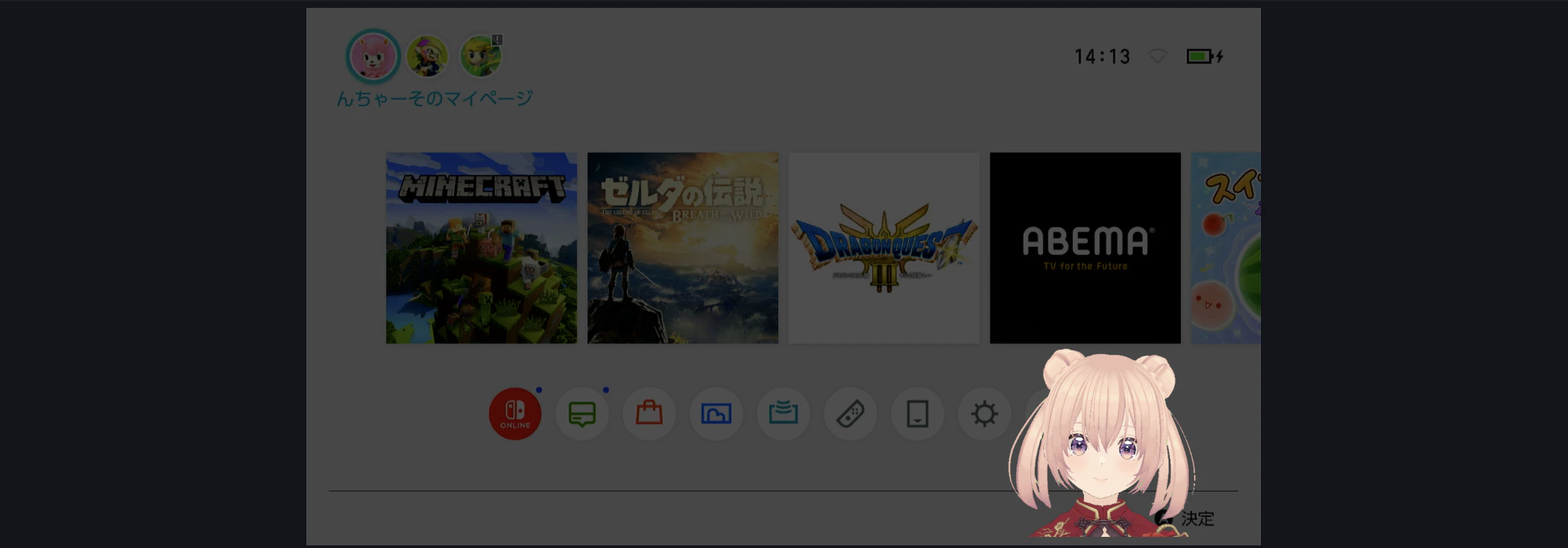
3.4 マイク設定
設定を開きます。
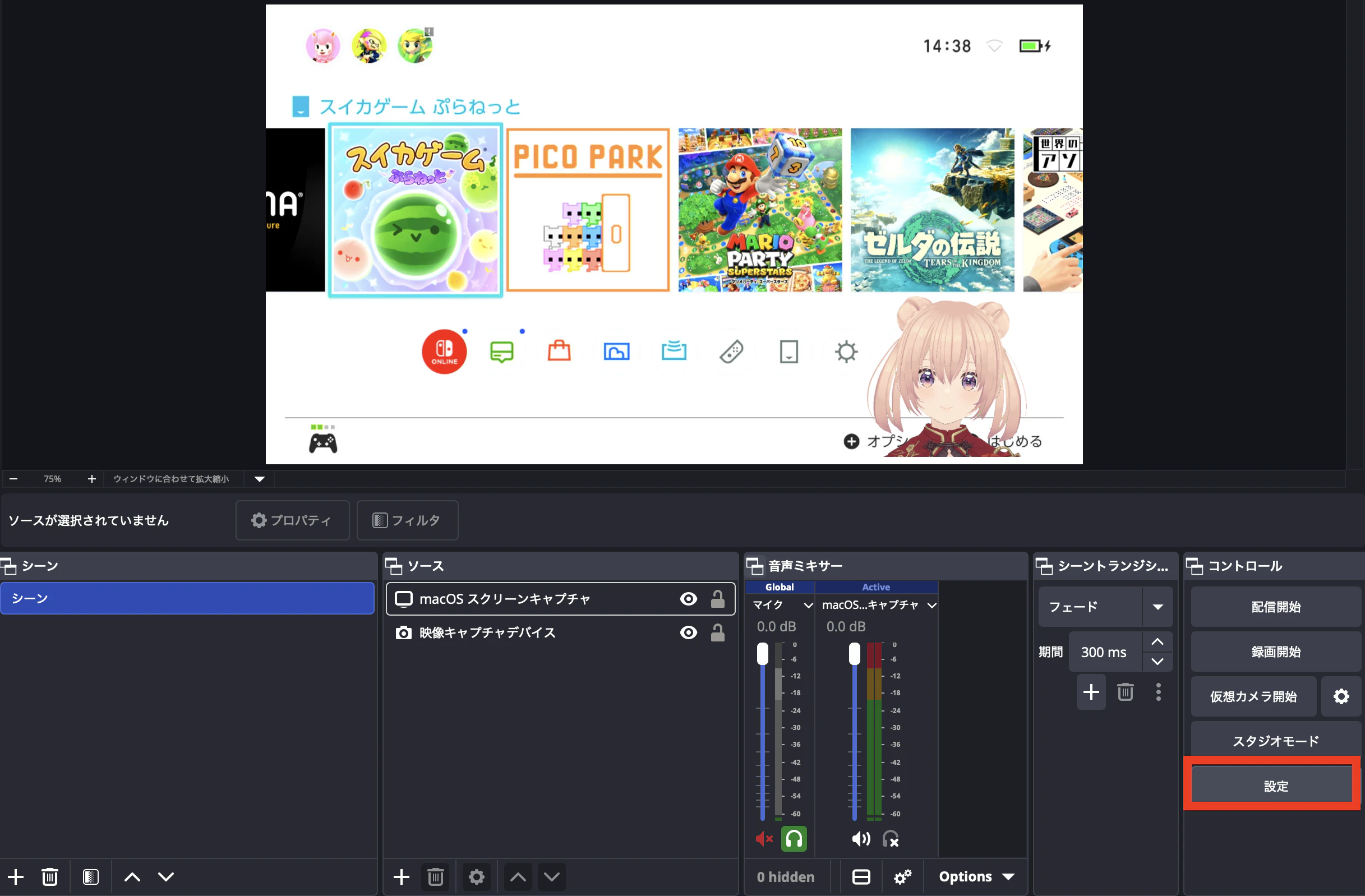
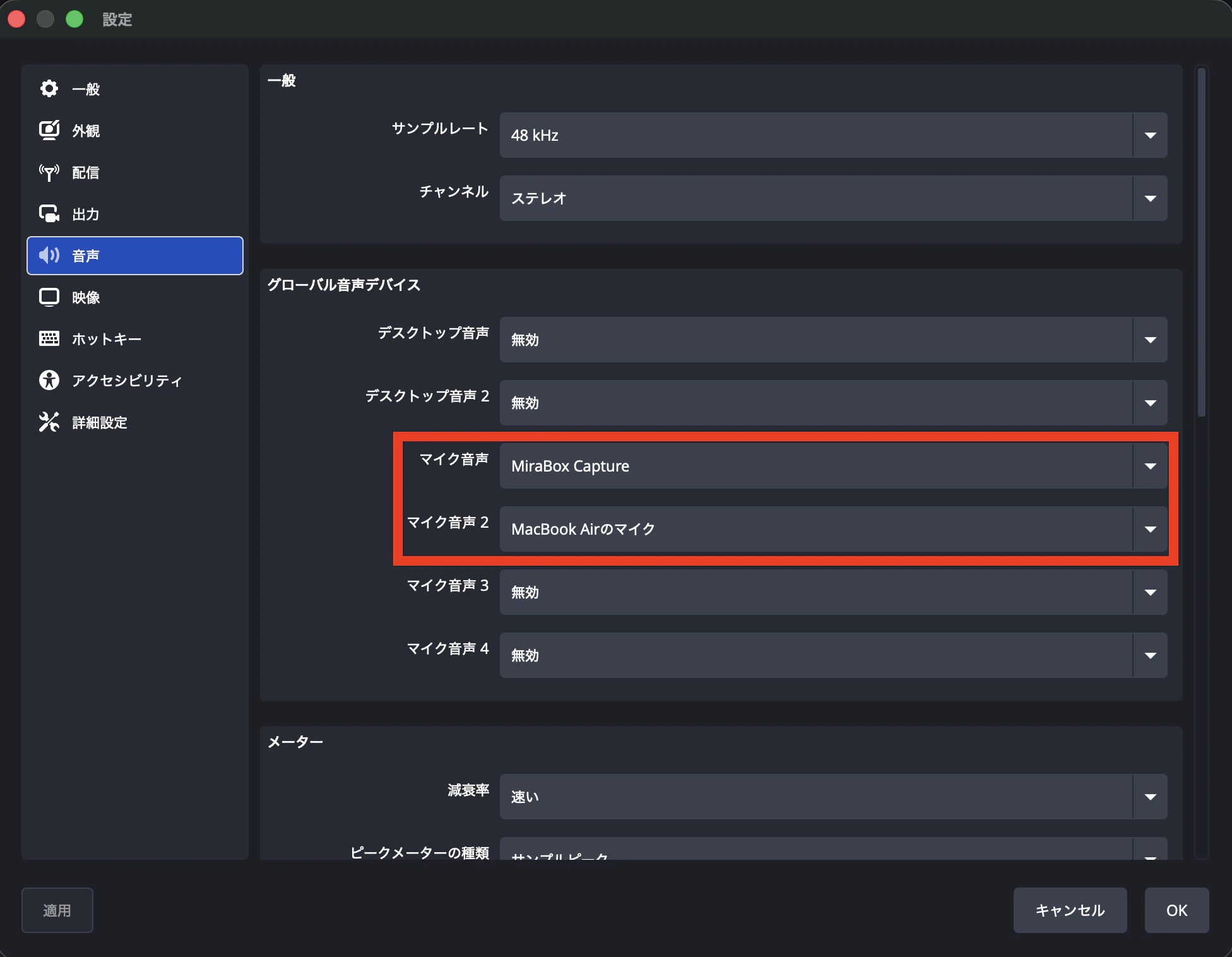
「音声」を選択し、マイク音声をキャプチャボードに、マイク音声2を好きなマイクにセットします。
ヘッドホンを繋ぎ、ゲーム音が二重にならないようにします。
4. 録画
一旦録画してみます。
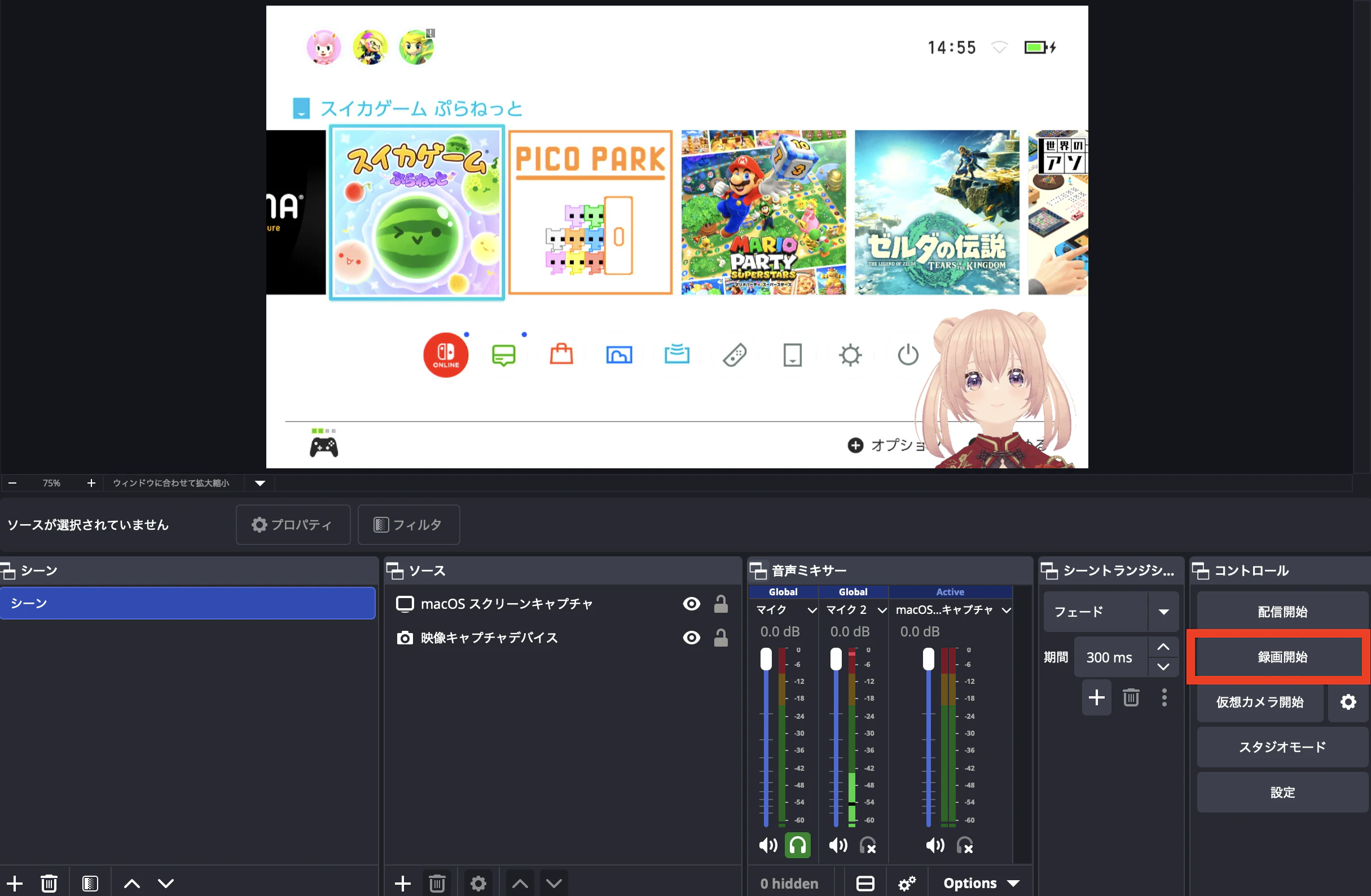
録画終了すると、「mkv」ファイルが出力されます。
これをmp4に変換するには、「ファイル」>「録画の再多重化」をクリックします。
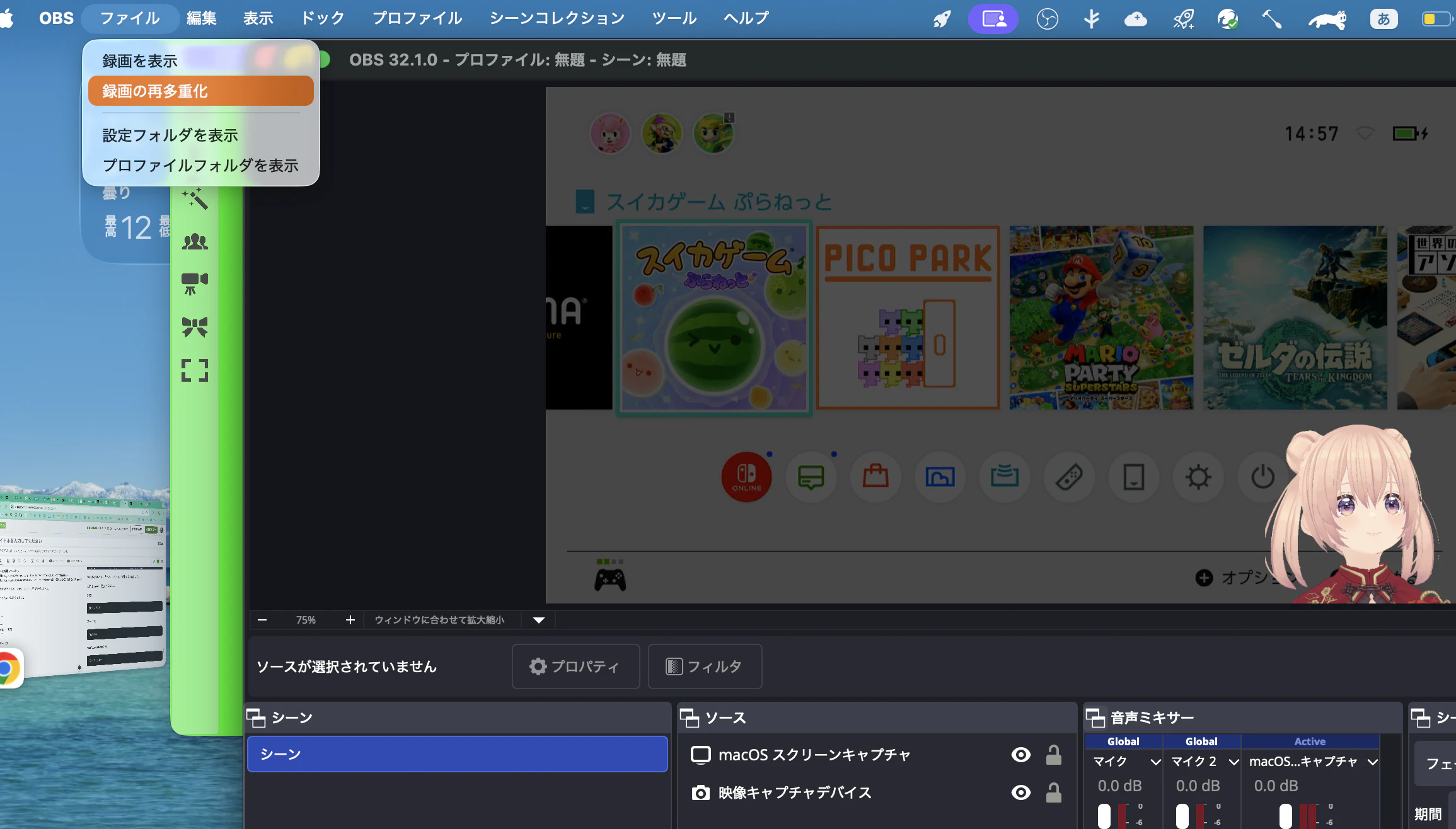
「...」をクリックし、mp4に変換したいファイルを選びます。
mkvが保存されているフォルダの中にmp4が出力されます。
これで
VTuberゲーム実況が可能になります。
まとめ
VTuberゲーム実況の基本構成
VRoid → アバター作成
3tene → 顔トラッキング
OBS → 配信
この構成は
- 無料で始められる
- 設定が簡単
- PC1台で可能
なので、VTuber配信の入門環境としておすすめです。