
障害切り分け
この記事の対処方法があてはまるパターン
- 1トラックでの録音ができる
- オケデータを入れて録音しようとすると以下のエラーがでる
Error -9996: Invalid Device Error1
- レコーディングデバイスが開けていない (exception出力より抜粋)
"Error opening recording device.\nError code: -9999 Unanticipated host error." - さらに、その状態からオケのトラックを削除すると再度録音ができるようになる
→ 推測 入力デバイスの競合が原因?
OS等のバージョンと レコーディングデバイスが開けなかった旨のエラー(exception)出力
exception 出力
{
    "timestamp": 1765953281,
    "event_id": "b55c0525f95f874b972a6f4feec93a3f",
    "platform": "native",
    "release": "audacity@3.7.7",
    "contexts": {
        "os": {
            "type": "os",
            "name": "Windows",
            "version": "10.0.26200"
        }
    },
    "exception": {
        "values": [
            {
                "type": "Error",
                "value": "Error opening recording device.\nError code: -9999 Unanticipated host error.",
                "mechanism": {
                    "type": "runtime_error",
                    "handled": false
                }
            }
        ]
    }
}
windows11でプロセスやスレッド等でのデバイスの排他処理の設定の有無などを調べる
設定方法をAIに聞く2
AIプロンプト3
「 Windows11のサウンド設定で録音デバイスの排他モードOFFの設定方法を詳しく教えて」
今回はAIの回答手順だけでは少し足りなかったので、確実に動くまでの設定手順をまとめています
設定手順
- 設定を開く
タスクバー > スタートアイコン > 設定 - 左メニューのシステムからサウンドの詳細設定を開く
システム >サウンド >詳細設定

- 録音タブに切り替えてマイクのプロパティを開く

- 詳細設定タブに切り替え、"アプリケーションによりこのデバイスを排他的に制御できるようにする"のチェックを外す

- 同様に再生の排他処理もオフにする
- システム >サウンド >詳細設定
- 再生タブに切り替えてスピーカーのプロパティを開く
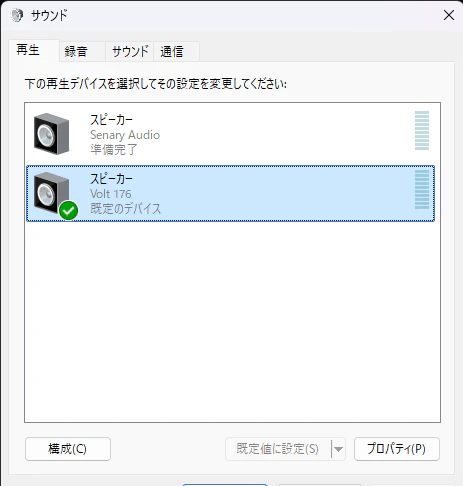
- 詳細設定タブに切り替え、"アプリケーションによりこのデバイスを排他的に制御できるようにする"のチェックを外す

まとめと詳解
exception errorは録音デバイスが開けないエラーだったけれど、出力デバイス(スピーカー)のほうも排他制御を切る必要があった。
多分スレッドを開くときの手順に問題があるのだろう…4
AIとのやり取りはnoteのほうにまとめています。(外部 note作成中 出来次第リンクを追加します)