

概要
AIトランスフォーメーション部の二宮です。生成AIによる社内の生産性向上のため、各部署の支援やAIスキルのイネーブルメントに邁進しています。
そんな自分たちが期待しているツールとしてGoogle Workspace Flowsというものがあったんですが、これがちょうど今日2025年12月4日にGoogle Workspace Studioとして一般提供されました🎉
これはかなり便利で、誰でも簡単にGoogle Workspace上の業務を自動化できる可能性のあるツールです。やっぱり外部ツールと違って、元々ワークスペースと連携していてそれぞれのユーザー(社員)の適切な権限で実行できるし、Googleアカウントで利用できるというのが強い…。
今回はGoogle Workspace Studioの便利さを説明するため、請求書(PDF)の内容をGoogle スプレッドシートへ自動転記するフローを作成します。Google Drive上にPDFを置くだけで、「ファイル名」「商品名」「請求額」の3項目を抽出し、最終的な確認は人間が行うことを前提とした、実用最小限の構成手順を解説します。
ワークフローの設定
詳しい操作方法は公式ドキュメントを見てもらうことにして、必要最小限のものを提示します。
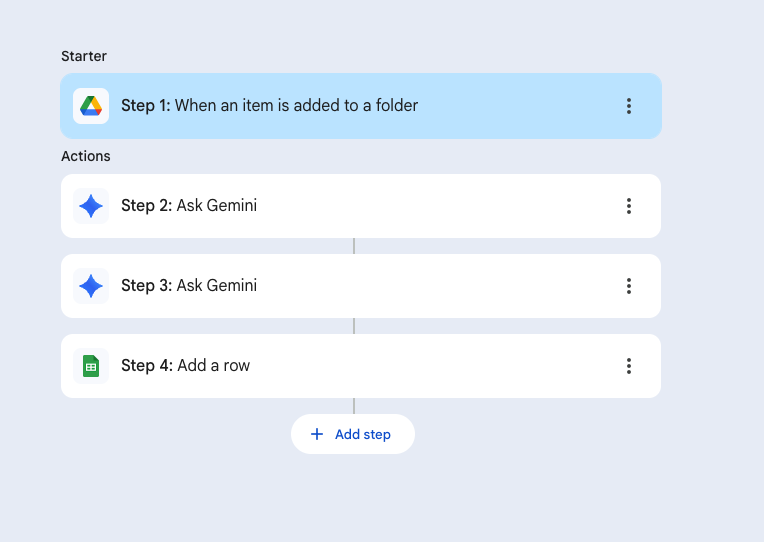
結論こんな感じの4ステップで実現できます。Zapierなどのノーコード自動化ツールに、組み込みでGemini機能があるような印象です。
それぞれのノードの中身を見ていきましょう。Step1はこんな感じで「Google Driveにアイテムが設置されたとき(When an item is added to a folder)」の条件で対象フォルダを設定している感じです。
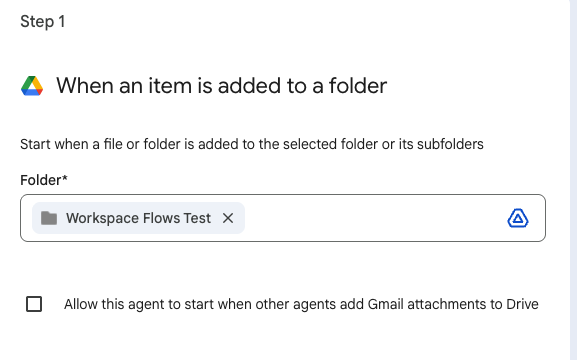
同様にメールやカレンダー、定期実行なども設定できます。
Step 2, 3ではGeminiに問い合わせて(Ask Gemini)ます。けっこう衝撃的だったのが、読み取り機能として別個に用意されてなくて、プロンプトに変数(Variables)としてファイルパスを指示して読み取らせていることです。同様に「WEB検索させる」「直近のメールを参照させる」なども指示できるようです。つまりGeminiノードを使う際にはやや注意が必要で、Sources Gemini can useで必要の無い権限を切っておくべきかもしれません。
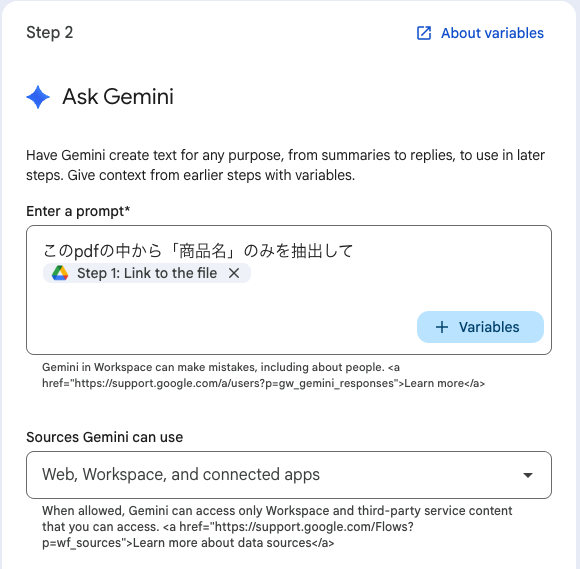
プロンプトはこんな感じにしてあります。
このpdfの中から「商品名」のみを抽出して
<Step 1: Link to the file>
そしてStep4ではカラムを指定してます。スプレッドシート側で事前にヘッダーとなるカラム(ファイル名, 商品名, 請求額)を入力しておく必要がありました。
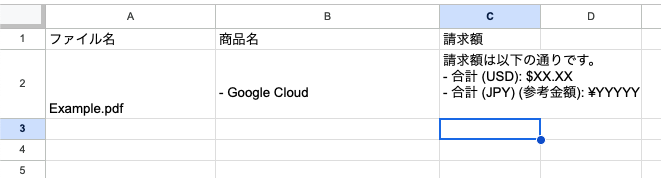
これを見る限り、余計な文字列もあります。こうした用途にはExtractという専用Actionがあって、そちらを使えば安定的に抽出できました。
まとめ
Difyなどの他のツールに比べて連携先は(まだ?)限られているものの、Google Workspace内だけでもCalendar、Gmail、Google Driveが使えるだけでもかなりの可能性が広がっていると感じます。
この他にも条件分岐やwebhook(つまりSlack投稿が可能)も用意されていて、特定用途のときに自分やチーム宛に通知するような挙動も実現できました。