
Chromeリモートデスクトップで、ローカルのMacからリモートのMacを操作するときに、@ や ( )の入力を入れると別の文字が表示されます。
Chromeリモートデスクトップでは、日本語のキーボードの情報がUSキー配列に変換されてしまうので、Karabinerを使って正しく送られるようにマッピングします。
設定方法
1. Karabiner Elementsのインストール
公式サイトからインストーラーを使ってインストールします。
細かい設定はアプリ側から案内があるので、起動後に順次進めていきます。
2. キー変換の設定を入れる
設定をWebからDLします。
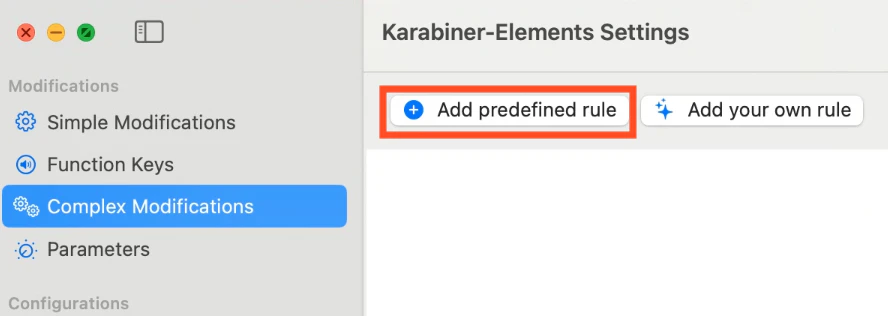
1.「Complex Modifications」の「Add predefined rule」を開きます
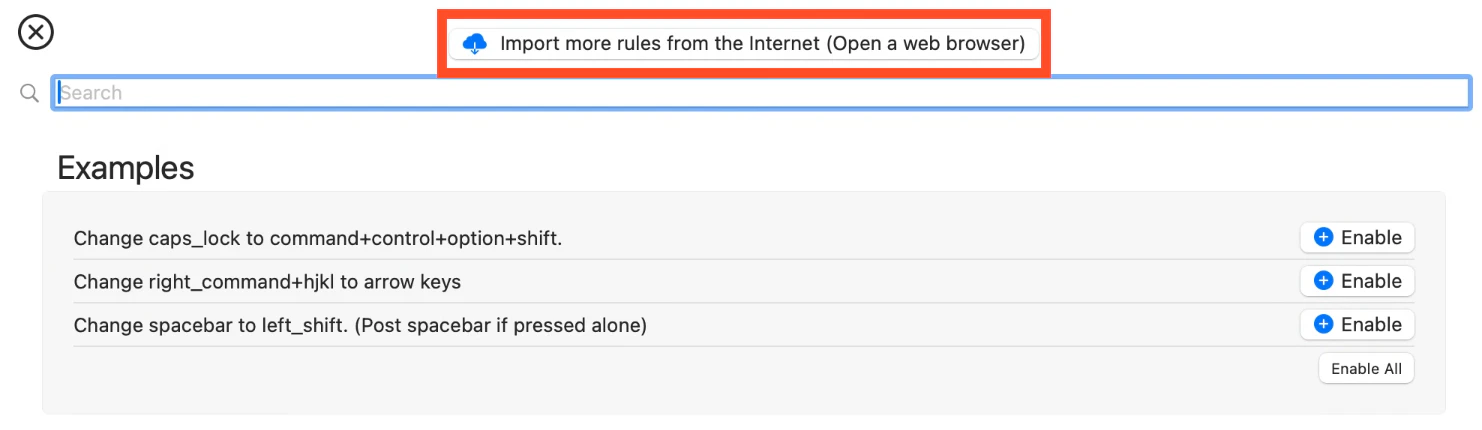
2.「import more rules from the internet (Open a web browser) を開き
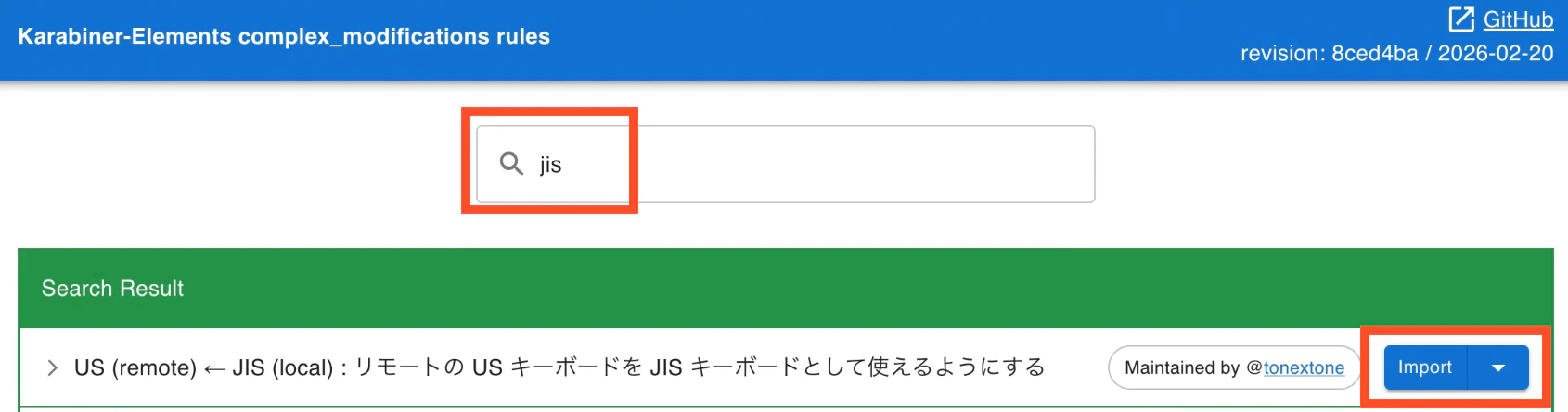
3.「jis」で検索すると、専用の設定がいくつか出てきます。↓の画像の設定を探して「import」を実行します。
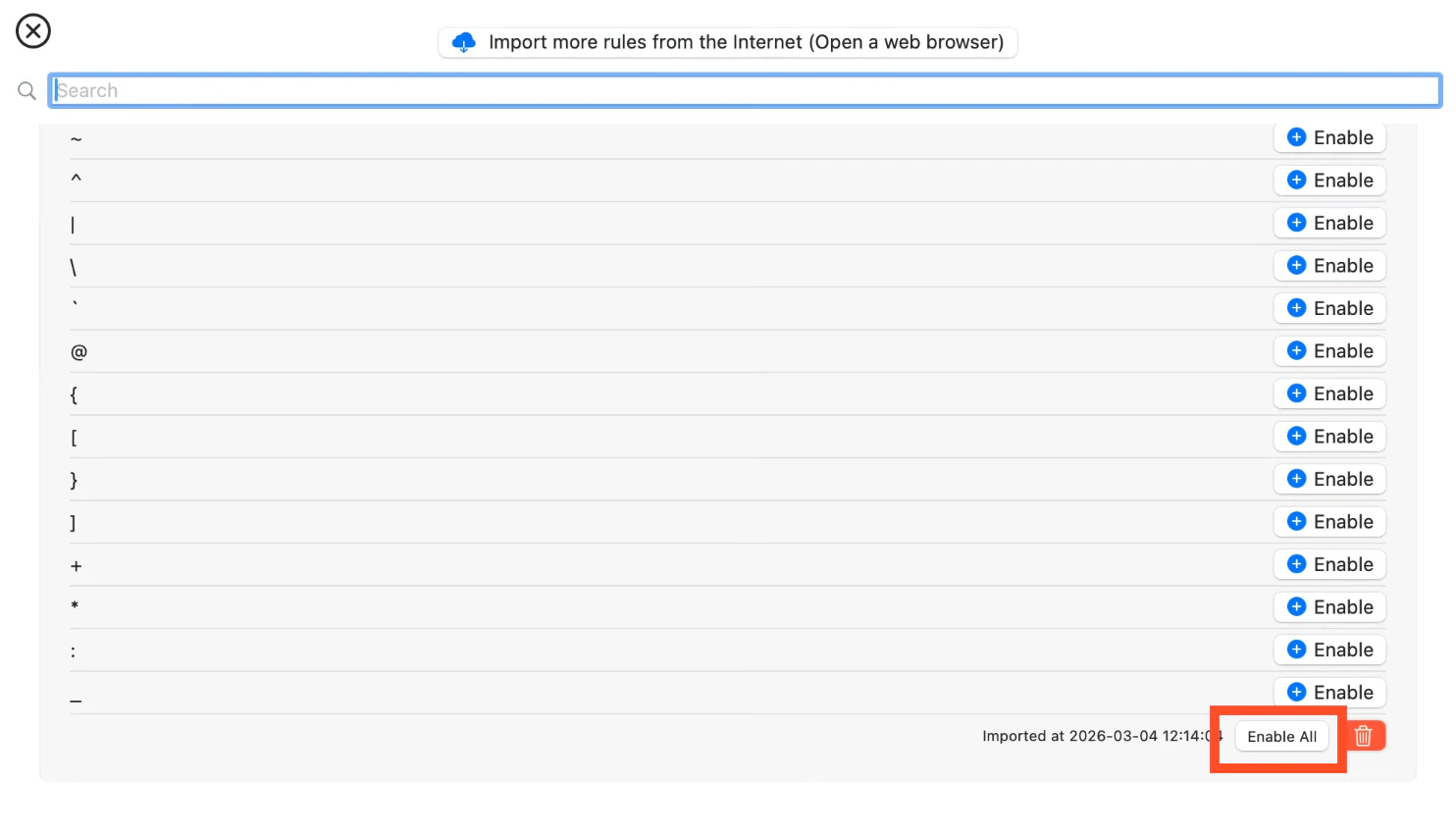
4.importして「Enable All」をすると設定が有効になります。
3. 設定完了!
Chromeのリモートデスクトップ側で正しくキーマップが認識されるようになります。
おまけ:動作原理
- ローカルのJISキー配置の入力をKarabinerが受け取る (例:@)
- Chromeリモートデスクトップを開いている時のみ、USキー配置に変換される(例:Shift+2)
- リモート側でUSキー配置で入力される(例:Shift+2)
- ローカル側で入力したキーと同じ文字が出てくる(例:@)
Tips
Tips1:「英数」「かな」キーを反映させる
Chromeリモートデスクトップの「英数」「かな」キーはリモートのPCに直接入力できません。
そのため、次のショートカットに置き換えて送ります。
- 英数キー → Control + Shift + J
- かなキー → Control + Shift + :
(デフォルトの日本語変換のショートカットに合わせています)

設定方法
- Complex Modifications → Add own rule を開く
- 次の設定をコピペして入力
{
    "description": "英数/かな切り替え",
    "manipulators": [
        {
            "conditions": [
                {
                    "bundle_identifiers": [
                        "^com\\.google\\.Chrome(\\.beta)?\\.app\\..+$",
                        "^com\\.philandro\\.anydesk$"
                    ],
                    "type": "frontmost_application_if"
                },
                {
                    "keyboard_types": ["jis"],
                    "type": "keyboard_type_if"
                }
            ],
            "from": {
                "key_code": "japanese_eisuu",
                "modifiers": { "optional": ["any"] }
            },
            "to": [
                {
                    "key_code": "semicolon",
                    "modifiers": ["shift", "left_control"]
                }
            ],
            "type": "basic"
        },
        {
            "conditions": [
                {
                    "bundle_identifiers": [
                        "^com\\.google\\.Chrome(\\.beta)?\\.app\\..+$",
                        "^com\\.philandro\\.anydesk$"
                    ],
                    "type": "frontmost_application_if"
                },
                {
                    "keyboard_types": ["jis"],
                    "type": "keyboard_type_if"
                }
            ],
            "from": {
                "key_code": "japanese_kana",
                "modifiers": { "optional": ["any"] }
            },
            "to": [
                {
                    "key_code": "j",
                    "modifiers": ["shift", "left_control"]
                }
            ],
            "type": "basic"
        }
    ]
}
Tips2:他のリモートデスクトップのアプリでも動くように設定する
導入したKarabinerの設定は、Chromeリモートデスクトップのみで動作するように設定されています。
それぞれのキーマッピングの項目のEditを開き、bundle_identifiers を変更すると、他のアプリでも同様にキーマッピングを行うことができます。
私はChromeベータ版を使っていたので、 ^com\\.google\\.Chrome(\\.beta)?\\.app\\..+$ のように置き換えて使用しました。
{
    "description": "\"",
    "manipulators": [
        {
            "conditions": [
                {
                    "bundle_identifiers": [
                        "^com\\.google\\.Chrome(\\.beta)?\\.app\\..+$",
                        "^com\\.philandro\\.anydesk$"
                    ],
                    "type": "frontmost_application_if"
                },
                {
                    "keyboard_types": ["jis"],
                    "type": "keyboard_type_if"
                }
            ],
            "from": {
                "key_code": "2",
                "modifiers": {
                    "mandatory": ["shift"],
                    "optional": ["any"]
                }
            },
            "to": [
                {
                    "key_code": "quote",
                    "modifiers": ["shift"]
                }
            ],
            "type": "basic"
        }
    ]
}
環境
- OS:MacOS Tahoe 26.3
- リモートデスクトップ:Chrome 146 beta