
gemini-3-pro-image-preview(Nano Banana Pro)を呼び出すための、Gemini APIキー取得手順です。
【2026年最新】Nano Banana Pro APIキーの取得・利用・使い方(Gemini)
Gemini APIキーは、Google AI Studio(aistudio.google.com)で発行します。Nano Banana Proを使うには、APIキー作成に加えて課金設定が必要です。
全体の流れは次のとおりです。
- Google AI Studioにログイン
- 「プロジェクトを作成」して「APIキーを作成」する
- 課金設定をする(前払いまたは後払い、前払いは最低2,000円、オートチャージの有無)
- 月額の上限を設定する
- レート制限を確認
- Nano BananaのAPIキーを試す
1. Google AI Studioにログイン
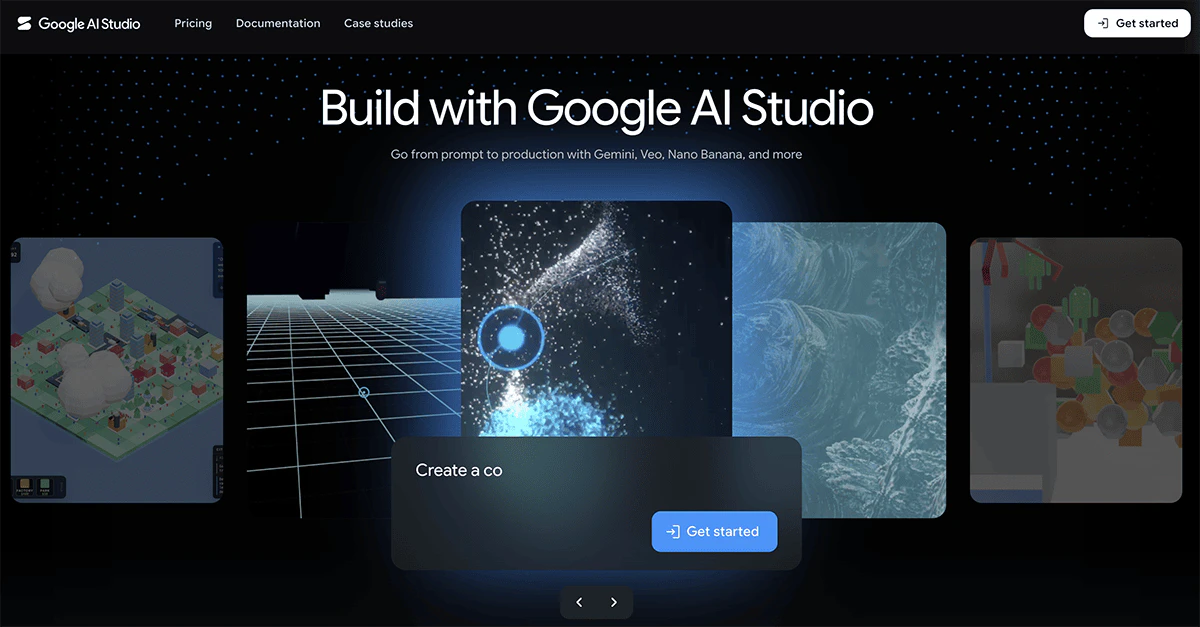
Google AI Studio(aistudio.google.com)にログインします。Get startedのボタンを押します。
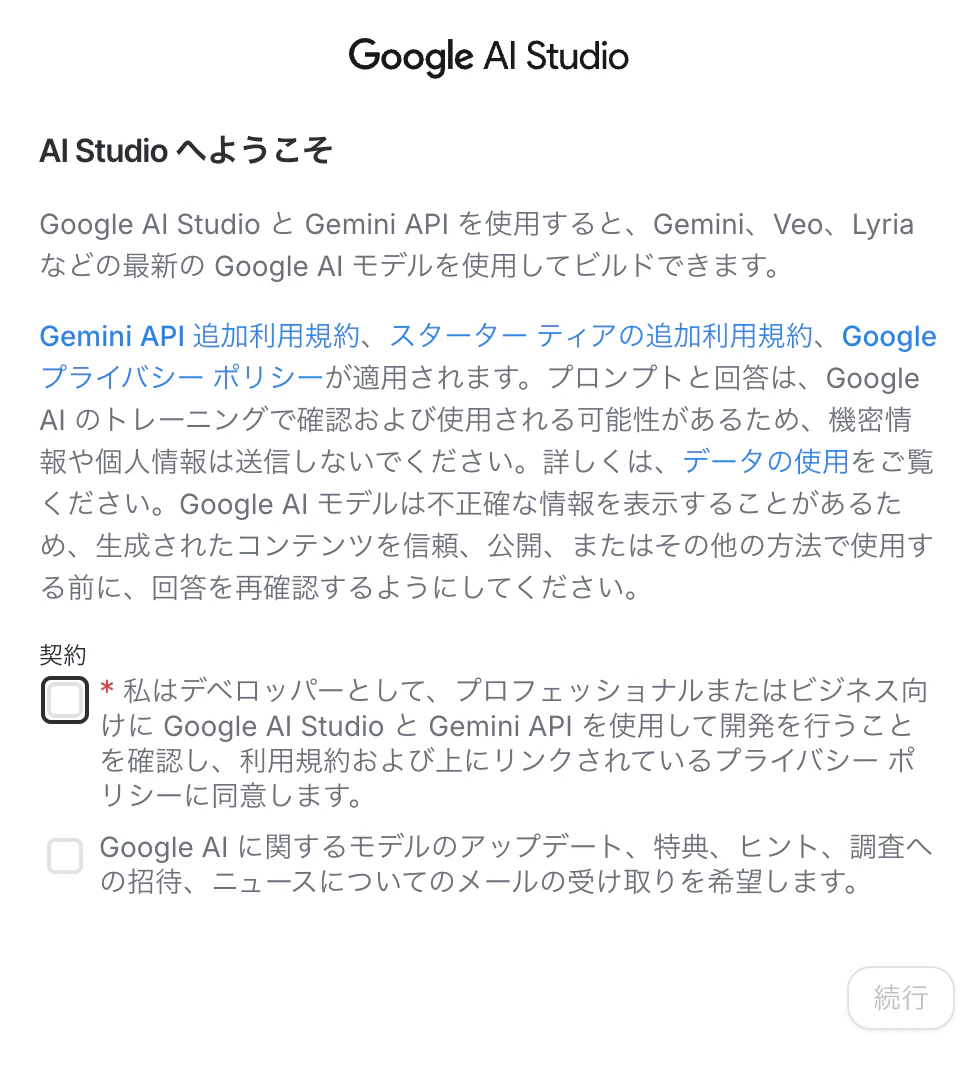
新規ユーザーは、まず利用規約への同意が必要です。
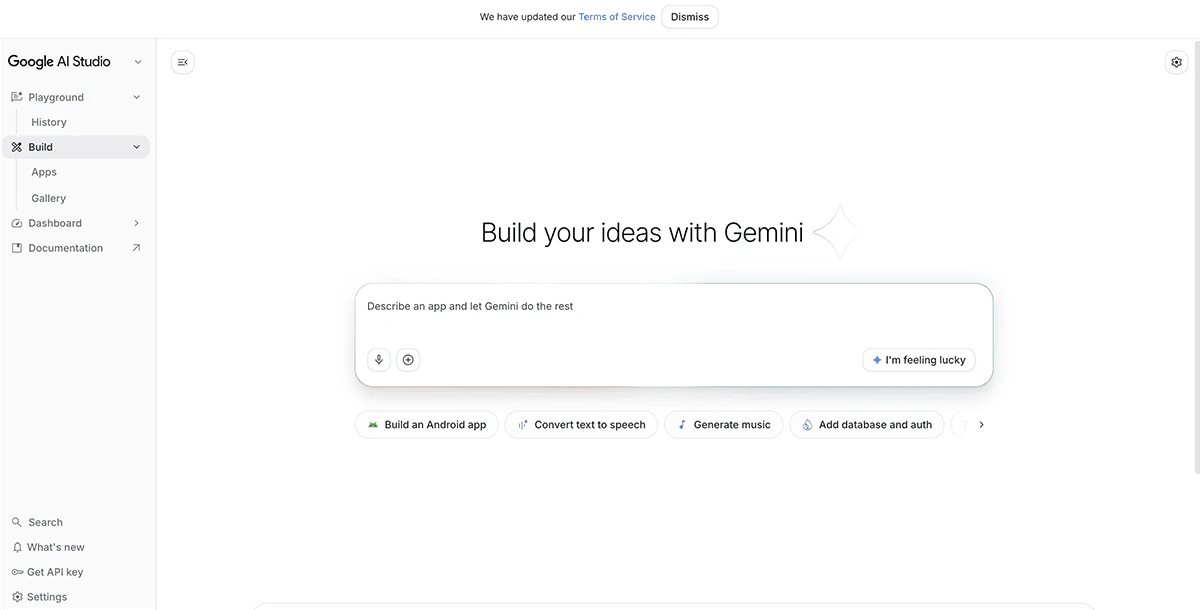
ダッシュボードに移動します。
2. プロジェクトを作成、APIキー作成

左サイドバーの[Dashboard] > プロジェクト > 新しいプロジェクトを作成
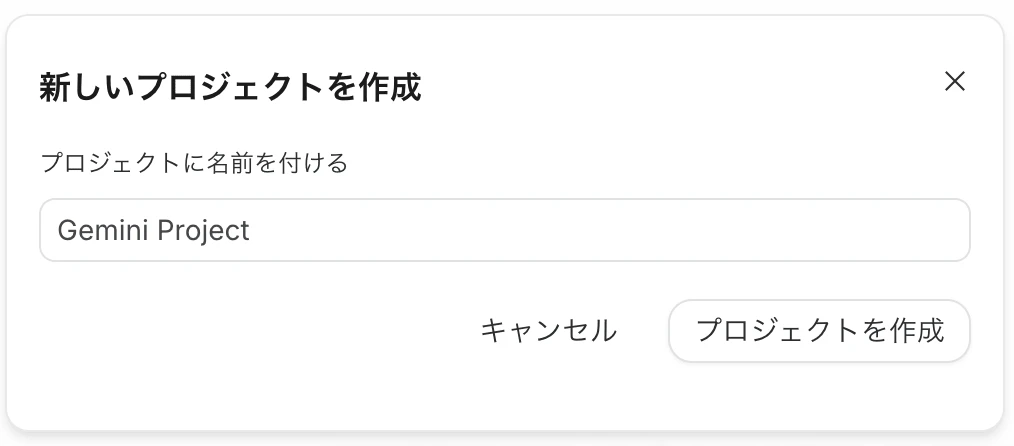
名前を入れて[プロジェクトを作成]
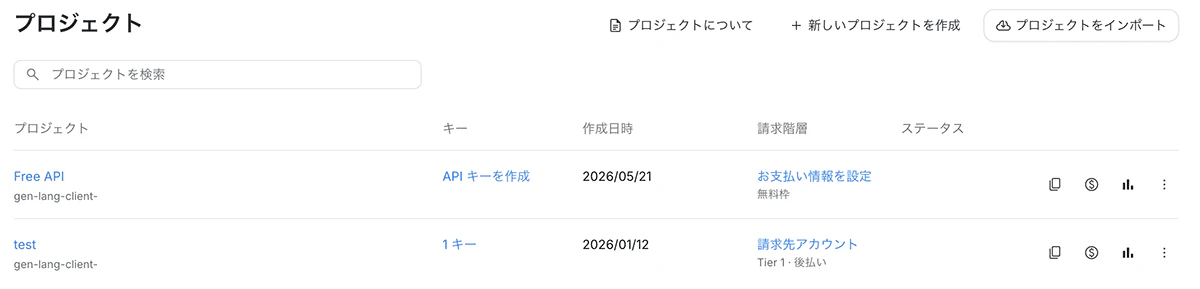
作成したプロジェクトの[APIキーを作成]
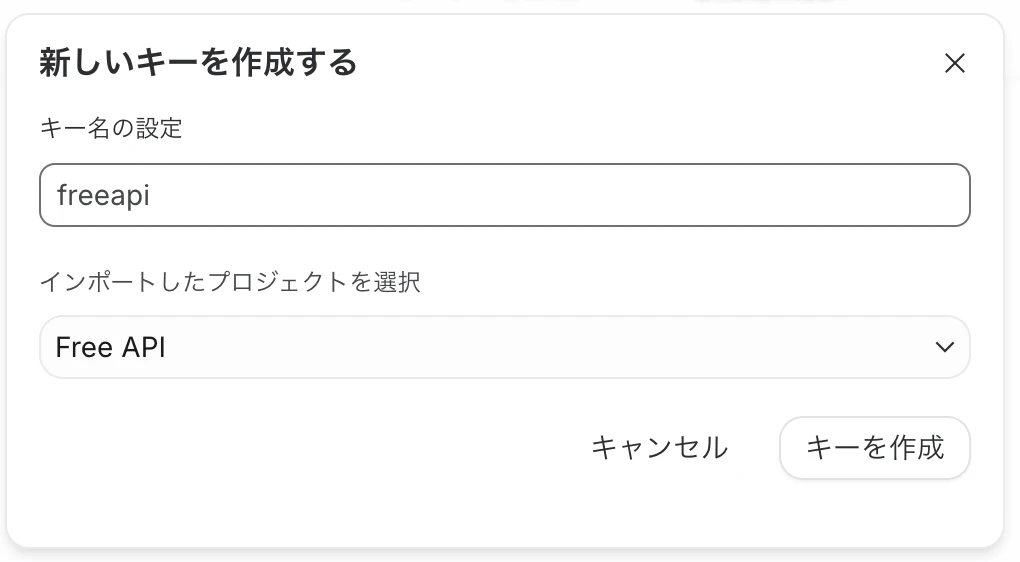
次のポップアップが表示されます。
- キー名の設定:キーの名前を入力
- インポートしたプロジェクトを選択:そのままでOK
「インポートしたプロジェクトを選択」では次の選択肢もありますが、作成したプロジェクトが選ばれているため、そのままでOKです。[キーを作成]ボタンを押します。
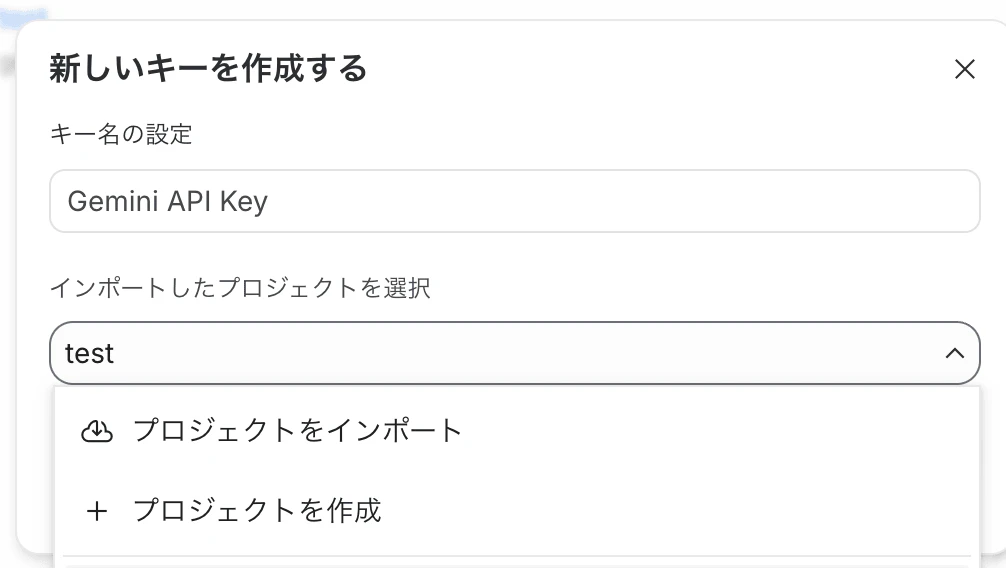
- プロジェクトをインポート:すでにGoogle Cloud側に存在するプロジェクトを、Google AI Studioで使えるように読み込む操作
- プロジェクトを作成:Google AI Studioから、新しいGoogle Cloudプロジェクトを作る操作
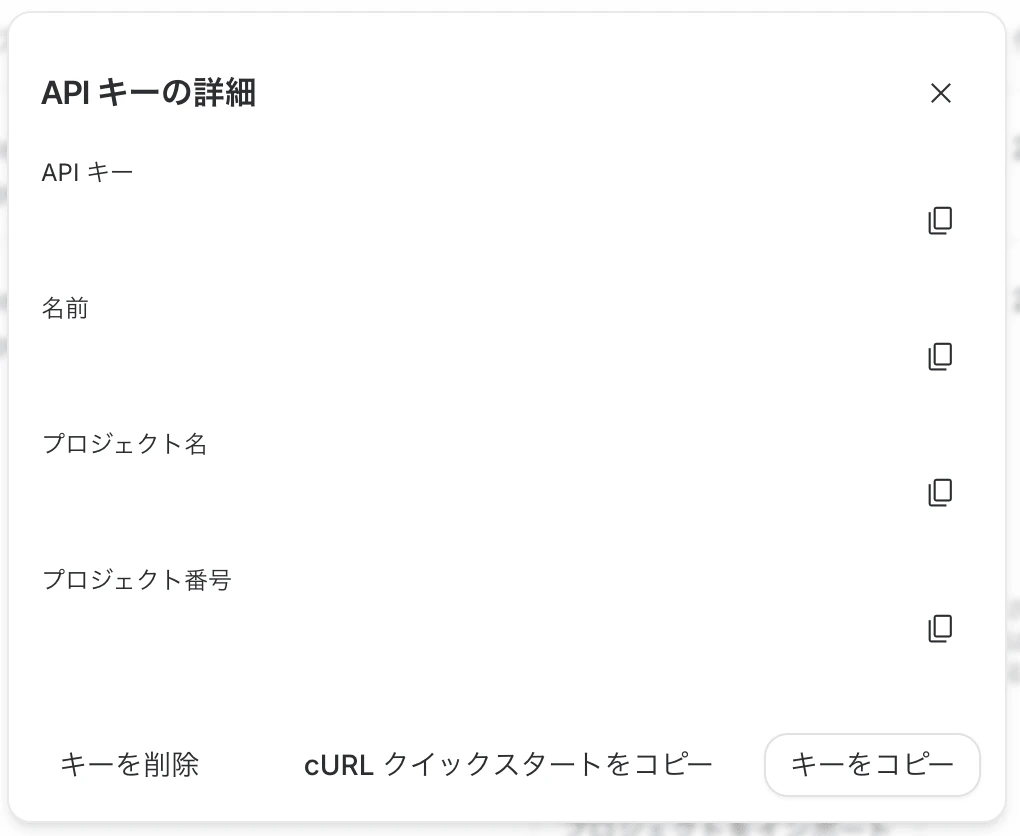
キーをコピーしたのち、[✖︎]ボタンで閉じます。
次のルートからもAPIキーを作成できますが、課金や予算管理を分けたい場合は別プロジェクトにするとよいです。
・ Google AI Studioにログイン > 左サイドバーの[Get API key] > [APIキーを作成]
・ Google AI Studioにログイン > 左サイドバーの[Dashboard] > [APIキー] > [APIキーを作成]
3. 課金設定をする
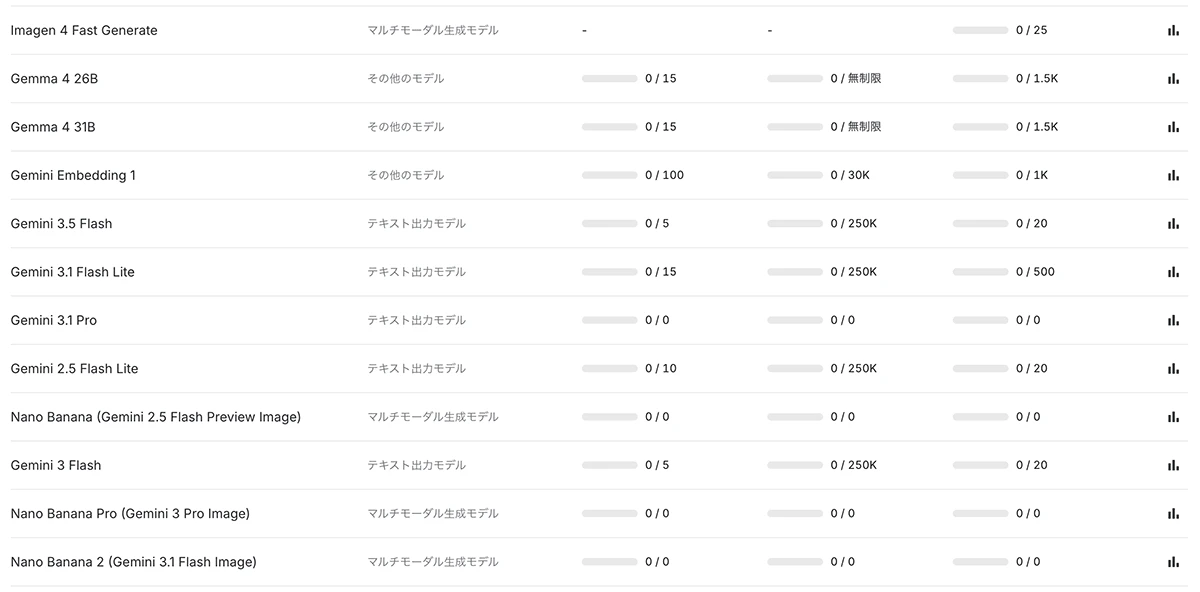
APIキーは無料で作成できますが、レート制限を見るとNano Banana系モデルの利用回数が0になっていました。そのため、課金設定が必要です。
支払い方法は、後払い方式に加えて、いつの間にか前払いも選べるようになっていました。
Gemini APIの課金フローが変わりました。2026年3月以降、Google Cloudの300ドル無料トライアルは対象外になっているため、注意してください。
Nano Banana Proを使うには、有料プラン(Paid Tier)への移行が必要です。
設定の流れは次のとおりです。
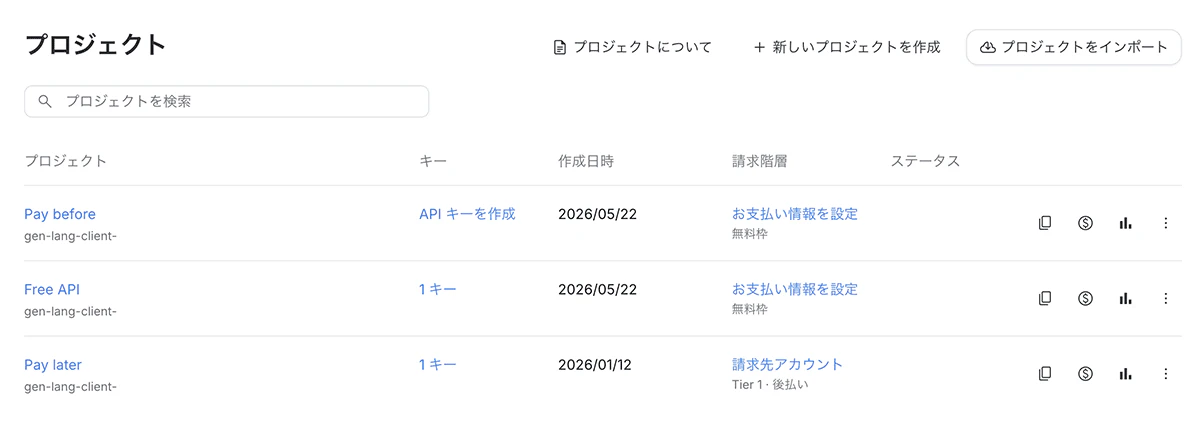
[お支払い情報を設定]のリンクをクリックします。
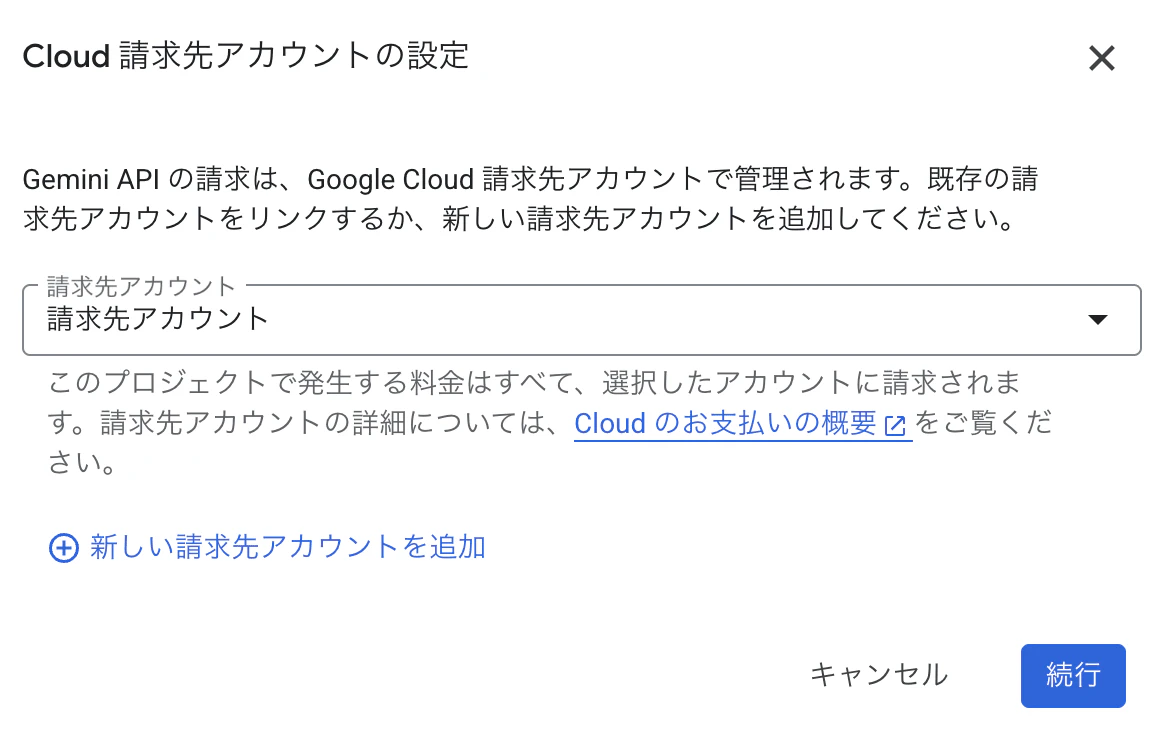
「請求先のアカウント」になっていることを確認して[続行]
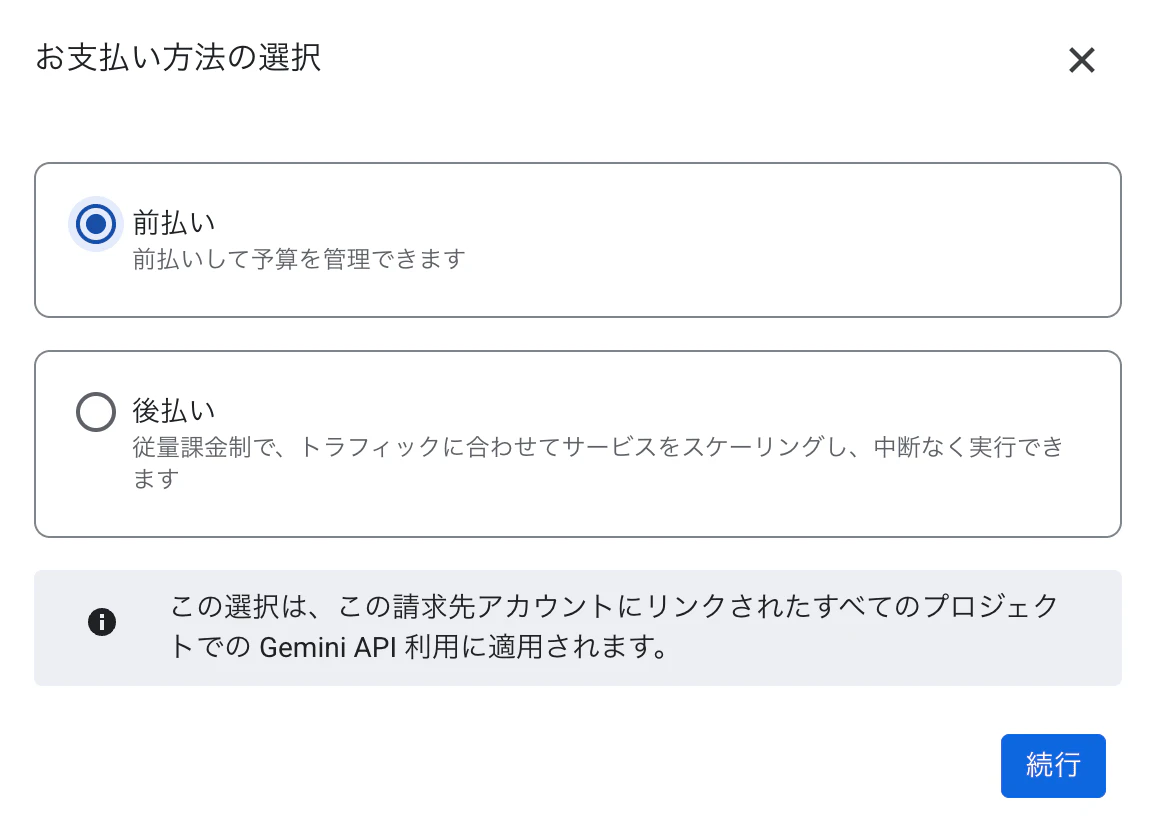
[前払い]か[後払い]を選び[続行]を押します。注意事項として前払いにするとすべてのプロジェクトが前払いに切り替わります。
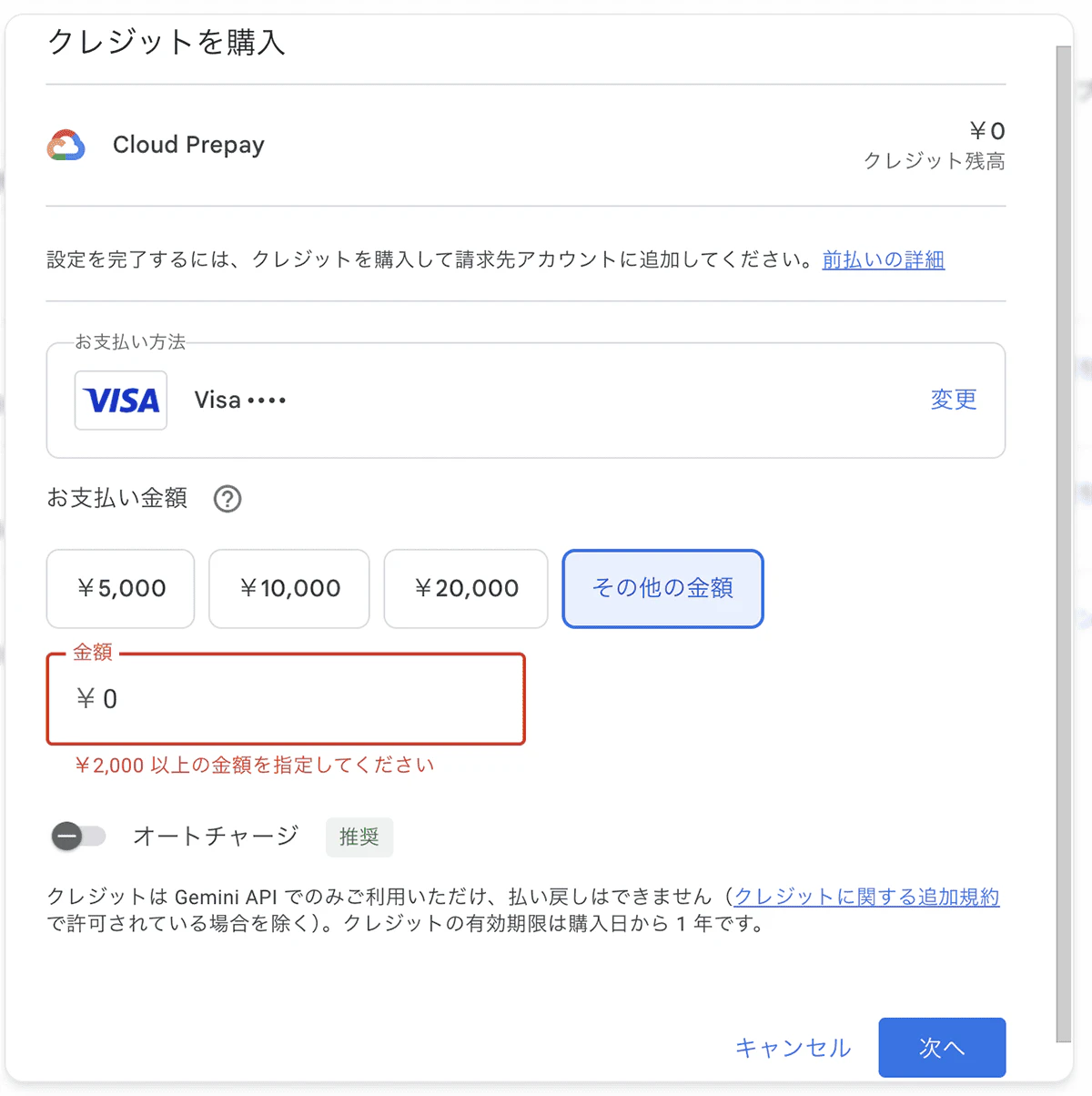
前払いの場合は金額を指定します。最低額は2,000円のようです。
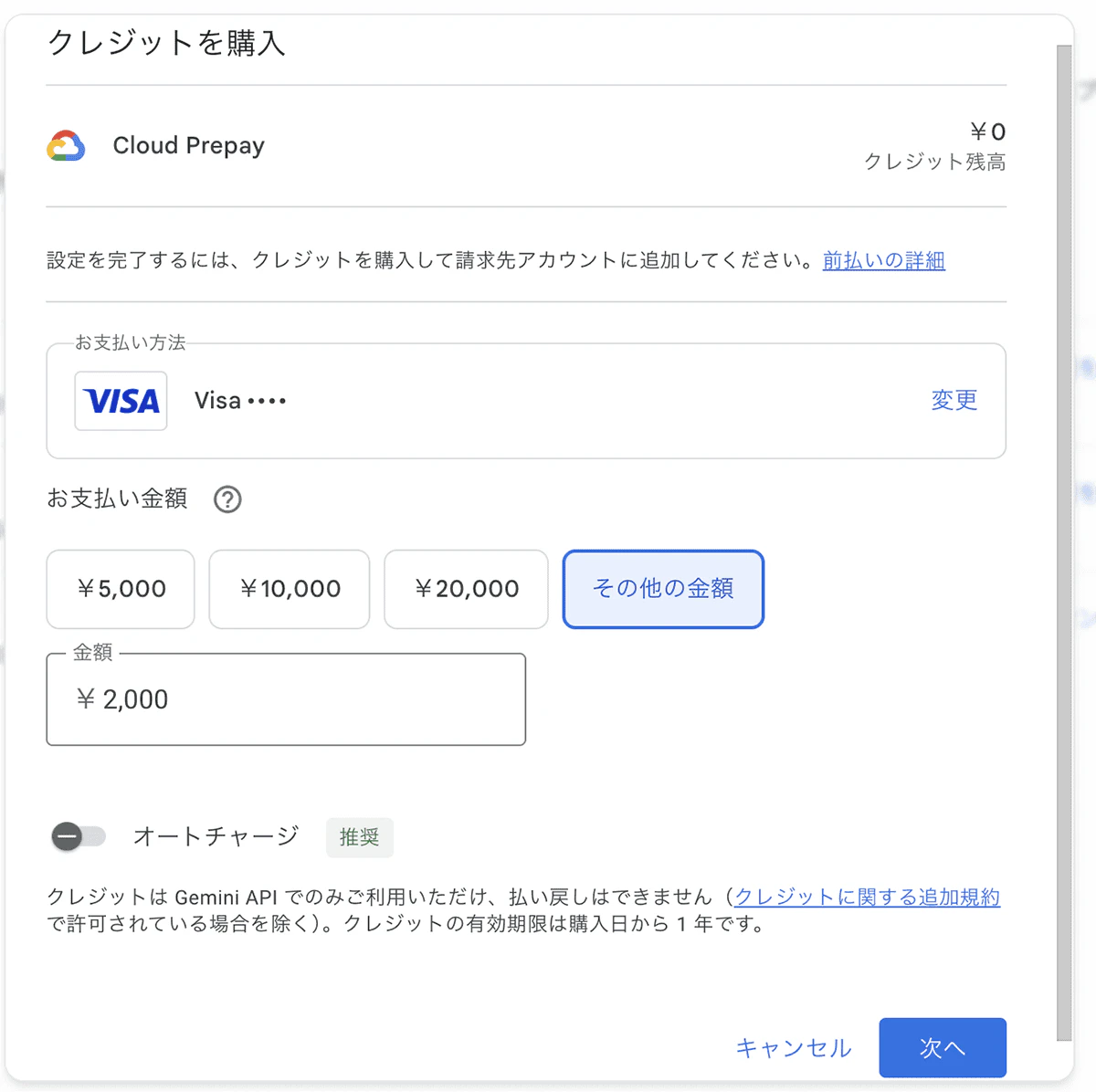
金額を入力して[次へ]を押します。
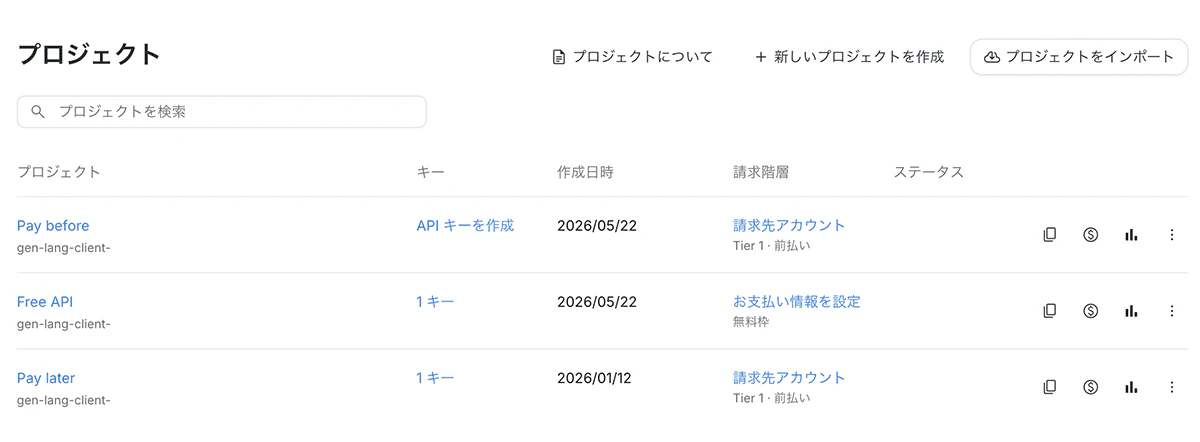
前払いにすると、すべてのプロジェクトが前払いに切り替わってしまいました…。前払いと後払いを切り替えるオプションは見当たりませんでした。
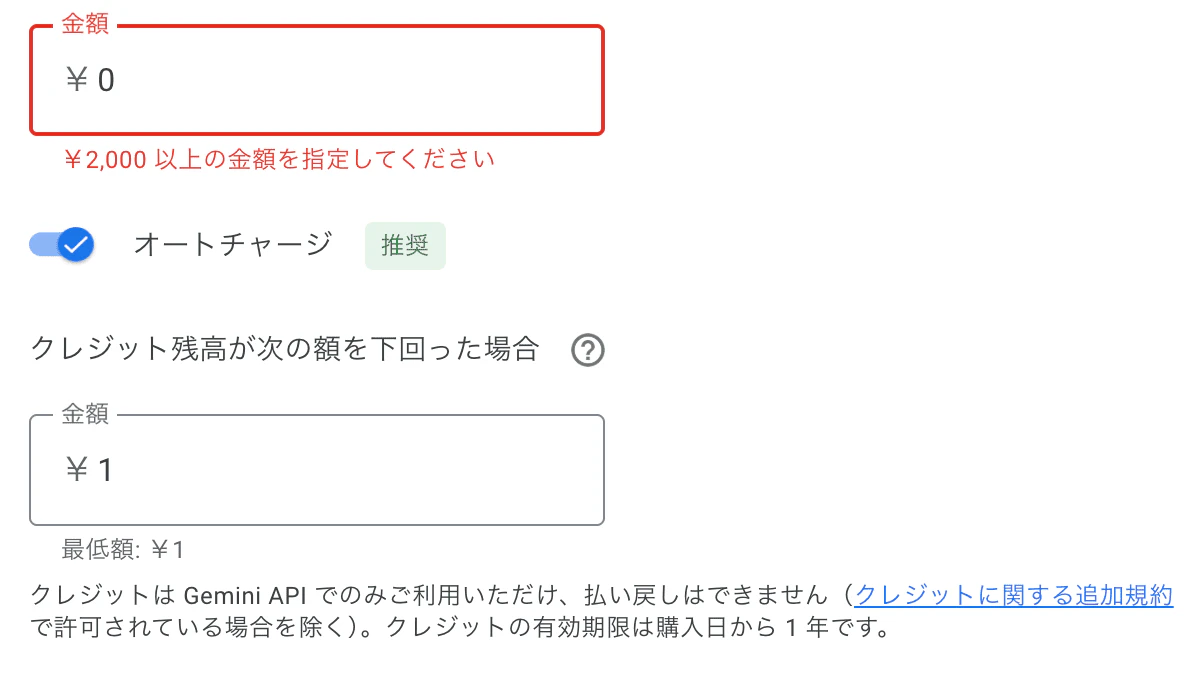
基本的に前払いがデフォルトで、残高が減ったらオートチャージで管理する運用が想定されているようです。
一度前払いにすると、後払いに変更できない。2回目からのクレジットの購入方法
一度前払いにすると、後払いへ変更する方法はないようです。
2回目以降にクレジットを購入する場合は、次の手順です。
Dashboard > プロジェクト > 請求先アカウント(クレジットを購入) > クレジットを購入
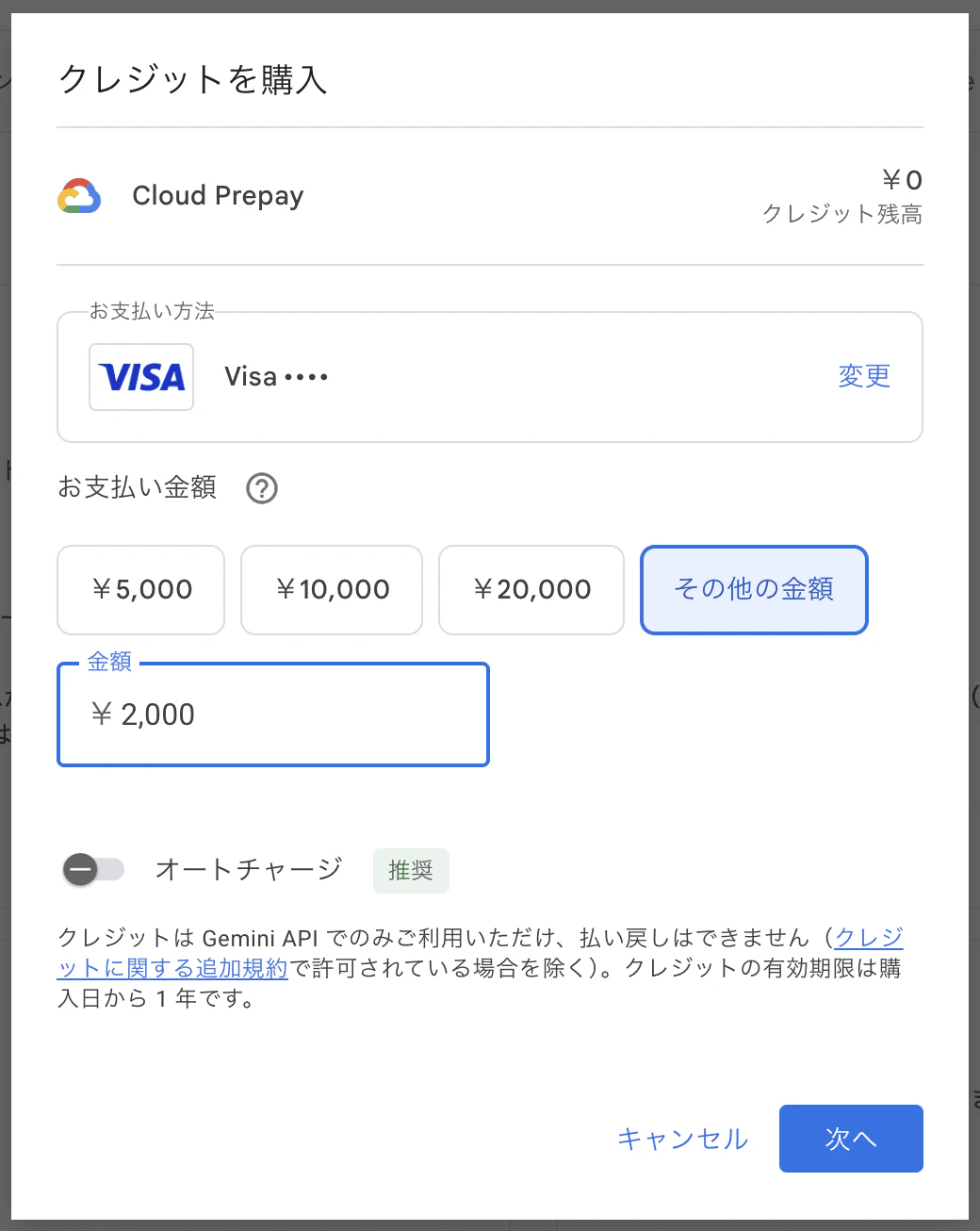
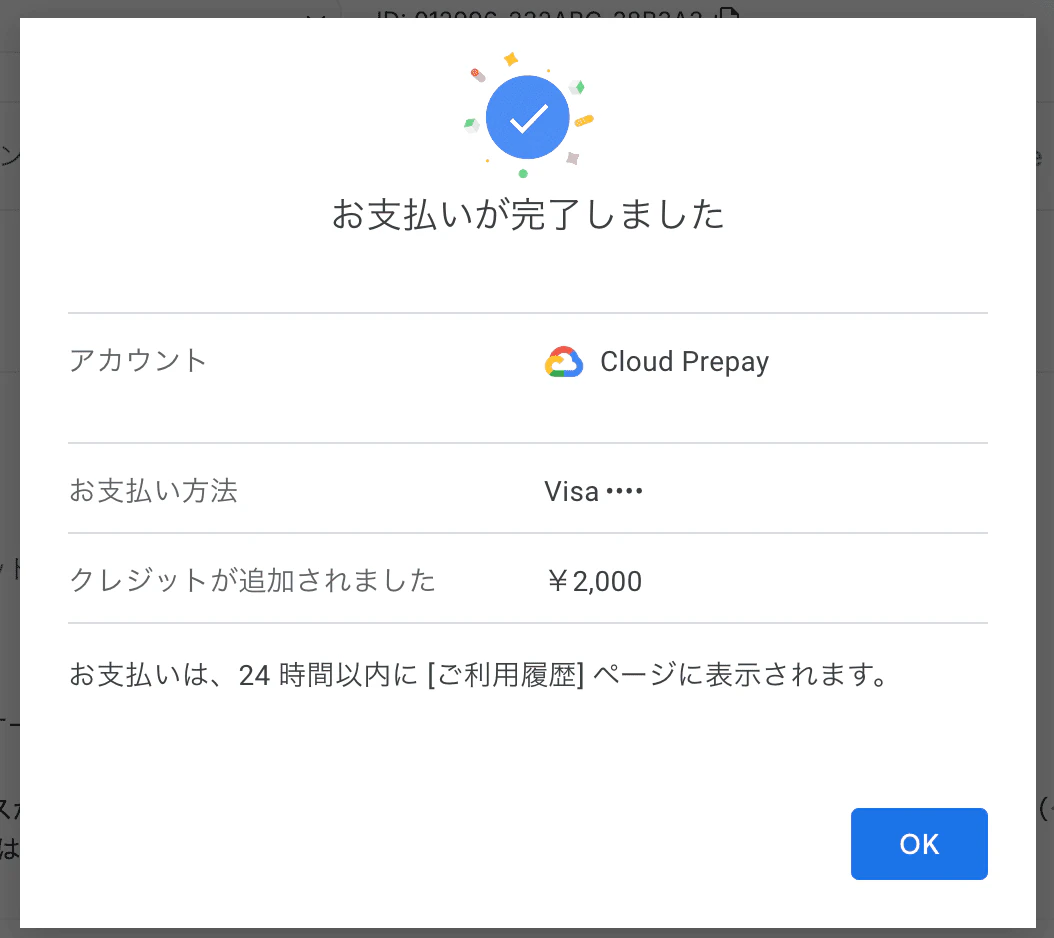
2,000円以上の金額を設定し、次へ > OK
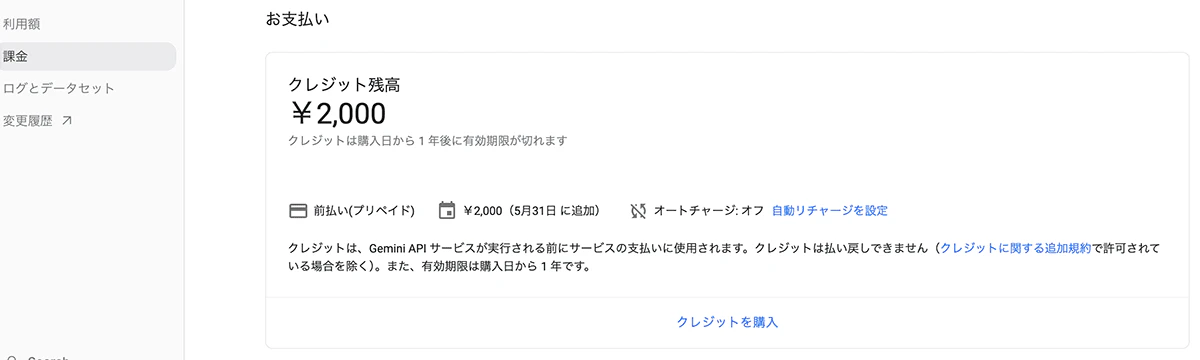
課金のタブをクリックすると、クレジットの残高が増えています。
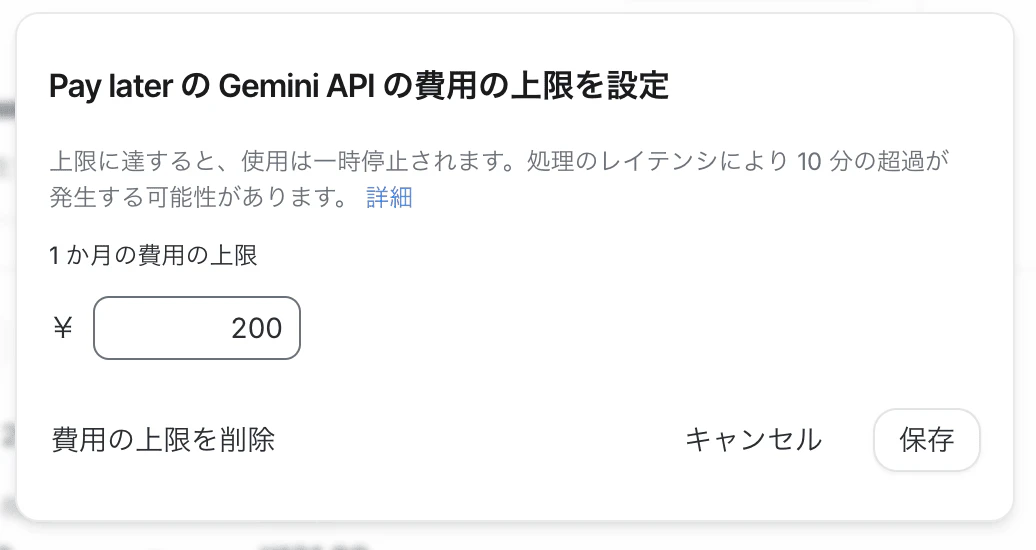
4. 月額の上限を設定する
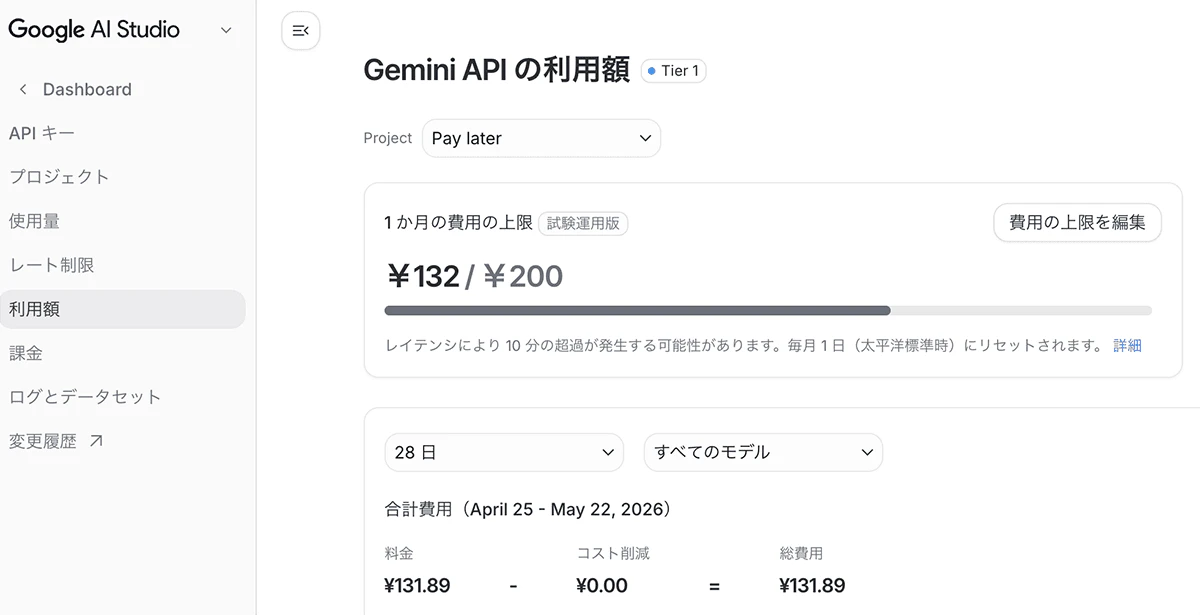
利用額 > 費用の上限を編集 > 値段を入力して[保存]
5. レート制限を確認
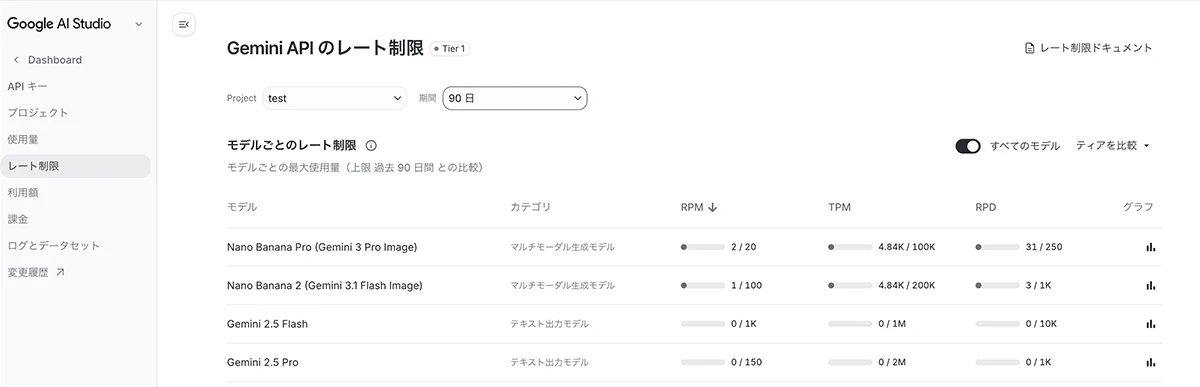
Dashboard > レート制限
有料プランに移行すると、Nano BananaやNano Banana Proをたくさん使えます。
OpenAI(GPT-Image-2)のAPIの取得方法
OpenAI(GPT-Image-2)のAPIキーの取得方法については、Zennで別記事を執筆しました。
ご参考になれば幸いです。