

はじめに
この記事で出来るようになること。
- VirtualBoxのインストール
- ParrotOSのダウンロードと空の仮想マシンの作成
- 空の仮想マシンにParrotOSをインストール
- Potatoの仮想マシンダウンロードとインポート方法
- ParrotOSでコピー&ペースト機能の実行方法
対象読者
- セキュリティやハッキングの勉強を始めたい方
- 自分のPC内に安全な検証環境を作りたい方
ハッキングラボの全体像
今回構築するハッキングラボ(実験環境)の構成は以下の通りです。
自分のPC(ホストOS)の中に仮想的なネットワークを作り、その中で安全に検証を行います。
使用するソフトウェア・OSは以下の3つです。
| 登場するもの | 役割 | 概要 |
|---|---|---|
| VirtualBox | 土台(仮想化ソフト) | 自分のPCの中に、別のPCを仮想的に立ち上げるためのソフト |
| ParrotOS | 攻撃者(自分の端末) | ペネトレーションテスト(ハッキング)用のツールが豊富に詰まったLinux OS |
| Potato (VulnHub) | 被害者(ターゲット) | ハッキングの練習用につくられた、あえて脆弱性(穴)を残したOS |
🛠️ ラボのネットワークイメージ
自分のPC(物理マシン)の中にVirtualBoxを入れ、その中で「ParrotOS」から「Potato」へ攻撃の疑似体験(ペネトレーションテスト)を行います。
注意
ハッキング技術の検証は、必ず自身が管理する閉じられた環境(ラボ内)でのみ行ってください。許可のない第三者のネットワークやサーバーへの攻撃は法律で禁止されています。
Step1: Virtualboxの準備
Virtualboxの導入については多くの方が分かりやすい記事を書いているので、そちらをご覧ください。
URL:https://sukkiri.jp/technologies/virtualizers/virtualbox/virtualbox-win_install.html
Step2: ParrotOSのダウンロードと空の仮想マシンの作成
2-1. ParrotOSのダウンロード
まず、ParrotOSを公式サイトからダウンロードします。
公式サイトURL:https://parrotsec.org/download/
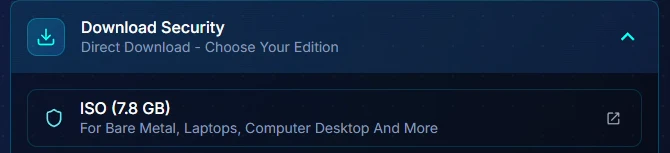
今回はVirtualboxでParrotOSを動かしていくので、ISOイメージをダウンロードします。
↓ダウンロード画面
注意
ダウンロードする際は、Direct Downloadの方で直接ダウンロードしてください。
Torrent Downloadの方だと、データが .torrentファイルになってしまうため、VirtualboxでISOファイルを選択する際に検索で出てこない場合があります。
2-2. ParrotOS用の仮想マシンを作成
virtualboxのホーム画面から新規作成をクリックします。
名前を付けたら、ISO Imageの部分で、ParrotOSのISOファイルを選択します。
OSディストリビューションとOSバージョンはそのままで大丈夫です。
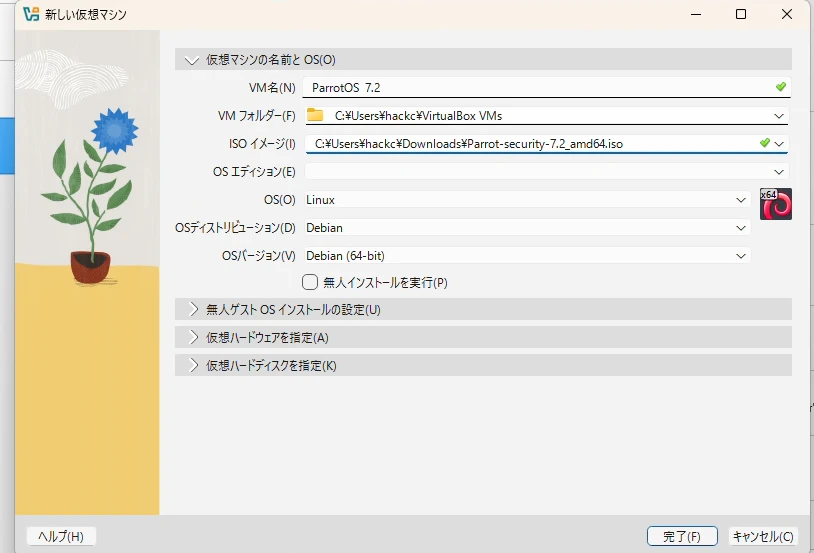
今回は手動でインストールするため、無人ゲストOSインストールの設定は飛ばして仮想ハードウェアを指定に進みます。
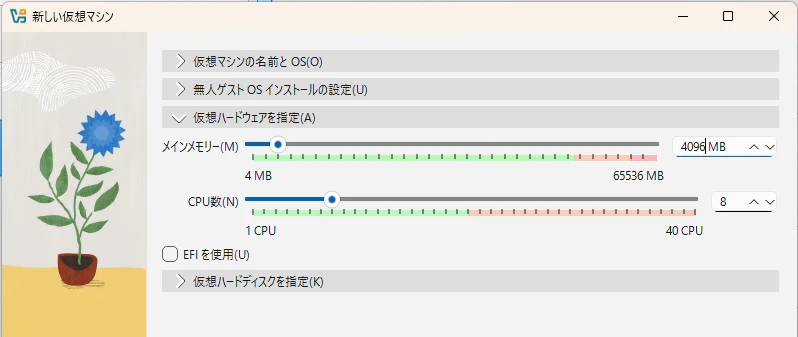
余裕があればメインメモリーは4096MB、プロセッサー数は8にすることをお勧めします。
ParrotOSではパスワード解析で負荷がかかる場面があるため、8に設定しておきます。
⚠️ 注意
Enable EFI(special OSes only)にはチェックを入れないでおきます。
最後に仮想ハードディスクを指定を設定します。
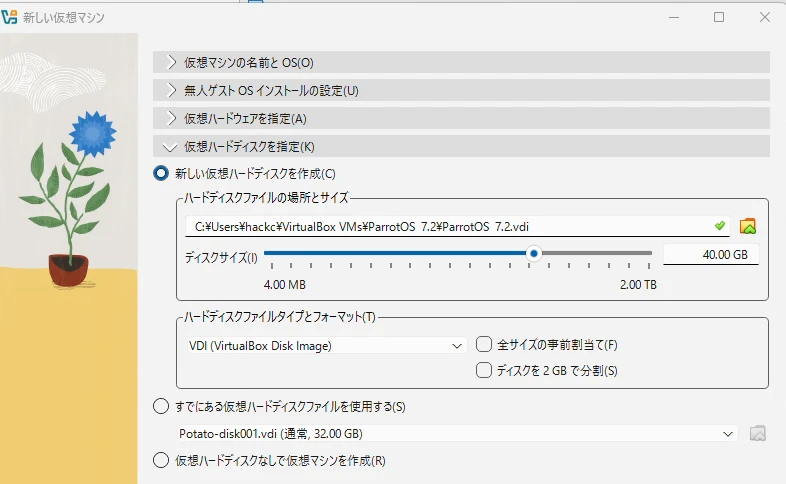
仮想ハードディスクを作成にチェックをつけます。
ファイルサイズはデフォルトで20Gバイトになっていますが、40Gバイトに変更します。
これでHard Disk File Locationに表示されるパスが仮想ハードディスクの位置になります。
ハードディスクファイルタイプとフォーマットは、VirtualBoxの標準形式である VDI (VirtualBox Disk Image) を選択します。
次に、ディスクの割り当て方式(サイズ固定か可変か)を決めます。画面内の 全サイズの事前割り当て のチェックで切り替えることができます。
- チェックを入れる: 固定サイズ
- チェックを外す: 可変サイズ(★今回はこちらを採用)
どちらを選ぶべきかは、以下のメリット・デメリットを参考にしてください。
| 割り当て方式 | メリット | デメリット |
|---|---|---|
|
固定サイズ (チェックあり) |
内部の読み書きが高速に動作する。 | 空き容量があっても、最初に指定した分のHDD容量をホストOS側で完全に消費してしまう。 |
|
可変サイズ (チェックなし) |
実際に使った分だけ容量を消費するため、HDD容量に無駄が出ない。 | ディスクが拡張される際に、動作が少し重くなることがある。 |
💡 結論:今回は「チェックなし(可変サイズ)」で行きます!
ハッキングラボを構築する上では、ホストOS(自分のPC)のストレージを圧迫しないことが最優先となるため、今回はチェックを外して「可変サイズ」を採用します。
これで完了ボタンを押すと、ParrotOSのISOイメージをVirtualboxにセットすることができました。
virtualboxのホーム画面に自分が名前を付けた仮想環境が増えているはずです。
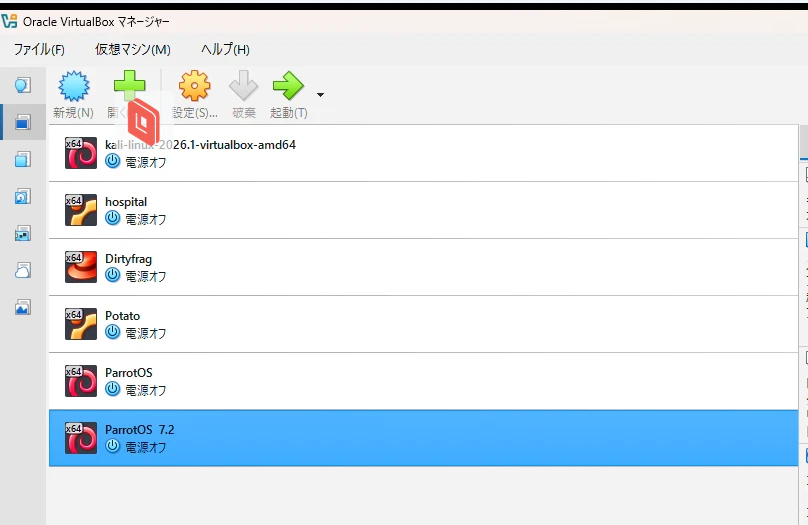
※今回はParrotOS 7.2という名前の仮想マシンを作成しました。
Step3: 空の仮想マシンにParrotOSをインストール
まず、Step2で作成した空の仮想マシンを起動します。
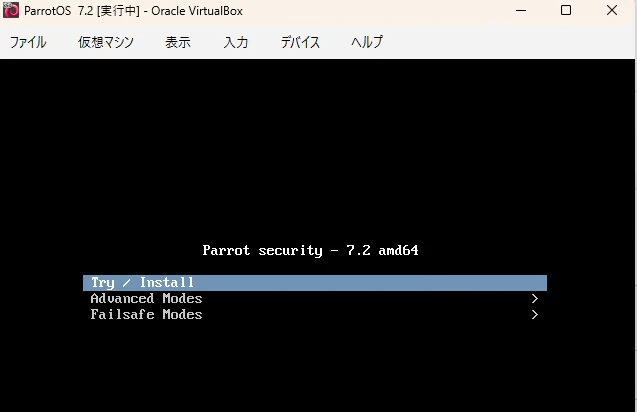
最初に起動モードの確認が表示されますがインストールが目的なので、Try / Installを選びます。
これでParrotOSの画面が表示されれば成功です。
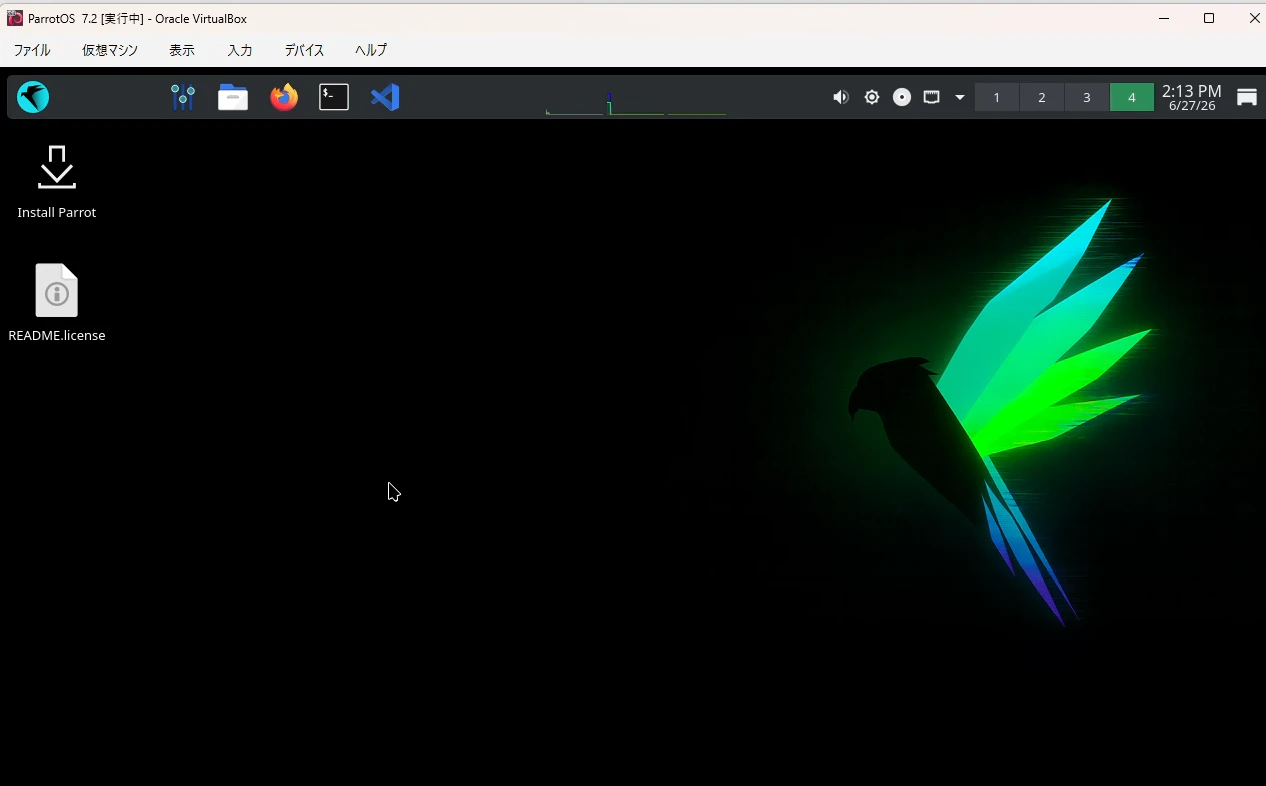
これは直接起動した状態であり、まだ仮想ハードディスクにはParrotOSがインストールされていません。
管理者権限を持つ、Userモードでログインした状態になっており、お試しモードとしてParrotOSを操作できます。
デスクトップにInstall Parrotというアイコンがあるので、それをダブルクリックします。
ここでインストール時の設定を選択していきます。
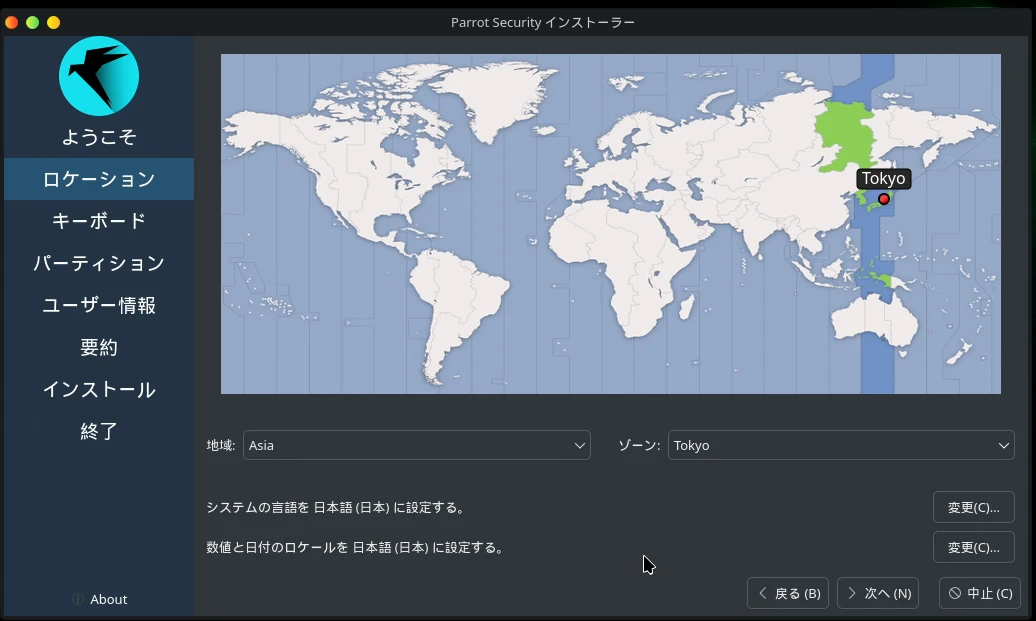
まず、言語を日本語に設定します。
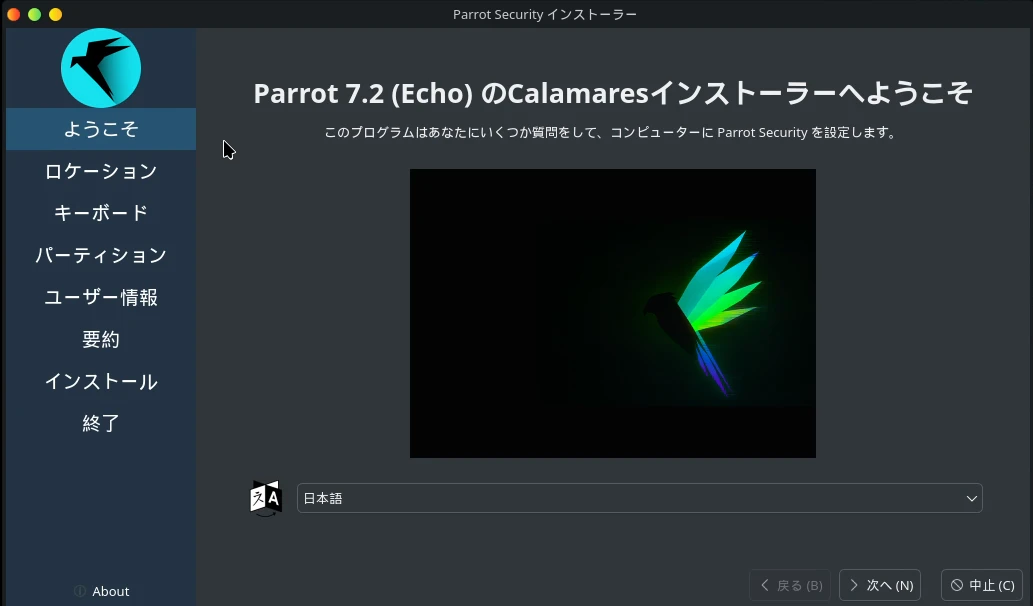
次に地域をAsiaに、ゾーンをTokyoに設定します。
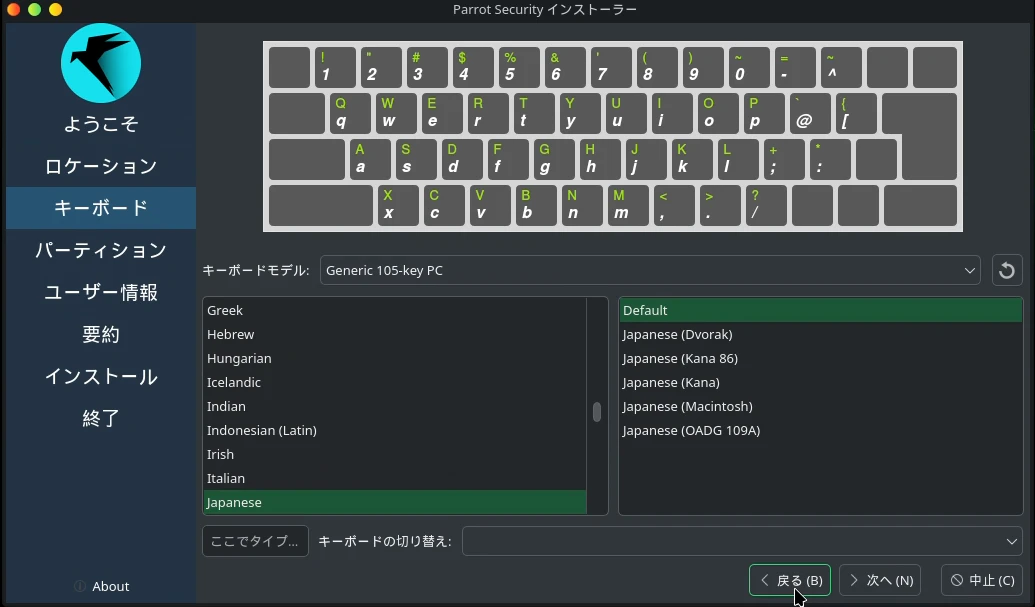
次にキーボードの種類をjapaneseのDefaultにしておきます。
ここは、自身の好みで変更してください。
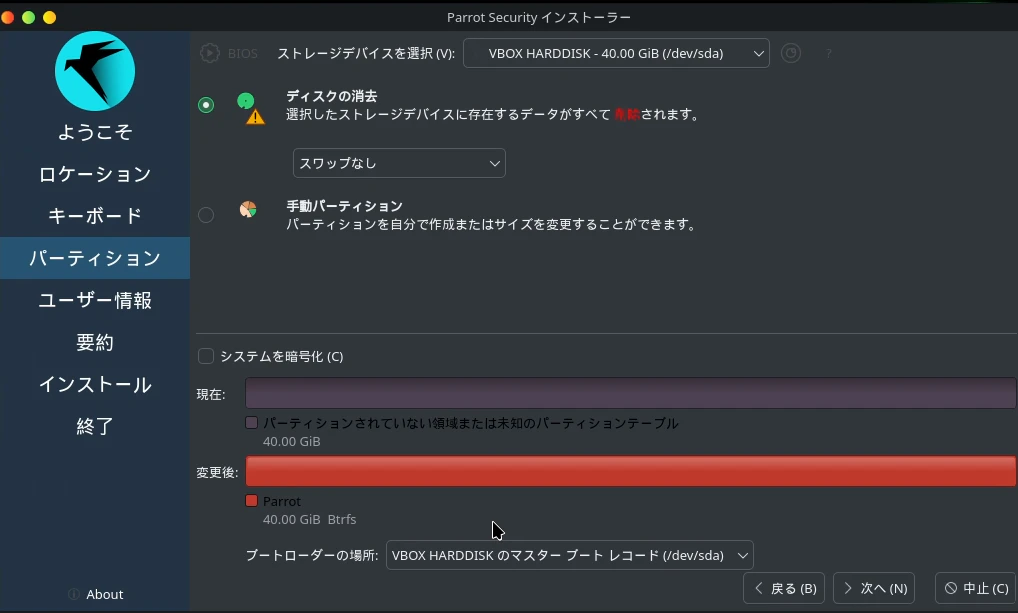
次にパーティションを設定します。
ここでは、パーティションの作成やディスクの暗号化の設定ができます。
今回はもっともシンプルな構成としてディスクの消去を選択します。
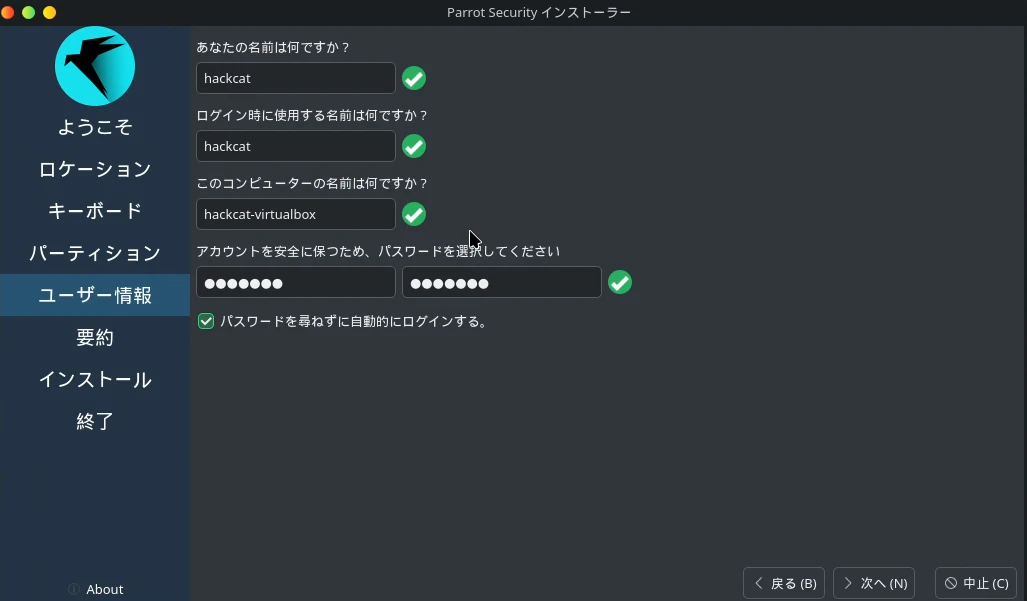
最後にユーザーアカウントを設定します。
自身のユーザー名とパスワードなどを設定してください。
これでインストールの設定は終わりです。次のページに進むと設定の最終確認ができるので、間違いが無いか確認し、インストールボタンを押してください。
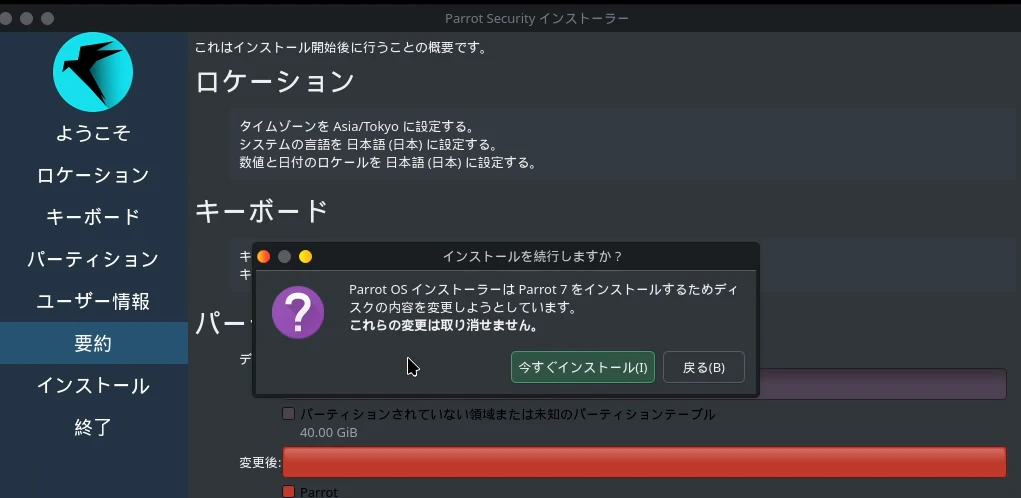
最終確認のダイアログが表示されますが、今すぐインストールを押してください。インストールが完了したら、再起動ボタンが出るのでそれを押してください。
起動できたら、いったんシャットダウンします。
次に、ISOファイルを取り除きます。
仮想ハードディスクにはデータをインストールできているので、ISOファイルは消します。
VirtualBoxマネジャーからParrotOSの仮想マシンの設定画面を開きます。
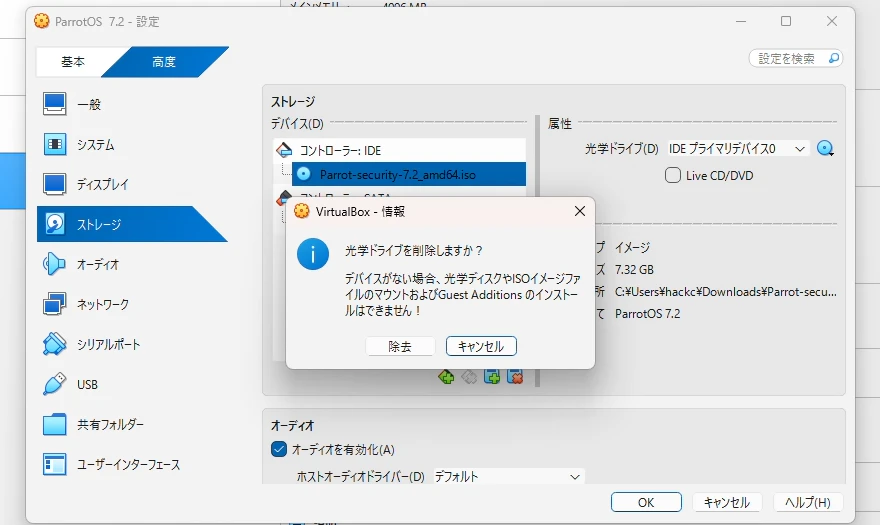
設定画面のストレージを見るとコントローラー:IDEにISOファイルがあるので、それを選んで下の✕印アイコンんを押して取り除きます。
これでParrotOSの設定は終わったので、起動していきます。
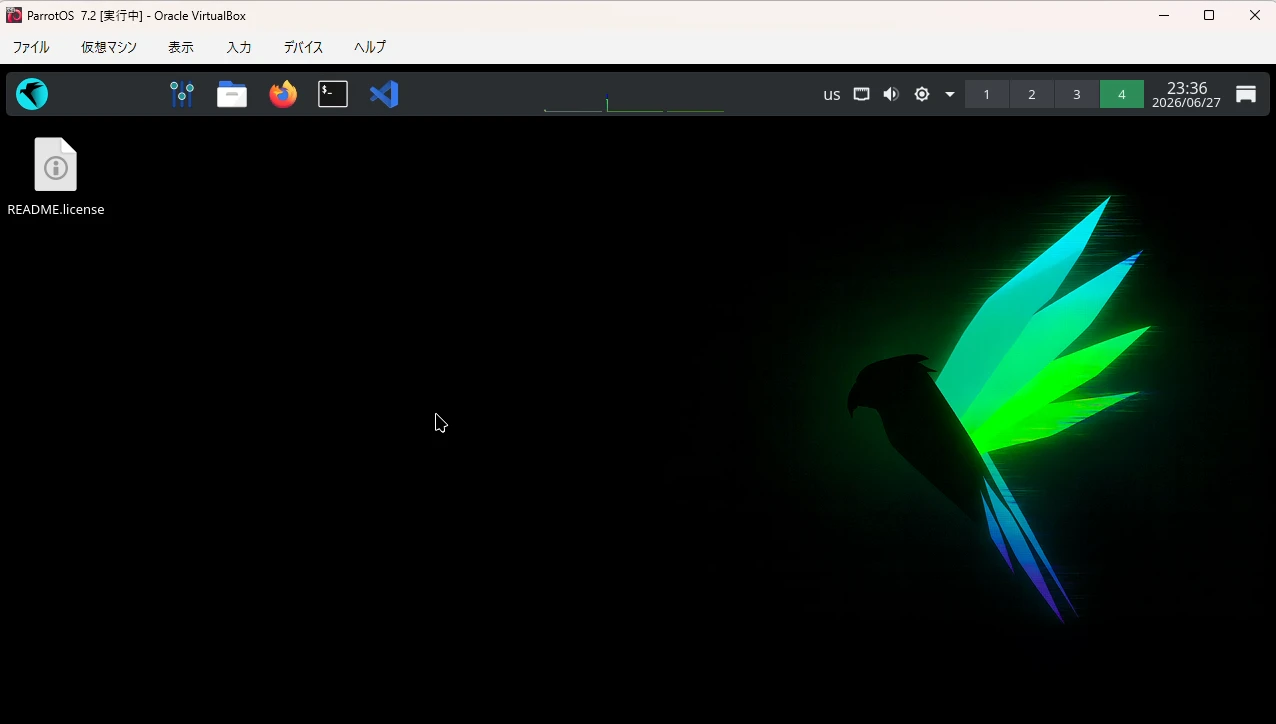
ログイン画面で自身が設定したパスワードを入力し、デスクトップ画面が表示されれば成功です。
Step4: Potatoの仮想マシンダウンロードとインポート方法
4-1. Potatoの仮想マシンをダウンロード
以下のURLから仮想マシンをダウンロードしてください。
URL:https://www.vulnhub.com/entry/potato-1,529/
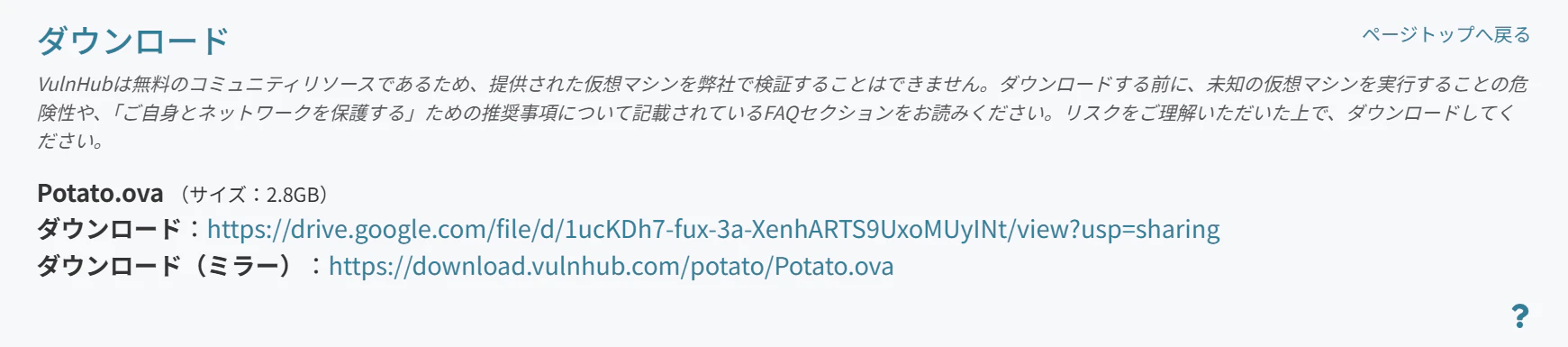
ダウンロードが上手くいかない場合はダウンロード(ミラー)を選択してください。
4-2. Potatoの仮想マシンインポート方法
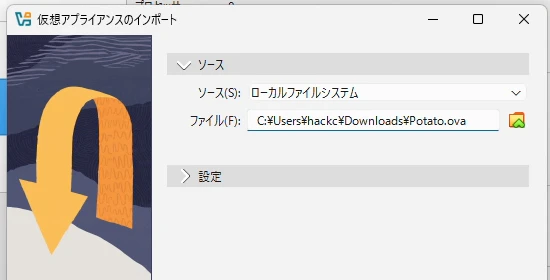
VirtualBoxを起動し、メニューのファイル > 仮想アライアンスのインポートを選びます。
ソース画面で、ソースにローカルファイルシステム、ファイルにダウンロードしたPotato.ovaファイルを指定して、次に進みます。
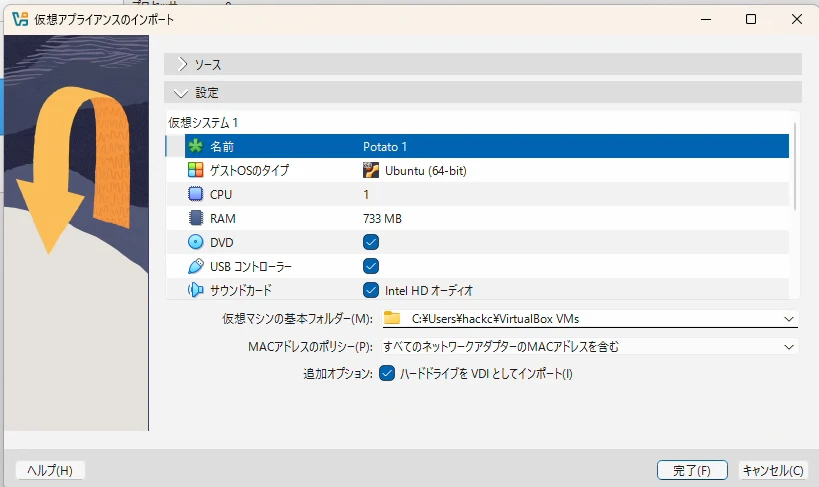
設定画面では、仮想マシンの名前とMACアドレスのポリシーがすべてのアダプターのMACアドレスを含むを選択して、完了ボタンを押します。
4-3. Potatoのネットワーク設定
ParrotOSからPotatoへ安全にアクセスできるよう、ネットワークアダプターの設定を変更します。
VirtualBoxで「Potato」の仮想マシンを選択し、[設定] > [ネットワーク] を開いて以下の通りに設定してください。
アダプター 1:ハッキング実験用の通信
ParrotOS(攻撃者)とPotato(被害者)の間だけで通信を行えるように設定します。
- ネットワークアダプターを有効化: ✅ チェックを入れる
-
割り当て:
ホストオンリーアダプター -
名前:
VirtualBox Host-Only Ethernet Adapter
(※環境によっては「VirtualBox Host-Only Network」など表記が若干異なる場合があります)

アダプター 2:外部通信の遮断
今回は外部のインターネットに接続する必要がない(むしろ安全のために遮断する)ため、無効化しておきます。
- ネットワークアダプターを有効化: ❌ チェックを外す
💡 なぜ「ホストオンリーアダプター」にするの?
ホストオンリーアダプターに設定することで、あなたのPC(ホスト)と仮想マシン(ゲスト)の間だけの閉じられたネットワークが作られます。
これにより、万が一Potatoの中に凶悪な脆弱性があっても、外部のインターネットから攻撃されたり、逆に外部へ迷惑をかけたりする心配がない安全な実験場が完成します!
Step5: ParrotOSのコピペの実行手順
5-1. Guest Additionsの確認
コピー&ペースト機能には仮想マシンの機能を拡張するGuest Additionsが必要になります。以下のコマンドで入っているのか確認してください。
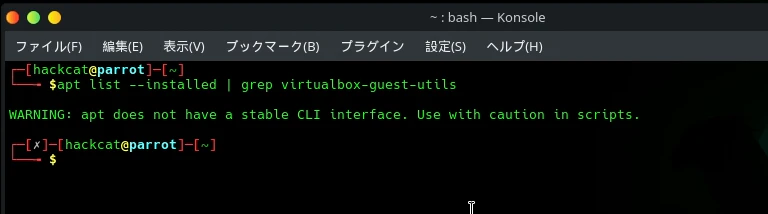
$ apt list --installed | grep virtualbox-guest-utils ☜ 確認コマンド
実行後、バージョン情報が表示されます。
もし、以下の画像のようにWRANINGと出てきた場合はインストールされていません。
5-2. Guest Additionsのインストール方法
1.ターミナルを開いてパッケージリストを更新します。
$ sudo apt update

2.ゲストOS追加パッケージをインストールします。
$ sudo apt install -y virtualbox-guest-utils virtualbox-guest-x11

3.インストールが完了したら、仮想マシンを再起動してください。
$ sudo reboot

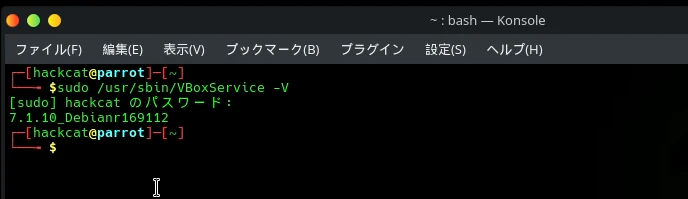
4.再起動後、以下のコマンドでゲストOS追加機能が正しく動作しているかどうかを確認できます。
$ sudo /usr/sbin/VBoxService -V
実行結果↓
5-3. クリックボードの共有・ドラック&ドロップ設定を双方向に変更
Gesut Additonがインストールされているのを確認後、画面上のデバイスタブを選択。
クリックボードの共有をクリックして、項目を双方向にする。
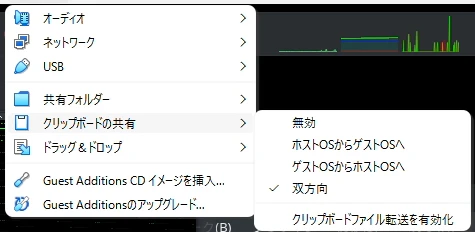
次に、ドラック&ドロップでもクリックボードの共有と同じ作業を行ってください。これでコピー&ペーストが使えるようになります。
5-4. まだコピー&ペーストが機能しない場合の対処法
上記の方法だけでは、機能しない不具合が発生しました。
コピー&ペーストの機能が自動で起動していない可能性があるため、以下のコマンドをターミナルに打ち込み強制的に起動させていきます。
$ VBoxClient --clipboard ☜ コピー&ペースト機能を強制的に起動させるコマンド
実行画面↓
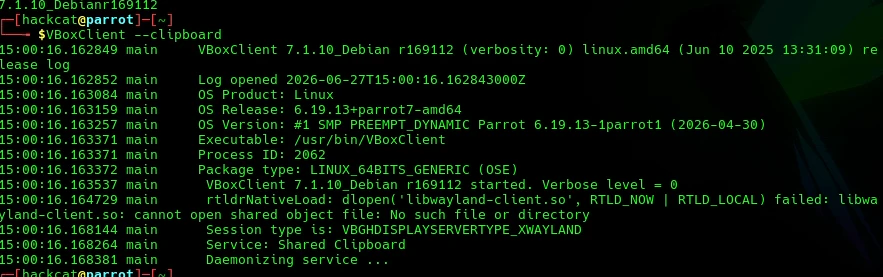
実行後、Windows(ホストOS)⇒ParrotOS(ゲストOS)へのコピー&ペーストは成功します。
しかし、ParrotOS⇒Windowsへのコピー&ペーストは失敗する可能性があります。
これは非常によくおこるバグなのでしっかり解決策があります。
5-5. ParrotOS⇒Windowsへのコピー&ペースト成功方法
対策:画面の管理をWaylandではなく、X11システムに切り替えることです。
このバグが発生する原因として、Wayland問題があります。コピー&ペースト機能(VBoxClient)と画面管理システムのWaylandは相性が悪く、今回のようなバグがよく発生します。また、近年のParrotOSは従来のX11ではなく、Waylandがデフォルトに設定されているため、初心者が躓きやすいポイントになっています。
まず、ParrotOSをシャットダウンします。
Virtualbox内のParrotOSの設定 > ディスプレイ設定に移動します。
画面上の3Dアクセラレータを有効化します。
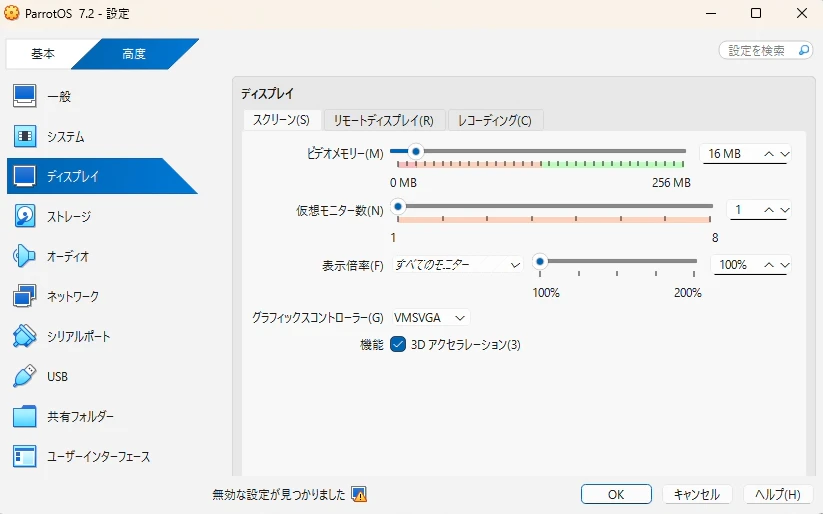
ParrotOSをもう一度起動し、ログイン画面まで進みます。
※ログイン後の画面が先に出てきてしまった人はログアウトしてください。
ログインする前に入力欄の上にある設定ボックスをクリックします。
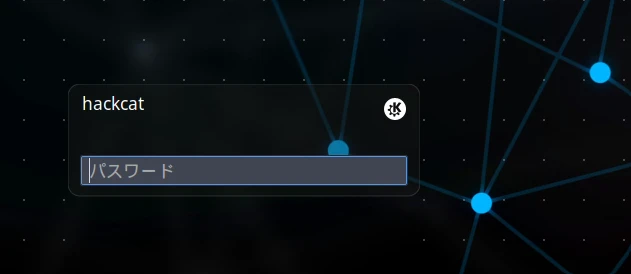
デフォルトでWaylandが選択されていると思うので、X11に切り替えます。
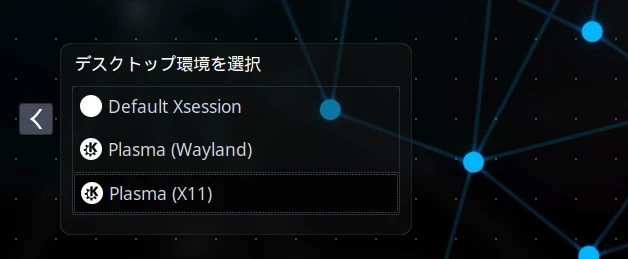
これで設定変更は終わりです。
ここまで閲覧していただき、ありがとうございます!
これからもセキュリティ系の発信をしていくので、ぜひ覗いてみてください。