
はじめに
VS Code でファイルの差分(diff)を取得する方法を紹介します。
前提
- 比較するファイルは同じワークスペース内に配置されている必要があります。
手順
手順1. エクスプローラーから比較する
1. 最初のファイルで「Select for Compare」を選ぶ
- VS Code のエクスプローラー(左ペイン)で比較したい片方のファイルを右クリックし、コンテキストメニューから「Select for Compare」を選択します。

2. もう一方のファイルで「Compare with Selected」を選ぶ
- 続けて比較したいもう一方のファイルを右クリックし、「Compare with Selected」を選択します。

3. 差分ビューを確認する
- すぐに差分ビューが開き、左右ペインで差分を確認できます。

手順2. コマンドパレットを利用する
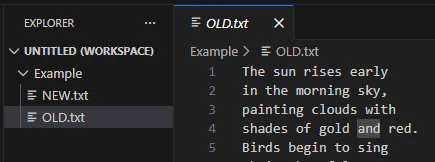
1. 片方のファイルを開いてアクティブにする
- 比較対象のうち、まず片方のファイルをエディターで開き、アクティブ状態にします。
2. コマンドパレットで比較コマンドを呼び出す
- コマンドパレットを開き、「File: Compare Active File With…」を選択します。
- コマンドパレットの開き方の詳細は、以下の記事も参照してください

3. 比較先のファイルを選択する
- ダイアログまたはクイックピックから、比較したいもう一方のファイルを選択します。

4. 差分ビューを確認する
- 差分ビューが表示されます。
- 左右ペインで差分がハイライト表示され、上部のナビゲーションで差分間を移動できます。
環境
Version: 1.107.0 (user setup)
Commit: 618725e67565b290ba4da6fe2d29f8fa1d4e3622
Date: 2025-12-10T07:43:47.883Z
Electron: 39.2.3
ElectronBuildId: 12895514
Chromium: 142.0.7444.175
Node.js: 22.21.1
V8: 14.2.231.21-electron.0
OS: Windows_NT x64 10.0.26100