
はじめに
VSCodeのワークスペース機能を使うと、複数のフォルダを1つのプロジェクトとして管理できます。本記事では、フォルダから開く方法、フォルダの追加・削除方法を説明します。
手順
ワークスペースを開く
方法1. メニューから開く
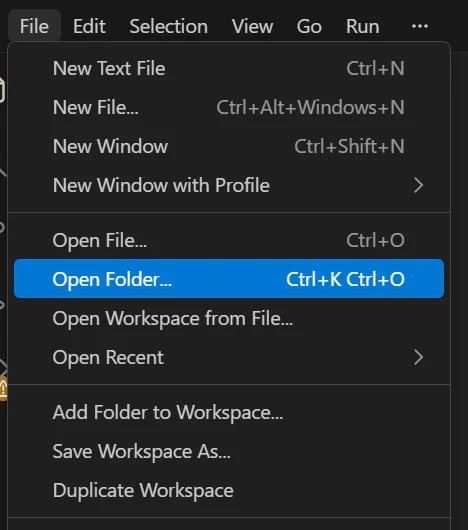
File → Open Folder... を選択します。
方法2. コマンドパレットから開く

コマンドパレットで File: Open Folder... を実行します。
方法3. エクスプローラーから開く

ウェルカム画面の Open Folder をクリックします。
フォルダをワークスペースに追加する
方法1. メニューから追加

File → Add Folder to Workspace... を選択します。
方法2. サイドバーから追加
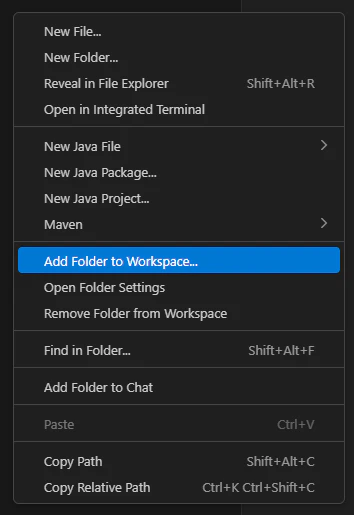
エクスプローラーサイドバーの Add Folder to Workspace... ボタンをクリックします。
方法3. コマンドパレットから追加
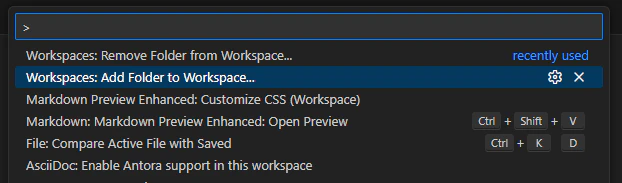
コマンドパレットで Workspaces: Add Folder to Workspace... を実行します。
方法4. ドラッグ&ドロップで追加
エクスプローラー(OS)からフォルダをVSCodeのサイドバーにドラッグ&ドロップします。
フォルダをワークスペースから削除する
方法1. 右クリックメニューから削除

サイドバーでフォルダを右クリックし、Remove Folder from Workspace を選択します。
方法2. コマンドパレットから削除

コマンドパレットで Workspaces: Remove Folder from Workspace... を実行します。
環境
Version: 1.107.0 (user setup)
Commit: 618725e67565b290ba4da6fe2d29f8fa1d4e3622
Date: 2025-12-10T07:43:47.883Z
Electron: 39.2.3
ElectronBuildId: 12895514
Chromium: 142.0.7444.175
Node.js: 22.21.1
V8: 14.2.231.21-electron.0
OS: Windows_NT x64 10.0.26100