
はじめに
約半年前にIT業界に足を踏み入れた、文字通り初心者エンジニアです。
Dockerを仕事上触ることが多く、自宅でも学習が出来ないかと思い、環境を構築しようと思ったのが始まりです。あくまでも備忘録。
Windows Terminal
Windows ターミナルは、コマンド プロンプト、PowerShell、WSL などのコマンドライン ツールおよびシェルのユーザーのための、高速、効率的、強力な、生産性を向上させる最新のターミナル アプリケーションです。
主な機能には、
・複数のタブ、ウィンドウ
・Unicode および UTF-8 文字のサポート
・GPU アクセラレータによるテキスト、レンダリング、エンジン(パフォーマンスが向上)
・カスタマイズできるテーマ(Windows ターミナルにさまざまな配色や設定を構成可)
①ダウンロード準備
Windows TerminalとググればOKです
②システム必要条件を確認する

※自分のバージョンを簡単に確認する方法
Windowsキー+r
ファイル名を指定して実行という画面がででくるので、、
winver を入力
確認画面がでてきます!!
Visual Studio Code(VS Code)
コーディングにより多くの時間を費やし、ツール間の切り替え時間を短縮。
Azure や GitHub と統合された機能と拡張機能を使用して、すべてを 1 か所で開発、デバッグ、デプロイできる。
①ダウンロード準備
Visual Studio CodeとググればOKです
②PATHへの追加をチェック
⇒terminalでVS Codeを使用する際にうまくいかない
③必要最低限のツールをインストール
Japanese Language Pack for Visual Studio Code
docker
Git
①ダウンロード準備
GitとググればOK
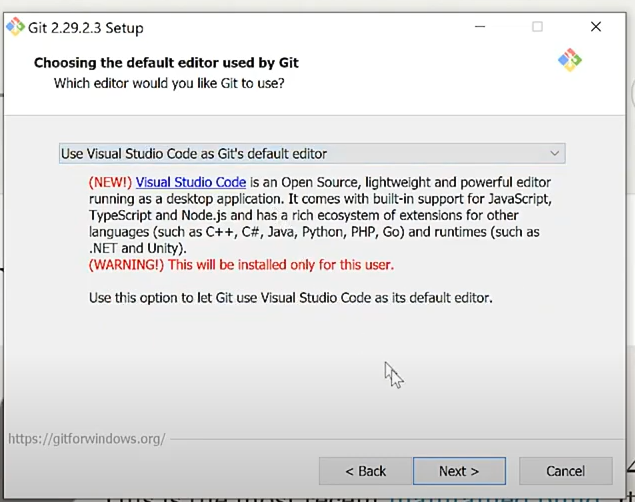
②ダウンロード
Use Visual Studio Code as Git's default editor を選択
③Git versionの確認
Git --versionでversionが出力されていればダウンロード成功
@LAPTOP-PL1 M64 ~
$ git --version
git version 2.36.1.windows.1
WSL2をインストール
WSL 2最大の特徴は、仮想マシンを使い、Linuxカーネルが動作する 「本物のLinux環境」 である。
WSL 1は、Linux実行環境をLinuxカーネルではなく、LXCore と呼ばれる「サブシステム」が作り出しており、カーネルへのファンクションコールをWindowsカーネルへのファンクションコールに変換して動作している。
それに対しWSL 2は、専用の仮想マシン環境である「Light Weight utility Virtual Machine」(軽量ユーティリティーVM)を使い、ローカルパッチ(Microsoftによる独自パッチ)を当てたLinuxカーネルバイナリを動作させ、仮想マシン内にLinuxの実行環境を作る。
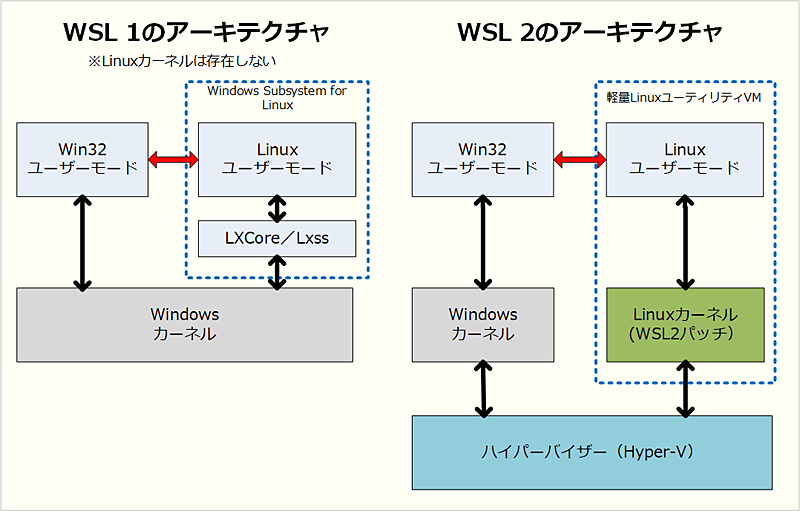
まとめると、、
・軽量かつ高速起動
・完全な互換性
・ファイルアクセス速度の向上
・仮想マシン化
が上げられる。
①手順はサイトを参考に進める
② 管理者 としてPowerShell起動
※管理者 ([スタート] メニュー > [PowerShell] > 右クリック > [管理者として実行])
$ dism.exe /online /enable-feature /featurename:Microsoft-Windows-Subsystem-Linux /all /norestart
③WSL 2 の実行に関する要件を確認
・x64 システムの場合:バージョン 1903 以降、ビルド 18362 以上。
・ARM64 システムの場合:バージョン 2004 以降、ビルド 19041 以上。
④ 管理者 としてPowerShell起動
$ dism.exe /online /enable-feature /featurename:VirtualMachinePlatform /all /norestart
※再起動して WSL のインストールを完了し、WSL 2 に更新
⑤Linux カーネル更新プログラム パッケージをダウンロードする
x64 マシン用 WSL2 Linux カーネル更新プログラム パッケージ
ダウンロードした更新プログラム パッケージを実行
以下のような画面が表示されるので、「Next」をクリック

管理者特権のアクセス許可を求めるメッセージが表示されたら。[はい] を選択
⑥PowerShell を起動
※管理者でなくてよい
$ wsl --set-default-version 2
⑦Linux ディストリビューションをインストール
Ubuntu 20.04 LTS 最新版の「Ubuntu 20.04 LTS」をインストール(2022.5月25日時点)
・ユーザーネーム
・パスワード
を設定
Installing, this may take a few minutes...
Please create a default UNIX user account. The username does not need to match your Windows username.
For more information visit: https://aka.ms/wslusers
Enter new UNIX username: <任意のユーザーネーム>
New password:<任意のパスワード>
Retype new password:<パスワード再入力>
Docker
①ダウンロード準備
DockerとググればOK
※Install required Windows components for WSL 2 には必ずチェック

②アプリケーションを起動
次回はDockerを操作してみる。