
設計書を Markdown で書いていたら、顧客から「Excel で出して」と言われた。
こんな経験、ありませんか?
Markdown は Git 管理できて生成 AI との相性もバッチリ。でも納品・共有は Excel が必要。。。
やりたかったこと
- Markdownで基本設計書を書きたい!(生成AIに書かせたい!)
- 基本設計書をイイ感じでExcelに変換したい!(生成AIに変換させたい!)
- このプロセスを記事に書きたい!(生成AIに書かせたい!)
生成AI、人間の役割分担
生成AI(Claude Code)にお任せしたこと
- 架空のプロジェクトのMarkdown基本設計書作成
- Excel変換スクリプト実装・改善
- ナレッジドキュメント作成
- この記事の執筆
人間がやったこと
- 指示出し
- ダメ出し
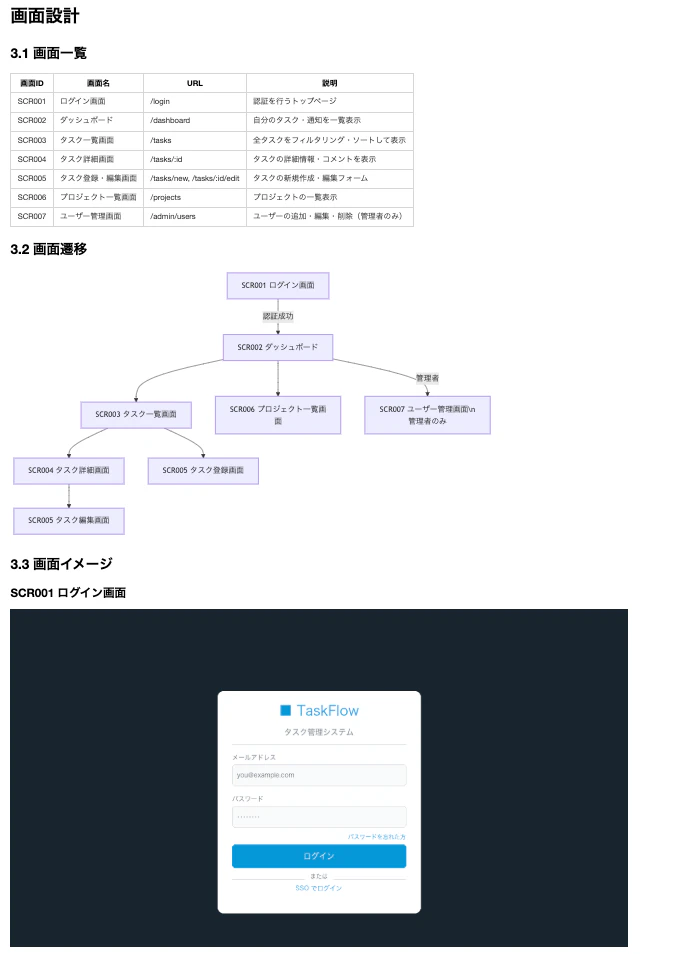
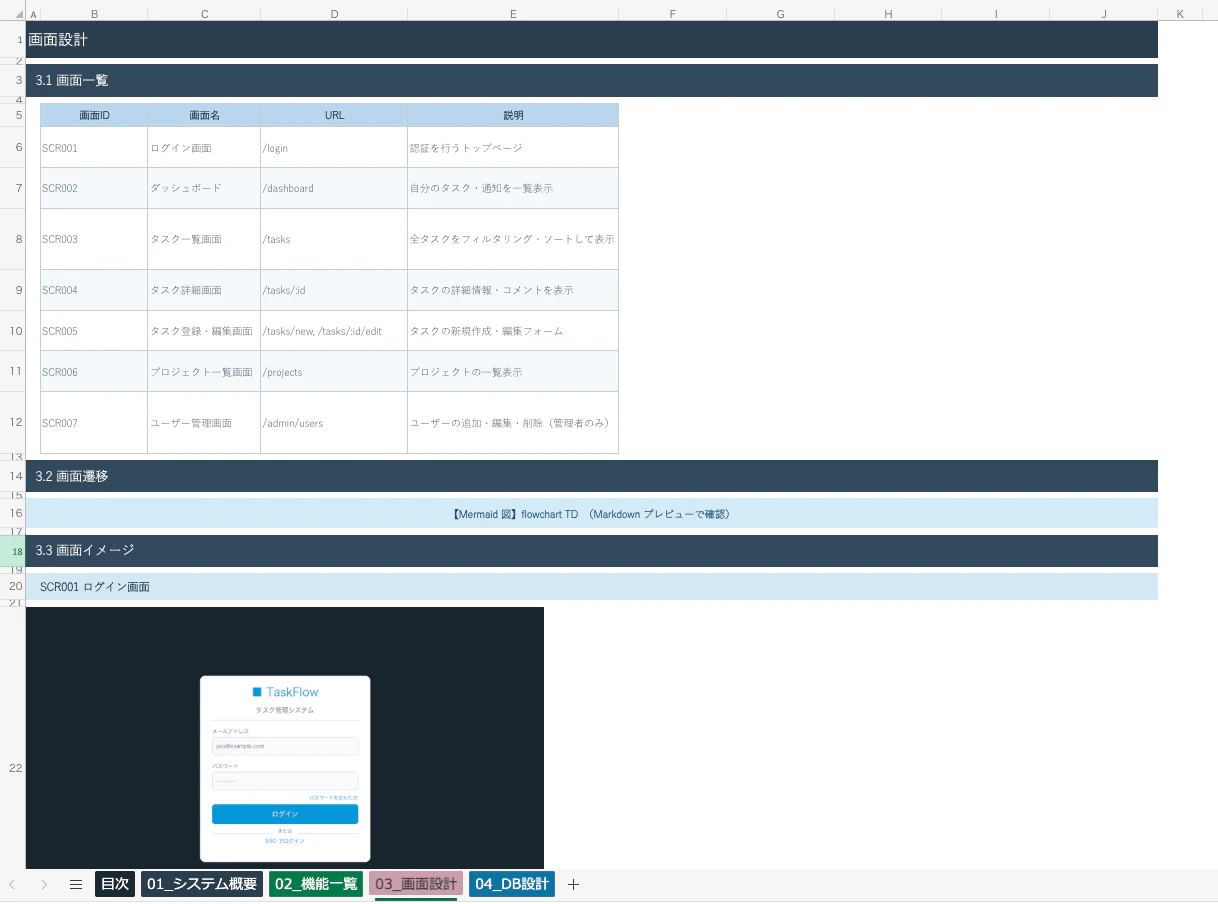
変換イメージ
インプット(Markdown)
アウトプット(Excel)
GitHubリポジトリ
リポジトリには以下が含まれています。
| ファイル / フォルダ | 内容 | 嬉しいポイント |
|---|---|---|
01〜04_*.md |
タスク管理システムの基本設計書サンプル(4ファイル) | 変換スクリプトの動作をすぐ確認できる |
convert_md_to_excel.py |
Markdown → Excel 変換スクリプト | 自プロジェクトにそのまま転用できる |
generate_wireframes.py |
画面ワイヤーフレーム PNG 自動生成スクリプト | 設計書に画像を埋め込む方法がわかる |
基本設計書.xlsx |
変換済み Excel(生成物サンプル) | Python 環境がなくても変換結果を確認できる |
PROMPTS.md |
Claude Code で使ったプロンプト集 | 同じことを Claude Code で試すときの出発点になる |
TIPS.md |
類似プロジェクトを作るときの Tips | Claude Code × Python プロジェクトの進め方が学べる |
Claude Code だけで全部作った
このプロジェクトは、コードを一行も手書きせず Claude Code との会話だけで完成しました。実際の進め方はこんな感じです。
「今回の作業用フォルダを作って。名前も提案して」
  → md2excel フォルダが作成される

「タスク管理システムの基本設計書 Markdown を作って」
  → 01〜04_*.md が生成される

「画面設計.md に Mermaid 図を入れて」
  → 画面遷移フローチャートが追加される

「各画面の PNG ワイヤーフレームを生成して」
  → generate_wireframes.py が実装・実行され、7枚の PNG が生成される

「Markdown を Excel に変換するスクリプトを実装して」
  → convert_md_to_excel.py が実装され、基本設計書.xlsx が生成される

「目次シート・列幅自動計算・印刷設定を改善して」
  → スクリプトが改善され、より高品質な Excel が出力される
Claude Code はコードの実装だけでなく、ライブラリのインストール・エラーの自動修正・ドキュメントの整備まで一貫して対応してくれました。
どんなことができるか
コマンド 1 行で、Markdown ファイルが見た目の整った Excel に変わります。
python convert_md_to_excel.py
# → 基本設計書.xlsx が生成される
| Markdown 側 | Excel 側 |
|---|---|
# 見出し 1 |
濃紺背景・白文字・大フォント(全列マージ) |
## 見出し 2 |
中紺背景・白文字・中フォント(全列マージ) |
### 見出し 3 |
水色背景・中フォント(全列マージ) |
#### 見出し 4 |
ライトグレー背景・小フォント(全列マージ) |
| テーブル | ヘッダー強調・交互行カラー・列幅自動計算 |
| 箇条書き / 順序付きリスト(ネスト対応) |
• ◦ ▸ を深さに応じた字下げで出力 |
```python コードブロック |
言語名ラベル行 + 等幅フォントで出力 |
```mermaid |
プレースホルダーセル(Markdown プレビューで確認) |
 PNG 画像 |
Excel シートに直接埋め込み + alt テキストをキャプション出力 |
さらに:
- 目次シート が先頭に自動生成され、各シートへのハイパーリンクが付く
- A4 横向き印刷設定(ページ番号フッター付き)が全シートに自動適用される
- シートタブ がドキュメントごとに色分けされる
ワークフロー
① Markdown で設計書を書く(生成 AI に任せてもOK)
      ↓
② generate_wireframes.py を実行(任意)
   → 画面ワイヤーフレーム PNG を自動生成
      ↓
③ convert_md_to_excel.py を実行
   → 基本設計書.xlsx が生成される
      ↓
④ Excel をそのまま顧客・関係者に共有
Markdown を修正したら python convert_md_to_excel.py を再実行するだけで、常に最新の Excel を生成できます。
セットアップ
# 依存パッケージのインストール
pip install openpyxl pillow

# (任意)ワイヤーフレーム PNG の生成
python generate_wireframes.py

# Markdown → Excel 変換
python convert_md_to_excel.py
ファイル名が数字で始まる .md ファイル(01_*.md など)のみが変換対象として自動検出されます。
Windows で実行する場合
convert_md_to_excel.py(Excel 変換)はそのまま動作します。
generate_wireframes.py はデフォルトで macOS のヒラギノ角ゴシックを参照しているため、Windows では FONT_PATH を変更してください。
# generate_wireframes.py の冒頭を変更する
FONT_PATH = r"C:\Windows\Fonts\YuGothR.ttc"   # 游ゴシック(推奨)
# FONT_PATH = r"C:\Windows\Fonts\meiryo.ttc"  # メイリオ(代替)
| OS | フォント | FONT_PATH |
|---|---|---|
| macOS | ヒラギノ角ゴシック W3 | /System/Library/Fonts/ヒラギノ角ゴシック W3.ttc |
| Windows | 游ゴシック | C:\Windows\Fonts\YuGothR.ttc |
| Linux | Noto Sans CJK JP | /usr/share/fonts/opentype/noto/NotoSansCJK-Regular.ttc |
まとめ
| 課題 | 解決策 |
|---|---|
| Markdown で書いた設計書を Excel で納品したい |
python convert_md_to_excel.py の 1 コマンドで変換 |
| 更新のたびに手作業でコピペしている | スクリプトを再実行するだけで常に同期 |
| Excel の書式設定が面倒 | 見出し・テーブル・印刷設定が自動で適用される |
| スクリプトの実装スキルがない | Claude Code に話しかけるだけで実装・改善・デバッグまで完結 |
Markdown で書いて Git 管理、Excel で共有・納品——そして実装は Claude Code に任せる。この 3 つを組み合わせれば、設計書まわりの作業がぐっと楽になります。