
Day17 エディターに触れてみるなら?
今回ではちゃんと自分が使ってるエディターだけに限ります
nano
ナノです.
まずはこれを使いましょう.
ガチの一般的なテキストエディターで,設定ファイルとかをちょっと編集するときとかに役立ちますね.
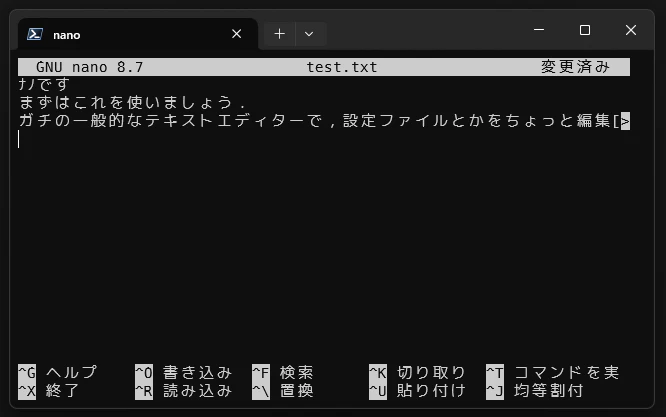
操作方法もかなり簡単で,普段のメモ帳とかをショートカットキーで操作してる人には分かりやすいのなんの.
何なら画面下部に出してくれてますもんね.(^はCtrlの意味)
エディターに触れるならまずはここで良いでしょう.
サーバーに入って編集するって時にお勧めです.
Vim
ビムです.またはヴィムです.
初手の操作方法とかに難があったりなかったり.
初心者の頃は終了方法が分からず電源ブチぎってましたね.

なので誤ってvimを開いてしまった日にはその日のコンピューター人生は終了です.
ちなみに終了方法は:qです.
ゆるコンピューター科学ラジオさんでVimが取り上げられて,水野さんがVimに苦戦する姿があるので良ければ見ましょう.
上手い操作方法が分かるのなら最強になるので,覚えてもいいかもしれませんね.使えるとかっこいいですよ.
VSCode
ブイエスコードです.正式にはビジュアルスタジオコードです.
初心者にも使いやすく,上級者にも便利になってます.
拡張機能の追加とかテーマ変更とかも簡単ですし,いろんな機能があります.

私は一番使ってます.
なぜなら便利だから.コードを書いたり,レポートを書いたり.
GUIとかな分,nanoやvimに比べたら重いエディターではありますが,それでも全然軽量だと思います.
じゃあどれを使えばいいの~
そりゃあもうVSCode (またはそれのフォーク) でしょうねぇ!!!!
という訳でVSCodeをインストールしてVSCodeに慣れましょう.
インストールがめんどくさい?
はい,これでいいですか.
という訳で
エディターを使うならVSCode (またはそれのフォーク) を使ってみてはいかがでしょうか.
間違ってもメモ帳で書くんじゃないよ.