

はじめに
こんにちは、JetBrains公式代理店NATTOSYSTEMのねばねばです。
さて、本記事では、JetBrainsのリモート開発機能をご紹介いたします。
リモート開発というと「遅い」「設定が大変」「ローカルとなにかが違う」といった印象がありますが、JetBrains Remote Development を使えば、そのイメージは大きく変わります。
- SSH経由でリモート環境に接続
- IDEのバックエンドをリモートで起動
- ローカルで作業しているかのように開発
それでは、JetBrainsのリモート開発機能をご紹介いたします。
JetBrains Remote Development とは
JetBrains Remote Development は、IDEのバックエンドをリモートサーバー上で動かし、ローカルマシンから操作する仕組みです。
- ビルド・実行・インデックス作成などの処理はリモート側
- エディタ操作やUIはローカル側
- 高性能なサーバーを使いながら、手元のローカルマシンで快適に操作可能
リモート開発を、実用レベルで実現できます。
SSH でリモートマシンに接続する
まずは SSH 経由でリモートマシンに接続します。
JetBrains Toolbox から
- ローカルの SSH 設定(
~/.ssh/config)を読み込み - 接続先を選択
- リモートマシンへ接続

IDE バックエンドの選択とインストール
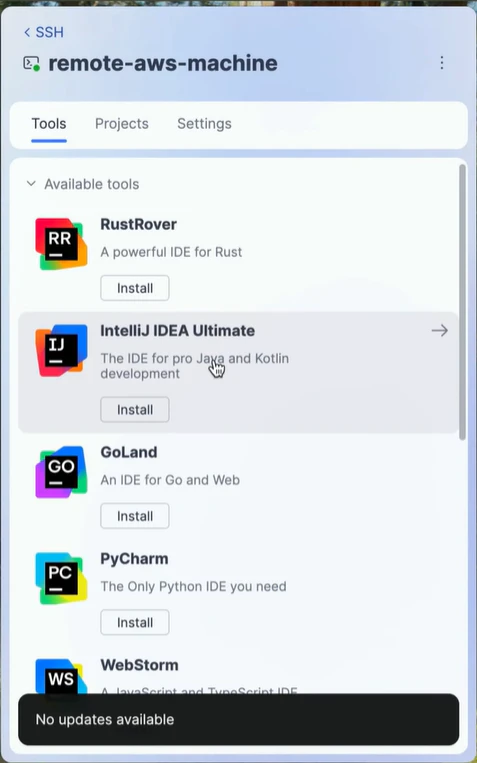
SSH 接続が確立すると、IDE バックエンドの選択画面が表示されます。
ここで、リモートマシン上にインストールする IDE の種類を選択します。
インストールの流れ
バージョンを選択すると、JetBrains Toolbox が自動的に以下を行います。
- リモートマシンに IDE バックエンドをダウンロード
- 適切なディレクトリへ配置
- IDE バックエンドの実行環境をセットアップ
インストール完了後、そのまま IDE クライアントが起動し、
ローカルで作業しているのと同じ感覚で開発を開始できます。
IDE クライアントを起動してプロジェクトを開く
IDE クライアントを起動すると、リモートの IDE バックエンドに接続されます。
そのままプロジェクトを選択し開くことができます。
ローカルマシン                  リモートマシン
┌──────────────┐      SSH      ┌──────────────────┐
│ IDE UI       │ ◀──────────▶│ IDE バックエンド  │
│(操作・表示) │               │(実処理)         │
└──────────────┘               └──────────────────┘
リモート開発専用ウィジェット
唯一の違いとして、IDE 左上に リモート開発用ウィジェット が表示されます。
ここでは以下の情報・設定が可能です。
- CPU 使用率
- メモリ使用量
- ディスク使用量
- ポートフォワーディング設定など

SDK のインストールも IDE がサポート
プロジェクトを最初に開くと、IDE はプロジェクト SDK の追加を提案する通知を表示します。
IDE 体験はそのまま
リモート環境でも、JetBrains IDE の機能はフルで使えます。
- コード補完
- デバッグ
- テスト実行
- リファクタリング
JetBrains AI機能や、Junie(JetBrains AI エージェント) も利用可能です。
まとめ
JetBrains Remote Development を使うことで、
- SSH 経由の簡単なリモートセットアップ
- リモートサーバー上での IDE 実行
- ローカルと変わらない IDE 体験
- AI エージェントによるコーディング支援
Build anywhere, code anywhere.
ナットウシステムからのお知らせ
NATTOSYSTEM は JetBrains 製品に関するご質問、ご相談等を受け付けております。
どんな質問でも構いませんので、弊社のXまたはメールでご連絡ください。
参考資料