

はじめに
IntelliJ IDEA のAI Chat 内で改行したいときや、日本語の変換を確定するつもりで Enter を押したときに、誤ってメッセージを送信してしまったことが何回かあるのですが、
IntelliJ IDEA 2026.1.3 から、JetBrains AI Assistant のチャット入力における 改行 と 送信 のキーマップ割り当てを変更できるようになったので、実際に確認してみました。
この記事では、次の 2 点をまとめます。
-
改行と送信の変更方法 - 変更時に発生する他機能とのショートカット重複について
確認した環境
- IntelliJ IDEA 2026.1.3
- JetBrains AI Assistant
- Windows
- 日本語キーボード
キーマップの表示や競合するアクションは、OS、キーマップ、IDE のバージョン、プラグインのバージョンによって変わる可能性があります。
最終的には、自分の環境の 設定 | キーマップ で確認してください。
キーマップの変更
変更前
| キー | AI Chat 入力欄での用途 |
|---|---|
Enter |
送信 |
Shift+Enter |
改行 |
私の場合、AI Chat で改行で整えながら書くことがあるので、次のように変更しました。
変更後
| キー | 割り当てたい用途 |
|---|---|
Enter |
改行 |
Ctrl+Enter |
送信 |
こうすることで、日本語入力中に Enter を押したときの誤送信を減らせます。
また単純に改行と送信を入れ替えなかった理由として、 そうしたときに今度は慣れで改行をするときに、送信をしてしまうのではないかと思ったので、 Ctrl+Enter を送信に割り当てました。
変更方法
設定>キーマップ>JetBrains AI Assistant>Input
キーマップの設定に新しくJetBrains AI Assistant>Inputが追加されてこの中で変更することができます。
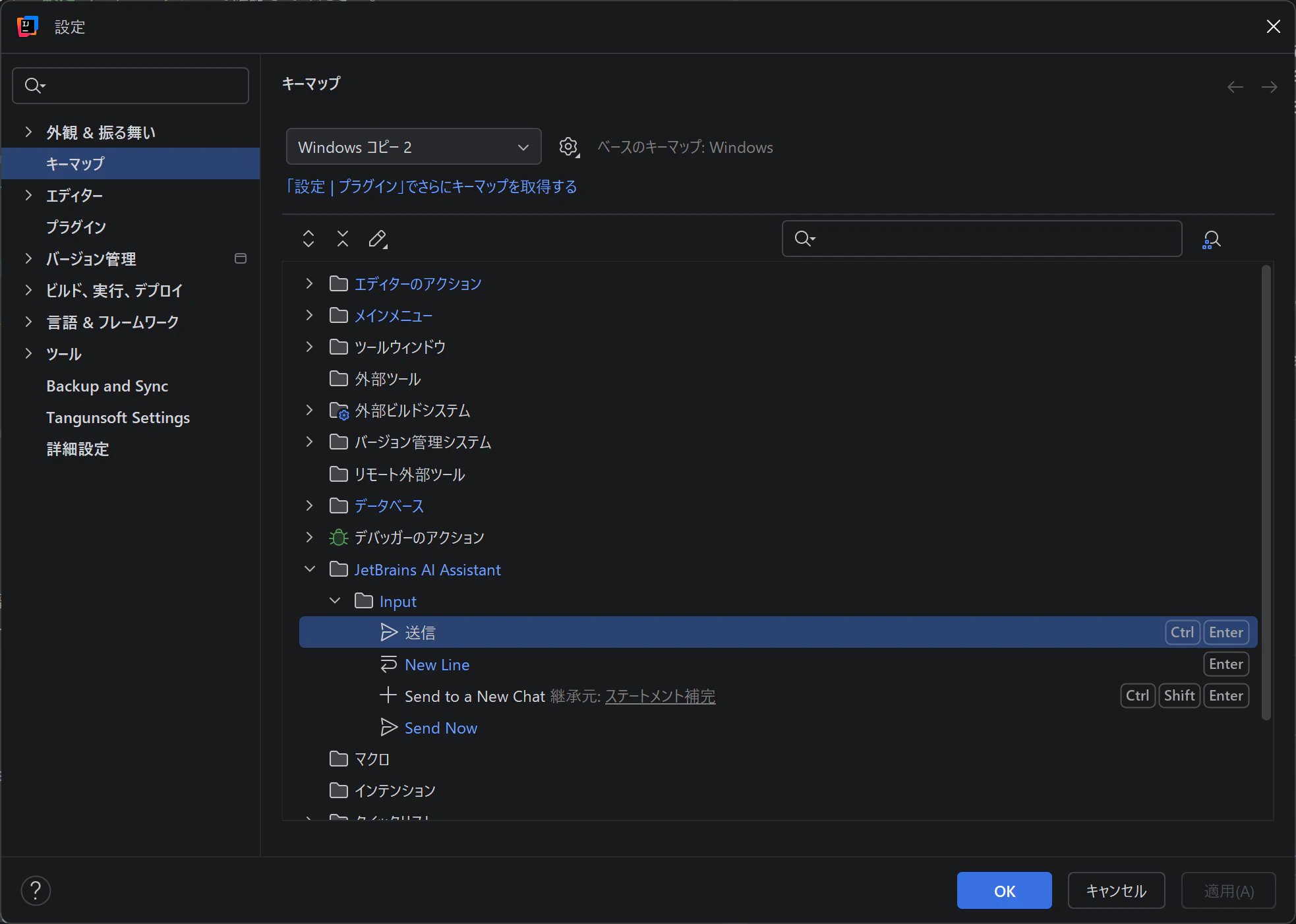
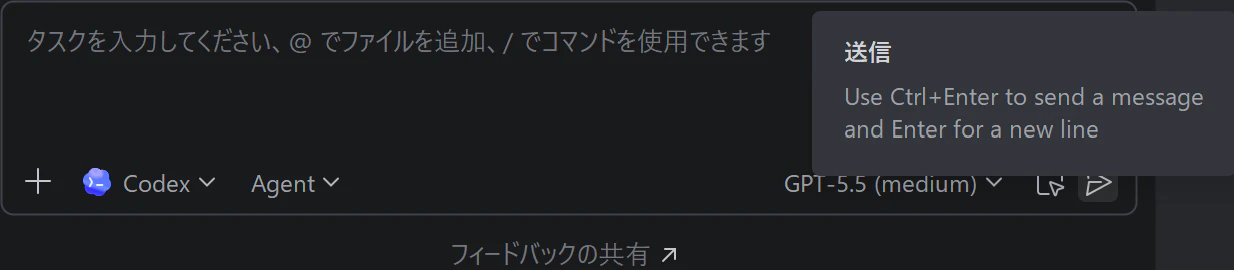
設定後、AI Chat の入力欄で試すと、Enter で改行し、Shift+Enter で送信できることを確認できました。
ショートカット重複が表示される
Enter や Shift+Enter は IDE 全体でよく使われるキーなので、割り当て時に他のアクションとの重複が表示されることがあります。
私の環境でも、Enter を New Line に割り当てると、既存の Enter 系アクションとの重複が表示されました。
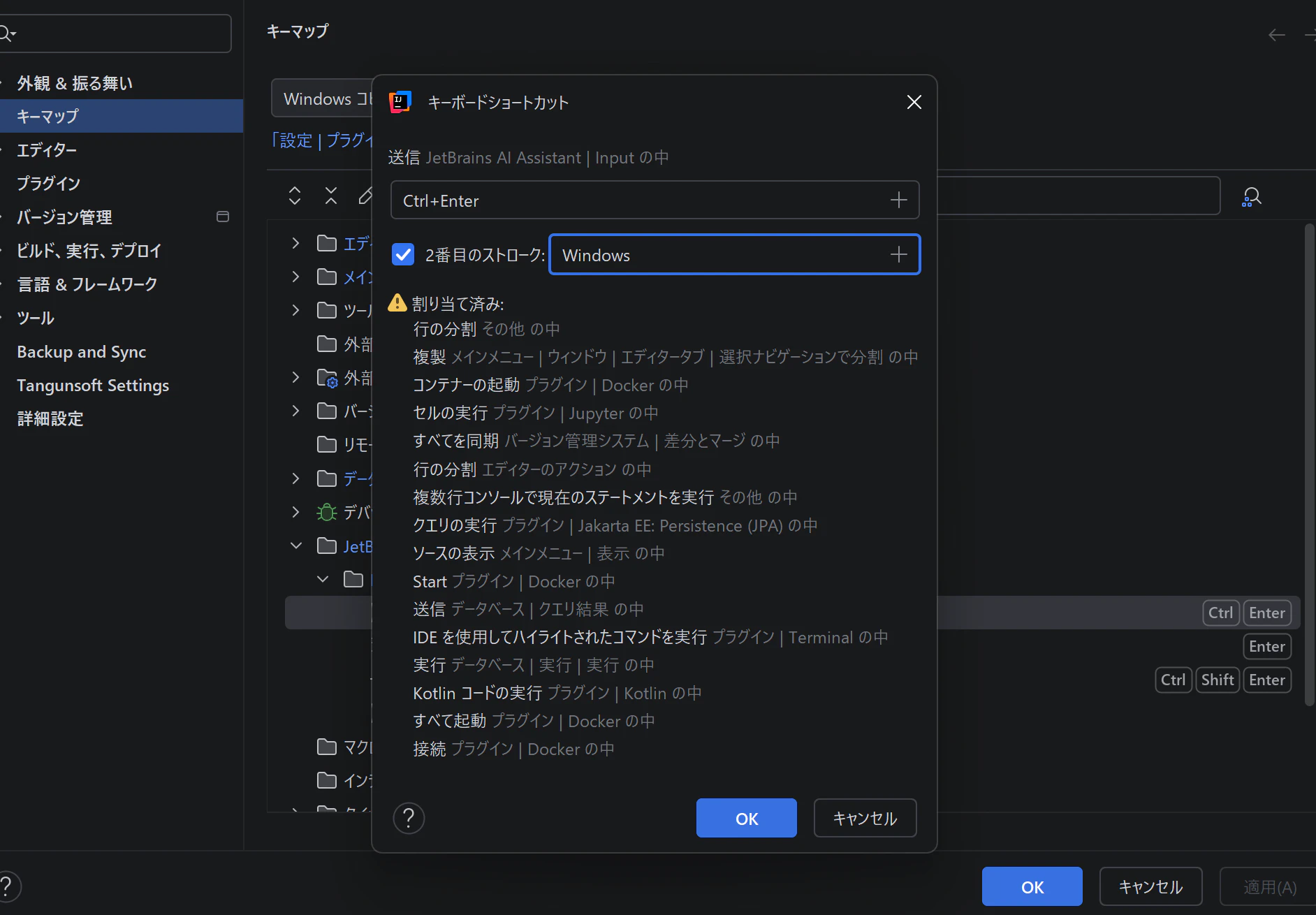
ここで注意していただきたいのが、キーを変更時に、他のアクションでの割り当てを除去しないようにしましょう。
競合ダイアログで既存アクションからショートカットを削除すると、AI Chat 以外の操作に影響する可能性があります。
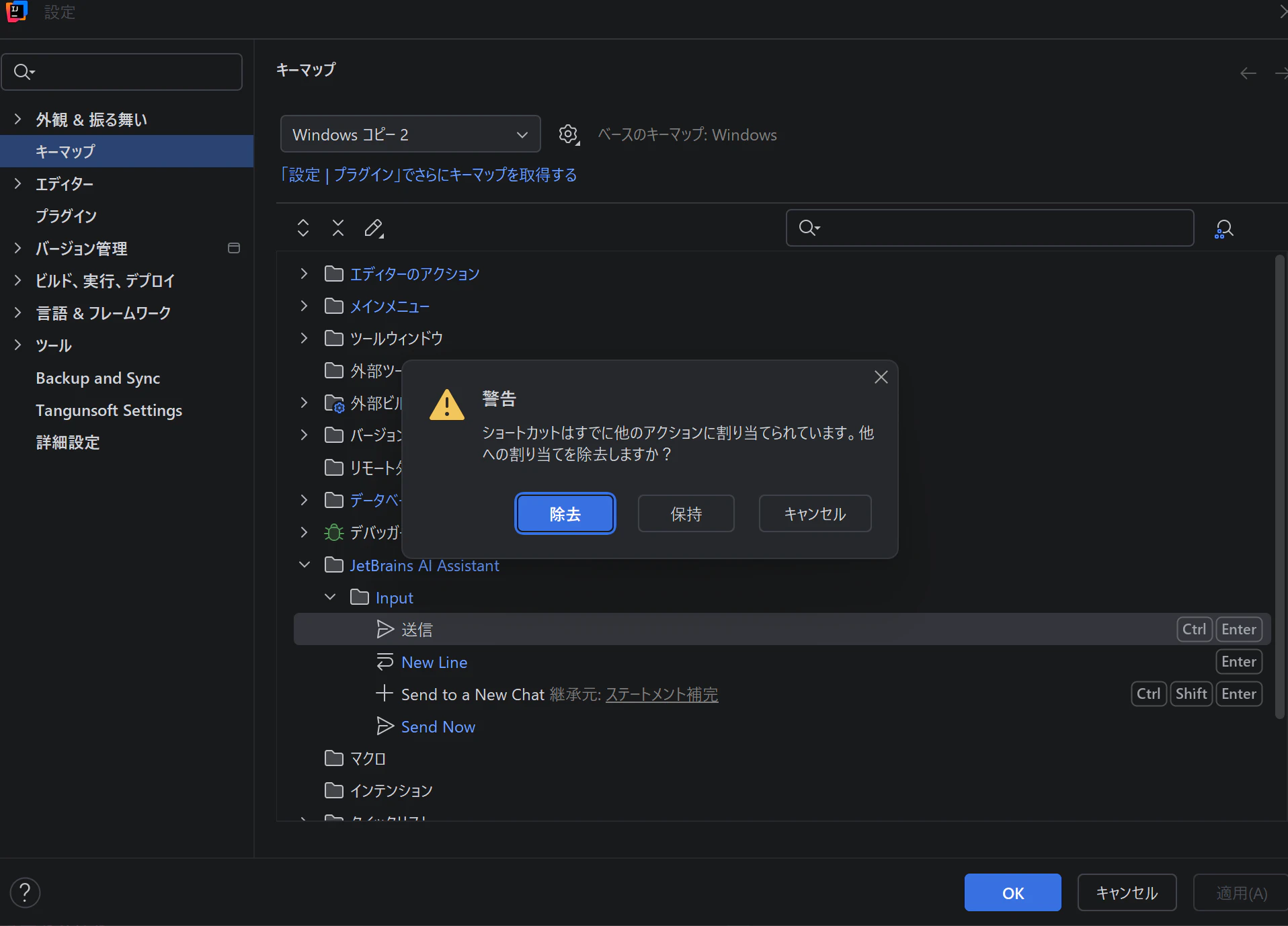
JetBrains IDE のキーマップは、同じキーでもフォーカスしている場所やアクションの文脈によって使われ方が変わりますので、同じキー割り当てを保持することをおすすめします。
重複が出たときに確認すること
これはキー割り当て全般にあたります。
- 競合しているアクション名を確認する
- そのアクションを普段使っているか確認する
- AI Chat 入力欄だけで使えればよいキーなのか、IDE 全体で使うキーなのかを考える
- 既存アクションから削除するか、別のショートカットにするか決める
競合が表示された場合は、既存アクションを見ずに削除するのではなく、まず何と重複しているかを確認しましょう。
まとめ
IntelliJ IDEA 2026.1.3 から、JetBrains AI Assistant の AI Chat 入力欄で使う 改行 と 送信 のキーマップを変更できるようになりました。
AI Chat入力中に Enter で誤送信しやすい場合は、他のキーに割り当てることをおすすめします。
参考