
目次
- はじめに:営業が CE に挑戦してみた理由
- Home Lab の構成
- 第1章:今回やりたかったことと全体の流れ
- 第2章:ISO イメージが作れない問題
- 第3章:CVM が起動しない問題
- 第4章:SSD が認識されない問題
- 第5章:真の原因は NVMe の互換性だった
- 第6章:ようやく Prism Central とご対面
- 学んだことまとめ
- 今後の目標とおわりに
1. はじめに:営業が CE に挑戦してみた理由
Nutanix のパートナー営業として日々いろいろな方とお話していると、よくこんな言葉を耳にします。
「Nutanix ってなんだかハードル高そうですよね」
「Prism ってエンジニア専用のツールってイメージあります」
正直に言うと、私は「超技術バックボーンのある営業」ではありません。
社会人 4 年目の、ごく普通の営業です。
コマンドラインで育ってきたタイプでもなければ、「Linux は庭です」みたいなことも言えません。
それでも、パートナーさんと話しているときに、
- 「実際に自分でも触ってみましたよ」
- 「ここまでは営業でも全然できますよ」
と、少しでもリアルに伝えられたら、Nutanix に対する“謎の距離感”が少しは縮まるんじゃないか?
という気持ちがずっとありました。
実は、新卒のころに受けた IT 研修では、正直ほとんどついていけませんでした。
用語も構成も全然頭に入ってこなくて、「IT って難しい…」と軽くトラウマになっていたくらいです。
そこで発想を変えてみました。
- 座学や講義を増やすより、
- 実際に自分でラボを作って、
- “触って・壊して・直して” の方がきっと覚えられるはず
そんなノリと根性で、DeskMeet B660 を使った自宅ラボを作成。
しばらく眠らせてしまっていたそのラボを、もう一度ちゃんと動かしてあげよう…というタイミングでもありました。
今回の CE 奮闘記は、そんな「営業だけど、ちゃんと触ってみたい」という気持ちから始まった記録です。
2. Home Lab の構成
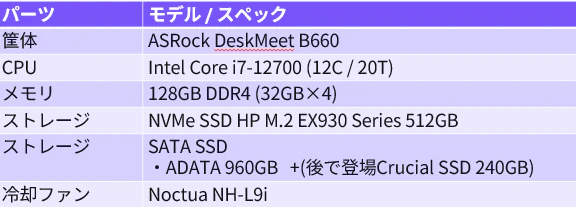
まずは舞台となる Home Lab(自宅ラボ)の構成を整理しておきます。
環境はこんな感じです。
- 筐体: DeskMeet B660
- CPU: Intel Core i7-12700
- メモリ: 128GB
- ストレージ: SSD / NVMe 複数
- ハイパーバイザー: Nutanix Community Edition(CE)を入れたい
- すでに ESXi が動いている状態からスタート
イメージとしては、「すでに ESXi で遊んでいたラボに、CE も追加してみよう」という構図です。
「ESXi も動いているし、じゃあ CE もいけるでしょ」
という軽い気持ちで始めたのがすべての始まりでした。
もちろん、この軽さが後でいろいろな形で返ってきます。
3. 第1章:今回やりたかったことと全体の流れ
まず、今回 CE でやりたかったことを整理しておきます。
今回のゴール
- DeskMeet B660 上に Nutanix CE をインストールする
- CVM(Controller VM)を正しく起動させる
- クラスタを作成して Prism Central に到達する
ざっくりとしたステップ
- CE の ISO からブート USB を作る
- サーバーを USB から起動し、CE(AHV + CVM)をインストールする
- CVM が正常に起動しているか確認する
- ストレージ(SSD / NVMe)を認識させてクラスタ作成
- Prism Element / Prism Central にアクセスできる状態までもっていく
…という、紙に書くとシンプルな流れなのですが、実際は、
- ISO イメージがなぜか正しく作れない
- CVM が意味不明なエラーで起動しない
- SSD が「そこにあるのに見えていない」状態が続く
- 最後は NVMe の相性問題にたどり着く
という、なかなか盛りだくさんな道のりになりました。
ここから先は、各ステップごとに「何をしようとしたのか」「何が起きたのか」「どう解決したのか」を chapter 形式でまとめていきます。
4. 第2章:ISO イメージが作れない問題
目的: CE のインストールメディア(USB)を作成し、サーバーをそこから起動できるようにする。
まず最初のステップは「CE の ISO から USB ブートメディアを作る」ことでした。
ここで、いきなりつまずきます。
USB に書き込もうとしたところ、ツールからこんなエラーが出ました。
Error: ISO image extraction failure
Unsupported image
最初に疑ったのは次のあたりです。
- USB メモリが壊れている?
- ダウンロードした ISO が破損している?
- ダウンロード中に何か失敗した?
そこで、USB を変えたり ISO を再ダウンロードしたりしましたが、結果は変わらず。
「何かおかしい」というところまでは分かっても、原因が見えない状態が続きました。
結論: Rufus のバージョンが合っていなかった
最終的に分かった原因は、非常にシンプルでした。
- Rufus 4.x ではなく、3.21 を使う必要があった
- CE の ISO は特定バージョンの Rufus でないと正しく展開できなかった
- ドキュメントにはきちんと書いてあった(読んでいなかった…)
つまり、「ISO が悪い」でも「USB が悪い」でもなく、
ツール側のバージョンが要件と合っていなかったというオチでした。
ここで学んだのは、「まずドキュメントをちゃんと読む」ことでした。
(分かってはいるけど、つい飛ばしがちですよね)
5. 第3章:CVM が起動しない問題
目的: CE インストール後に CVM を正しく起動し、Nutanix クラスタとして動き出せる状態にする。
ISO からのブートとインストールは、ここまで来ると比較的スムーズに進みました。
しかし、その後に待っていたのが「CVM が起動しない」という壁です。
ログには、こんなメッセージが並びました。
qemu-kvm: host doesn't support requested feature: CPUID.01H:ECX.vmx
vfio failed to add PCI capability
正直、このログを初見で見て「はい理解しました!」とはとても言えません。
ただ、「CPU の機能や PCI 周りで問題が起きているらしい」ことだけは伝わってきます。
試したこと
CVM の設定を確認していく中で、1つ気になるポイントがありました。
- VM の XML を確認すると、不要な PCI パススルー設定(
<hostdev>ブロック)が入っていた - 本来必要ないデバイスを無理やりパススルーしようとしていた
そこで、CVM の XML から <hostdev> に関する設定を削除し、再度起動を試みました。
結果、CVM があっさり起動。
深夜にひとり、ディスプレイの前で静かに拍手したのをよく覚えています。
6. 第4章:SSD が認識されない問題
目的: クラスタ作成時に、CE がストレージ(SSD)を正しく認識できる状態にする。
CVM が起動したことで、「ここまで来たらもう一息!」と思っていたのですが、ここからが本番でした。
クラスタ作成の段階で、こんなエラーに出会います。
No SSDs detected.
Cluster creation failed.
一見すると、「本当に SSD が刺さっていない」場合に出そうなメッセージですが、
実際には Hypervisor からも CVM からもディスクは見えている状態でした。
状況:
- BIOS 上ではディスクが見えている
- Hypervisor からもデバイスとしては認識されている
- しかし、クラスタ作成のプロセスだけが「SSD がない」と言い張ってくる
試したこと一覧
- CE 2.0 で再インストール → 同じ場所で失敗
- インストール構成(ディスクの割り当て)を見直し → それでも失敗
- Crucial の新しい SSD を購入し、構成を変えて再チャレンジ → 失敗(財布が痛い)
- 動作実績があると言われた SSD を SE の方から借りて再チャレンジ → それでも失敗
- 全ディスクを初期化し、クリーンインストールを何度か実施 → 結果は変わらず
ここまで来ると、「何か根本的に見落としているのでは?」という感覚になってきます。
正直、このあたりで一度心が折れかけました。
「どういうことなの…」と、久しぶりに悔し涙が出そうになったポイントです。
7. 第5章:真の原因は NVMe の互換性だった
目的: なぜディスクが「見えているのに見えていない」のか、根本原因を特定する。
何度も失敗を繰り返したあと、「もう一度ゼロから状況を整理してみよう」と思い立ちました。
そのタイミングで、社内の詳しい SE の方にサーバーごと見てもらえることになり、ログや構成を一緒に確認していきました。
そこで浮かび上がってきたのが、「NVMe の互換性」というキーワードです。
ヒントになったポイント
- CVM 起動時から、PCI アドレスやデバイス関連の警告が出続けていた
- 特定の NVMe を使っているときにだけ問題が発生していた
- ディスク自体は見えているものの、CE のクラスタ作成ロジックが「この NVMe は対象外」と判断している可能性があった
結論: NVMe が CE と相性の悪いモデルだった
NVMe を、互換性が高いと確認できた別のモデルに交換したところ、それまで何度も失敗していたクラスタ作成が、嘘のようにスムーズに完了しました。
同時に、
- あれほど悩んでいたエラーの多くが姿を消し、
- CE の動作も一気に安定し、
- 「NVMe の相性問題だった」と納得感のある形で落ち着いた
という結果になりました。
「こんなに時間をかけて調べていた原因が、最終的には NVMe の型番だった」というのは、
正直なところ少し力が抜けるオチではあるのですが、
同時にとても大きな学びにもなりました。
8. 第6章:ようやく Prism Central とご対面
目的: クラスタ作成を完了し、Prism Central まで到達することで「CE が自宅ラボとして使える」状態にする。
NVMe を交換してからは、それまでの苦労が嘘のように作業が進みました。
- クラスタ作成ウィザードがエラーなく完走する
- CVM の状態も安定している
- ストレージ構成も正しく表示される
そして最後、Prism Element から Prism Central をデプロイし、
ブラウザで Prism Central にアクセスできた瞬間がこちら。

何日も悩み続けたエラーが、NVMe を変えた途端に静かになるこの感覚。
「そういうことだったのか…」という納得と、「もっと早く気づきたかった」という気持ちが入り混じる瞬間でした。
9. 学んだことまとめ
今回の CE 奮闘記を通して、「今後また誰かが同じところで詰まらないように」という意味も込めて、学びを整理しておきます。
今回学んだこと
-
ISO 作成ツールのバージョン要件はちゃんと読む
Rufus は 3.21 を使うと安定。最新版だから良い、というわけではない。 -
エラーログ(特に QEMU や PCI 周り)はちゃんと読む
難しそうに見えても、ヒントそのものが書いてあることが多い。 -
NVMe の互換性は思った以上に重要
「認識している」ことと「サポートされている」ことは別問題。 -
適当に買った SSD / NVMe はたまに裏切る
動作報告や互換性情報を見てから選ぶのが結局一番速い。 -
どうにもならなくなったら、一度深呼吸して構成を整理する
感情的になるとログが頭に入ってこない。 -
それでも無理なら、詳しい人に相談するのが最短ルート
独力で悩み続けるより、知見を借りる方が早くて正確。
10. 今後の目標とおわりに
今回、DeskMeet B660 上に Nutanix CE をインストールし、
CVM/クラスタ作成/Prism Central まで到達することができました。
単に「インストールできた」以上に大きかったのは、
営業の立場でも、
- 実際のエラーやハマりどころを自分の言葉で語れるようになったこと
- パートナー様と、「こういうところで詰まりやすいですよね」と共有できるネタが増えたこと
- 「自分で触ってみた上で Nutanix を説明できる」という感覚を持てたこと
だったように思います。
今後やってみたいこと
- Move を使って ESXi → Nutanix へのマイグレーションを実際に試す
- 今回構築した CE 上で WordPress を立てて、2 Tier / 3 Tier 構成を体験する
- スナップショットやクローンを使った「営業目線のデモシナリオ」を考える
- そのうち Kubernetes にも触れてみたい(いつか、きっと…)
「営業が語る Nutanix」的な、技術と現場感の間をつなぐような記事も、今後ゆるく書いていけたらいいなと思っています。
そして次回は、続編として書いたこちらのテーマに進みます。
→ 次:営業だけどやってみた ~WordPress 立ててみた編~
CE 上で実際に WordPress を動かしてみた手順や、
「2 Tier ってこういうことか」と腹落ちしたポイントを、
また営業目線でまとめていく予定です。