
こんにちは。「学びの探究者」です。普段はnoteで活動しています。
2025年のQiitaアドベントカレンダーでは、
「ノーコード/ローコードで、自分のコンテンツ基盤を自動化していく」
をテーマに、25日間の仕組みづくりを記録していきます。
ぜひ、応援してください。
Day1〜Day2で、Dify を使って note 記事の タイトル / URL / 公開日 / タグ を
Google スプレッドシートに自動で蓄積する仕組みをつくりました。
Day3ではここに noteダッシュボードの実績値 を追加して、
Looker Studio 上で “自分だけのミニ分析ダッシュボード” をつくります。
1. 今回つくるもの
最終的には、Looker Studio で以下のような表を表示します。
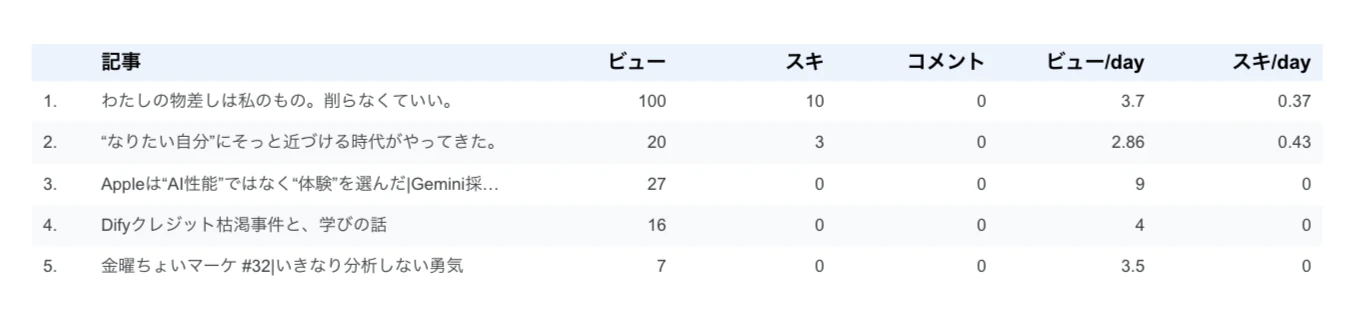
まだデータが少なくても、記事ごとの伸びが直感的にわかる便利な指標です。
2. スプシ側の準備:note の実績データを追加する
やったことはとてもシンプルで、以下の2つです。
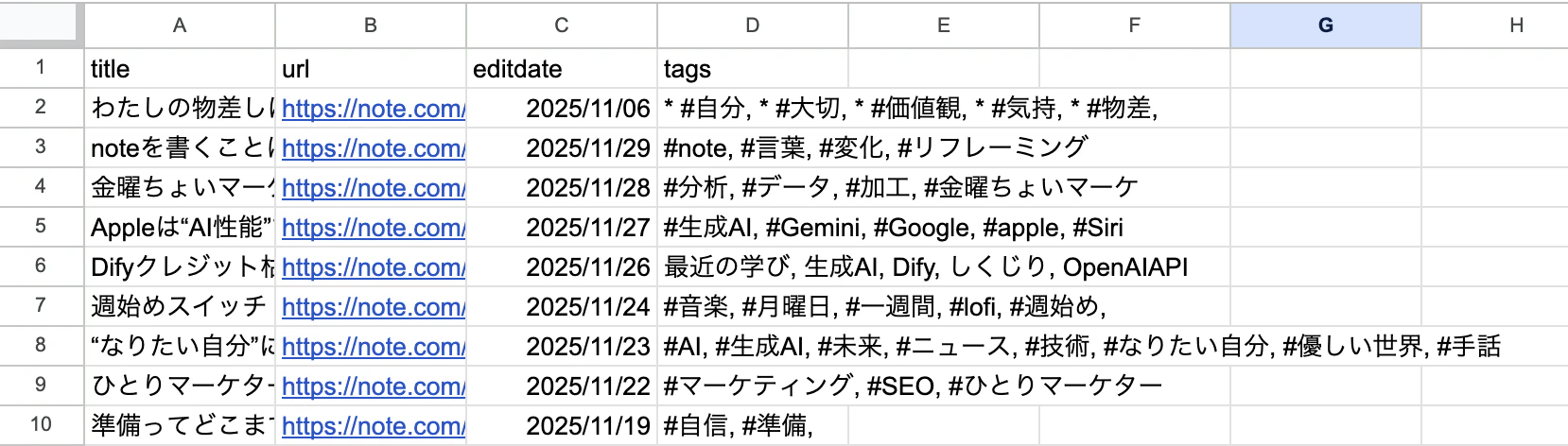
① Day2で作った「シート1」にタイトル一覧がある
これは、Dify のワークフローから自動で書き込まれる部分です。
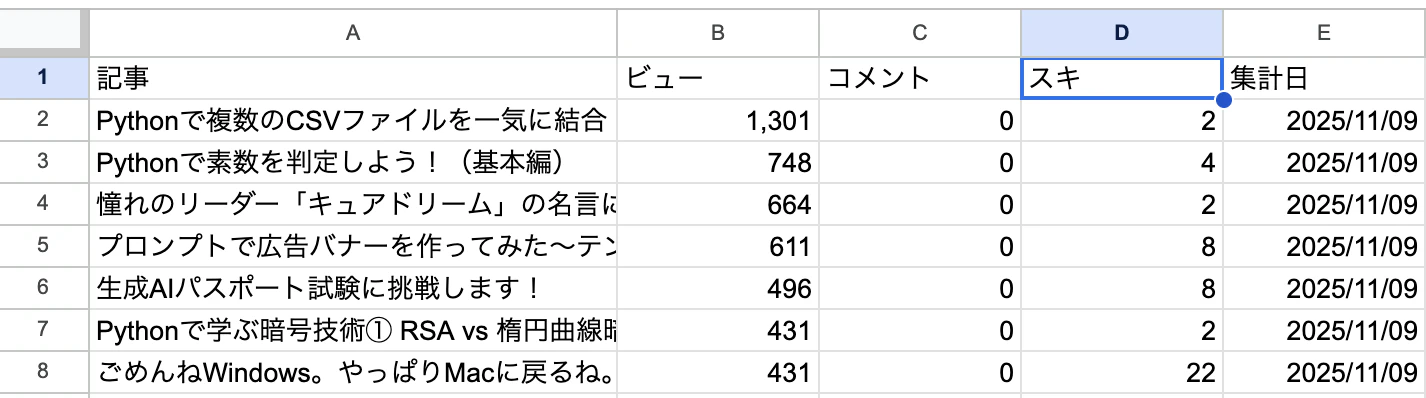
② 新しく「シート2」を作り、noteダッシュボードの全期間データをコピペ
note のマイページ → ダッシュボードにある ビュー / スキ / コメント 一覧を
そのままシート2に貼り付けるだけ。
CSVダウンロードがないため、現状はコピペが最も実用的です。
3. Looker Studio で「タイトル」をキーに 2つのシートを Join
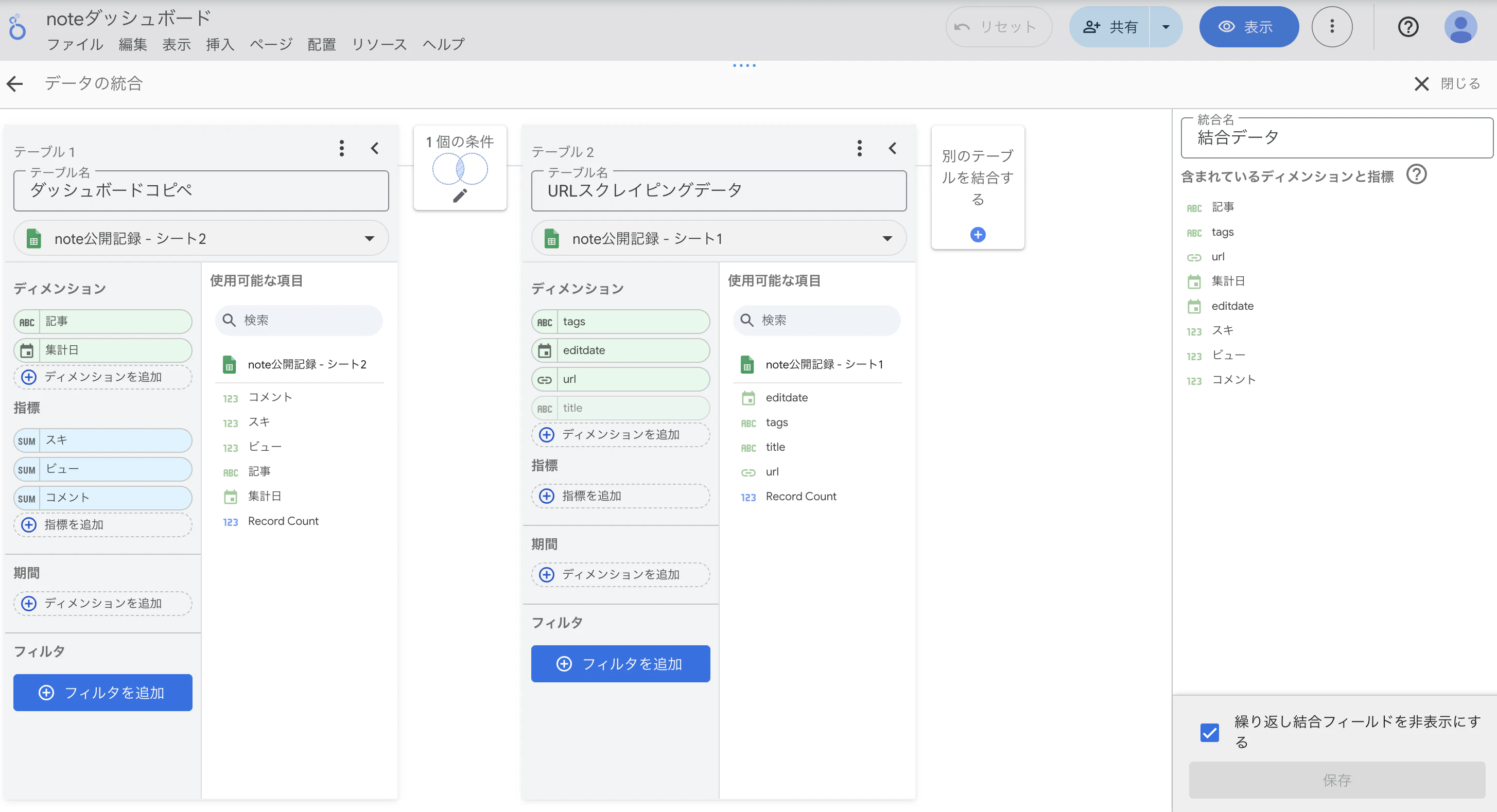
Looker Studioで以下の2つをデータソースとして追加します。
- シート1(Difyで集めた記事一覧)
- シート2(noteの実績値)
結合設定は次の通りです:
- 結合キー:タイトル
-
結合方法:左外部結合(Left join)
→ シート1(記事一覧)を基準に、実績データをくっつけるイメージ
4. 指標の計算(ビュー/day・スキ/day)
Looker Studio の「計算フィールド」を使用して、次の2つを作成します。
これで、記事の 成長スピード がひと目でわかるようになります。
5. 完成したアウトプット
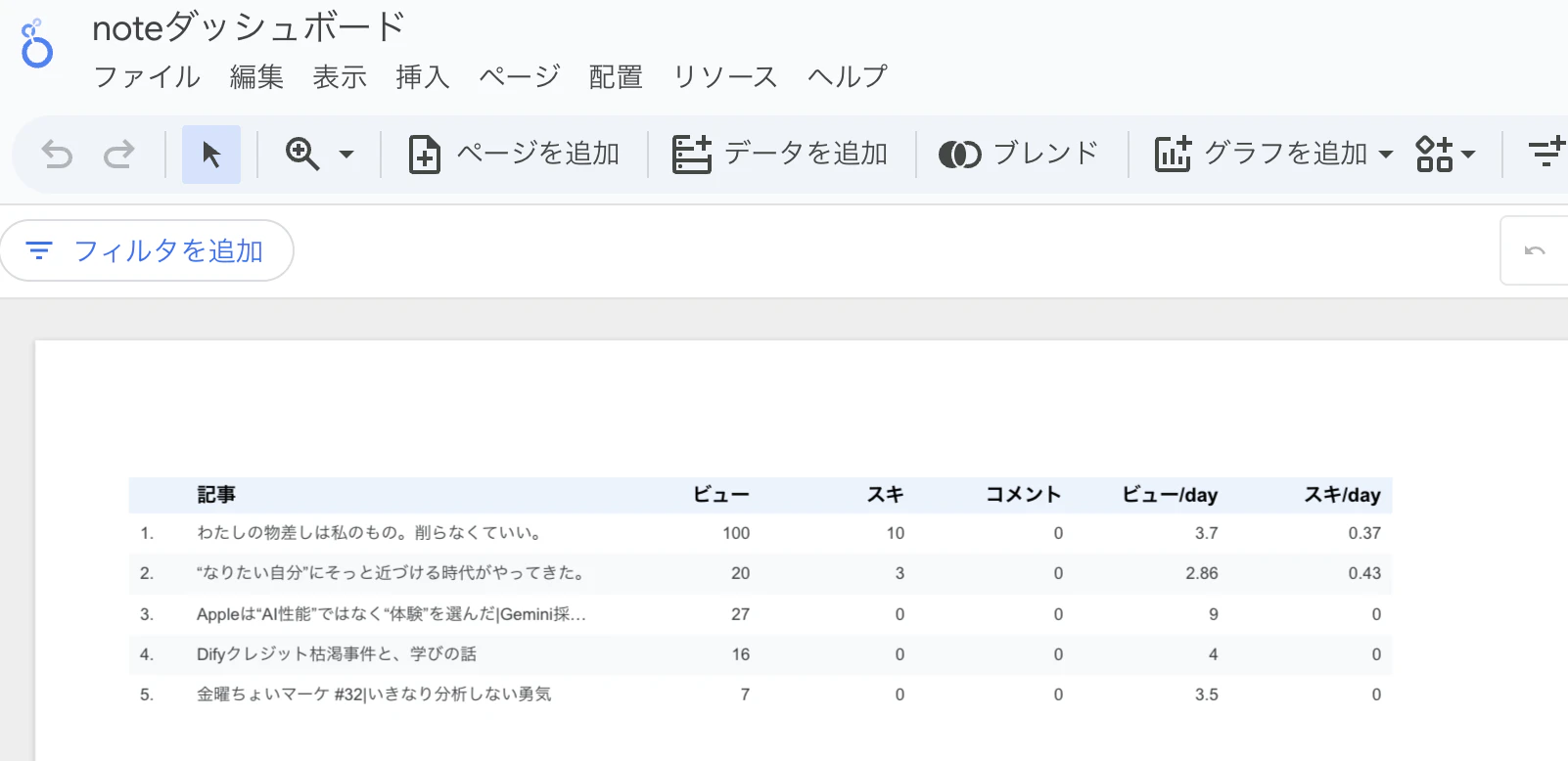
これで、Day3の「記事ごとの分析基盤」ができました。
- どの記事が伸びているか
- 公開日からの成長スピード
- 初動の強い記事
- スキ率が高い記事
などが一瞬で把握できます。
6. 次回(Day4)
Day4では、Firecrawl を使って LPから meta 情報を抽出 してみます。
SEO観点での訴求構造の分析や、広告メッセージの分解にも応用できます。
Dify × スプレッドシート × Looker Studio の組み合わせで
「自分のデータ分析環境」がどんどん進化していきます。