
AWS WAF 新コンソールで攻撃対象の IP アドレスを Block する手順
AWS WAF の IP Set で「Block」を使うのはどんな時か
AWS WAFのIPセットでBlockアクションを使うのは、特定のIPアドレスやIPアドレスの範囲からのアクセスを、問答無用で遮断したい時です。
具体的には、以下のような状況で活躍します。
-
DDoS攻撃対策
繰り返し不正なアクセスを仕掛けてくるIPアドレスからのトラフィックをブロックし、システムへの負荷を軽減します。 -
不審なボットの排除
ウェブサイトをスクレイピングしたり、脆弱性を探るような悪質なボットのIPアドレスを特定して遮断します。 -
特定の国からのアクセス制限
ビジネス上、アクセスが不要またはセキュリティリスクが高いと判断される特定の国からのIPアドレス範囲をブロックします。 -
不正アクセス試行への対応
不審なログイン試行など、異常なアクティビティが検知されたIPアドレスを即座にブロックし、被害の拡大を防ぎます。
このように、WAFのIP set で Block を使うことで、指定した IP からの通信をアプリケーションに到達する前に食い止め、セキュリティと可用性を向上させることができます。
新しいコンソールについて
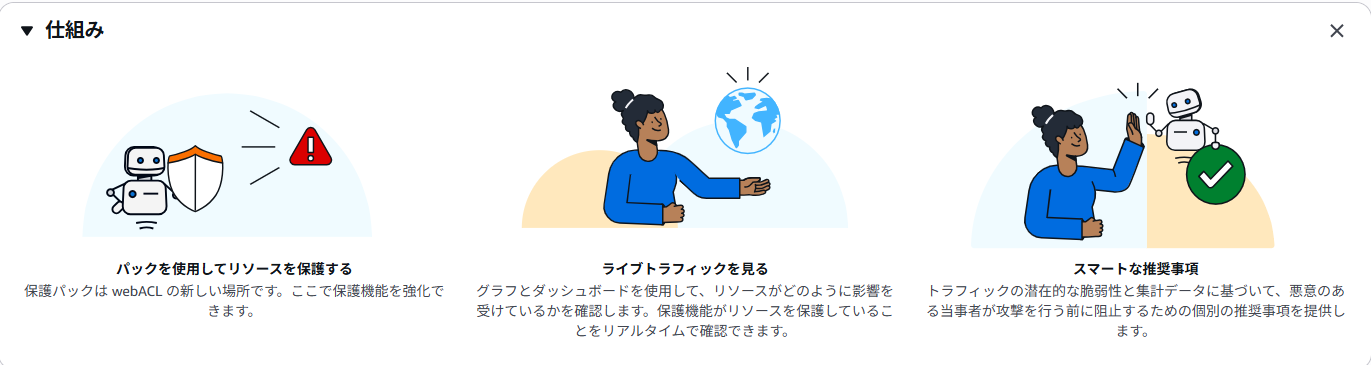
AWS WAF 新しいコンソールのポイント
AWS WAFの新しいコンソールは、より直感的で使いやすいインターフェースを提供し、ウェブアプリケーションのセキュリティ設定と管理を効率化します。主なポイントは以下の通りです。
-
直感的なUIとWebACLの強化
新しいコンソールでは、保護設定の中心となるWebACL(ウェブアクセスコントロールリスト)の作成と管理が、よりわかりやすく、視覚的に行えるようになっています。新しい場所で保護機能を集約・強化し、設定ミスを減らしやすくなっています。 -
リアルタイムなトラフィック可視化
グラフィックとダッシュボードが強化され、保護対象のリソースがどのような影響を受けているかをリアルタイムで確認できるようになりました。これにより、攻撃状況やWAFルールの効果をすぐに把握し、迅速な対応が可能になります。 -
スマートな推奨事項
トラフィックの潜在的な脆弱性や統計データに基づき、望ましくない当事者が攻撃を行う前に、個別の推奨事項が提供されます。これにより、セキュリティ運用の知識が少なくても、適切なWAFルールを適用しやすくなり、予防的なセキュリティ対策を強化できます。
以前のコンソールでの手順
-
AWSのコンソールにログインして、WAF & Shield のコンソールへアクセスする。
-
コンソール左のペインから [ IP sets ] を押下する。
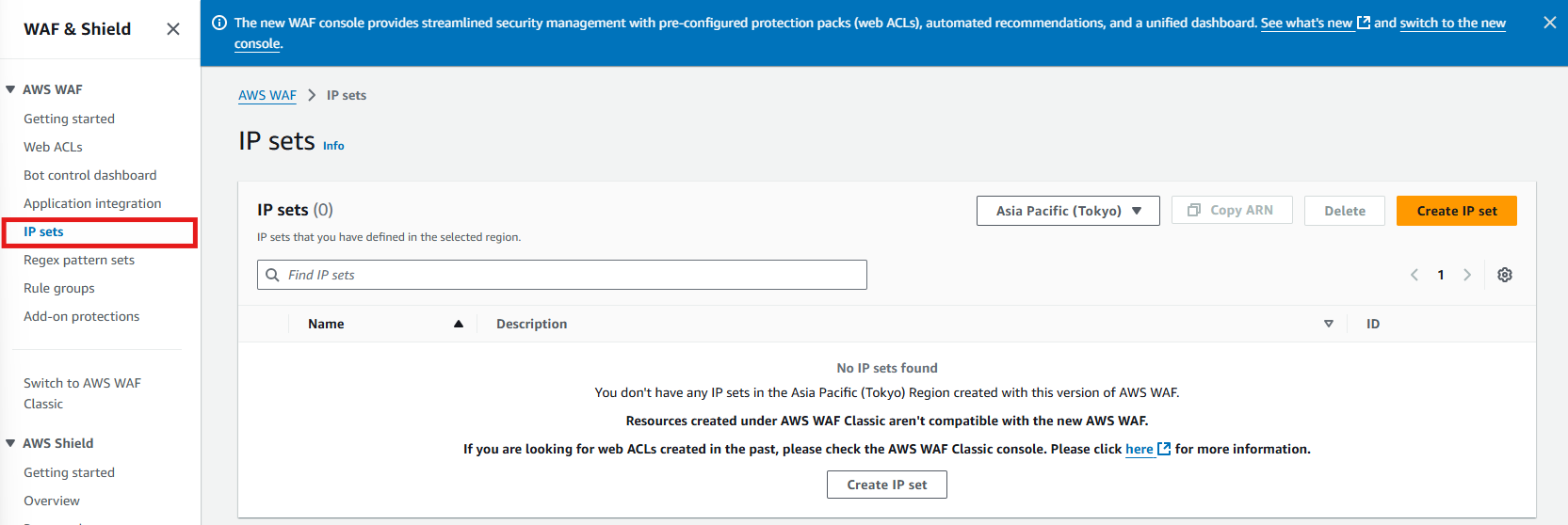
-
画面右上の [ Create IP set ] を押下する。
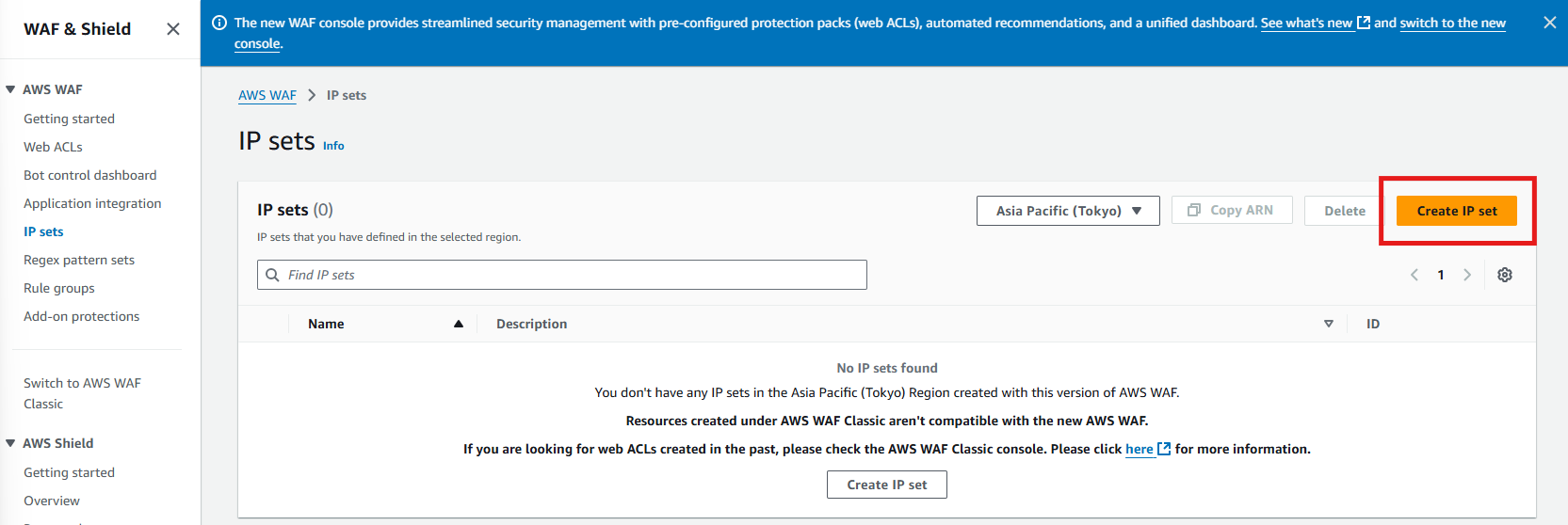
-
IP sets を作成する。Description は任意で入力する。入力完了後は [Create IP sets] ボタンを押下する。
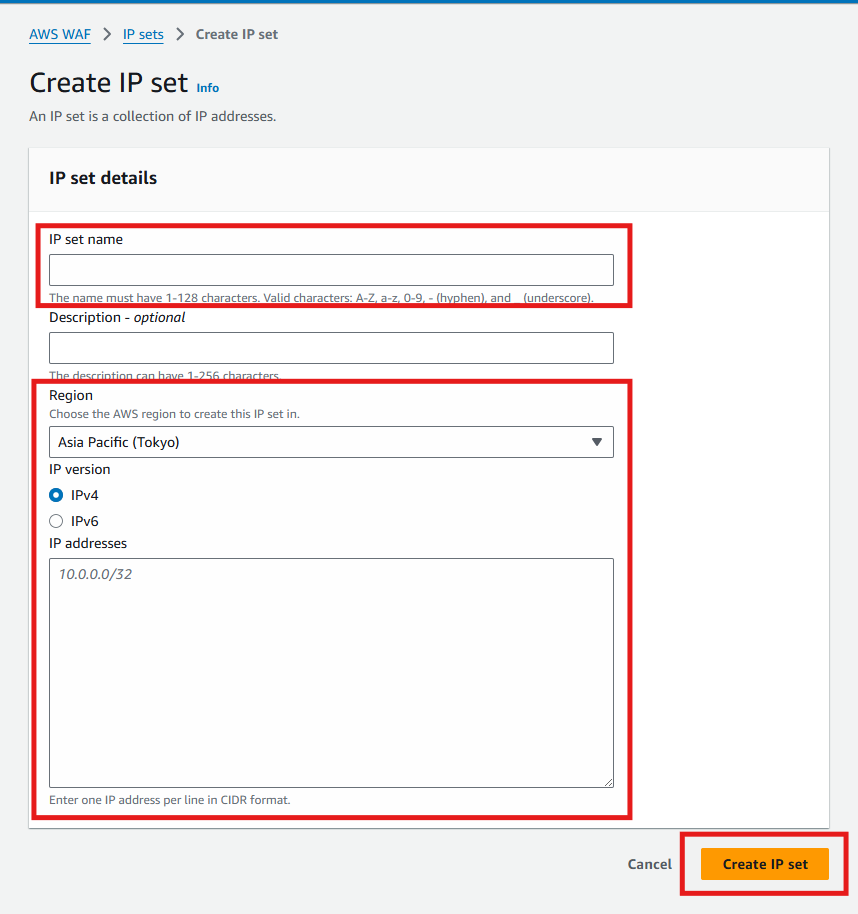
-
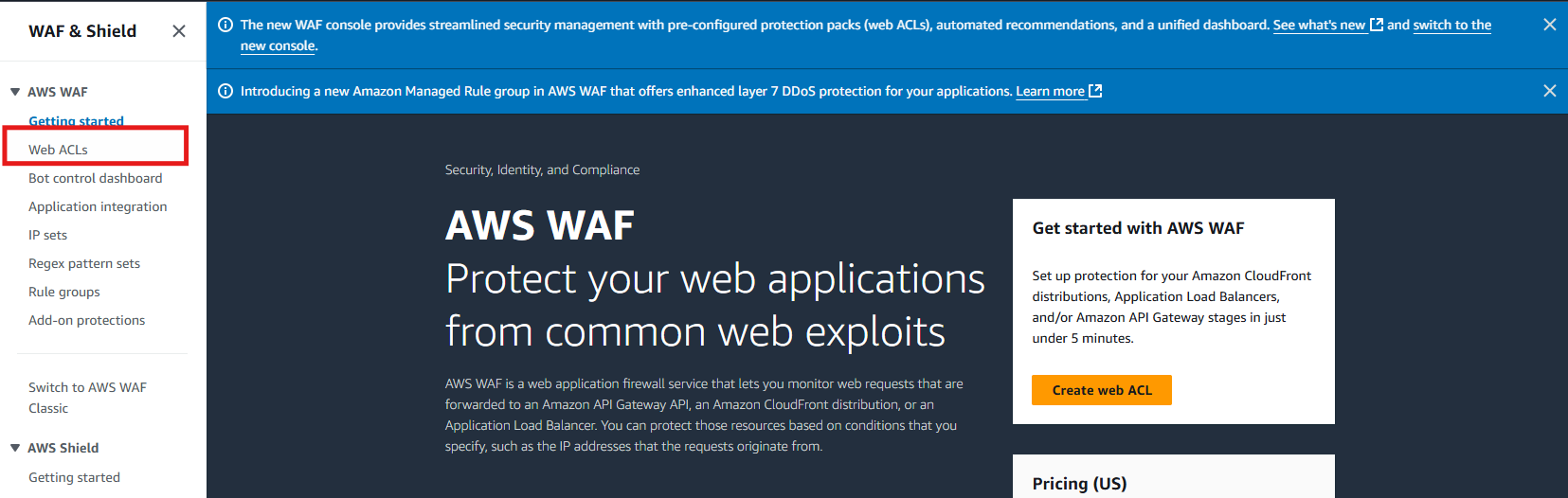
AWS WAFコンソールのトップに戻り、左ペインから[ WebACL ] を選択し押下する。
-
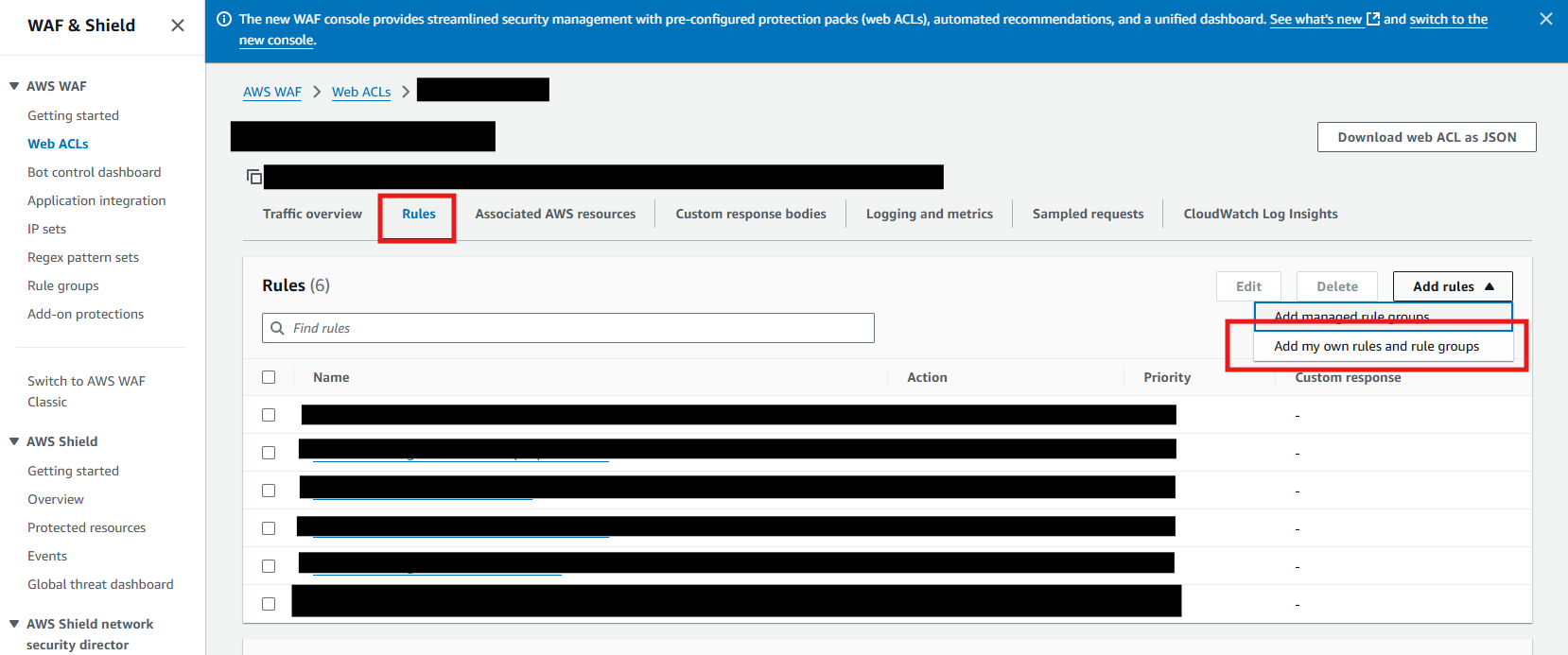
作成した IP sets を適用する WebACL を選択し、押下する。[ Rules ] のタブを選択し [ Add rules ] から [ Add my own rules and rule groups ] を選択し押下する。※諸事情あり黒塗りしています。
-
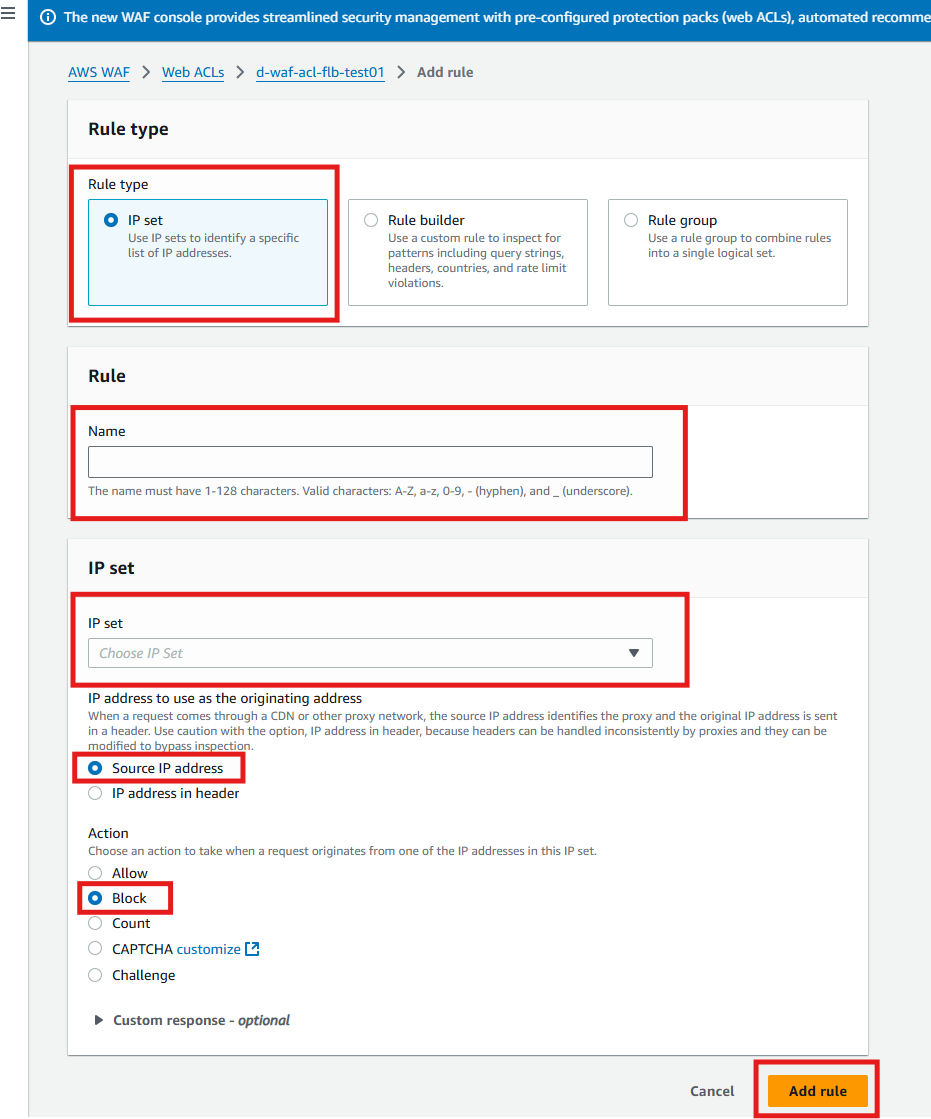
赤枠内の設定を行っていく。完了後は [ Add rule ] を押下する。
- Rule type: IP set
- Rule: 任意の名前
- IP set:
- IP set: 事前に作成したIP setを選択
- IP address to use as the originationg address: Source IP address
- Actioin: Block
-
作成後はルールのPriority変更画面へ移動するため、状況に応じてマネージドルールよりも優先度を高くして [ Save ] を押下する。
新コンソールでの手順
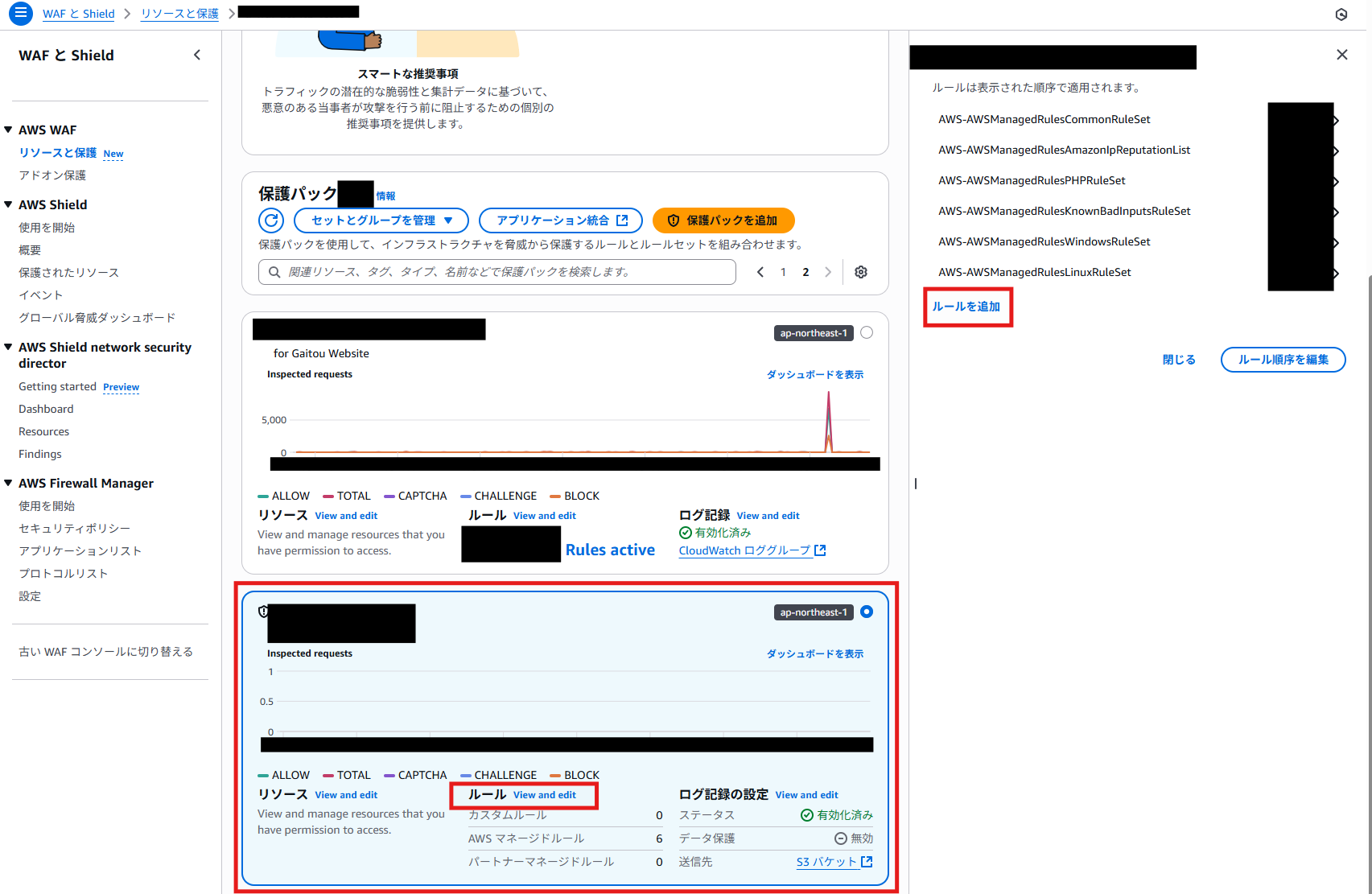
- WAF & Shield のコンソールへアクセスし、左ペインの [ リソースと保護 ] を押下する。
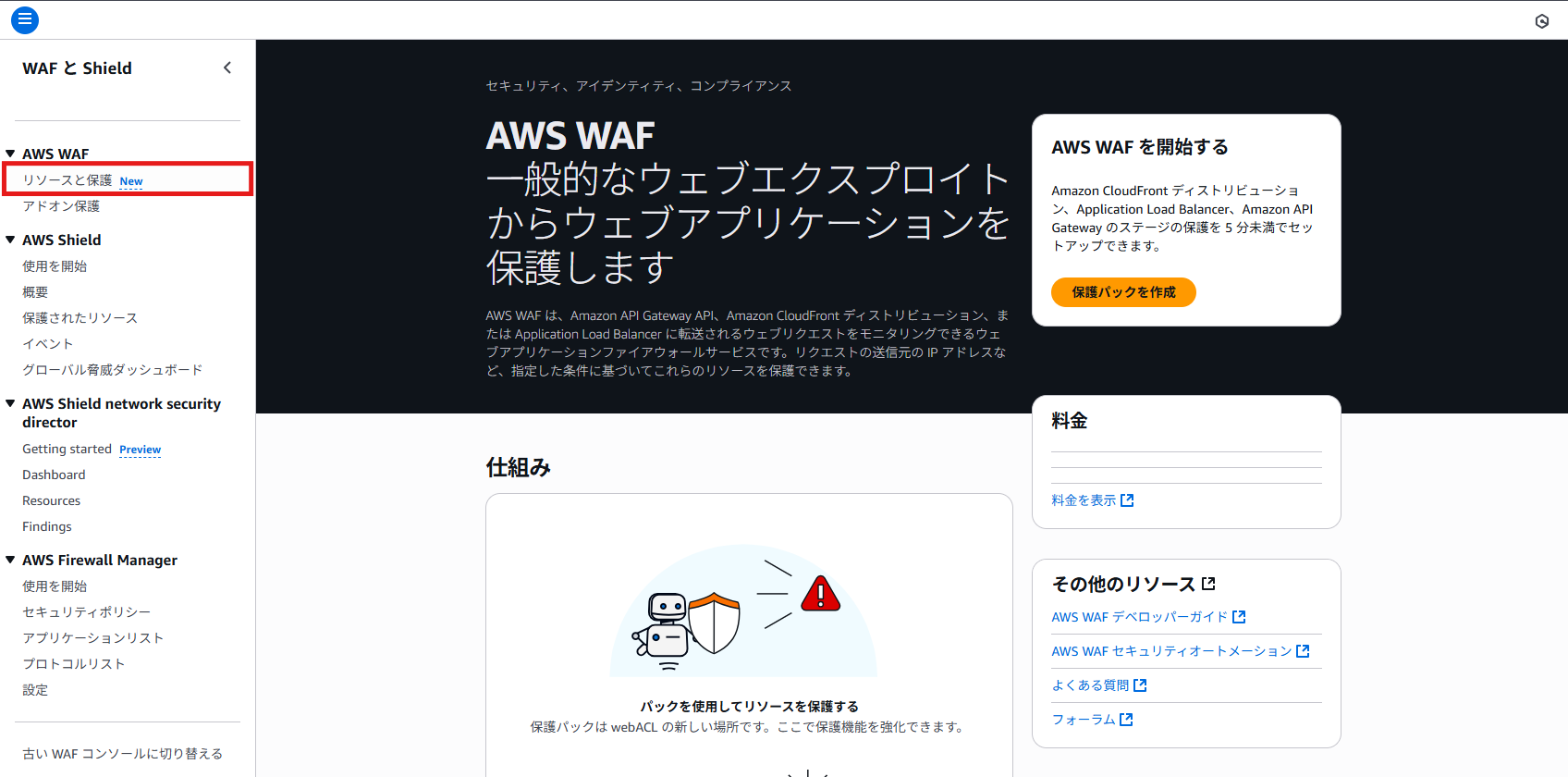
2.対象の保護パックの [ ルール ] の [ View and edit ] を押下してルール管理画面を開く。管理画面の [ ルールを追加 ] を押下する。
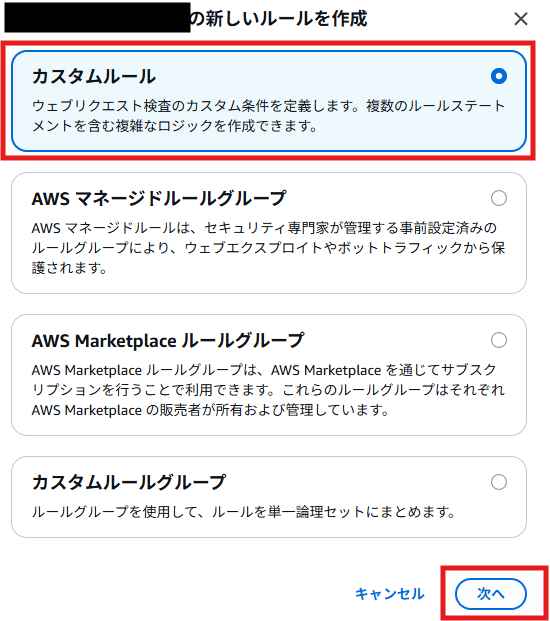
3. [ カスタムルール ] を選択し [ 次へ ] を押下する。
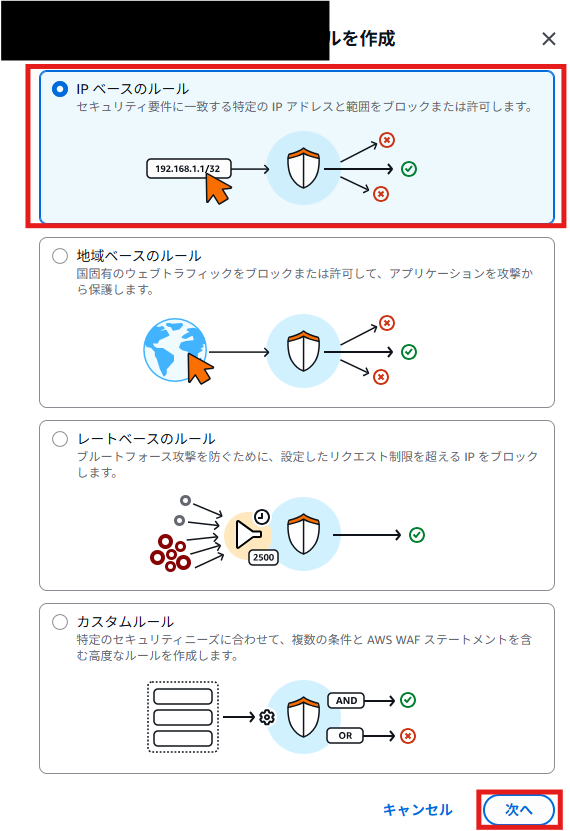
4. [ IPベースのルール ] を選択し [ 次へ ] を押下する。
5. 必要な項目を埋める。
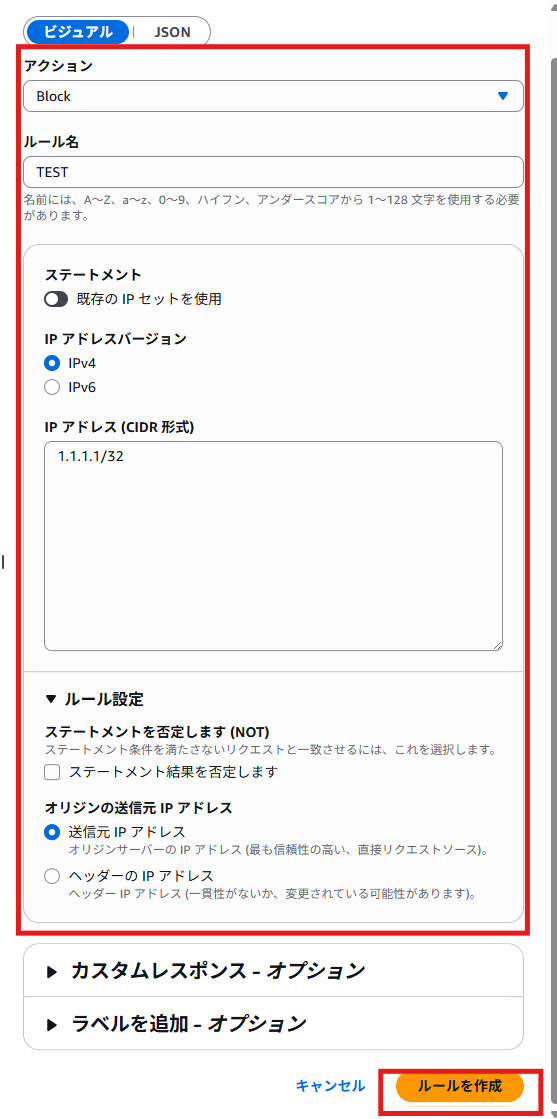
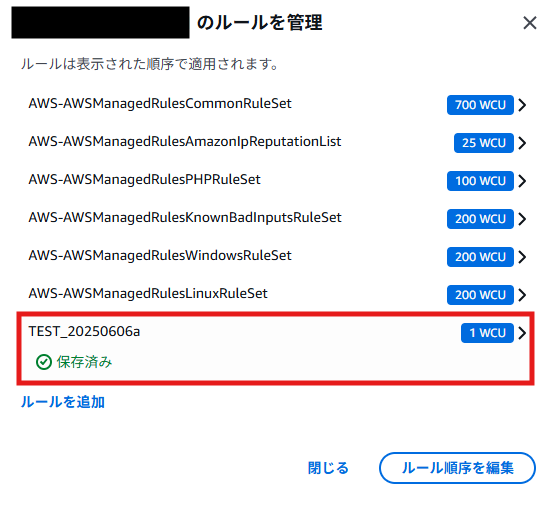
6. 設定されたことを確認する。※ルール名が規則に反していたので変更してます。名前の日付は適当です。
以上
終わりに
だいぶ変わりました。