
概要
GoogleのAIエージェント型IDE「Antigravity」には、外部ツールをAIが操作可能にする「Skills」という仕組みがあります。
今回は以下の記事を参考に、ターミナルでのコマンド実行を抑え、あとはエージェントとのチャットだけでAWS EC2の解説動画を作成してもらいました。
1. 準備:Skillの導入
まず、ユーザーディレクトリ直下に作業用フォルダを作成し、AntigravityにRemotionを操作する能力(Skill)を追加します。ターミナルで行う操作はこれだけです。
mkdir ~/remotion
cd ~/remotion
npx skills add remotion-dev/skills
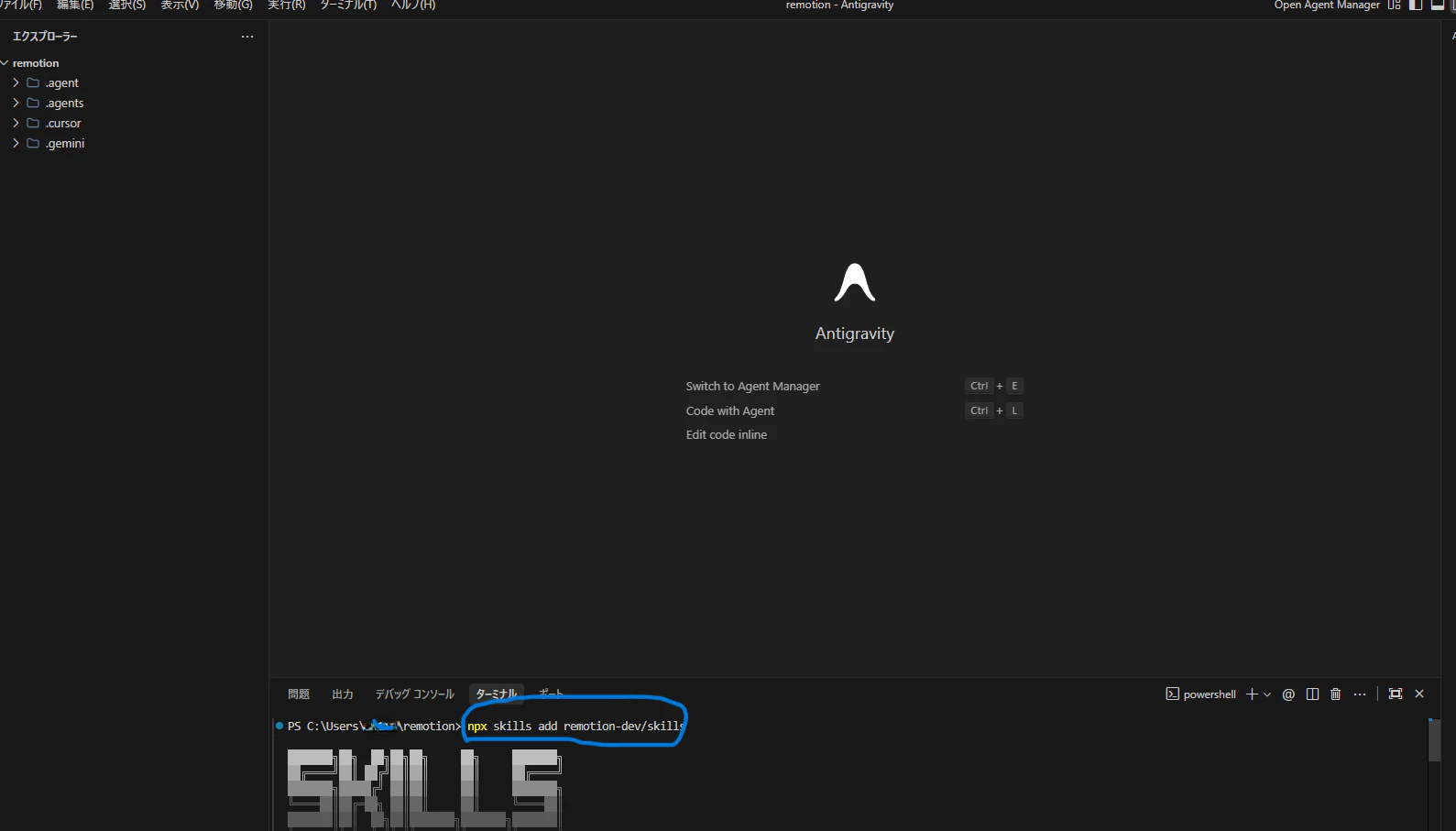
このコマンドを実行し、適宜質問に答えるとAntigravityのエージェントがRemotionのプロジェクト構造を理解し、コードの記述やレンダリングを自律的に行えるようになります。
2. 構成案の作成
環境が整ったら、Antigravityのチャットで「AWS EC2について簡潔な解説動画を作って」と依頼します。
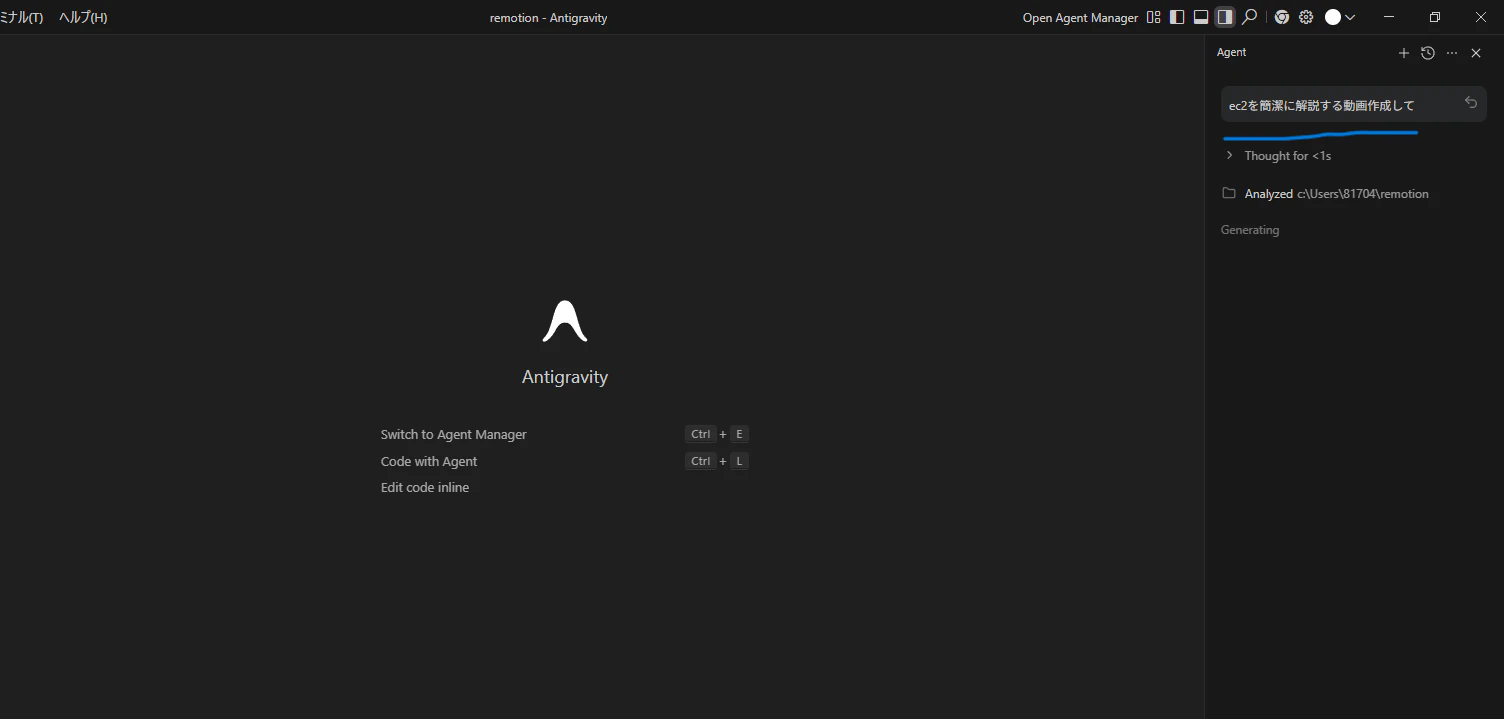
すると、エージェントから以下の構成案が提示されました。
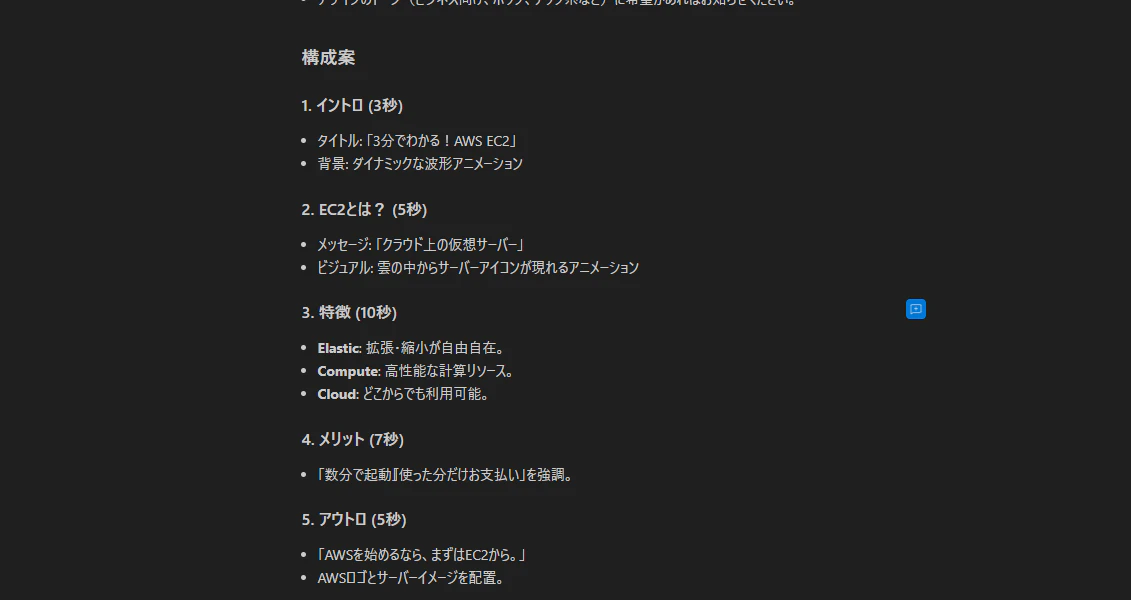
動画構成案(全30秒)
- 1. イントロ (3秒):タイトル「3分でわかる!AWS EC2」 / 波形アニメーション
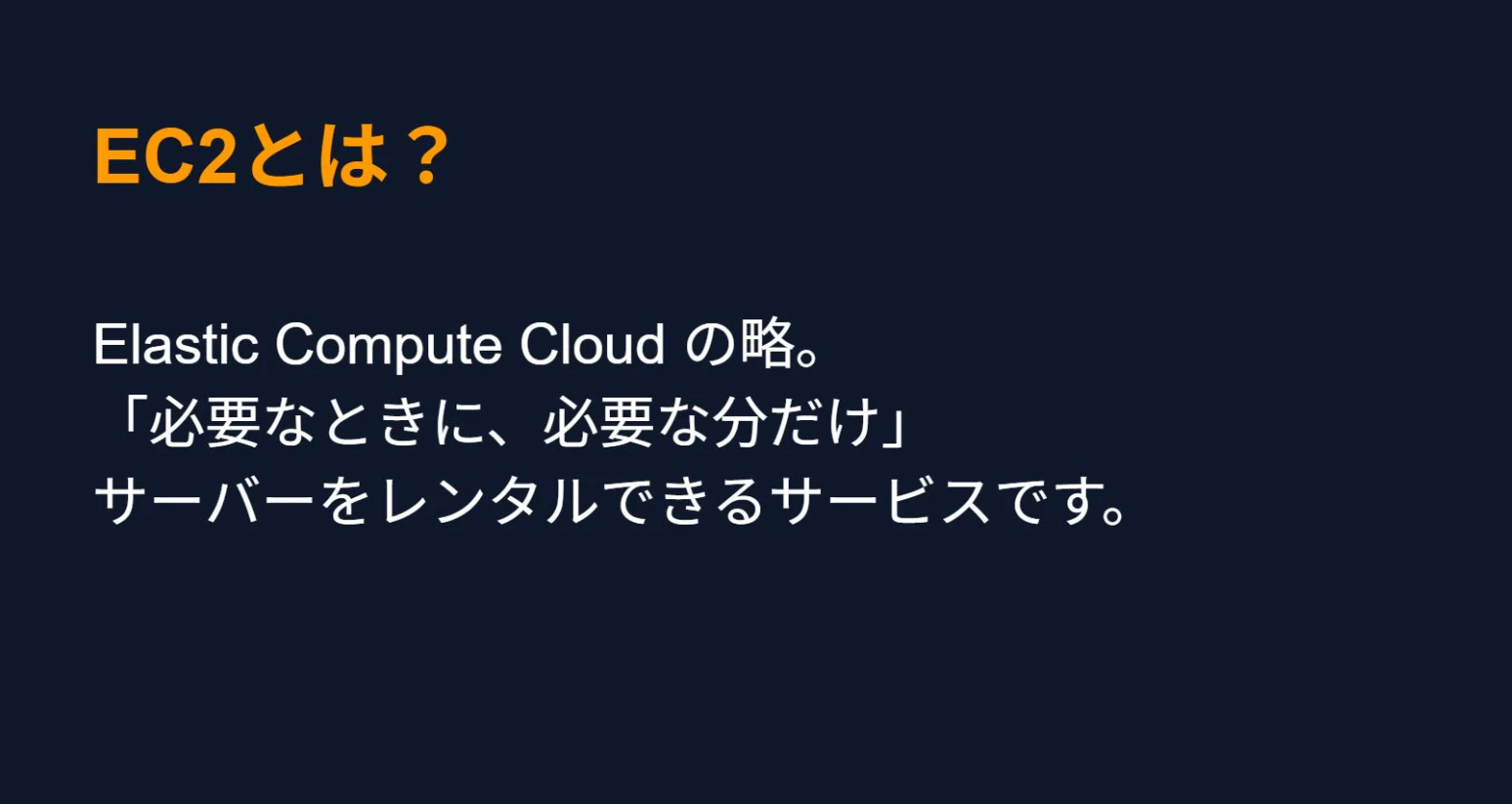
- 2. EC2とは? (5秒):メッセージ「クラウド上の仮想サーバー」 / 雲からサーバーアイコンが出現
- 3. 特徴 (10秒):Elastic(拡張性)、Compute(計算資源)、Cloud(利便性)の解説
- 4. メリット (7秒):「数分で起動」「使った分だけお支払い」を強調
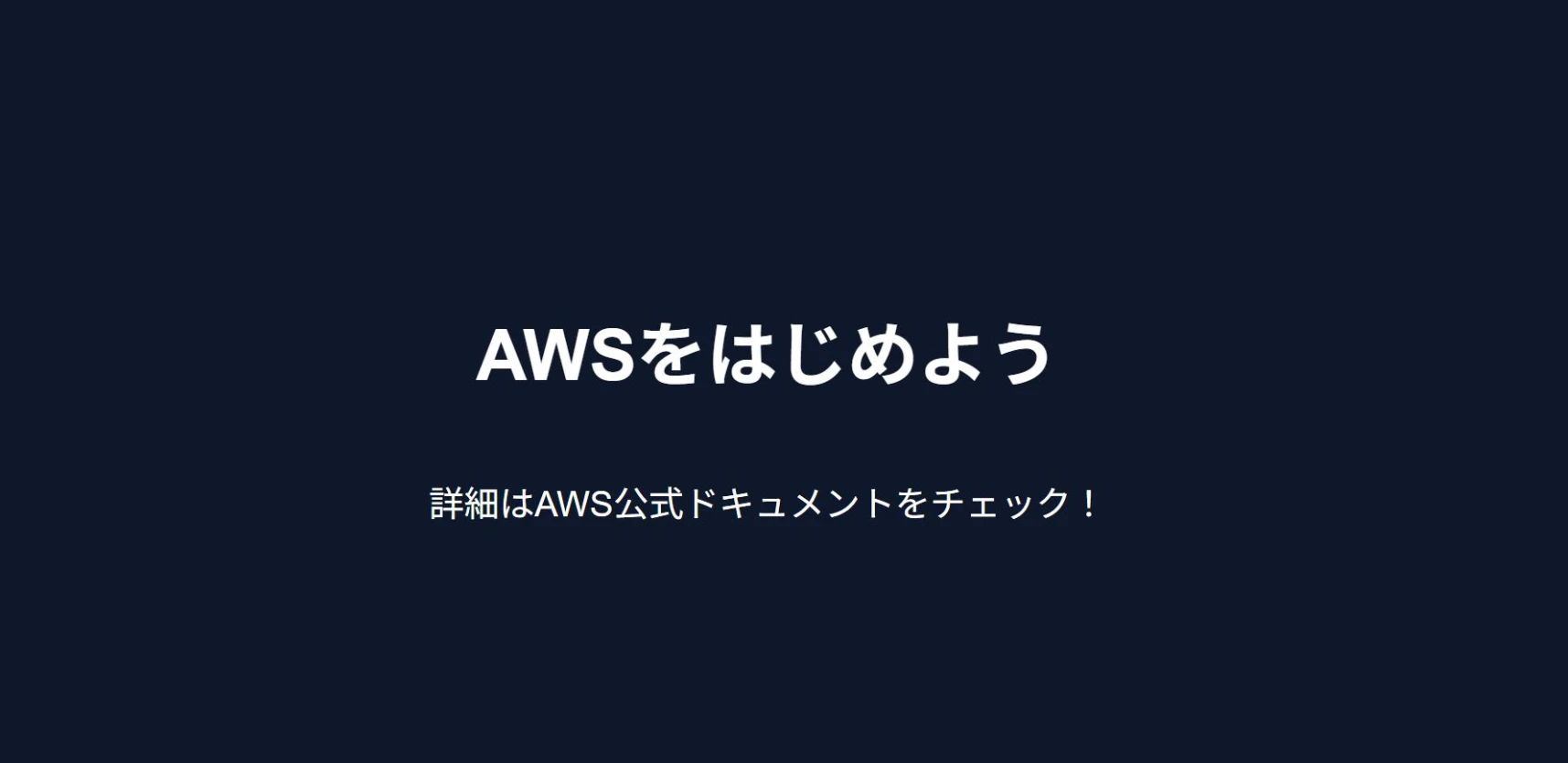
- 5. アウトロ (5秒):「まずはEC2から」 / AWSロゴとイメージを配置
3. 実装とレンダリング(すべてチャットで完結)
構成案への合意後は、チャットで指示を出すのみです。
自動実装: 「作成して」と伝えると、エージェントがコード生成を完結。
書き出し: 「動画を書き出して」と指示するだけで、レンダリングが実行されMP4が生成されます。
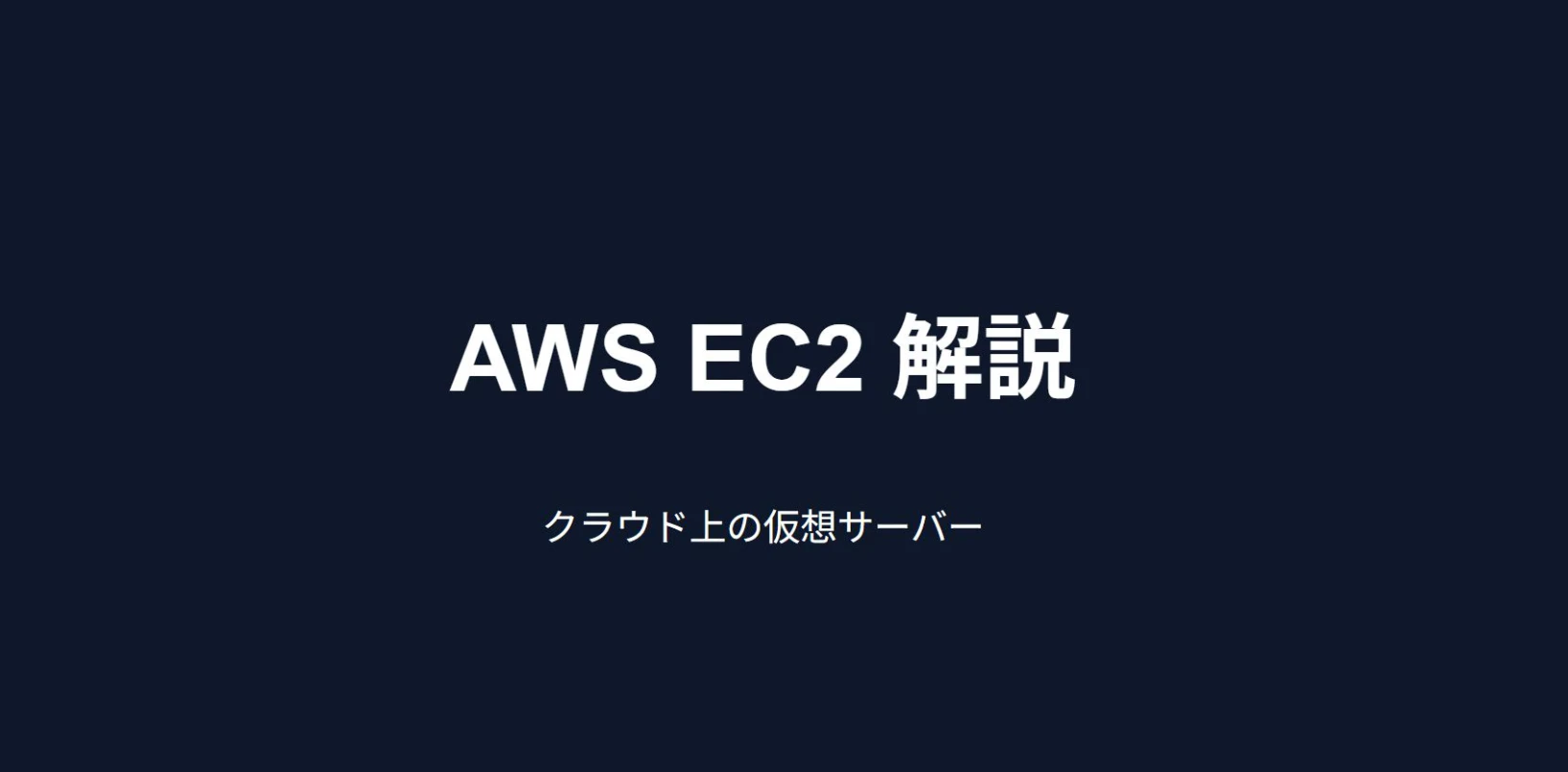
4. 作成された動画を確認してみた
一部抜粋
まとめ
Antigravity側が自律的に動くので動画編集の効率化が期待できますね。