
はじめに
2026年2月のアップデートにより、一部の通常のEC2インスタンスでも「ネストされた仮想化」が利用可能になりました。
これまでは高価なベアメタルインスタンスを選択する必要がありましたが、今回のアップデートによりコストを抑えられます。
今回は、対象インスタンスの一つである M8i を使い、Windows Server上でWSL2(Windows Subsystem for Linux 2)を導入するまでの手順をまとめました。
前提条件
-
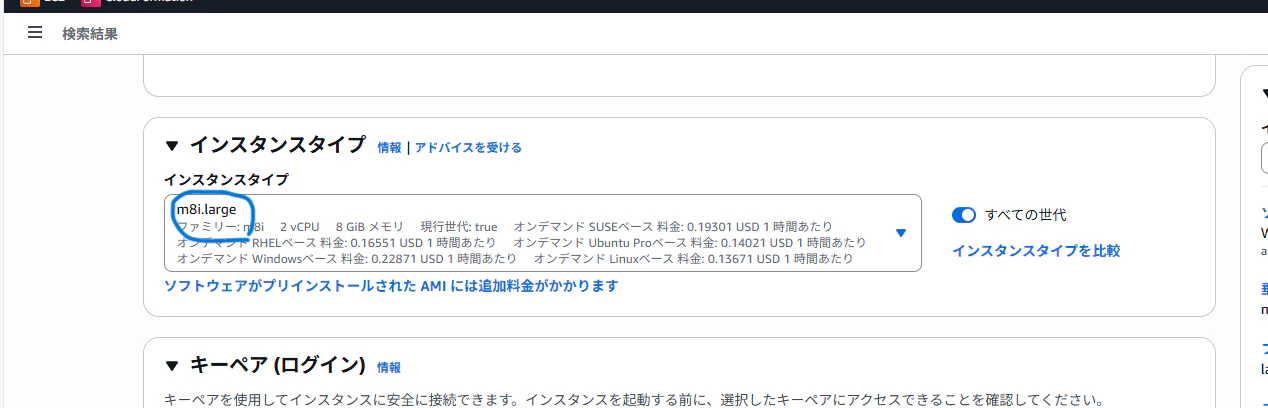
インスタンスタイプ: m8i
-
OS: Windows Server 2025 Base
※現時点では、C8i、M8i、R8iなどの第8世代インスタンスが対象です。
手順1: EC2インスタンスの起動(ネストされた仮想化の有効化)
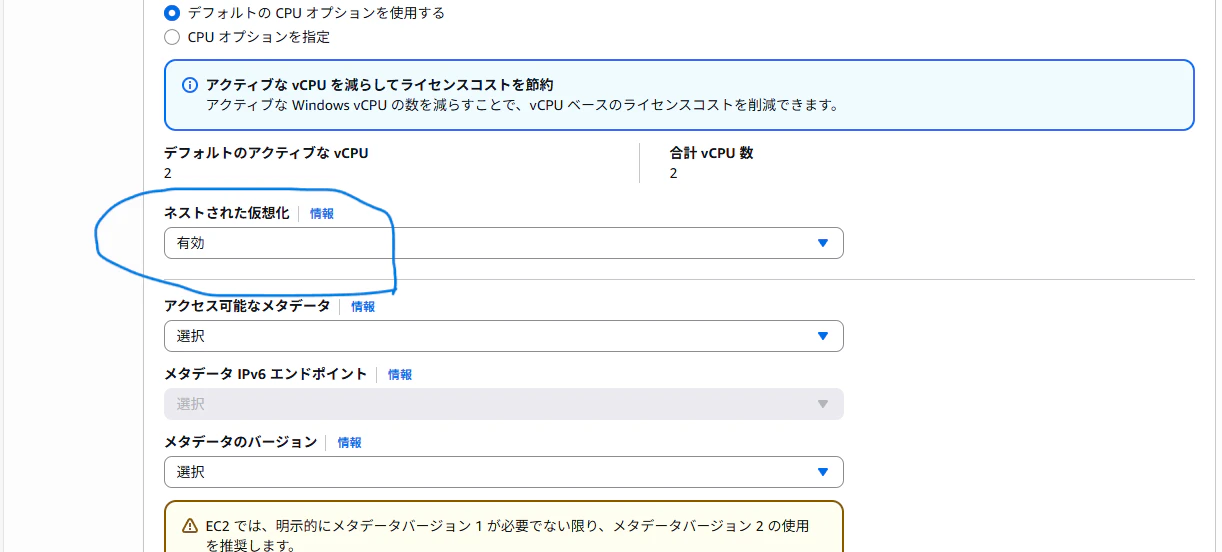
通常のインスタンス起動手順に加え、CPUオプションの設定が必要です。デフォルトでは無効になっているため、明示的に有効化します。
-
マネジメントコンソールのインスタンス起動画面を開きます。
-
画面下部の 「高度な詳細 (Advanced details)」 を展開します。
-
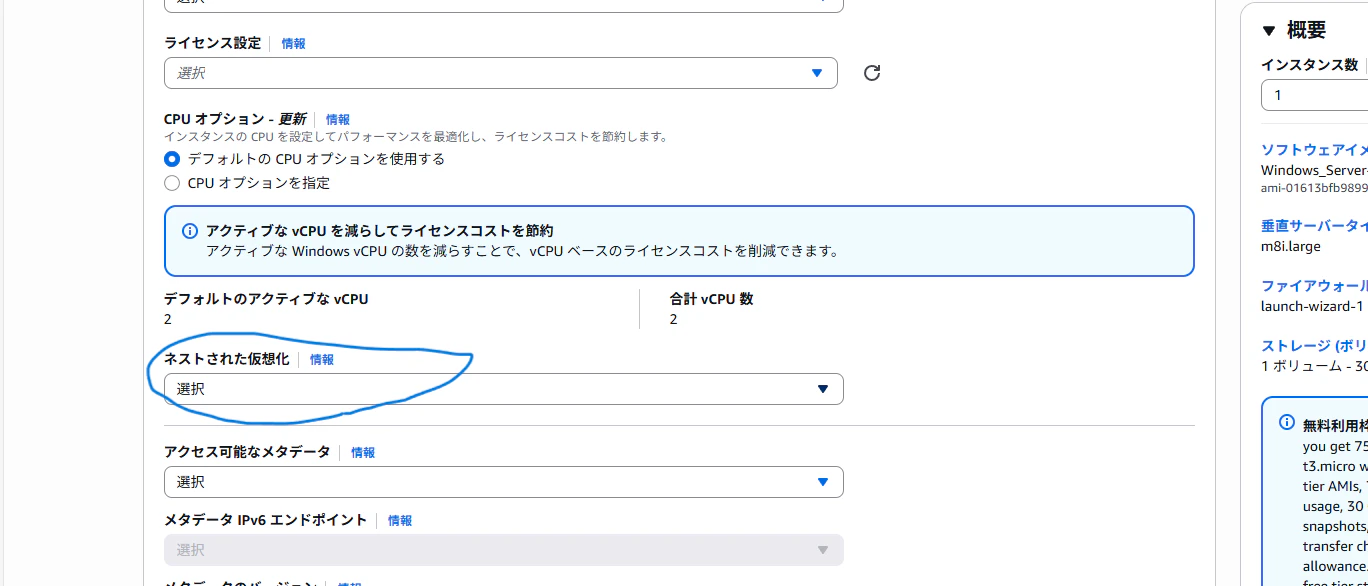
下にスクロールして 「CPU オプション (CPU options)」 を探します。
-
「ネストされた仮想化 を 有効 に変更します。
-
その他必要な設定(キーペアやセキュリティグループなど)を行い、インスタンスを起動します。
手順2: WSLのインストールとOSの再起動
インスタンスが起動したら、RDP(リモートデスクトップ)で接続します。
スタートメニューから PowerShellを管理者として実行 し、以下のコマンドを入力します。
wsl --install
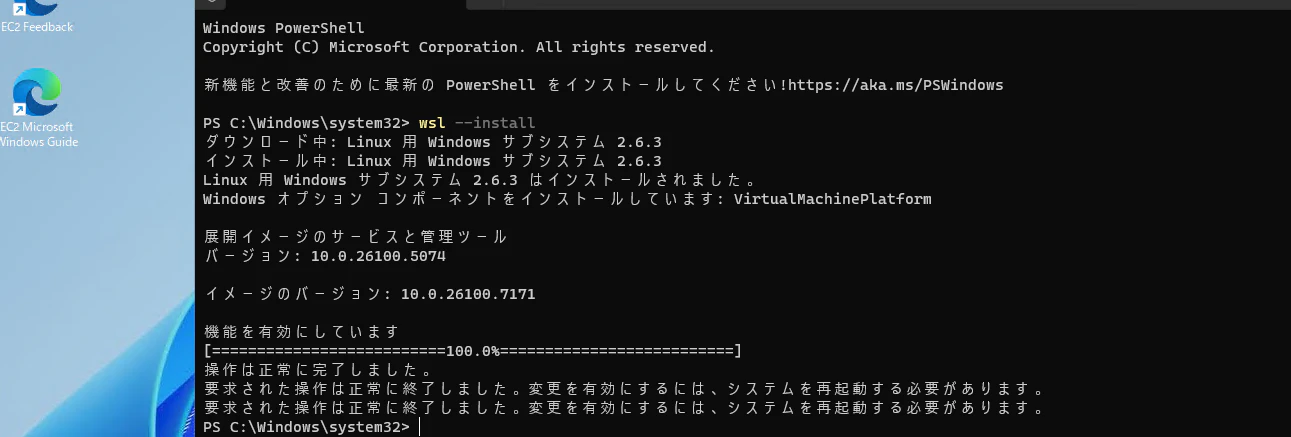
このコマンドを実行すると、WSL2の実行に必要なWindows側の「仮想マシン プラットフォーム」などのコンポーネントが自動的に有効化されます。
設定を完全に反映させるため、処理が完了したら一度OSを再起動してください。
Restart-Computer
手順3: Ubuntuのインストールと初期設定
再起動後、RDPで再度接続し、再び管理者権限でPowerShellを開きます。
続けて、Linuxディストリビューション(今回は標準のUbuntu)をインストールします。
wsl --install -d Ubuntu
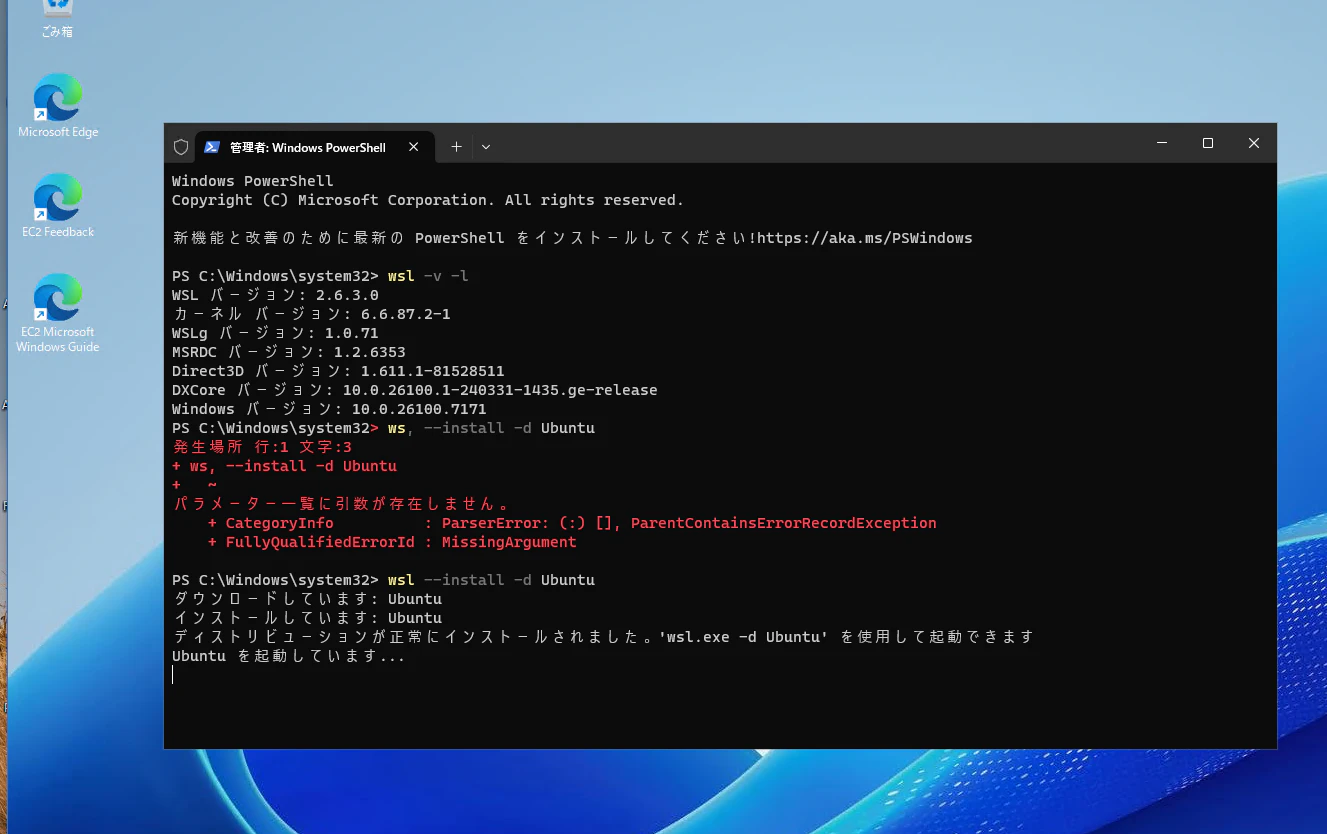
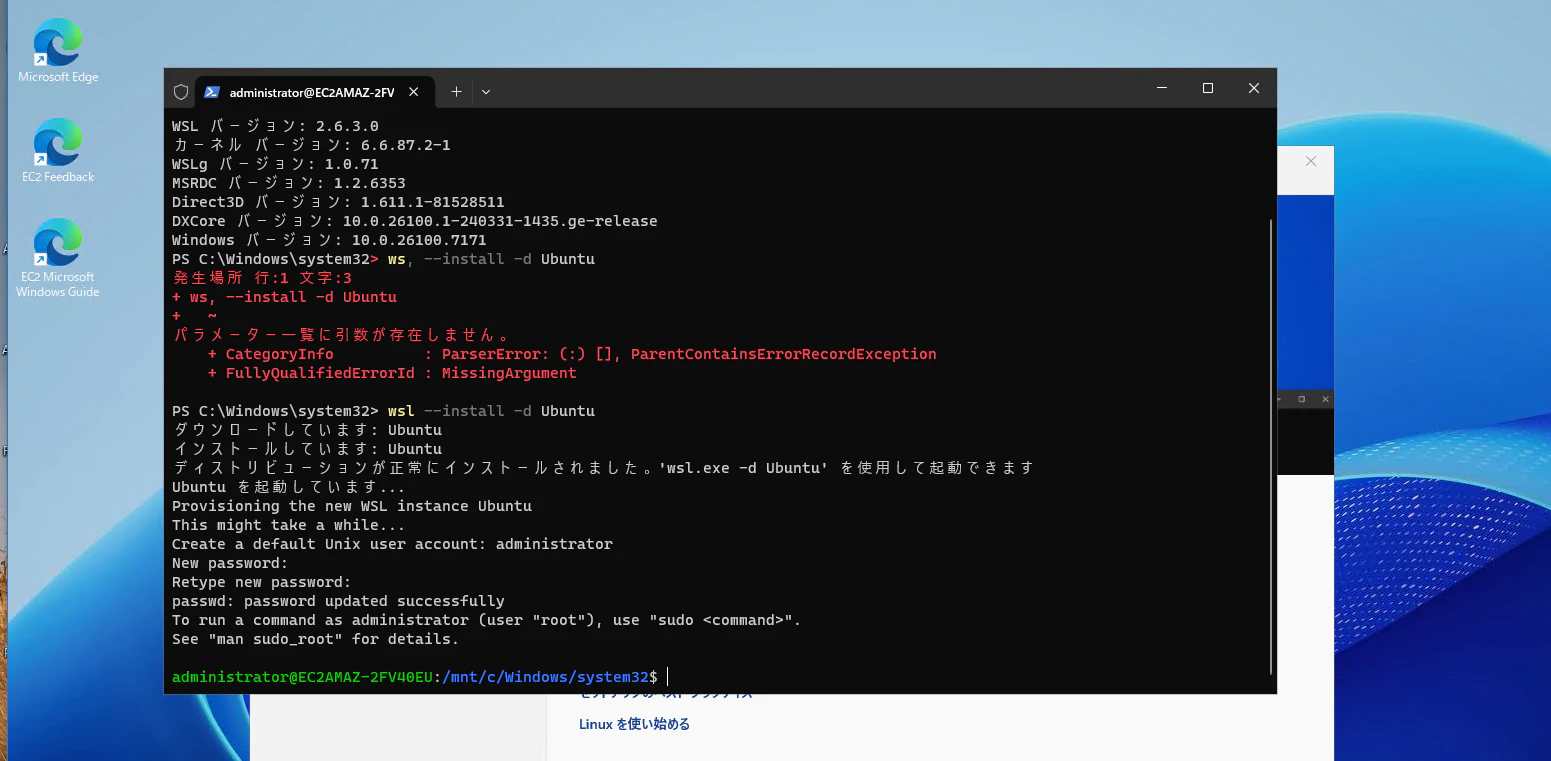
ダウンロードとインストールが完了すると、自動的に新しいウィンドウ(Ubuntuのターミナル)が開くか、現在のPowerShell上で初期設定が始まります。以下の通りに入力して初期ユーザーを作成します。
Enter new UNIX username: [任意のユーザー名]
New password: [パスワードを入力] (※画面には表示されません)
Retype new password: [パスワードを再入力]
起動確認できました。
うまく行かない場合
・インスタンスタイプが対応しているか確認する。
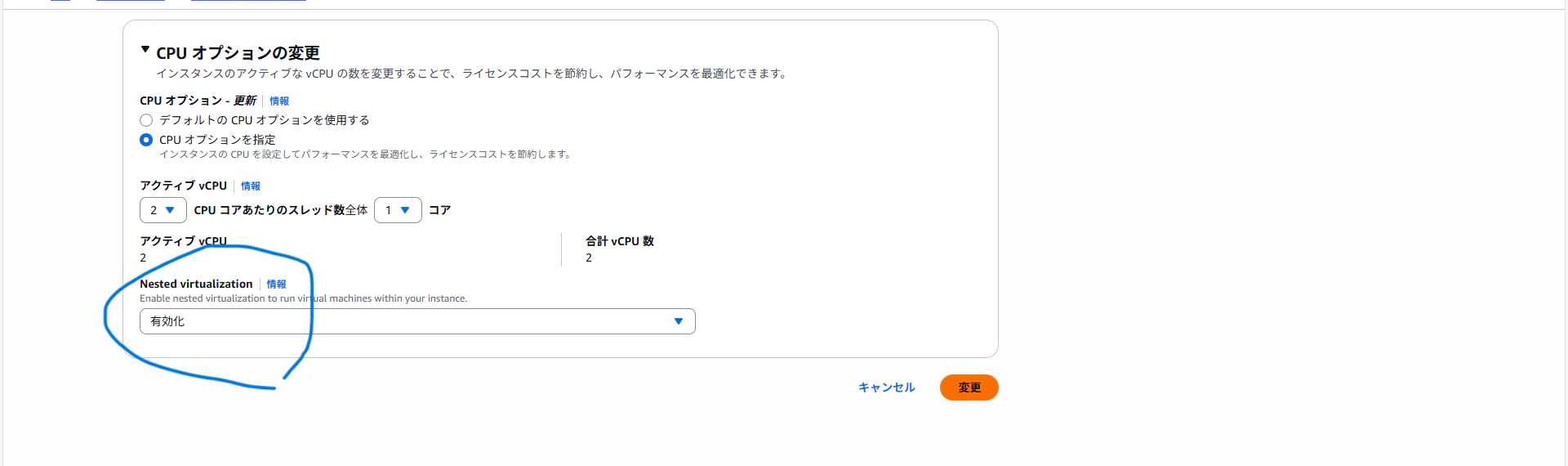
CPUのオプションでネストされた仮想化が有効になっているか確認する 。
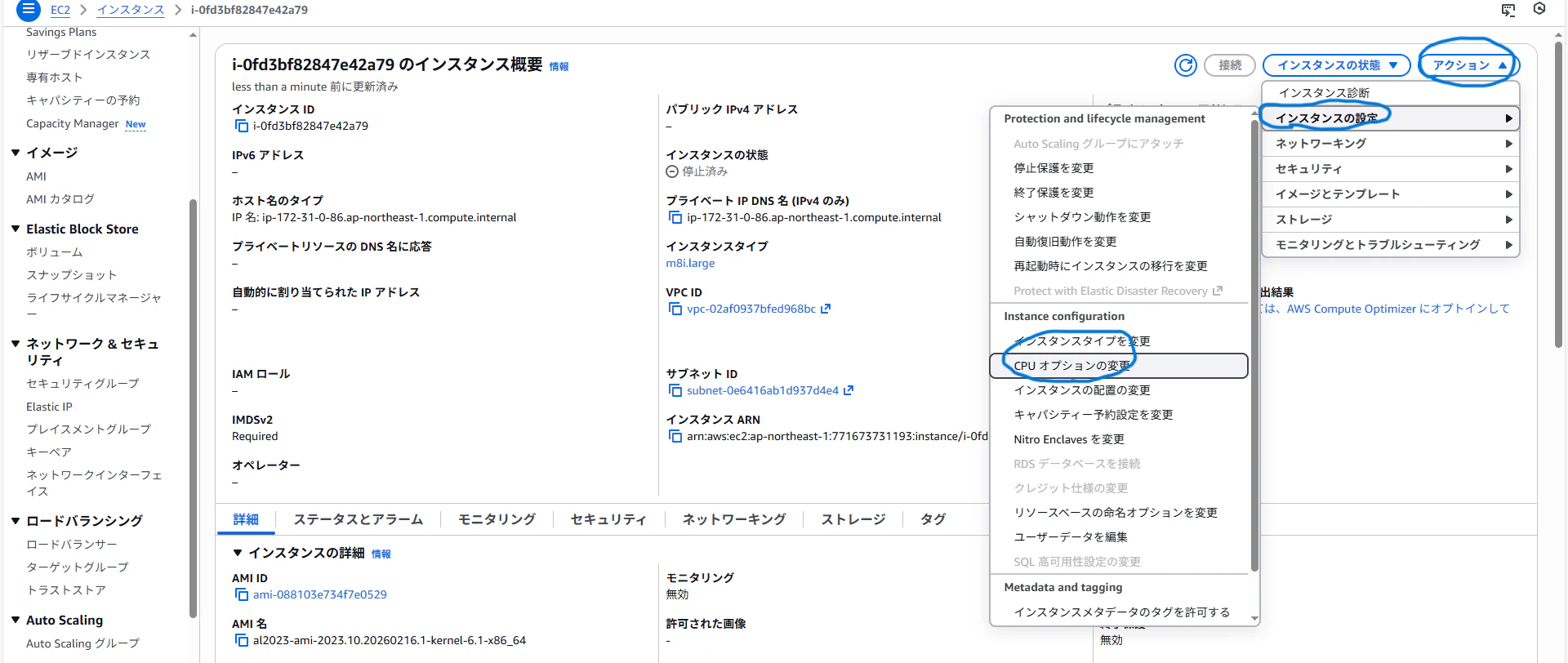
なっていなければ以下の手順で有効化させる。
1.インスタンスを停止させる。
2.アクション→インスタンス設定→CPUオプションの変更
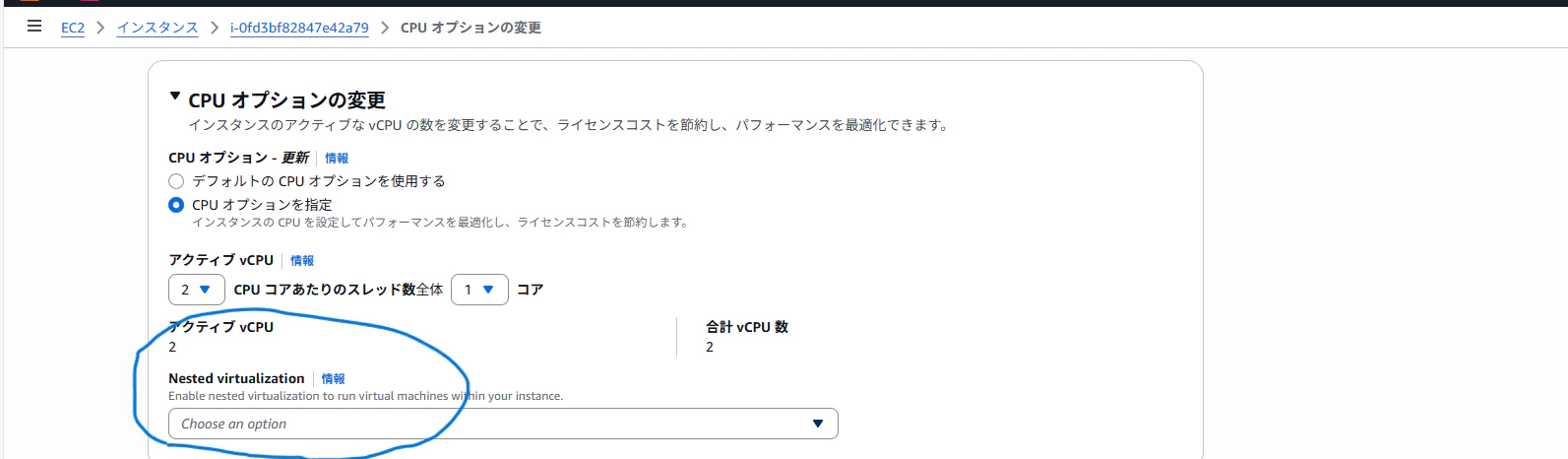
3.Nested virtualizationを選択し、有効化させる。
まとめ
EC2のネストされた仮想化サポートにより、ネストされた仮想化環境が非常に手軽に構築できるようになりました。