
PDFで公開されている資料のURLを、SlackやTeams、メール等で他人に共有することがあると思います。
冒頭から最終ページまで漏れなく読んで欲しいなら、通常のURLをそのまま共有すればよいと思いますが、何十ページや百ページ以上あるPDFの場合は、どうでしょうか?
例えば、令和6年版情報通信白書(PDF版)【総務省】みたいな資料です。
数十ページでも冒頭から最終ページまで確認すべき資料であればやむを得ないですが、特定のページに記載された内容をピンポイントで確認して欲しい場合もあると思います。
特定のページに直接ジャンプするURL
そんなときは、URLを共有するときのメッセージで「P〇(〇ページ)」を見てくださいと伝えても、そのページに移動するのが少し手間です。また、共有したページが実際のPDFのページ数か、紙面で表記されているページ数(両者は異なることがある)か分からないこともあります。
そんなときは、該当のページにダイレクトに飛べるようにURLの末尾に「#p=X(Xはページ数)」をつけて共有しましょう。
※スマホ端末だとページ指定が機能しません。
単純にPDFの表紙(1ページ目)を共有するよりも、各段にURLを共有された人にとって、該当ページを探す手間が減らすことができます!
実際に上記リンクだと下記のような感じになります。
令和6年版情報通信白書(PDF版)【総務省】P97
補足
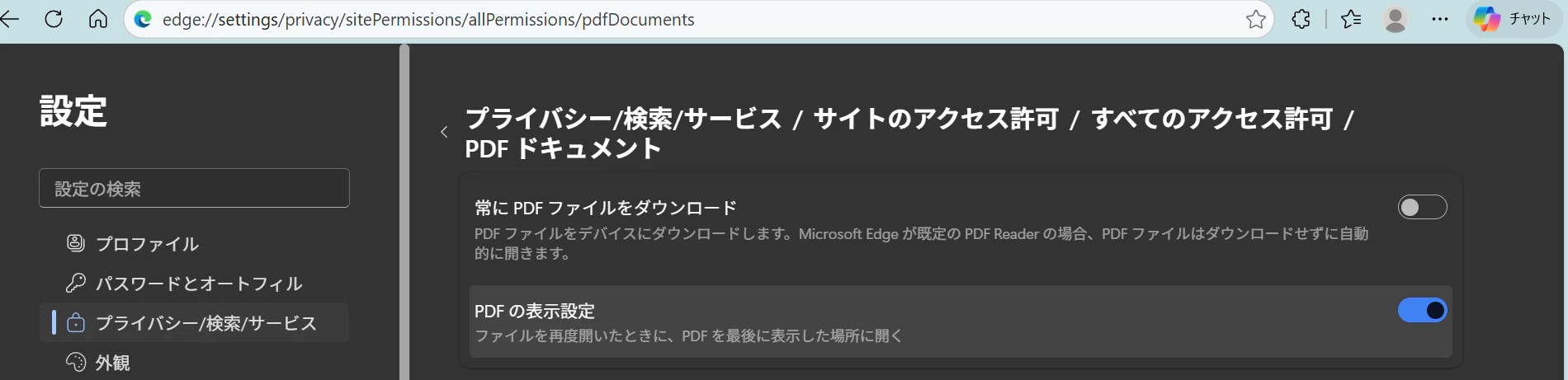
なお、2回以上PDFのURLにアクセスした場合に、個人のブラウザの設定によってはページ指定していなくURLでも過去にアクセスしたことがあるに最後に開いたページが開くことがあります。
例えば、Edgeでは「PDFの表示設定」で「ファイルを再度開いたときに、PDFを最後に表示した場所に開く」をONにしている場合です。
最後に
ぜひ活用してみてください!