
はじめに
OSレベルの操作が必要など、特定の要件を満たすためにSQL Serverのカスタマイズが必要な場合、RDS Custom for SQL Serverを利用してCustom Engine Version(CEV)を作成する必要があります。
この記事では、SQL Server Developer Editionを使ったCEVの作成手順を、つまずきやすいポイントを中心にまとめます。
他のEditionでも基本的な手順は同じはずですので、参考になれば幸いです。
2025年12月現在、通常のRDSでもSQL Server Developer Edtitionが利用可能になりました。開発用にDeveloper Editionを使いたいだけであれば、RDSの利用を検討してください。
BYOM(Bring Your Own Media)の要件と制限
一般要件
- サポート対象エディション: SQL Server 2022/2019 の Enterprise、Standard、Developer エディション
-
SA権限の付与:
NT AUTHORITY\SYSTEMに SQL Server システム管理者(SA)サーバーロール権限を付与する - タイムゾーン設定: EC2 Windows Server OS を UTC で設定する(デフォルトで設定済み)
- ポート設定: SSM 接続のため TCP ポート 1433 と UDP ポート 1434 を開放する
制限事項
- インスタンス: デフォルトの SQL Server インスタンス(MSSQLSERVER)のみサポート(名前付きインスタンスは非対応)
- 複数インストール: 各 AMI では 1 つの SQL Server インストールのみサポート
- 非対応エディション: Web エディションおよび評価版(Evaluation)は非対応
- リージョン・バージョン: 機能の利用可能性は AWS リージョンとデータベースエンジンバージョンに依存
詳しくは、公式ドキュメントの「RDS Custom for SQL Server の BYOM の要件と制限」を参照してください。
今回作成するCEVの構成
| 設定項目 | 詳細 |
|---|---|
| OS | Windows Server 2019 |
| SQL Server | SQL Server 2022 Developer Edition |
| SQL Server Version | 16.0.4210.1 |
重要: OSは必ずWindows Server 2019を使用してください。
SQL Serverのバージョンは、RDSでサポートされているマイナーバージョンから選択してください。
ゴールデンイメージの作成
EC2インスタンスの作成
RDS Custom for SQL Server用のCEVを作成するためのEC2インスタンスを起動します。SQL Serverのインストールをインターネット経由で行う場合は、インターネットアクセス可能なサブネットに配置し、適切なセキュリティグループを設定してください。
- AMI: Windows Server 2019 Full Base
- インスタンスタイプ: t3.large以上を推奨
- ストレージ: 30GB(SQL Server のみインストールする場合)
使用オペレーションの確認
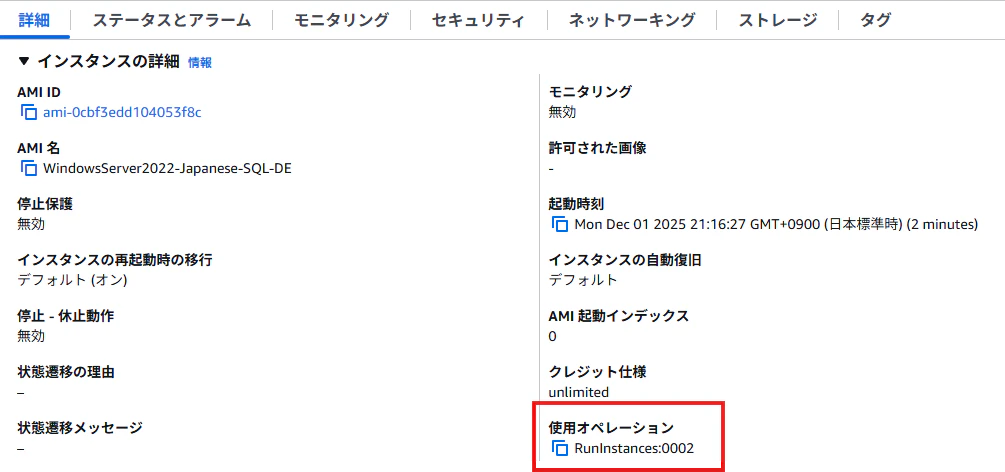
EC2インスタンス作成後、AMIの請求情報が正しく設定されていることを確認します。
- Amazon EC2コンソールで作成したEC2インスタンスを選択
- [詳細] タブを開く
-
[使用オペレーション] が
RunInstances:0002であることを確認
SQL Server Developer Editionのインストール
EC2インスタンスにSQL Server Developer Editionをインストールします。
私が試した際は、事前に用意したISOイメージをマウントしてインストールしましたが、インターネットから直接インストールすることも可能です。
ISOイメージの作成方法は、Microsoftの公式ドキュメントを参照してください。
https://learn.microsoft.com/ja-jp/ssms/install/create-offline
インストール時の注意点
基本的にはインストールウィザードに従って進めますが、以下の点に注意してください。
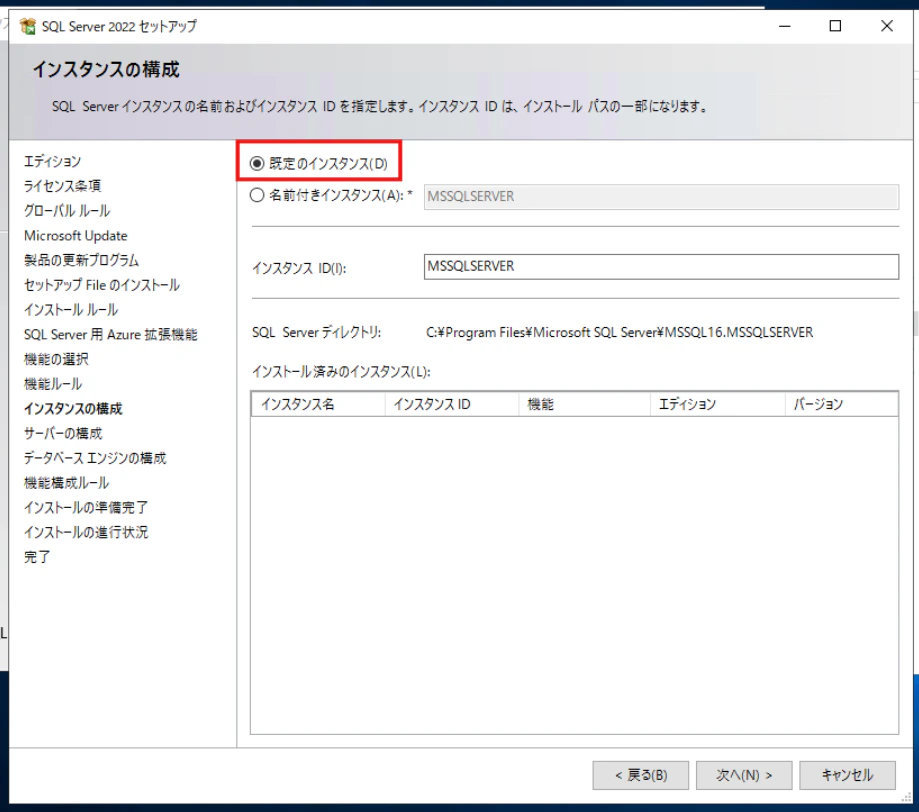
- インスタンス構成
- インスタンス名: デフォルトの
MSSQLSERVERを使用
- インスタンスのルートディレクトリ:
C:\Program Files\Microsoft SQL Server\(変更不可)
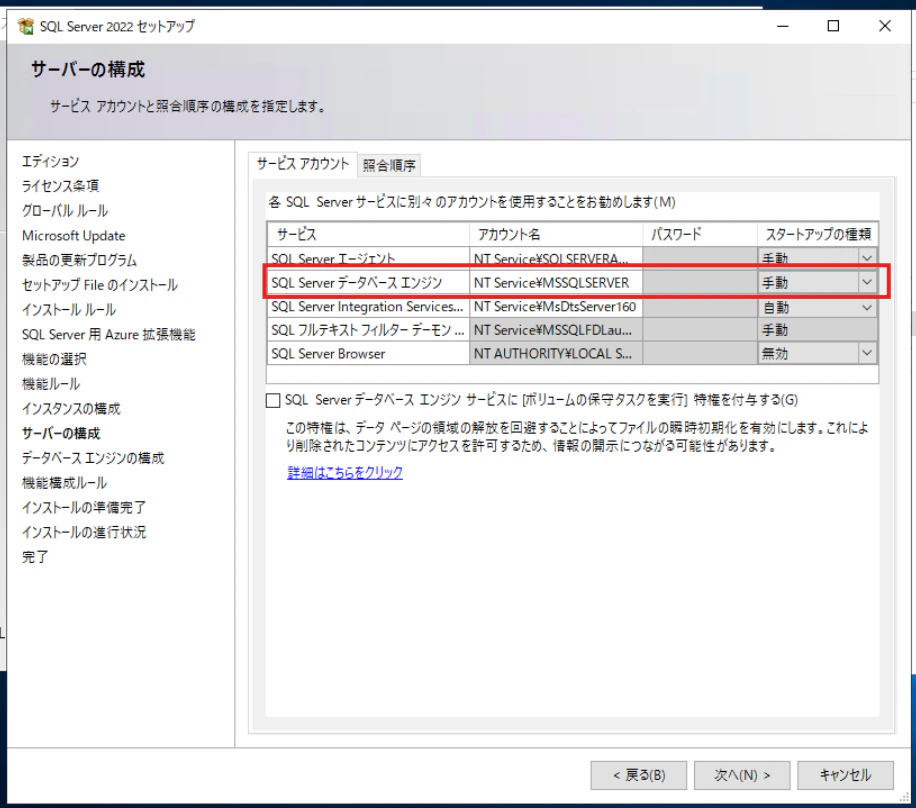
- サービスアカウント設定
- SQL Server データベースエンジンアカウント名:
NT Service\MSSQLSERVERまたはNT AUTHORITY\NETWORK SERVICE - SQL Server のスタートアップモード: 手動 に設定
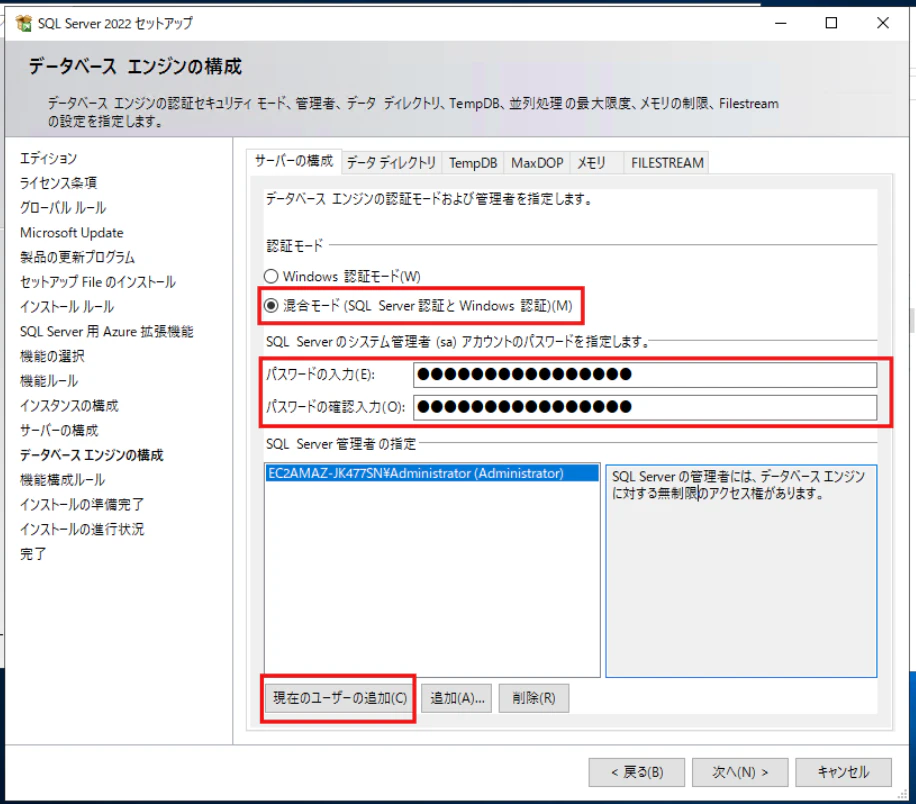
- 認証モード
- SQL Server 認証モード: 混合モード(Windows認証とSQL Server認証) を選択
- データディレクトリ
- デフォルトの [データ] ディレクトリ: 現在の設定のまま変更しない
- TempDB ロケーション: 現在の設定のまま変更しない
マイナーバージョンの更新
SQL Serverのインストール完了後、指定のマイナーバージョンにアップデートします。
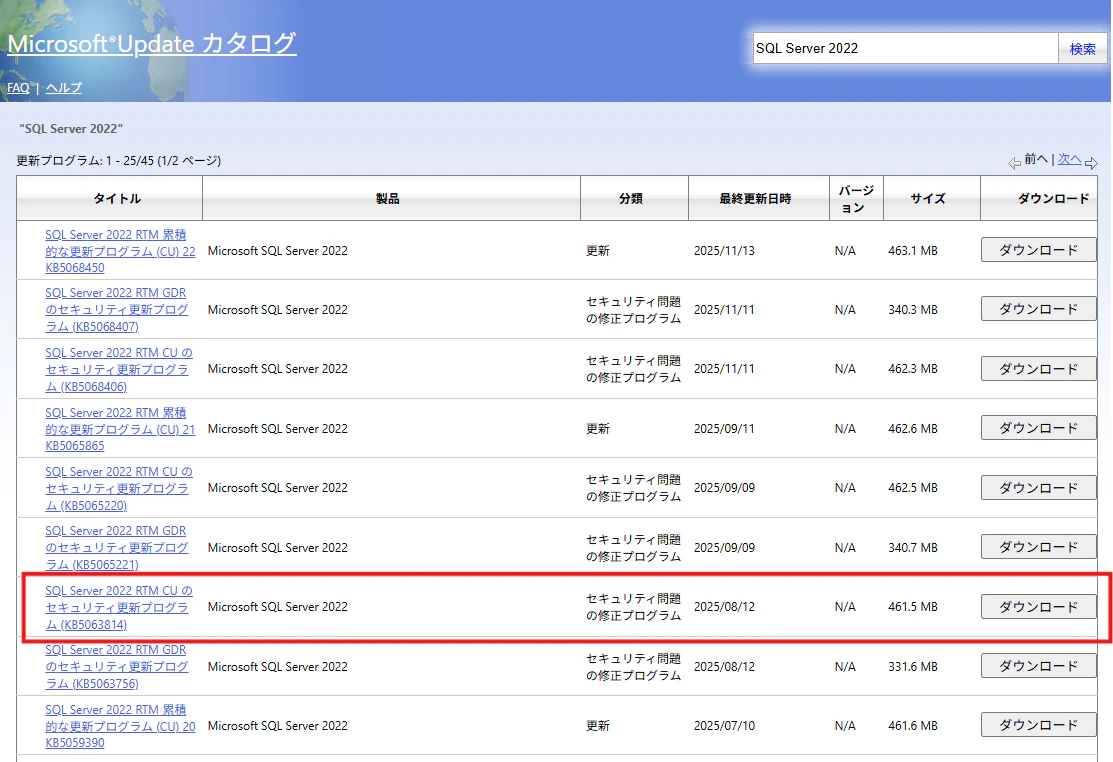
Microsoft Update カタログから、RDSでサポートされているマイナーバージョンの更新プログラムをダウンロードします。
今回は、2025年12月時点のRDSで使用できる最新バージョン16.0.4195.2をダウンロードしてインストールします。
SQL Server の権限設定
SQL Serverに対して以下のクエリを実行し、NT AUTHORITY\SYSTEM に sysadmin 権限を付与します。
USE [master]
GO
EXEC master..sp_addsrvrolemember @loginame = N'NT AUTHORITY\SYSTEM' , @rolename = N'sysadmin'
GO
ついでに、以下のクエリを実行して、指定したバージョンに更新されていることを確認します。
SELECT @@VERSION
インスタンス固有のシステム設定を削除してAMIを作成
System Preparation Tool (Sysprep) を使用して、インスタンス固有のシステム設定を削除します。
EC2インスタンスにプリインストールされているEC2Launchを使用してSysprepを実行します。実行完了後、自動的にシャットダウンされます。
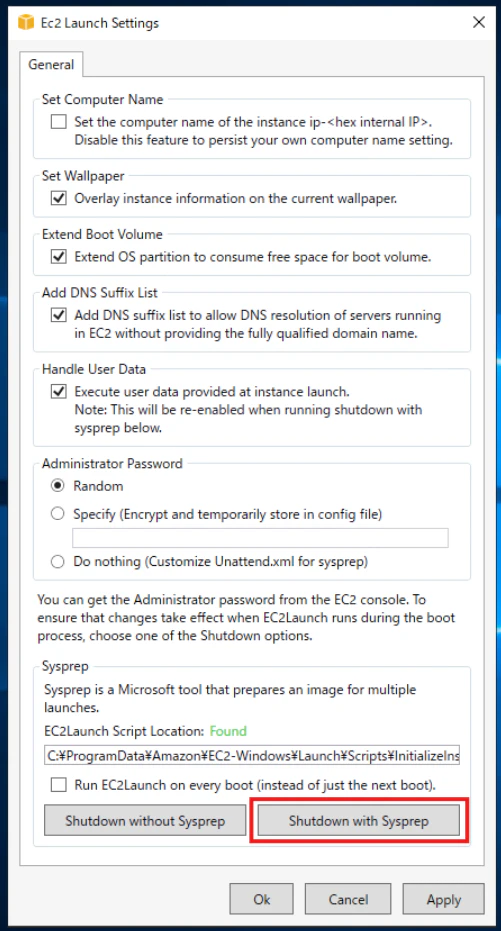
EC2Launchに関する詳しい情報は、以下の公式ドキュメントを参照してください。
EC2インスタンスがシャットダウンされたら、AMIを作成します。
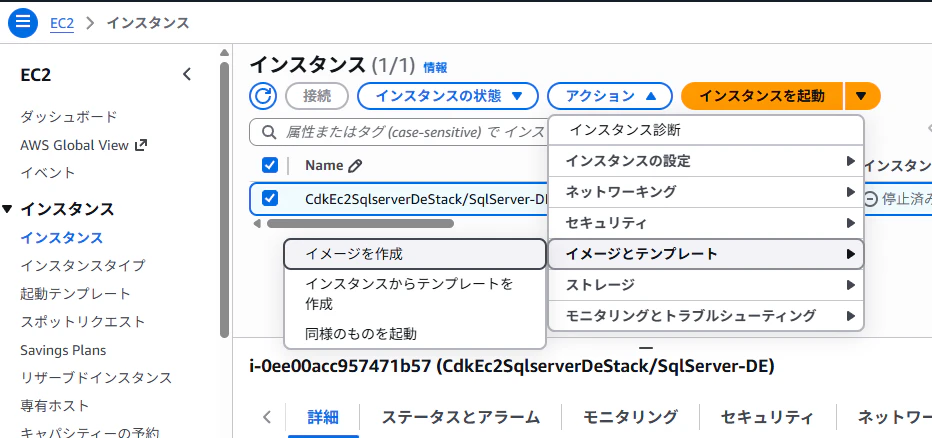
AMIの作成には約20分かかりました。
この手順で作成したAMIがゴールデンイメージとなります。
CEVの作成
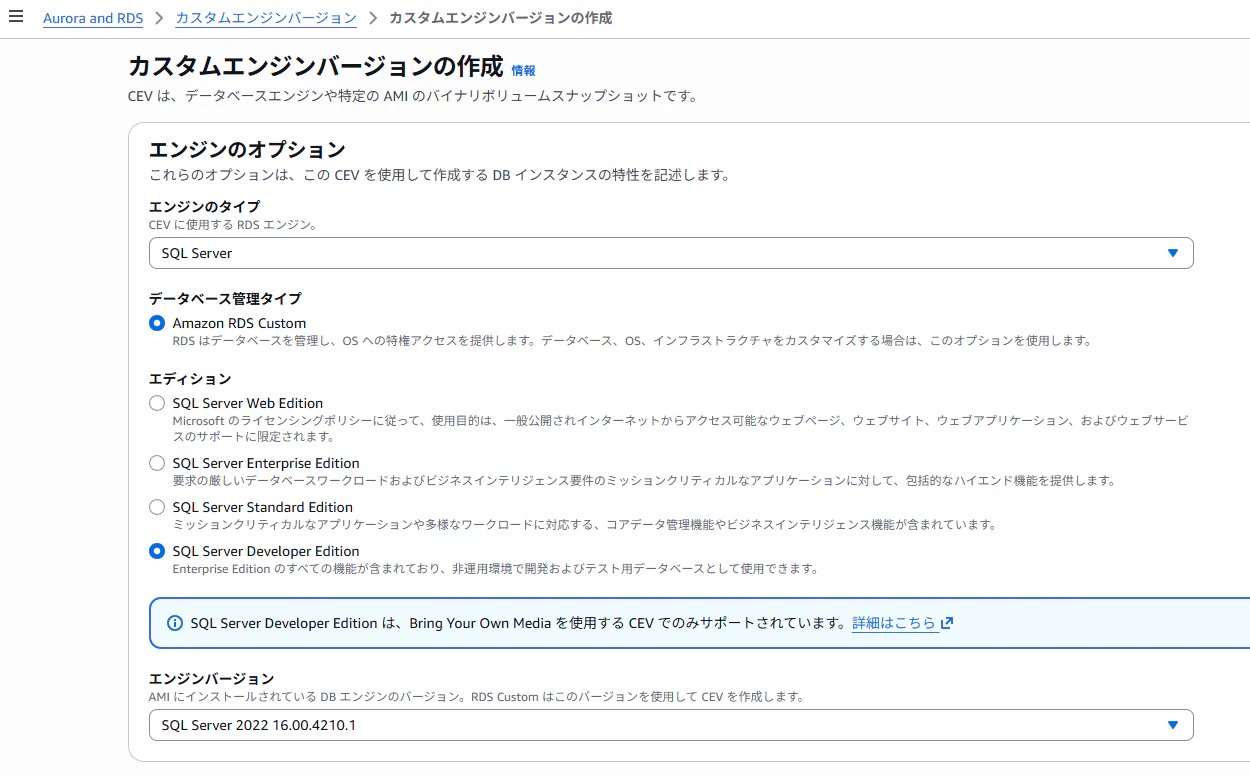
作成したAMIを使用して、RDS Custom for SQL Server用のCEVを作成します。
RDSコンソールの「カスタムエンジンバージョン」から新しいCEVを作成し、データベースの種類とバージョンを選択した後、前の手順で作成したAMIを指定します。
RDS Custom for SQL Server インスタンスの作成
前提条件の準備
RDS Custom for SQL Serverインスタンスを作成する前に、リソースを準備する必要があります。
必要なリソースの一例
- KMSキー: カスタマーマネージド対称暗号化キー(AWSマネージドキーはおそらく不可)
- IAMインスタンスプロファイル: 特定のポリシーをアタッチしたIAMロールを作成し、インスタンスプロファイルとして設定
- VPC構成: RDSインスタンス用のVPC、サブネットグループ、セキュリティグループ、エンドポイントなど
- そのほかいろいろ
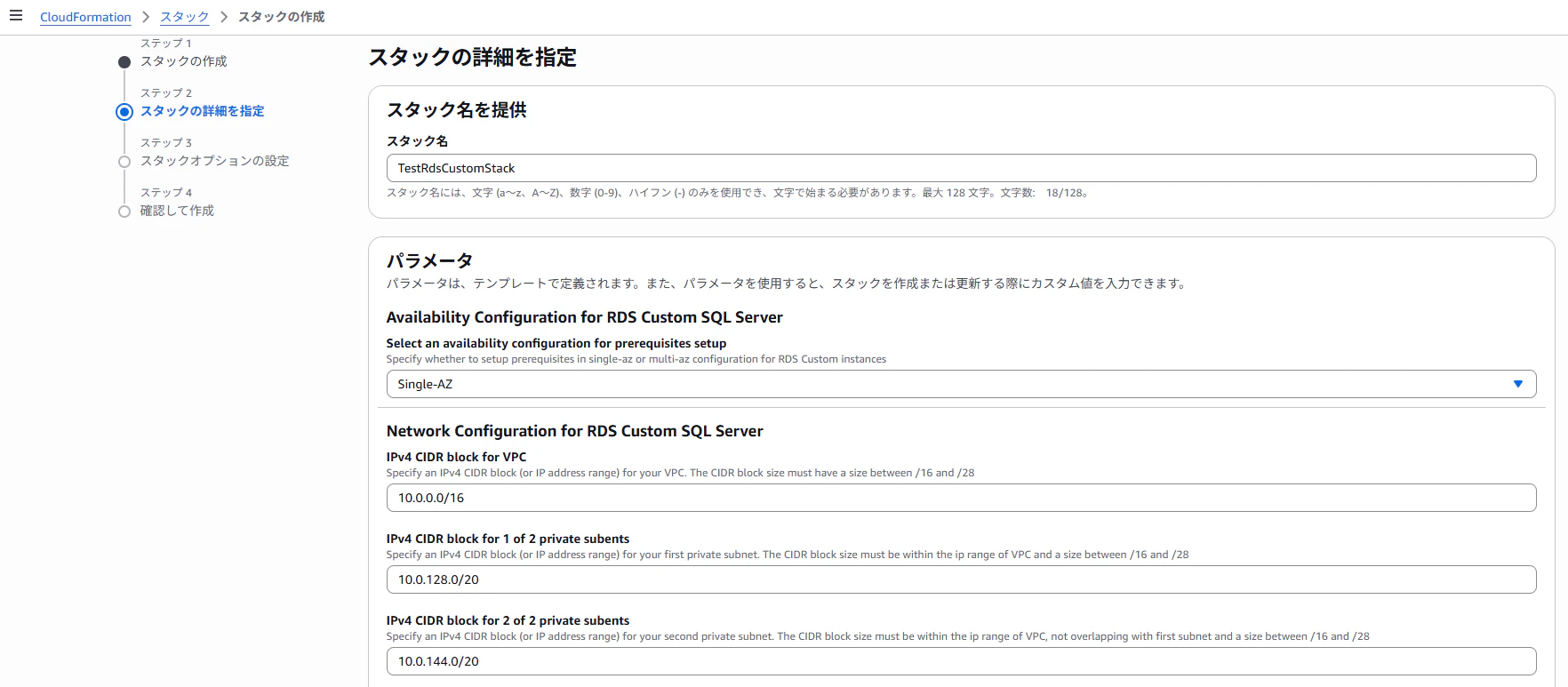
これらを手動で作成するのは手間がかかるため、今回はAWSが提供するCloudFormationテンプレートを使用します。
CloudFormationテンプレートの使用:
- 公式ドキュメントからテンプレートをダウンロード
- CloudFormationコンソールでスタックを作成(約3分で完了)
- 出力タブで作成されたリソースIDを確認
今回はテスト用途のため、デフォルト設定のままスタックを作成しました。本番環境では、ドキュメントを参考に適切な設定を行う必要があります。
DBインスタンスの作成
CloudFormationスタックの準備が完了したら、RDSコンソールから新しいデータベースを作成します。
設定のポイント:
- エンジンバージョン: 前の手順で作成したCEVを指定

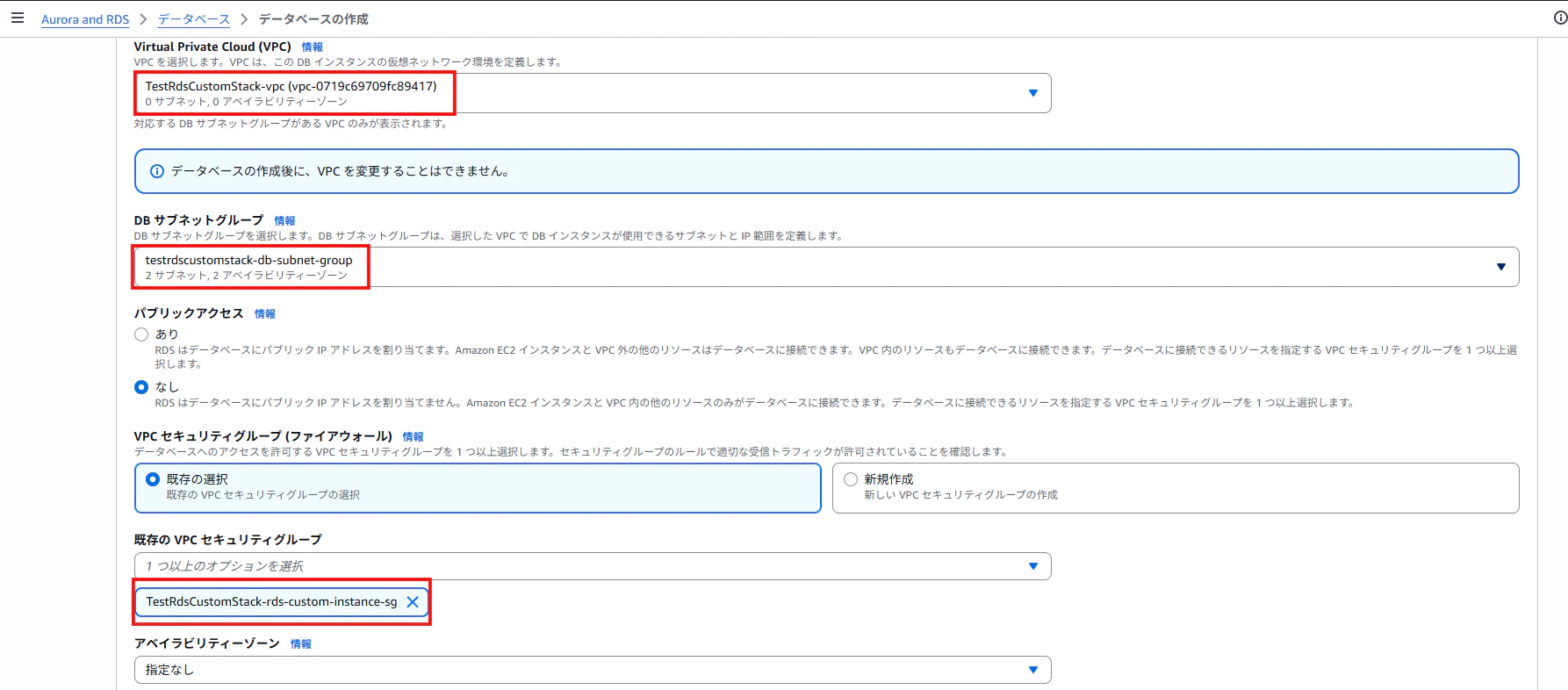
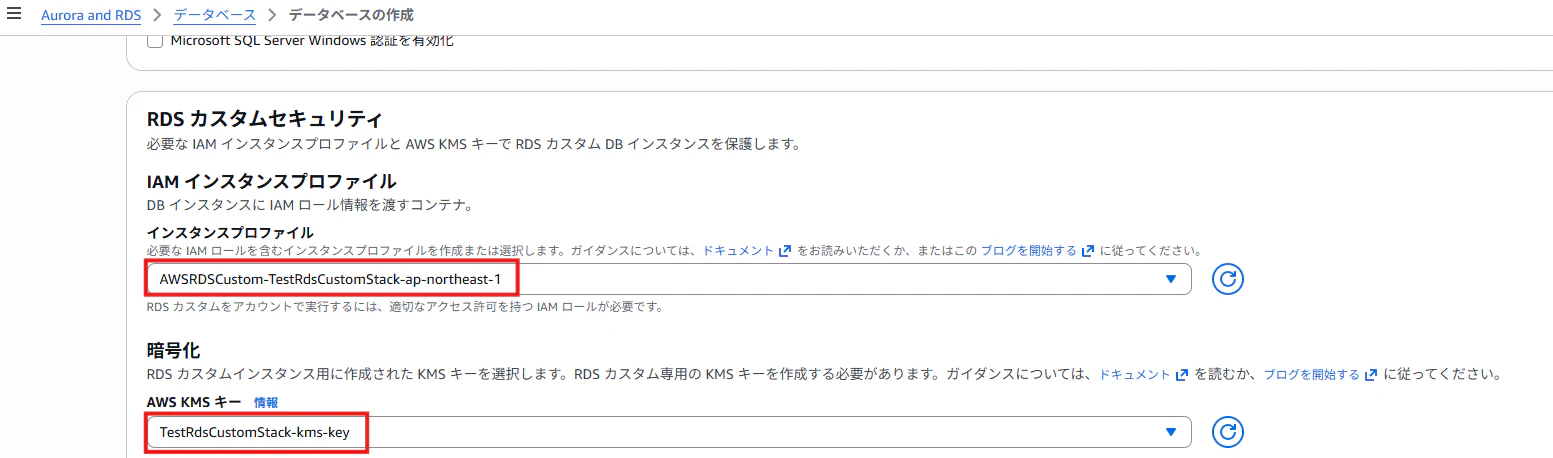
VPC、サブネット、セキュリティグループ、IAMインスタンスプロファイル、AWS KMSキーは、CloudFormationで作成したものを指定します。
(以下の画像は、CloudFormationのスタック名をTestRdsCustomStackにした場合の例です)
なにも問題ないことを祈りつつ、インスタンスを作成します。
無事にインスタンスが作成できて、指定したマスターユーザー名とパスワードで接続できれば成功です。
(作成まで約1時間程度かかりました。)
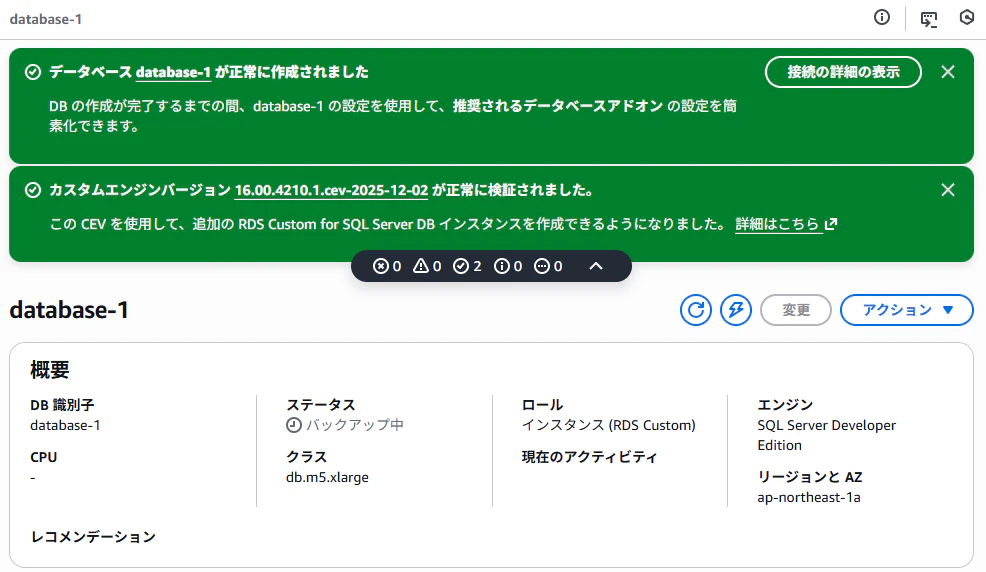
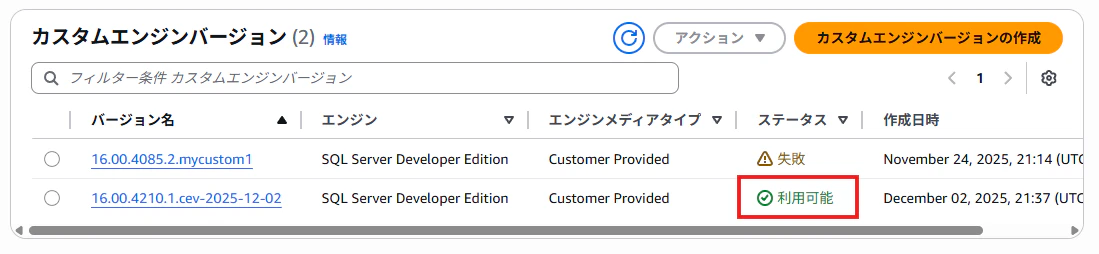
カスタムエンジンバージョンも、検証中から利用可能になっているはずです。
まとめ
前提条件が想像以上に多く大変でした。ゴールデンイメージの作成や、RDSインスタンスの作成などはEC2 Image Builderや、CloudFormationで自動化しておくとよいと思います。
参考情報
-
SQL Server 2022 の各エディションとサポートされている機能
https://learn.microsoft.com/ja-jp/sql/sql-server/editions-and-components-of-sql-server-2022?view=sql-server-ver17 -
RDS Custom for SQL Server の使用
https://docs.aws.amazon.com/ja_jp/AmazonRDS/latest/UserGuide/working-with-custom-sqlserver.html