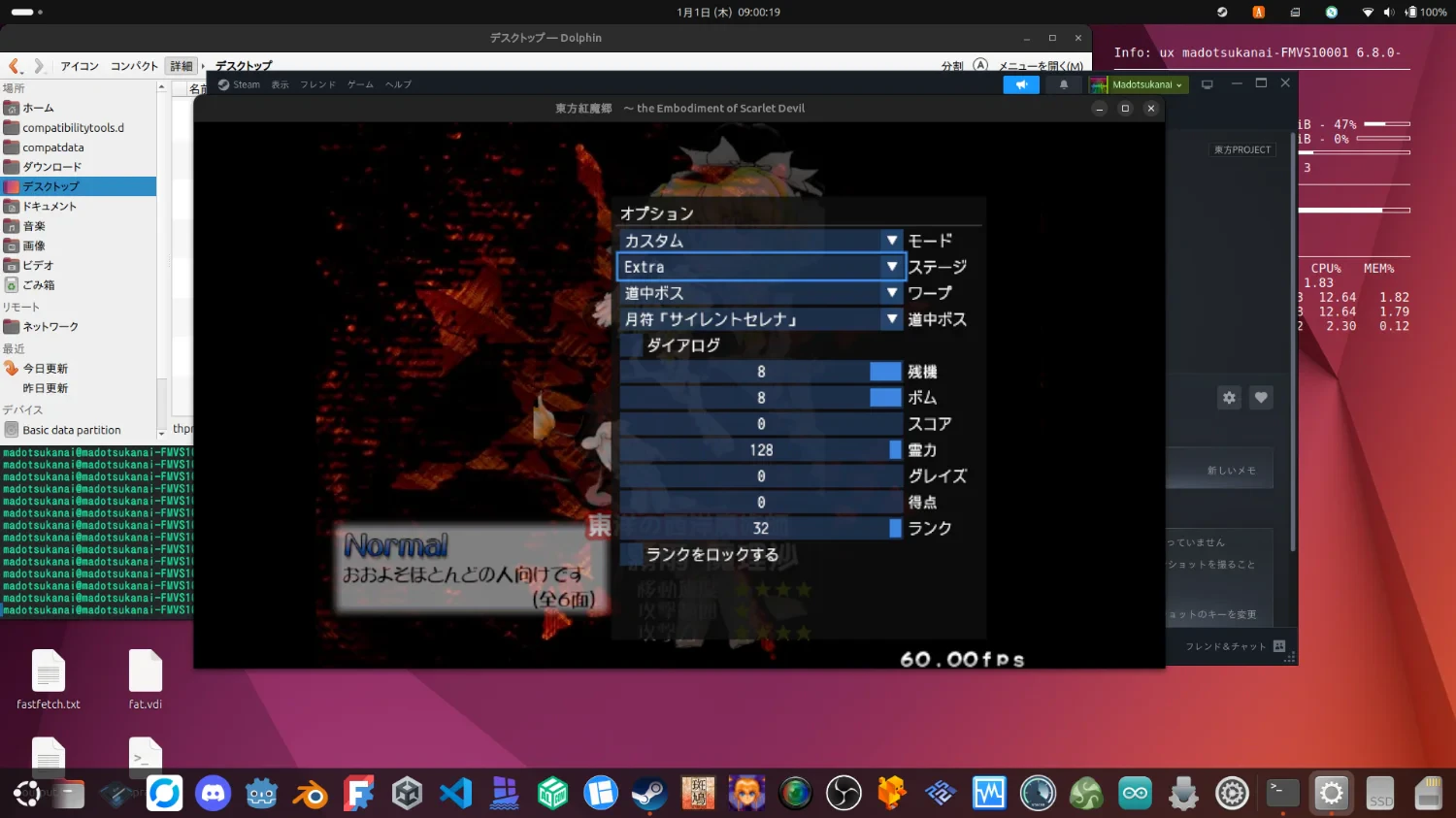
この記事では、Linux環境でWindows版東方Project作品をプレイする方法、及びthpracを使う方法を書きます。
東方をプレイする
Wineを使う場合
使用するWineプレフィックスに以下のライブラリをインストールします。
d3d9vcrun2003-
dotnet20
フォントに関しては、WindowsのC:\\windows\Fontsからコピーするとか、代用フォントを使うとかで用意して下さい。
wine /path/to/gameで起動。
Protonを使う場合
Steamクライアントのライブラリ左下の「非Steamゲームを追加」から、起動するexeファイルを追加し、プロパティから古めのProtonバージョンを指定して起動。
特に紅魔郷などの作品はバージョンが古くないと動かない可能性があります。
また、紅魔郷などの作品における高速動作や、起動時のロード中にウィンドウへのフォーカスを外した時の異常動作を無くしたい場合は、gamescopeを使います。
thpracを使う
thpracをダウンロードし、これをWineもしくはProtonで起動します。
注意点としては、Protonの場合は古いバージョンでないと起動できないという点があります。
また、起動中のゲームの検出はできないので、起動時に出てくるゲームリストを右クリックして、「ゲームを探す」から各作品ファイルの場所を登録して、そこから起動して下さい。
なお、VSyncPatchについても、ゲーム起動時のメニューでチェックを入れて使えます。
そもそもDXVKやらの兼ね合いで、別に使わなくてもフレームレートは安定してるかもしれませんが。
既にゲームのセーブデータがある場合、Windowsのユーザーディレクトリにセーブデータを保存している作品では、prefixをthpracで使用するものに統一しないと、thpracから起動してもセーブデータが反映されません。
そのため、prefixが作品毎に分かれている場合、セーブデータをすべて一つのprefixにコピーし、そのprefixでthpracを起動して下さい。
Protonでは、prefixの一覧は
protontricks -l
で確認できます。