

はじめに
Anthropic社が提供するAIアシスタント「Claude」には、複数の提供形態(プロダクト)が存在します。本記事ではその中でも、コーディング支援に特化した「Claude Code」と、ファイル操作やブラウザ操作を含む幅広い業務を支援する「Claude Cowork」の2つに絞って紹介します。なお、本記事では以降、Claude Coworkを「Cowork」と呼びます。
本記事では、実際にClaude Coworkを社内で試用した体験をもとに、特にChrome連携によるブラウザ操作とPDF操作を中心とした作業例をご紹介いたします。エンジニアの方だけでなく、非エンジニアの方にも活用いただける機能が多いため、幅広い職種の皆様にご参考いただければ幸いです。
Claude CodeとClaude Coworkの使い分け
まず、両ツールの位置づけを整理いたします。
| 項目 | Claude Code | Claude Cowork |
|---|---|---|
| 主な用途 | コーディング・開発作業 | ファイル操作・ブラウザ操作・業務自動化 |
| 得意領域 | コード生成、デバッグ、リファクタリング、コードレビュー | ドキュメント作成、Web操作、データ収集、PDF処理 |
| 想定ユーザー | エンジニア・開発者 | エンジニア・非エンジニア問わず |
| 操作環境 | ターミナル(CLI) | デスクトップアプリ(GUI) |
| 特徴的な機能 | Git連携、IDE統合、コード補完 | Chrome連携、ファイル生成、スクリーンショット |
使い分けの実例
私の場合、以下のように使い分けています。
Claude Codeを使う場面:
- 新機能やバグ修正等のコーディング
- コードレビューの補助
- テストコードの生成
- リファクタリング作業
Claude Coworkを使う場面:
- Webサイトからの情報収集・整理
- フォームへの入力作業
- 定型的なブラウザ操作の自動化
- ドキュメント(Word、Excelなど)の作成・編集
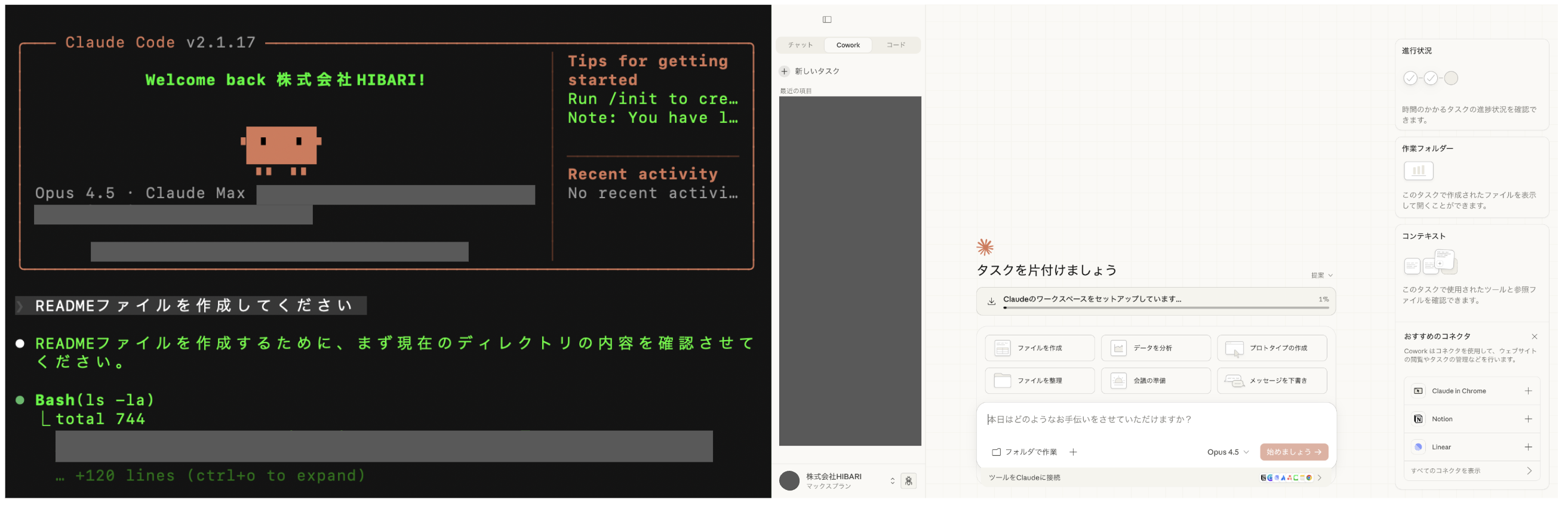
▲左:Claude Code / 右:Claude Cowork
作業例①:Chrome連携によるブラウザ操作
Claude Coworkの特徴の一つが、公式のChrome拡張機能「Claude in Chrome」(https://claude.com/chrome)によるブラウザ連携です。拡張機能を介して、AIがブラウザを直接操作できます。
Webフォームへの自動入力
定型的なフォーム入力作業を自動化できます。
入力例:
このWebフォームに以下の情報を入力してください。
会社名:〇〇株式会社
担当者名:山田太郎
メールアドレス:yamada@example.com
お問い合わせ内容:製品デモの依頼
Coworkの動作:
- 指定されたWebページを開く
- フォームの各フィールドを認識
- 適切な項目に情報を入力
- 入力内容を確認後、ユーザーの許可を得て送信
Webページからの情報収集
複数のWebページから情報を収集し、整理する作業も可能です。
入力例:
以下の3つの製品ページから、製品名・価格・主な機能を抽出して比較表を作成してください。
- https://webscraper.io/test-sites/e-commerce/allinone/product/60
- https://webscraper.io/test-sites/e-commerce/allinone/product/61
- https://webscraper.io/test-sites/e-commerce/allinone/product/62
※例はスクレイピング練習用のテストサイト(Web Scraper Test Sites)を使用しています。
Coworkの動作:
- 各ページを順番に訪問
- 必要な情報を抽出
- 比較表としてExcelまたはMarkdown形式で出力
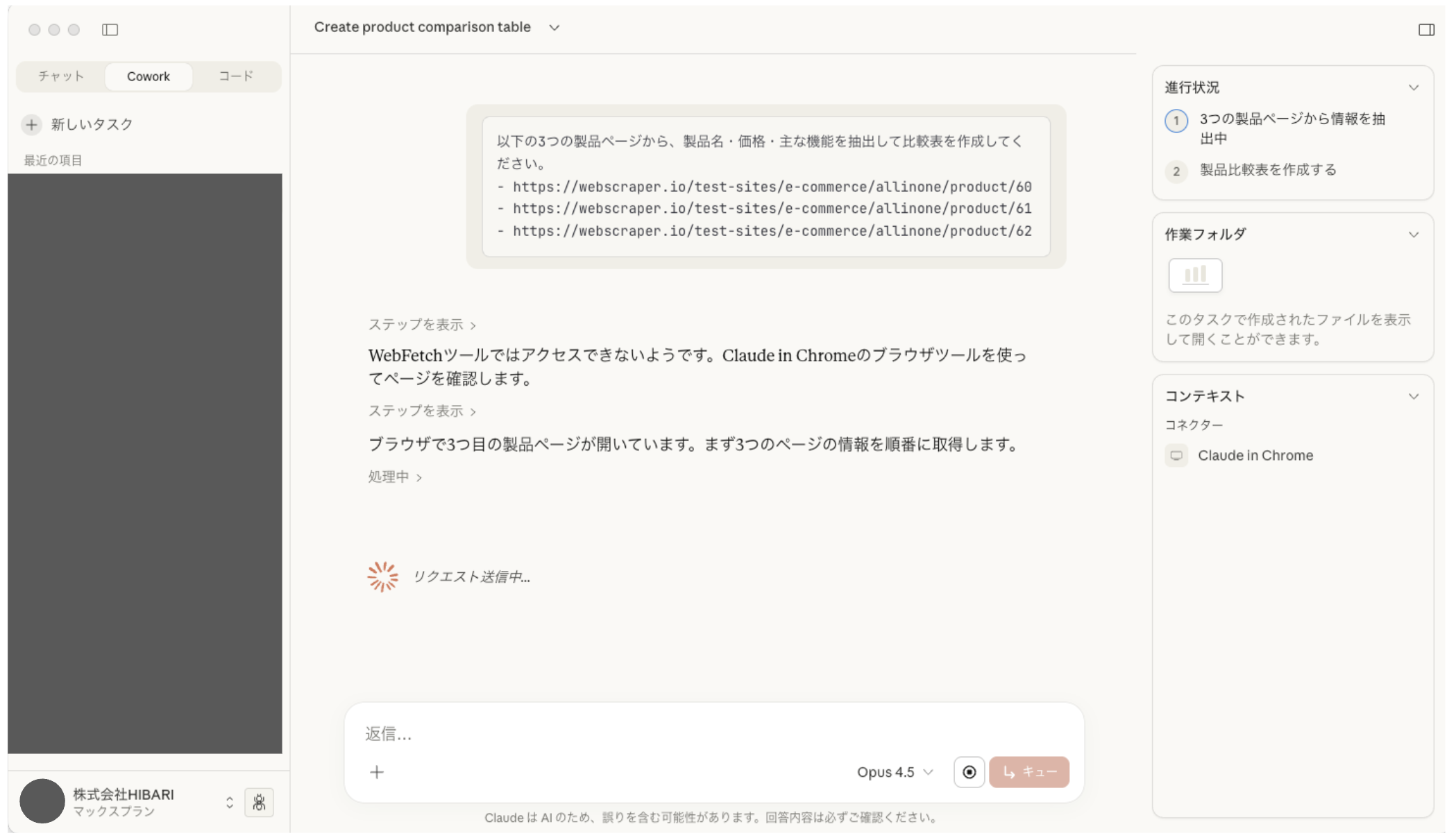
▲作業中の様子
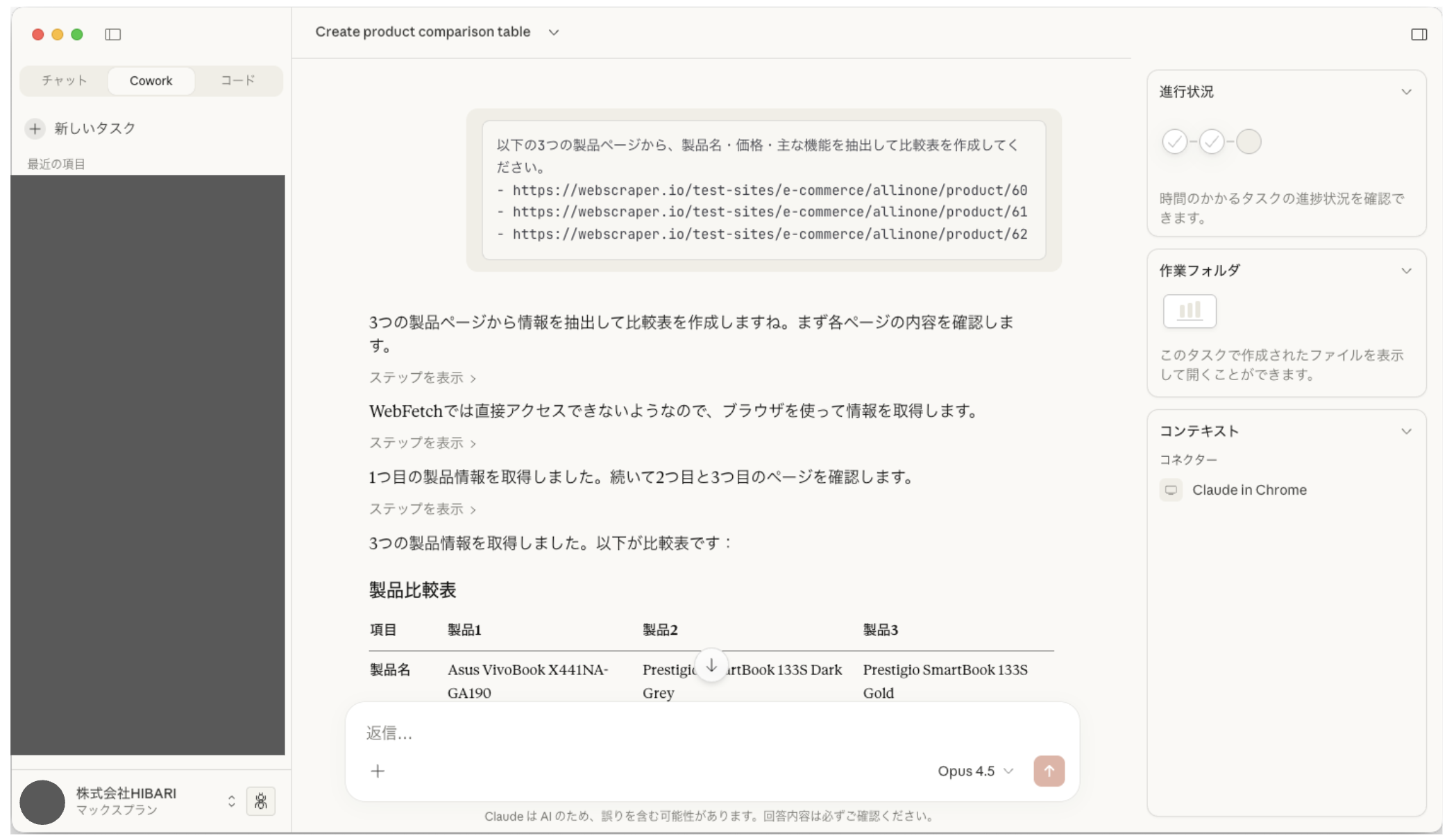
▲作業終了
複数タブの連携作業
複数のタブを行き来しながら行う作業も、一連の流れとして自動化できます。
活用例:
- タブAで検索結果を確認 → タブBの管理画面に転記
- 複数のダッシュボードから情報を集約してレポート作成
- 複数サービス間でのデータ照合
スクリーンショットの自動撮影
操作の証跡を残したい場合や、画面キャプチャが必要な場合にも対応しています。
入力例:
この画面のスクリーンショットを撮影して保存してください。
活用シーン:
- 操作手順書の作成
- エラー画面の記録
- 定点観測的なモニタリング
作業例②:PDF操作
PDFファイルの操作も、Claude Coworkの得意分野です。
PDFフォームへの入力
申請書類や各種フォームへの入力作業を自動化できます。
入力例:
添付したPDF申請書に、以下の情報を入力してください。
申請日:2026年1月17日
申請者:鈴木一郎
部署:営業部
申請内容:出張旅費精算
Coworkの動作:
- PDFファイルを読み込み
- フォームフィールドを認識
- 指定された情報を入力
- 入力済みPDFを保存
PDFからの情報抽出
PDFに含まれるテキストや表データを抽出し、他の形式に変換することも可能です。
活用例:
- 請求書PDFから金額情報を抽出してExcelにまとめる
- 契約書PDFの特定条項を抜き出して一覧化
- 複数のPDFレポートから必要なデータを集約
非エンジニアでも使える理由
Claude Coworkが非エンジニアにも使いやすい理由は、以下の点にあります。
1. 自然言語での指示
プログラミング言語やコマンドを覚える必要がありません。「この表をExcelにまとめて」「このページの情報を集めて」といった日常的な言葉で指示できます。
2. 視覚的なフィードバック
TODOリストで進捗が可視化され、何をしているかが常に把握できます。また、ブラウザ操作は実際の画面を見ながら確認できるため、安心感があります。
3. 確認ステップの存在
重要な操作(フォーム送信、ファイル保存など)の前には必ず確認が入るため、意図しない操作を防げます。
自動化による時短効果
実際に使用してみて感じた時短効果をまとめます。
前提:件数は表中の括弧内の通りで、所要時間はいずれも一般的なPC操作に慣れたメンバーが試用した際の体感値(指示・確認・保存までを含む)です。
| 作業内容 | 従来の所要時間 | Cowork使用時 | 削減率 |
|---|---|---|---|
| Webフォーム入力(10件) | 約30分 | 約5分 | 約83% |
| PDF申請書入力(5枚) | 約20分 | 約3分 | 約85% |
| Web情報収集・比較表作成 | 約1時間 | 約15分 | 約75% |
| スクリーンショット付き手順書作成 | 約45分 | 約10分 | 約78% |
※ 上記は参考値であり、作業内容や習熟度によって異なります。
特に効果が大きい場面
以下のような部分で特に効果が大きいと感じました。
- 同じような操作を何度も繰り返し行う場合
- 複数のソースから情報を集めて整理する場合
- PDFからExcel、WebページからPDFなどといったフォーマットの変換を行う場合
使用時の注意点
セキュリティに関する考慮
- 認証情報の取り扱い:ログインが必要なサイトでは、少なくとも試用した範囲ではCoworkがパスワードを直接入力することはありませんでした。認証は手動で行う必要があります。
- 機密情報:社外秘の情報を扱う際は、社内のセキュリティポリシーに従ってください。
- フォルダアクセス権限:ローカルフォルダへのアクセスは、必要最小限の範囲に限定することを推奨します。
- 情報収集(スクレイピング):取得データに個人情報・機密情報が混入し得るため、保存先の権限管理とマスキング(必要に応じて暗号化)を徹底してください。
ブラウザ操作時の留意点
- 複雑なJavaScriptを多用したサイトでは、操作がうまくいかない場合があります。
- CAPTCHAや二要素認証が求められる場面では、人間の介入が必要です。
- 操作前には基本的に確認ダイアログが表示されるため、意図しない操作を防ぎやすいです。
出力結果の確認
- AIが生成・入力した内容は必ず人間がレビューしてください。
- 特にフォーム送信前は、入力内容を必ず確認することを推奨します。
まとめ
Claude Coworkは、特にブラウザ操作とファイル操作を伴う業務において、大きな効率化効果を発揮します。
Claude Codeとの使い分け
- コーディング・開発作業 → Claude Code
- ブラウザ操作・ファイル操作・業務自動化 → Claude Cowork
Claude Coworkが特に効果的な場面
- Webフォームへの定型入力
- 複数サイトからの情報収集・整理
- PDFフォームの入力・データ抽出
- スクリーンショットを含む手順書作成
今後の展望
現段階ではリサーチプレビューの段階ですが、ブラウザ操作の精度向上や対応サイトの拡大など、今後のアップデートが期待されます。まずは小規模な定型作業から試してみることをお勧めいたします。
業務効率化の新たな選択肢として、Claude Coworkの可能性をぜひ体験してみてください。
参考リンク
本記事は2026年1月時点の情報に基づいて作成しています。機能や仕様は今後変更される可能性があります。
この記事は株式会社HIBARIのテックブログからの転載です。
元記事はこちら:自社ブログ